
- Windows 11 kommt mit einer Vielzahl weniger bekannter Tools, die Multitasking und Produktivität revolutionieren können.
- Funktionen wie Zwischenablageverlauf, Snap-Layouts und Fokussitzungen sind integriert und kostenlos – es werden keine Apps von Drittanbietern benötigt.
- Die Beherrschung versteckter Gesten, der Speicherautomatisierung und dynamischer Anzeigeeinstellungen kann Ihren Workflow und die Leistung Ihres Geräts enorm steigern.
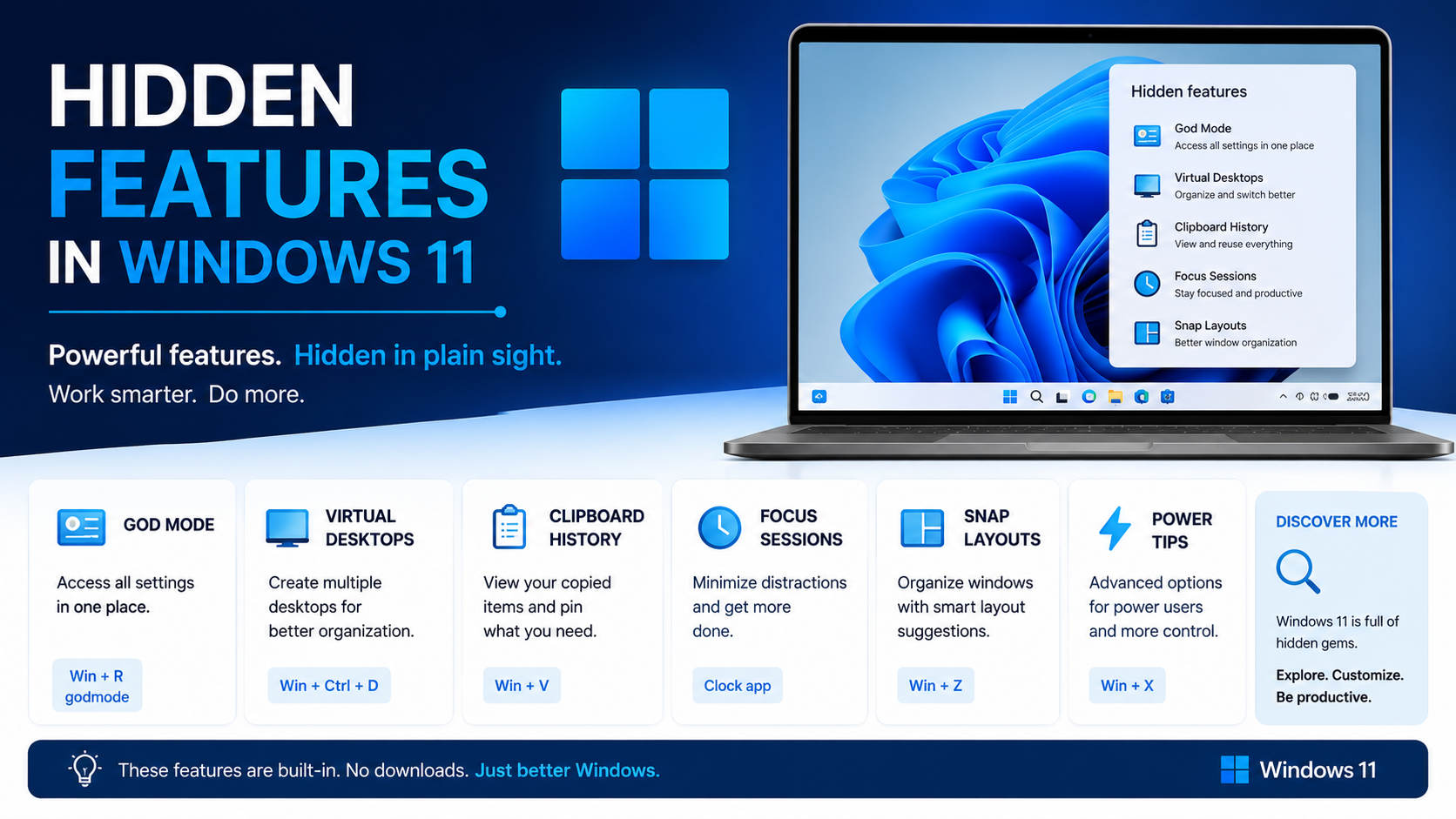
Windows 11, Microsofts neuestes Desktop-Betriebssystem, wird für sein überarbeitetes Design und die verbesserten Produktivitätsfunktionen gefeiert. Doch jenseits des neu gestalteten Startmenüs und der ansprechenden Widgets verbirgt sich eine ganze Welt an Funktionen, die darauf warten, entdeckt zu werden . Diese Funktionen sind oft tief in den Einstellungen versteckt oder nur über bestimmte Tastenkombinationen zugänglich, sodass die meisten Nutzer sie komplett verpassen – aber wer weiß, wo er suchen muss, kann sein Computererlebnis deutlich verbessern.
Egal, ob Sie schon lange Windows-Nutzer sind oder von einer älteren Version umsteigen: Mit diesen versteckten Tools und Produktivitätstricks können Sie wie ein Profi Multitasking betreiben, Ihre Daten schützen und Ihren Desktop präzise personalisieren. Dieser Artikel ist Ihre zentrale Anlaufstelle, um verborgene Funktionen, Expertentipps und clevere Tricks zu entdecken, die direkt in Windows 11 integriert sind – und das alles ohne zusätzliche Software. Entdecken Sie das volle Potenzial Ihres PCs!
Zwischenablageverlauf: Nie wieder verlorene Kopien
Erinnern Sie sich noch an die Frustration, wenn Sie neuen Inhalt kopieren und feststellen, dass der vorherige Text überschrieben wurde? Mit dem Zwischenablageverlauf gehört dieses Problem endlich der Vergangenheit an. Windows 11-Nutzer können diese praktische Funktion unter Einstellungen → System → Zwischenablage aktivieren . Nach der Aktivierung genügt ein Druck auf Windows + V (statt Strg + V), um ein Popup mit den letzten 25 kopierten Elementen anzuzeigen – egal ob Text oder Bilder.
Dieses Tool ist ein wahrer Produktivitätsbooster, wenn Sie regelmäßig mit mehreren Informationen arbeiten. Sie können Elemente anheften , um sie einfach wiederzuverwenden, oder Ihren Zwischenablageverlauf jederzeit löschen. Wenn Sie mehrere Windows-Geräte besitzen, können Sie die Option zum Synchronisieren des Zwischenablageverlaufs geräteübergreifend aktivieren. So können Sie Text auf Ihrem Laptop kopieren und ihn sofort auf Ihrem Tablet oder einem anderen PC einfügen – für nahtloses Teilen. Für mehr Kontrolle wählen Sie „Kopierten Text manuell synchronisieren“. In diesem Fall werden nur Inhalte geteilt, wenn Sie dies explizit über das Drei-Punkte-Menü erlauben.
Snap-Layouts und virtuelle Desktops: Fensterverwaltung meistern
Snap-Layouts für müheloses Multitasking
Wenn Sie häufig mehrere Fenster auf Ihrem Desktop verteilt haben, ist die Funktion „Fensteranordnung“ in Windows 11 eine der größten Zeitersparnisse. Bewegen Sie den Mauszeiger über die Schaltfläche zum Maximieren eines beliebigen geöffneten Fensters, und es erscheint eine Übersicht möglicher Anordnungen – von nebeneinander über vertikal in Drittel unterteilt bis hin zu Fenstern mit vier Ecken.
Wählen Sie die Anordnung, die am besten zu Ihrem Workflow passt, und Windows passt Ihre Apps automatisch an. Diese Funktion ist besonders praktisch auf Ultrawide-Bildschirmen oder bei Multi-Monitor-Setups und verwandelt unübersichtliches Fensterchaos in einen übersichtlichen, individuell anpassbaren Arbeitsbereich. Möchten Sie die Position eines Fensters ändern? Einfach per Drag & Drop verschieben – oder mit dem Mauszeiger darüberfahren, um sofort Layoutvorschläge zu erhalten. So arbeiten Sie produktiv und effizient.
Virtuelle Desktops für konzentrierte Arbeitsbereiche
Fühlen Sie sich von den vielen geöffneten Fenstern für Arbeit, Privatleben und Hobbys überfordert? Virtuelle Desktops ermöglichen es Ihnen, separate Arbeitsbereiche für jede Aktivität einzurichten – digitale „Schreibtische“, zwischen denen Sie mühelos wechseln können. Mit Windows + Tab öffnen Sie die Aufgabenansicht und klicken oben auf „Neuer Desktop“. Durch Benennen oder Anpassen der einzelnen Desktops (z. B. „Arbeit“, „Privat“, „Projekte“) behalten Sie den Überblick.
Um schnell zwischen Desktops zu wechseln, drücken Sie Strg + Windows + Pfeil links oder rechts . Diese Tastenkombination ermöglicht Ihnen einen blitzschnellen Wechsel zwischen verschiedenen Arbeitsumgebungen , reduziert Ablenkungen und optimiert Ihren Workflow. Sie ist besonders bei Multitasking-Nutzern und Remote-Mitarbeitern beliebt.
Touchpad-Gesten: Leistungsstarke Tastenkombinationen ohne Maus
Nutzen Sie einen Laptop oder ein Convertible-Gerät? Windows 11 bietet erweiterte Drei- und Vier-Finger-Gesten auf Präzisions-Touchpads – ideal, wenn wenig Platz auf dem Schreibtisch ist oder die Maus außer Reichweite liegt. Aktivieren Sie diese Gesten unter Einstellungen → Bluetooth & Geräte → Touchpad , um versteckte Funktionen freizuschalten.
- Wischen mit drei Fingern: Wischen Sie nach links oder rechts, um zwischen geöffneten Apps zu wechseln. Wischen Sie nach oben, um die Aufgabenansicht anzuzeigen; wischen Sie nach unten, um alle Fenster zu minimieren und den Desktop anzuzeigen.
- Wischen mit vier Fingern: Wechseln Sie zwischen virtuellen Desktops durch Wischen nach links oder rechts.
Windows 11 veranschaulicht jede Geste im Einstellungsmenü, sodass Sie sie vor der eigentlichen Verwendung üben können. Wenn Ihr Touchpad vorübergehend deaktiviert ist, werden diese Optionen möglicherweise ausgegraut angezeigt; prüfen Sie, ob ein Hardware-Schalter oder eine Tastenkombination vorhanden ist. Die Beherrschung dieser Tastenkombinationen kann das Multitasking deutlich verbessern.
Speicheroptimierung: Automatische Datenträgerbereinigung
Befürchten Sie, dass Ihre wachsenden Downloads und Projektdateien Ihren PC verlangsamen? Die Speicheroptimierung bietet eine unkomplizierte Lösung zur Datenbereinigung. Aktivieren Sie diese Funktion unter Einstellungen → System → Speicher → Speicheroptimierung . Sie löscht automatisch unnötige Dateien – darunter auch Elemente aus dem Papierkorb und dem Download-Ordner – nach einem von Ihnen festgelegten Zeitraum (von „Nie“ bis „60 Tage“).
Sie können jederzeit eine manuelle Bereinigung anstoßen, insbesondere nach größeren Downloads. Während Storage Sense hauptsächlich das primäre Laufwerk (in der Regel C:) aufräumt, müssen andere Laufwerke manuell verwaltet werden. Diese Funktion trägt dazu bei, die Systemleistung mühelos aufrechtzuerhalten.
Fokus-Sitzungen: Ablenkungsfreie Produktivität
In einer Welt voller Benachrichtigungen kann es schwerfallen, sich zu konzentrieren. Die Fokus-Sitzungen von Windows 11 , die über die Uhr-App zugänglich sind , bieten eine einfache und effektive Lösung. Stellen Sie einen Timer für Ihre Aufgabe ein, und das System minimiert Ablenkungen, damit Sie konzentriert bleiben können. Es fungiert als Ihr digitaler „Nicht stören“-Modus für konzentriertes Arbeiten oder Lernen.
Diese Funktion umfasst auch Musikintegration und Fortschrittsverfolgung, was langfristig zu besseren Arbeitsgewohnheiten beitragen kann. Sobald Sie sie ausprobiert haben, werden Sie ihren Nutzen an stressigen Tagen mit Meetings, E-Mails und kreativer Arbeit zu schätzen wissen.
Xbox Game Bar: Bildschirmaufnahme für alle
Obwohl die Xbox Game Bar als Gaming-Tool vermarktet wird, eignet sie sich auch hervorragend als Bildschirmrekorder für alle Nutzer. Drücken Sie Windows + G , um das Overlay zu öffnen, und klicken Sie dann auf die Aufnahmetaste oder drücken Sie Windows + Alt + R, um Ihr aktuelles Fenster aufzunehmen. Ideal zum Erstellen von Tutorials, Aufzeichnen von Videoanruf-Ausschnitten oder Aufzeichnen von Fehlermeldungen für den Support.
Diese integrierte Funktion bietet eine komfortablere Alternative zu Aufnahmetools von Drittanbietern und ermöglicht den schnellen Zugriff auf Leistungsstatistiken, Audiosteuerung und Widgets – und ist damit ein wertvoller Produktivitätsbooster, der weit über das Gaming hinausgeht.
Dynamische Bildwiederholfrequenz: Flüssigere Darstellung, längere Akkulaufzeit
Wenn Sie einen modernen Laptop mit einem Display mit hoher Bildwiederholfrequenz besitzen, bietet Windows 11 die dynamische Bildwiederholfrequenz . Diese passt die Bildwiederholfrequenz des Bildschirms adaptiv an Ihre Aktivitäten an. Beim Lesen oder E-Mailen wird die Bildwiederholfrequenz reduziert, um Akku zu sparen, während sie beim Scrollen oder Spielen für eine schnellere Reaktionsfähigkeit erhöht wird.
Diese Einstellung finden Sie unter Einstellungen → System → Anzeige → Erweiterte Anzeige . Die Kompatibilität hängt von Ihrer Hardware ab. Überprüfen Sie daher, ob Ihr Gerät diese Funktion unterstützt, um die Leistung zu optimieren und die Akkulaufzeit zu verlängern.
Emoji- und Symbolauswahl: Schneller Zugriff auf Spaß und Funktionen
Die Suche nach Emojis oder Sonderzeichen war bisher mühsam. Mit der Emoji- und Symbolauswahl von Windows 11 wird sie zum Kinderspiel. Drücken Sie Windows + . (Punkt), um ein Popup mit Emojis, GIFs, Satzzeichen, Widgets und mathematischen Symbolen zu öffnen. Fügen Sie Sonderzeichen mit diesem praktischen Tool nahtlos in Ihre Dokumente oder Chats ein.
Weitere Geheimtipps und Profi-Tipps
- Zwischenablage geräteübergreifend: Durch Aktivieren dieser Funktion können Sie Ihre Zwischenablage geräteübergreifend synchronisieren und so die Übertragung von Texten und Bildern zwischen Ihren Windows-Geräten vereinfachen.
- Manuelle und automatische Dateisynchronisierung: Durch die Auswahl manueller Synchronisierungsoptionen können Sie selbst bestimmen, wann Daten geteilt werden, und so Datenschutz und Sicherheit verbessern.
- Gestenanpassung: Passen Sie die Touchpad-Gesten weiter an, um bestimmte Anwendungen zu starten, zwischen Desktops zu wechseln oder Cortana aufzurufen und so Ihren Arbeitsablauf zu optimieren.
- Geplante Speicheroptimierung: Automatisieren Sie die Datenträgerbereinigung, indem Sie Storage Sense so einstellen, dass es in regelmäßigen Abständen oder bei geringem Speicherplatz ausgeführt wird, und erhalten Sie so die Systemintegrität mühelos aufrecht.
Leistungsstarke Funktionen in Windows 11, die Sie vielleicht übersehen
Mehrere fortschrittliche Funktionen sind gut integriert oder subtil eingeführt und werden von den Nutzern oft übersehen:
- Erweiterte Sicherheitseinstellungen: Greifen Sie über folgende Schritte auf robuste Sicherheitskontrollen wie Geräteverschlüsselung und Windows Hello zu: Sicherheits-Tools.
- Direkte Integration mit Microsoft Teams: Über das „Chat“-Symbol in der Taskleiste gelangen Sie sofort zu Teams für Nachrichten und Besprechungen, wodurch die Zusammenarbeit optimiert wird.
- Auto-HDR- und Spielmodus: Diese Funktionen verbessern die visuelle Qualität und die Leistung, wovon sowohl Gamer als auch normale Benutzer profitieren, die eine flüssigere Grafik wünschen.
- Verbesserungen im Tablet-Modus: Bei 2-in-1-Geräten werden beim Wechsel in den Tablet-Modus Symbole, Berührungspunkte und Gesten automatisch angepasst, um die Benutzerfreundlichkeit zu verbessern.
Einblicke in die Community und aktuelle Trends
Das Durchstöbern von Foren und Reddit fördert weitere Tipps zutage, die von Enthusiasten geteilt werden. Einige beliebte Vorschläge sind:
- Versteckte Energieeinstellungen: Über die „Zusätzlichen Energieeinstellungen“ im Bedienfeld können Sie auf erweiterte Leistungs- und Energieoptionen zugreifen, um die Akkulaufzeit oder die Leistung zu maximieren.
- Optionale Funktionen und Komponenten: Verwenden Sie „Windows-Funktionen aktivieren oder deaktivieren“, um Elemente wie diese zu aktivieren. Hyper-V oder das Windows-Subsystem für Linux für spezielle Anforderungen.
- Desktop-Personalisierungs-Shortcuts: Master-Kontextmenüs und die Gewinn + ich Verknüpfung für den schnellen Zugriff auf Personalisierungs- und Systemeinstellungen.