
- Τα γραφικά στοιχεία των Windows 11 επιτρέπουν την εύκολη ενσωμάτωση του ημερολογίου επιφάνειας εργασίας με το Outlook.
- Η κλασική εφαρμογή Ημερολόγιο είναι ξεπερασμένη—μεταβείτε στο Νέο Outlook για προηγμένο συγχρονισμό.
- Η προσαρμογή του Πίνακα Widgets φέρνει το πρόγραμμα, τις εργασίες και τις υπενθυμίσεις σας στο προσκήνιο.
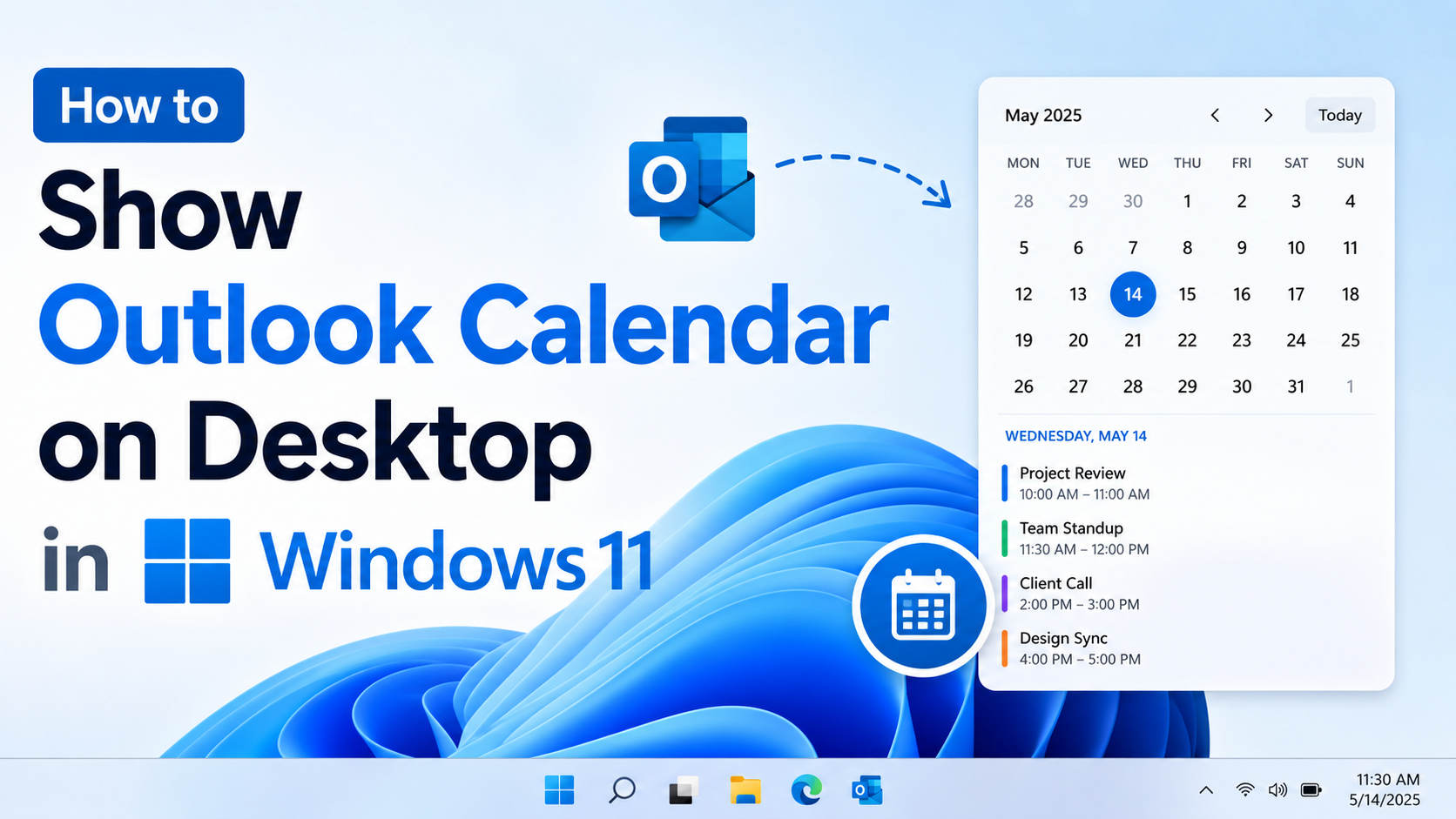
Οι επαγγελματίες και οι λάτρεις της παραγωγικότητας χρειάζονται συχνά γρήγορη πρόσβαση στο Ημερολόγιο του Outlook απευθείας από την επιφάνεια εργασίας των Windows 11. Σε έναν κόσμο με γρήγορους ρυθμούς, η απώλεια ενός ραντεβού ή η παράλειψη ενός συμβάντος μπορεί να σημάνει καταστροφή. Η δυνατότητα απρόσκοπτης εμφάνισης του Ημερολογίου του Outlook απευθείας στην επιφάνεια εργασίας σας είναι κάτι περισσότερο από μια απλή ευκολία - είναι μια ριζική αλλαγή στην παραγωγικότητα . Ωστόσο, πολλοί χρήστες δεν είναι σίγουροι για το πώς να ενσωματώσουν καλύτερα αυτό το απαραίτητο εργαλείο στην καθημερινή τους ροή εργασίας, ειδικά με τις αλλαγές που έφεραν τα Windows 11 και τη νέα εφαρμογή Outlook.
Οι νέες δυνατότητες των Windows 11, καθώς και η εξελισσόμενη εστίαση της Microsoft στα widgets και το επανασχεδιασμένο Outlook για Windows, έχουν προσφέρει στους χρήστες νέους τρόπους για να διατηρούν τα προγράμματά τους στο επίκεντρο. Είτε αναζητάτε έναν τρόπο να ρίξετε μια γρήγορη ματιά στην επόμενη συνάντησή σας, να καρφιτσώσετε το πρόγραμμά σας για εύκολη πρόσβαση είτε απλώς να βελτιστοποιήσετε την ψηφιακή σας ζωή , η γνώση των επιλογών σας για την εμφάνιση του Ημερολογίου του Outlook στην επιφάνεια εργασίας σας είναι κρίσιμη. Αυτός ο οδηγός θα σας καθοδηγήσει σε όλες τις δυνατότητες, τα κόλπα και τα εργαλεία, με βάση τις βέλτιστες πρακτικές και τις τελευταίες εξελίξεις που έχουν τεκμηριωθεί επίσημα από τη Microsoft και άλλες κορυφαίες πηγές.
Κατανόηση των επιλογών σας: Ενσωματωμένα γραφικά στοιχεία, νέο Outlook και άλλα
Τα Windows 11 έχουν φέρει επανάσταση στον τρόπο λειτουργίας των widgets, προσφέροντας μια συλλογή από μίνι εφαρμογές που παρέχουν πληροφορίες με μια ματιά απευθείας από την επιφάνεια εργασίας σας ή τον Πίνακα Widgets. Μεταξύ αυτών είναι το πολύτιμο widget Ημερολόγιο, το οποίο ενσωματώνεται ομαλά με τους λογαριασμούς σας Microsoft, συμπεριλαμβανομένου του Outlook. Ας αναλύσουμε πώς λειτουργούν αυτά τα widgets και γιατί είναι σημαντικά στον καθημερινό προγραμματισμό:
- Τα γραφικά στοιχεία φέρνουν βασικές πληροφορίες στα χέρια σας — Καιρός, ειδήσεις, εκκρεμότητες, μετοχές και, το πιο σημαντικό, τα συμβάντα του ημερολογίου σας, όλα ομαδοποιημένα σε ένα βολικό πλαίσιο.
- Τα γραφικά στοιχεία ημερολογίου συγχρονίζονται αυτόματα Με το Outlook και άλλους λογαριασμούς ημερολογίου, συνδέεστε με το προφίλ σας στα Windows, εξαλείφοντας τα περιττά βήματα.
- Προσαρμόσιμο πάνελ Οι διατάξεις και το μέγεθος βοηθούν να διασφαλίσετε ότι οι πληροφορίες που εκτιμάτε περισσότερο — όπως οι συναντήσεις και οι προθεσμίες — είναι πάντα ορατές χωρίς να σας αποσπούν την προσοχή από τη ροή εργασίας σας.
Παράλληλα με τα γραφικά στοιχεία, η εισαγωγή του νέου Outlook για Windows αντικατοπτρίζει τον μελλοντικό οδικό χάρτη της Microsoft. Η υποστήριξη των κλασικών εφαρμογών Αλληλογραφίας και Ημερολογίου των Windows έχει λήξει (στις 31 Δεκεμβρίου 2024), ωθώντας τους χρήστες να υιοθετήσουν την ενοποιημένη και πιο ισχυρή νέα εφαρμογή Outlook. Αυτή η αλλαγή επηρεάζει τον τρόπο με τον οποίο αλληλεπιδράτε με τα συμβάντα email και ημερολογίου στα Windows 11 στο μέλλον.
Γιατί να εμφανίσετε το ημερολόγιο του Outlook στην επιφάνεια εργασίας;
Η ανάγκη να διατηρείτε ένα ημερολόγιο ορατό ανά πάσα στιγμή δεν αφορά μόνο την αισθητική. Η γρήγορη ορατότητα σάς βοηθά να σχεδιάζετε, να εστιάζετε και να αποφεύγετε την απώλεια σημαντικών ραντεβού χωρίς να ανοίγετε περιττά παράθυρα . Σε ένα εργασιακό περιβάλλον, ίσως χρειαστεί να:
- Ελέγξτε τις ώρες των συναντήσεων εν κινήσει χωρίς να πατήσετε alt-tab μεταξύ εφαρμογών
- Παρακολουθήστε τα χρονοδιαγράμματα των ομάδων σας, διατηρώντας παράλληλα την προβολή των email ή των εγγράφων σας αδιάλειπτη
- Ρίξτε μια ματιά στις εργασίες της ημέρας σας καθώς ξεκινάτε τον υπολογιστή σας
Τα γραφικά στοιχεία, ως μικρά διαδραστικά πάνελ, ταιριάζουν απόλυτα σε αυτήν την περίπτωση χρήσης. Ο σχεδιασμός τους βασίζεται στα ψηφιακά ισοδύναμα των αυτοκόλλητων σημειώσεων ή των ημερολογίων ψυγείου—πάντα εκεί, παρέχοντας μόνο τα απαραίτητα. Προσθέστε εξατομικευμένες εικόνες φόντου ή αλλάξτε το μέγεθός τους για να δώσετε προτεραιότητα στην προτιμώμενη προβολή και μετατρέπετε την επιφάνεια εργασίας σας σε ένα κέντρο εντολών προσαρμοσμένο στις ανάγκες σας.
Βήμα προς βήμα: Πώς να εμφανίσετε το Ημερολόγιο του Outlook στην επιφάνεια εργασίας των Windows 11
Η πιο βελτιστοποιημένη μέθοδος χρησιμοποιεί τον Πίνακα γραφικών στοιχείων των Windows 11, ο οποίος συγκεντρώνει το Ημερολόγιο του Outlook—μαζί με ειδήσεις, καιρό και άλλα—σε έναν εύκολα προσβάσιμο χώρο. Δείτε πώς μπορείτε να ρυθμίσετε το Ημερολόγιο του Outlook για προβολή σε υπολογιστή:
Βήμα 1: Ενεργοποίηση της λειτουργίας Widgets
Τα γραφικά στοιχεία ενδέχεται να μην εμφανίζονται πάντα στη γραμμή εργασιών σας από προεπιλογή:
- Κάντε δεξί κλικ οπουδήποτε στη γραμμή εργασιών και επιλέξτε Ρυθμίσεις της γραμμής εργασιών.
- Βεβαιωθείτε ότι η widgets Η εναλλαγή είναι ενεργοποιημένη.
- Εάν είναι ενεργοποιημένο, θα δείτε ένα εικονίδιο που μοιάζει με παράθυρο χωρισμένο σε τέσσερα τετράγωνα.
Βήμα 2: Πρόσβαση στον πίνακα Widgets
- Κάντε κλικ στο εικονίδιο Widgets στη γραμμή εργασιών για να εμφανιστεί ο πίνακας.
- Εναλλακτικά, πατήστε Πλήκτρο Windows + W για μια άμεση συντόμευση.
- Χρήστες οθόνης αφής: Σύρετε το δάχτυλό σας από την αριστερή άκρη της οθόνης προς το κέντρο.
Βήμα 3: Προσθήκη και προσαρμογή του γραφικού στοιχείου ημερολογίου
- Στον πίνακα Widgets, αναζητήστε ένα συν (+) σύμβολο ή το Προσθήκη γραφικών στοιχείων or Προσαρμόστε κουμπί.
- Κάντε κλικ σε αυτό και βρείτε το Ημερολογιο widget στη λίστα διαθέσιμων.
- Κάντε κλικ στο + εικονίδιο δίπλα στο Ημερολόγιο για να το προσθέσετε στον Πίνακα Widgets σας.
- Μόλις το γραφικό στοιχείο Ημερολογίου είναι ορατό, κάντε κλικ στο μενού με τις τρεις τελείες (...) στη γωνία του για περαιτέρω προσαρμογή.
- Επιλέξτε Προσαρμογή γραφικού στοιχείου για να επιλέξετε το ημερολόγιο του συνδεδεμένου λογαριασμού που θα εμφανίζεται (π.χ., το Outlook.com, το επαγγελματικό M365 ή άλλα συνδεδεμένα ημερολόγια).
Βήμα 4: Βεβαιωθείτε ότι το ημερολόγιό σας συγχρονίζεται σωστά
- Ανοίξτε το γραφικό στοιχείο Ημερολόγιο και ελέγξτε ότι ο λογαριασμός σας στο Outlook συγχρονίζεται (χρησιμοποιήστε τον πίνακα ρυθμίσεων του γραφικού στοιχείου).
- Εάν τα συμβάντα σας δεν εμφανίζονται, ανοίξτε το Εφαρμογή Ημερολογίου των Windows (Ή θέα, ανάλογα με τη ρύθμισή σας) και μεταβείτε στο Ρυθμίσεις (το εικονίδιο με το γρανάζι).
- Επιβεβαιώστε ότι ο λογαριασμός σας Outlook έχει προστεθεί και συγχρονίζεται σωστά. Για επαγγελματικούς ή σχολικούς λογαριασμούς, μερικές φορές απαιτούνται επιπλέον δικαιώματα ή επανασύνδεση.
- Εάν χρησιμοποιείτε το νέο Outlook για Windows, επιβεβαιώστε ότι όλοι οι λογαριασμοί ημερολογίου σας έχουν προστεθεί στη νέα διεπαφή για καλύτερη ενσωμάτωση.
Πέρα από τα Widgets: Διαφορές μεταξύ των κλασικών και των νέων εφαρμογών του Outlook
Μια σημαντική αλλαγή στα Windows 11 είναι η στροφή της Microsoft προς την εφαρμογή "Νέο Outlook", αντικαθιστώντας τις κλασικές εφαρμογές Αλληλογραφία και Ημερολόγιο με μια ενοποιημένη εμπειρία. Δείτε τι πρέπει να γνωρίζετε για αυτήν την αλλαγή και τι σημαίνει για την ορατότητα του ημερολογίου στην επιφάνεια εργασίας σας:
- Η υποστήριξη για το Windows Mail, το Ημερολόγιο και τα Άτομα έληξε στις 31 Δεκεμβρίου 2024 (επίσημες πληροφορίες υποστήριξης της Microsoft).
- Νέο Outlook Συνδυάζει email, ημερολόγιο και επαφές—παρέχοντας προηγμένα οργανωτικά εργαλεία, απρόσκοπτη ενσωμάτωση πολλαπλών λογαριασμών, ακόμη και προτάσεις γραφής με τεχνητή νοημοσύνη. Είναι διαθέσιμο για λήψη από το Microsoft Store και δεν απαιτεί συνδρομή επί πληρωμή για γενικές λειτουργίες.
Τι θα λέγατε για την εμφάνιση του ημερολογίου κατά την εκκίνηση ή την καρφίτσωσή του στην επιφάνεια εργασίας;
- Ενώ η εφαρμογή New Outlook είναι ιδιαίτερα ενσωματωμένη, προς το παρόν δεν προσφέρει έναν εγγενή τρόπο για να εμφανίζεται πάντα το ημερολόγιό σας σε ένα πλωτό παράθυρο στην επιφάνεια εργασίας (μια λειτουργία που ζητείται πολύ στα φόρουμ της Microsoft).
- Η καλύτερη εναλλακτική σας παραμένει η χρήση του Πίνακας γραφικών στοιχείων για να διατηρείτε το πρόγραμμά σας συγχρονισμένο και ορατό, ειδικά τώρα που το κλασικό Ημερολόγιο έχει καταργηθεί.
Προσαρμογή και αλλαγή μεγέθους του γραφικού στοιχείου ημερολογίου
Δεν θα πρέπει όλες οι πληροφορίες να καταλαμβάνουν τον ίδιο χώρο στην επιφάνεια εργασίας σας. Τα γραφικά στοιχεία των Windows 11, συμπεριλαμβανομένου του Ημερολογίου, είναι ευέλικτα και σας επιτρέπουν να προσαρμόσετε το μέγεθός τους:
- Τοποθετήστε τον κέρσορα πάνω από το γραφικό στοιχείο Ημερολογίου και επιλέξτε το μενού με τις τρεις τελείες (...).
- Επιλέξτε ανάμεσα σε Μικρό, Μέτριας Δυσκολίαςκαι Μεγάλο ώστε να ταιριάζει με τη ροή εργασίας σας.
- Πειραματιστείτε με τη διάταξη και τη σειρά των γραφικών στοιχείων για να δημιουργήσετε έναν εξατομικευμένο πίνακα ελέγχου πληροφοριών.
Όσο περισσότερα συμβάντα, συσκέψεις ή υπενθυμίσεις προσθέτετε στο Outlook ή στους συνδεδεμένους λογαριασμούς ημερολογίου σας, τόσο πιο άμεσα χρήσιμο γίνεται το γραφικό στοιχείο. Όλα ενημερώνονται ζωντανά κάθε φορά που εκκινείτε τον Πίνακα γραφικών στοιχείων—δεν χρειάζεται να επανεκκινήσετε το Outlook ή να ανανεώσετε καμία καρτέλα του προγράμματος περιήγησης.
Περιορισμοί και λύσεις γραφικών στοιχείων
Παρά τη χρησιμότητά τους, τα γραφικά στοιχεία των Windows 11 έχουν ορισμένους περιορισμούς που ενδέχεται να παρατηρήσουν οι έμπειροι χρήστες:
- Επί του παρόντος, Τα γραφικά στοιχεία δεν μπορούν να καρφιτσωθούν μόνιμα στο κύριο φόντο της επιφάνειας εργασίας—βρίσκονται στο συρόμενο πλαίσιο (Πίνακας Widgets).
- Δεν υπάρχουν επίσημα γραφικά στοιχεία της Microsoft για κινούμενα παράθυρα ημερολογίου τύπου "αυτοκόλλητων σημειώσεων", αν και περιστασιακά διατίθενται εργαλεία τρίτων και εφαρμογές των Windows για αυτό.
- Δεν συγχρονίζονται άμεσα όλοι οι λογαριασμοί Outlook που δεν ανήκουν στο Microsoft (π.χ., ορισμένα ημερολόγια που παρέχονται από ιδρύματα ή σχολεία). Μερικές φορές, απαιτείται πρόσθετη ρύθμιση.
- Αν χρησιμοποιούσατε προηγουμένως το κλασικό Ημερολόγιο των Windows, θα χρειαστεί να μεταβείτε σε Νέο Outlook ή βεβαιωθείτε ότι οι λογαριασμοί σας έχουν μετεγκατασταθεί στο Outlook.com ή στο M365 για να επωφεληθείτε από τις πιο πρόσφατες ενσωματώσεις.
Τι γίνεται αν θέλετε ένα ειδικό κινητό ημερολόγιο στην επιφάνεια εργασίας σας; Παρόλο που δεν υποστηρίζεται άμεσα από τη Microsoft, μπορείτε να αναζητήσετε αξιόπιστες εφαρμογές widget τρίτων ή να χρησιμοποιήσετε επικαλύψεις ημερολογίου που βασίζονται σε προγράμματα περιήγησης. Να είστε προσεκτικοί με τα διαπιστευτήρια απορρήτου και λογαριασμού, καθώς αυτά δεν υποστηρίζονται πάντα από τη Microsoft.
Συνήθη προβλήματα: Λείπουν ημερολόγια και αντιμετώπιση προβλημάτων
Ορισμένοι χρήστες έχουν αναφέρει ότι τα ημερολόγια που έχουν προστεθεί (ειδικά αυτά που αφορούν συγκεκριμένα σχολεία ή οργανισμούς) δεν συγχρονίζονται πάντα με το γραφικό στοιχείο Ημερολόγιο ή την εφαρμογή Ημερολόγιο των Windows. Δείτε τι πρέπει να ελέγξετε εάν το ημερολόγιό σας δεν εμφανίζεται όπως αναμένεται:
- Προβλήματα συγχρονισμού λογαριασμού: Μεταβείτε στις ρυθμίσεις της εφαρμογής Outlook ή Ημερολόγιο και ελέγξτε ξανά ότι ο λογαριασμός σας είναι συνδεδεμένος και συγχρονίζεται. Καταργήστε και προσθέστε ξανά τον λογαριασμό, εάν είναι απαραίτητο.
- Ανανέωση και Δικαιώματα: Για λογαριασμούς εργασίας ή σχολείου, οι διαχειριστές μπορούν μερικές φορές να επιβάλουν επιπλέον δικαιώματα ή πολιτικές συγχρονισμού. Βεβαιωθείτε ότι έχετε τα σωστά δικαιώματα ή επικοινωνήστε με το τμήμα IT σας.
- Προσαρμογή widget: Στις ρυθμίσεις του γραφικού στοιχείου Ημερολόγιο, βεβαιωθείτε ότι έχετε επιλέξει το ημερολόγιο που θέλετε να εμφανίζεται (προσωπικό, επαγγελματικό, κοινόχρηστο κ.λπ.).
- Αν όλα τα άλλα αποτύχουν, συμβουλευτείτε το Επίσημη συζήτηση για τις απαντήσεις της Microsoft για ενημερωμένα βήματα αντιμετώπισης προβλημάτων και προτάσεις της κοινότητας.
Άλλες δυνατότητες του γραφικού στοιχείου ημερολογίου στα Windows 11
Η δύναμη των γραφικών στοιχείων των Windows 11 έγκειται στην ποικιλομορφία και την εύκολη προσαρμογή τους. Μην ξεχάσετε να εξερευνήσετε:
- Καιρός: Μείνετε ενημερωμένοι για τις τοπικές προβλέψεις.
- Εκκρεμότητες / Εργασίες: Κρατήστε τις καθημερινές λίστες ελέγχου δίπλα-δίπλα στο ημερολόγιό σας.
- Ειδήσεις: Δείτε σχετικούς τίτλους, επιμελημένους σύμφωνα με το γούστο σας.
- Μετοχές, Αθλητικά και Φωτογραφίες: Προσθέστε όσο ή όσο λίγο χρειάζεστε για να δημιουργήσετε τον ιδανικό πίνακα παραγωγικότητας.
Τα γραφικά στοιχεία είναι εντελώς προσωπικά και μπορούν να αναδιαταχθούν και να αλλάξουν μέγεθος ανάλογα με τις ανάγκες σας. Το καρφίτσωμα του Ημερολογίου του Outlook είναι ένας έξυπνος τρόπος για να κάνετε την επιφάνεια εργασίας σας να λειτουργεί για εσάς και όχι εναντίον σας.
Παραμένοντας ενημερωμένοι με τις νέες δυνατότητες του Outlook και των Windows 11
Η μετάβαση στο Νέο Outlook ήρθε για να μείνει. Εκτός από την προσφορά πιο στενής ενσωμάτωσης ημερολογίου και email, η Microsoft συνεχίζει να ενημερώνει τις λειτουργίες του Outlook και την ίδια την πλατφόρμα Widgets. Επισκέπτεστε τακτικά τον επίσημο ιστότοπο υποστήριξης για νέα σχετικά με νέους τύπους widget, βελτιωμένο συγχρονισμό ημερολογίου ή επερχόμενες βελτιώσεις στον τρόπο εμφάνισης πληροφοριών στην επιφάνεια εργασίας.
Για προχωρημένους χρήστες, εξετάστε το ενδεχόμενο να συμμετάσχετε στο πρόγραμμα Windows Insider ή στο πρόγραμμα Outlook Insider της Microsoft για να αποκτήσετε έγκαιρη πρόσβαση σε λειτουργίες και βελτιώσεις.
Κατανοώντας όλες τις διαθέσιμες επιλογές και ρυθμίζοντας το Ημερολόγιο του Outlook με τον πίνακα γραφικών στοιχείων των Windows 11 , θα παραμένετε πάντα στην κορυφή του προγράμματός σας, όσο κουραστική κι αν γίνει η μέρα σας. Το να έχετε τα καθημερινά σας συμβάντα με ένα μόνο κλικ ή σάρωση μετατρέπει τον υπολογιστή σας σε μια πραγματική δύναμη παραγωγικότητας, ιδανική για οικιακούς χρήστες, υβριδικούς εργαζόμενους και επαγγελματίες γραφείου.