
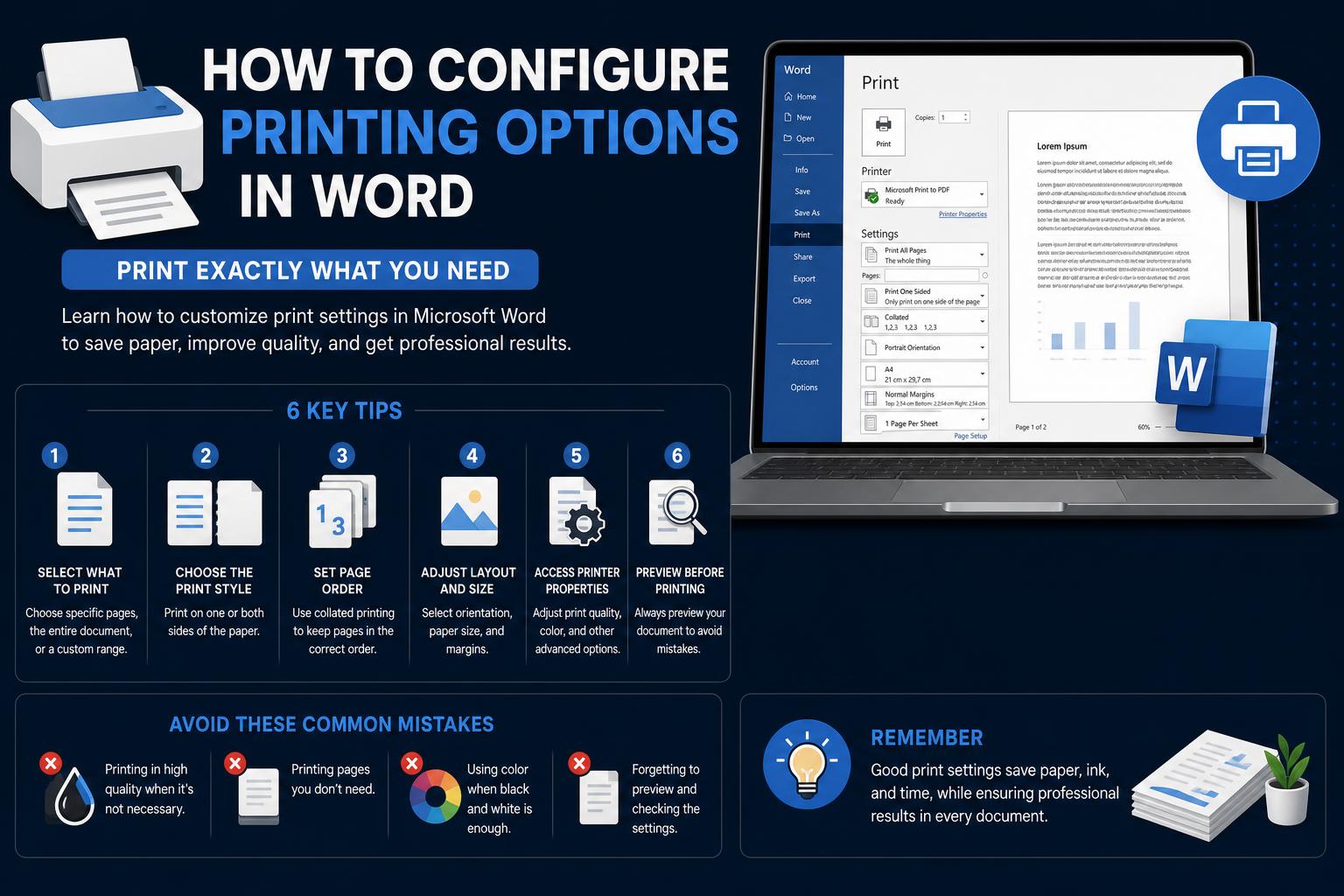
- Η εξοικείωση με τις ρυθμίσεις εκτύπωσης του Word επιτρέπει τον ακριβή έλεγχο της εξόδου και της εμφάνισης του εγγράφου σας.
- Η κατανόηση των ρόλων τόσο του Word όσο και του προγράμματος οδήγησης του εκτυπωτή σας διασφαλίζει την ακριβή προσαρμογή.
- Η προεπισκόπηση εργασιών εκτύπωσης και η εξερεύνηση επιλογών για προχωρημένους μπορούν να αποτρέψουν δαπανηρά λάθη.
Όταν πατάτε το κουμπί εκτύπωσης στο Microsoft Word, περιμένετε ότι τα πράγματα θα λειτουργήσουν, σωστά; Αλλά ας είμαστε ειλικρινείς—μερικές φορές νιώθετε ότι η μοίρα του εγγράφου σας εξαρτάται εξ ολοκλήρου από τις ιδιοτροπίες ενός μυστηριώδους συνόλου επιλογών εκτύπωσης και κρυφών ρυθμίσεων. Η εκμάθηση του τρόπου διαμόρφωσης των ρυθμίσεων εκτύπωσης στο Word δεν αφορά μόνο την όμορφη εμφάνιση της σελίδας σας, αλλά και την εξοικονόμηση χρόνου, χαρτιού, πονοκεφάλων, ακόμη και χρημάτων στην καθημερινή σας ροή εργασίας.
Είτε είστε φοιτητής που ετοιμάζει μια διπλωματική εργασία, είτε επαγγελματίας που ετοιμάζει αναφορές για μια μεγάλη συνάντηση, είτε απλώς κάποιος που θέλει να εκτυπώσει μια επιστολή στο σπίτι, η γνώση των ρυθμίσεων εκτύπωσης του Word θα διασφαλίσει ότι τα έγγραφά σας θα εμφανίζονται πάντα ακριβώς όπως τα θέλατε . Ας ξεκλειδώσουμε τα πρακτικά μυστικά πίσω από κάθε εργασία εκτύπωσης—από τις βασικές ρυθμίσεις που πρέπει να γνωρίζουν όλοι, μέχρι τις προηγμένες τροποποιήσεις που σας σώζουν την κατάσταση σε περίπτωση ανάγκης.
Κατανόηση της σχέσης μεταξύ του Word και του εκτυπωτή σας
Μία από τις πιο συνηθισμένες παρανοήσεις είναι ότι το Word ελέγχει κάθε πτυχή του εκτυπωμένου εγγράφου σας. Η αλήθεια είναι ότι το Word χειρίζεται τη διάταξη, το περιεχόμενο και τη βασική διαμόρφωση εκτύπωσης, ενώ ο ίδιος ο εκτυπωτής—και πιο συγκεκριμένα, το πρόγραμμα οδήγησης εκτυπωτή που είναι εγκατεστημένο στον υπολογιστή σας—διαχειρίζεται τις πιο τεχνικές πτυχές, όπως τις προηγμένες ρυθμίσεις εκτύπωσης διπλής όψης, την ποιότητα εκτύπωσης και τον χειρισμό χαρτιού.
Αυτή η κατανομή ευθυνών σημαίνει ότι ορισμένες προτιμήσεις, ειδικά πιο εξειδικευμένες επιλογές όπως η εκτύπωση διπλής όψης, η ποιότητα εκτύπωσης ή οι παρακάμψεις περιθωρίων, ενδέχεται να χρειαστεί να οριστούν από το παράθυρο διαλόγου ιδιοτήτων του εκτυπωτή σας στα Windows ή το macOS και όχι από το ίδιο το Word. Η κατανόηση αυτής της μεταβίβασης μπορεί να σας εξοικονομήσει πολύ χρόνο στην αντιμετώπιση προβλημάτων, ειδικά εάν οι ρυθμίσεις δεν φαίνεται να "κολλάνε" ή εάν χρησιμοποιείτε πολλούς εκτυπωτές.
Γρήγορη πρόσβαση: Πώς να ανοίξετε το μενού Εκτύπωση στο Word
Το πρώτο βήμα , ανεξάρτητα από το είδος της εργασίας εκτύπωσης που σχεδιάζετε, είναι να φτάσετε στο σωστό σημείο στο Word.
- Στα Windows: Ανοίξτε το έγγραφο του Word και, στη συνέχεια, κάντε κλικ στο Αρχεία > , ή απλά πατήστε Ctrl + P.
- Σε Mac: Ανοίξτε το έγγραφό σας και, στη συνέχεια, επιλέξτε Αρχεία > , ή πατήστε Εντολή + P.
Θα μεταφερθείτε στο παράθυρο Εκτύπωση του Word — έναν κεντρικό κόμβο για όλες τις ανάγκες σας που σχετίζονται με την εκτύπωση. Εδώ, έχετε μια προεπισκόπηση με μια ματιά, στοιχεία ελέγχου επιλογής εκτυπωτή, πρόσβαση στις βασικές ρυθμίσεις και, εξίσου σημαντικό, μια ζωντανή προεπισκόπηση του πώς κάθε τροποποίηση αλλάζει τη σελίδα σας.
Βασικές επιλογές εκτύπωσης στο Word
Το μενού "Εκτύπωση" περιλαμβάνει μερικές από τις πιο σημαντικές επιλογές που θα χρησιμοποιείτε σχεδόν κάθε φορά:
- Επιλογή εκτυπωτή: Στο επάνω μέρος του παραθύρου, υπάρχει ένα αναπτυσσόμενο μενού που παραθέτει όλους τους εγκατεστημένους εκτυπωτές και τις εικονικές συσκευές (σκεφτείτε "Microsoft Print to PDF"). Επιλέξτε τη συσκευή που θέλετε πραγματικά να χρησιμοποιήσετε. Εάν χρησιμοποιείτε τακτικά περισσότερους από έναν εκτυπωτές, ελέγξτε ξανά!
- Αριθμός αντιγράφων: Εισαγάγετε τον αριθμό των αντιγράφων που χρειάζεστε ακριβώς δίπλα στο αναπτυσσόμενο μενού του εκτυπωτή. Εάν εκτυπώνετε μεγάλες παρτίδες ή φυλλάδια, η σωστή ρύθμιση εξοικονομεί χρόνο.
- Εύρος σελίδων: Αποφασίστε αν θέλετε να εκτυπώσετε ολόκληρο το έγγραφο, μόνο την τρέχουσα σελίδα ή μια προσαρμοσμένη επιλογή (για παράδειγμα, "1-5,7"). Αυτό είναι εξαιρετικά βολικό για μεγάλα αρχεία ή αν χρειάζεται να ενημερώσετε μόνο συγκεκριμένες σελίδες.
Κάθε μία από αυτές τις επιλογές σάς βοηθά να περιορίσετε με ακρίβεια τι θα εκτυπωθεί και πού. Αξίζει πάντα να ελέγχετε ξανά αυτά τα πεδία πριν κάνετε κλικ στην επιλογή εκτύπωσης, ειδικά σε κοινόχρηστους ή μεγάλους εκτυπωτές δικτύου.
Προεπισκόπηση εκτύπωσης: Ο ενσωματωμένος διορθωτής κειμένων σας
Πριν στείλετε οτιδήποτε στον εκτυπωτή, το Word σάς παρέχει ένα παράθυρο προεπισκόπησης εκτύπωσης σε πραγματικό χρόνο . Αυτή η λειτουργία είναι η τελευταία σας ευκαιρία να εντοπίσετε τυχόν σφάλματα μορφοποίησης, περιθωρίου ή διάταξης και να επιβεβαιώσετε ότι εκτυπώνετε το σωστό εύρος σελίδων.
- Πλοηγηθείτε μεταξύ των σελίδων χρησιμοποιώντας τα βέλη στο κάτω μέρος του παραθύρου προεπισκόπησης.
- Zoom in / out με το ρυθμιστικό, ώστε να μπορείτε να ελέγξετε κεφαλίδες, υποσέλιδα και λεπτομέρειες από κοντά.
- Ελέγξτε για κενές σελίδες, ανεπιθύμητη σήμανση ή υπολειπόμενες εντοπισμένες αλλαγές, ειδικά αν προετοιμάζετε επαγγελματικά ή ακαδημαϊκά έγγραφα.
Η παράλειψη της προεπισκόπησης είναι ένας από τους πιο γρήγορους τρόπους για να σπαταλήσετε μελάνι, χαρτί και υπομονή!
Προηγμένες επιλογές εκτύπωσης και προσαρμογή
Το Word παρέχει στους χρήστες πολύ μεγαλύτερο έλεγχο στη διαδικασία εκτύπωσης μέσω των προηγμένων ρυθμίσεών του. Δείτε τι θα βρείτε και πώς μπορεί να σας εξυπηρετήσει η καθεμία:
1. Επιλογές διάταξης: Προσανατολισμός, Μέγεθος χαρτιού, Περιθώρια
- Προσανατολισμός: Επιλέξτε ανάμεσα σε Πορτρέτα (κάθετη) και τοπίο (οριζόντια). Εάν τα γραφήματα ή οι εικόνες σας δεν χωράνε σε μία σελίδα, η οριζόντια διάταξη συχνά κάνει τη δουλειά.
- Μέγεθος χαρτιού: Επιλέξτε από πρότυπα όπως A4, Επιστολή, Legal και άλλα που υποστηρίζει ο εκτυπωτής σας.
- Περιθώρια: Αλλαγή μεγέθους περιθωρίου από το παράθυρο Εκτύπωση ή κάτω από Εγκατάσταση σελίδαςΤα προσαρμοσμένα περιθώρια μπορούν να λύσουν τους πονοκεφάλους μορφοποίησης της τελευταίας στιγμής.
Για συγκεκριμένα έργα όπως φυλλάδια, επαγγελματικές αναφορές ή ακαδημαϊκές εργασίες, η επαλήθευση αυτών των ρυθμίσεων διασφαλίζει ότι το έγγραφό σας συμμορφώνεται με τα πρότυπα υποβολής ή παρουσίασης.
2. Εκτύπωση διπλής όψης (διπλής όψης)
Εάν ο εκτυπωτής σας υποστηρίζει εκτύπωση διπλής όψης (duplex), οι Ρυθμίσεις εκτύπωσης του Word συχνά παρέχουν την εναλλαγή—αλλά μερικές φορές θα χρειαστεί να εμβαθύνετε στις Ιδιότητες εκτυπωτή για πιο λεπτομερείς επιλογές.
- Εκτύπωση μίας όψης: Κάθε σελίδα εκτυπώνεται σε ξεχωριστό φύλλο.
- Εκτύπωση και στις δύο πλευρές: Εάν είναι διαθέσιμο, επιλέξτε αυτό για να εξοικονομήσετε χαρτί και να δημιουργήσετε έγγραφα τύπου φυλλαδίου. Ορισμένοι εκτυπωτές σάς επιτρέπουν να επιλέξετε μεταξύ «αναστροφής σελίδων στη μεγάλη πλευρά» ή «αναστροφής στη μικρή πλευρά» για τέλεια αποτελέσματα βιβλιοδεσίας.
Υπενθύμιση: Εάν δεν μπορείτε να βρείτε την επιλογή εκτύπωσης διπλής όψης στο Word, ελέγξτε τα προγράμματα οδήγησης/ρυθμίσεις του εκτυπωτή σας μέσω της ενότητας "Συσκευές και εκτυπωτές" των Windows ή του παραθύρου διαλόγου "Εκτύπωση" των Mac.
3. Επιλογές ταξινόμησης
Η ταξινόμηση καθορίζει τον τρόπο οργάνωσης των εργασιών εκτύπωσης πολλαπλών αντιγράφων:
- Συγκεντρώθηκε: Κάθε σετ εκτυπώνεται με τη σειρά (1,2,3…1,2,3…)
- Χωρίς ταξινόμηση: Οι σελίδες ομαδοποιούνται (1,1,1…2,2,2…3,3,3…)
Αυτό είναι κρίσιμο για τη διανομή πολυσέλιδων εγγράφων σε συναντήσεις, εργαστήρια ή σχολεία.
4. Ποιότητα εκτύπωσης και επιλογές χρώματος
- Ποιότητα εκτύπωσης: Στις Ιδιότητες εκτυπωτή, μπορείτε να επιλέξετε μεταξύ Πρόχειρης, Κανονικής και Υψηλής ποιότητας. Η εκτύπωση πρόχειρων εκτυπώσεων εξοικονομεί μελάνι και χρόνο—ιδανική για εσωτερικά δοκίμια. Η υψηλή ποιότητα προσφέρει τα πιο καθαρά αποτελέσματα, ιδανικά για τελικά αντίγραφα..
- Χρώμα vs. Κλίμακα του γκρι: Ορισμένοι εκτυπωτές σάς επιτρέπουν να ασπρόμαυρη έξοδος ακόμη και από έγχρωμα έγγραφα, κάτι που είναι οικονομικό για έργα με μεγάλο όγκο κειμένου.
5. Εκτύπωση σημείωσης, επιλογής ή συγκεκριμένου περιεχομένου
- Σήμανση εκτύπωσης: Συμπεριλάβετε εντοπισμένες αλλαγές, σχόλια ή άλλες σημάνσεις, εάν θέλετε να διατηρήσετε το ιστορικό επεξεργασίας. Αυτό είναι απαραίτητο για ροές εργασίας συνεργασίας ή αναθεώρησης.
- Επιλογή εκτύπωσης: Εάν θέλετε να εκτυπώσετε μόνο ένα επισημασμένο τμήμα του εγγράφου σας, επιλέξτε πρώτα το κείμενο και, στη συνέχεια, ορίστε αυτήν την επιλογή. Ιδανικό για κοινή χρήση αποσπασμάτων ή στοχευμένων εκτυπώσεων.
Ρύθμιση παραμέτρων ιδιοτήτων εκτυπωτή σε Windows και macOS
Ορισμένες ρυθμίσεις—όπως ο προηγμένος χειρισμός χαρτιού (ειδικοί δίσκοι, φύλλα εξωφύλλου), η εκτύπωση εικόνων υψηλής ανάλυσης ή συγκεκριμένες επιλογές τελικής επεξεργασίας—μπορείτε να τις βρείτε μόνο στο παράθυρο διαλόγου του προγράμματος οδήγησης του εκτυπωτή σας, στο οποίο έχετε πρόσβαση από το παράθυρο Εκτύπωση κάνοντας κλικ στις Ιδιότητες εκτυπωτή ή στις Προτιμήσεις.
Βασικές συμβουλές:
- Κάθε πρόγραμμα οδήγησης εκτυπωτή είναι μοναδικόΤο παράθυρο διαλόγου ενδέχεται να έχει διαφορετική εμφάνιση ανάλογα με τη μάρκα ή το μοντέλο του εκτυπωτή σας.
- Επιλογές διπλής όψης/συρραφής/φυλλαδίου/υδατογράφημα είναι συχνά ορατά μόνο εδώ, όχι στο κύριο παράθυρο διαλόγου εκτύπωσης του Word.
- Αφού κάνετε αλλαγές, αποθηκεύστε ή εφαρμόστε τις αλλαγές σας πριν το κλείσιμο ο διάλογος.
Στα Windows, μπορείτε επίσης να ορίσετε τις προεπιλεγμένες προτιμήσεις εκτυπωτή από τις Ρυθμίσεις > Συσκευές > Εκτυπωτές & Σαρωτές . Επιλέξτε τον εκτυπωτή σας, κάντε κλικ στις επιλογές Διαχείριση > Προτιμήσεις εκτύπωσης . Αυτό σας επιτρέπει να ορίσετε προεπιλογές για όλα τα προγράμματα, όχι μόνο για το Word.
Αποθήκευση ως PDF: Μια σύγχρονη εναλλακτική λύση εκτύπωσης
Μερικές φορές, η καλύτερη εργασία εκτύπωσης είναι η ψηφιακή. Το Word σάς επιτρέπει να "εκτυπώνετε" απευθείας σε ένα αρχείο PDF χρησιμοποιώντας το Microsoft Print to PDF ή άλλα προγράμματα οδήγησης PDF. Αυτό σας παρέχει μια κλειδωμένη έκδοση του εγγράφου σας που φαίνεται η ίδια σε οποιαδήποτε συσκευή και είναι ιδανική για αποστολή μέσω email, αρχειοθέτηση ή επαγγελματικές ηλεκτρονικές υποβολές.
- Αγορά Εκτύπωση της Microsoft σε PDF ως εκτυπωτή σας στο μενού Εκτύπωση.
- Πατήστε , επιλέξτε ένα όνομα αρχείου και μια τοποθεσία και θα έχετε ένα ψηφιακό αρχείο αντί για χαρτί.
Αυτή είναι επίσης μια εξαιρετική λύση αντιμετώπισης προβλημάτων εάν ο φυσικός εκτυπωτής σας είναι σχολαστικός—εκτυπώστε σε PDF, ελέγξτε τα αποτελέσματα και προσπαθήστε ξανά.
Ρυθμίσεις τελευταίας εκτύπωσης διατήρησης λέξεων: Όταν είναι ευλογία και κατάρα
Γνωρίζατε ότι το Word συνήθως θυμάται την τελευταία ρύθμιση εκτύπωσης για κάθε έγγραφο; Αυτό σημαίνει ότι, αν εκτυπώσατε έγχρωμα χθες, μην εκπλαγείτε αν η αυριανή εκτύπωση ακολουθήσει τον ίδιο κανόνα—ακόμα κι αν το μόνο που θέλετε είναι ασπρόμαυρο. Ενώ αυτή η λειτουργία παρέχει ευκολία για επαναλαμβανόμενες εργασίες, μπορεί επίσης να είναι η πηγή λανθασμένων ρυθμίσεων εάν κάποιος άλλος είχε χρησιμοποιήσει προηγουμένως τον υπολογιστή ή τον εκτυπωτή σας.
Ελέγχετε πάντα τις βασικές επιλογές —ειδικά τις ρυθμίσεις διπλής όψης, μεγέθους χαρτιού και χρώματος— πριν από την τελική εκτύπωση. Και αν όλα τα άλλα αποτύχουν, επαναφέρετε τις ρυθμίσεις στις προεπιλεγμένες τιμές στις ιδιότητες του εκτυπωτή σας.
Συμβουλές, βέλτιστες πρακτικές και αντιμετώπιση συνηθισμένων προβλημάτων εκτύπωσης στο Word
- Να κάνετε πάντα προεπισκόπηση πριν από την εκτύπωση. Η ανίχνευση ατυχημάτων διάταξης στο παράθυρο προεπισκόπησης θα σας γλιτώσει από σπατάλη μελανιού και χαρτιού.
- Χρησιμοποιήστε την επιλογή εκτύπωσης για γρήγορους ελέγχους περιεχομένου. Είναι ένας εξαιρετικός τρόπος για να ελέγξετε πώς θα εμφανίζονται οι κεφαλίδες, τα υποσέλιδα ή τα γραφικά χωρίς να δεσμευτείτε να εκτυπώσετε ολόκληρο το αρχείο.
- Ελέγξτε τις ενημερώσεις προγραμμάτων οδήγησης. Τα παλιά προγράμματα οδήγησης εκτυπωτή μερικές φορές οδηγούν σε ελλείπουσες επιλογές ή σε εκτυπώσεις με σφάλματα. Διατηρείτε τα προγράμματα οδήγησης ενημερωμένα μέσω της ιστοσελίδας του κατασκευαστή του εκτυπωτή σας.
- Όταν αλλάζετε εκτυπωτές, να ελέγχετε πάντα το μέγεθος και τα περιθώρια. Διαφορετικοί εκτυπωτές μπορούν να ορίσουν από προεπιλογή διαφορετικά περιθώρια ή μορφές σελίδας, επομένως βεβαιωθείτε ότι όλα ταιριάζουν στις ανάγκες σας.
- Εάν η εκτύπωση αποτύχει, δοκιμάστε πρώτα να εκτυπώσετε σε PDF. Σας βοηθά να προσδιορίσετε εάν το πρόβλημα αφορά το Word, το έγγραφό σας ή το υλικό του εκτυπωτή.
Εκτύπωση στο Word από το Microsoft 365 και άλλα προγράμματα του Office
Το Microsoft 365 και διάφορες εφαρμογές του Office (όπως το Excel, το PowerPoint, το OneNote) προσφέρουν μια συνεπή εμπειρία εκτύπωσης:
- Η επιλογή Αρχείο > Εκτύπωση συνδυάζει τα στοιχεία ελέγχου εκτύπωσης και μια ζωντανή προεπισκόπηση σε ένα παράθυρο.
- Όλες οι βασικές επιλογές—αντίγραφα, εύρος σελίδων, διάταξη—είναι εύκολα προσβάσιμες στην ενότητα Ρυθμίσεις.
- Μπορείτε να κάνετε προεπισκόπηση κάθε σελίδας, να ρυθμίσετε το ζουμ, ακόμη και να επιλέξετε μεταξύ διαφορετικών μορφών παρουσίασης (διαφάνειες, σημειώσεις, φυλλάδια κ.λπ.), ανάλογα με το πρόγραμμα.
Αν θέλετε να εμβαθύνετε περισσότερο, η Microsoft παρέχει λεπτομερείς, επίσημους οδηγούς στον ιστότοπο υποστήριξης της Microsoft.
Συχνές ερωτήσεις σχετικά με τις επιλογές εκτύπωσης κειμένου
- Γιατί δεν εμφανίζεται η επιλογή διπλής όψης που έχω;
- Ελέγξτε αν ο εκτυπωτής σας υποστηρίζει εκτύπωση διπλής όψης και βεβαιωθείτε ότι το πρόγραμμα οδήγησης έχει εγκατασταθεί σωστά. Μερικές φορές, η ρύθμιση είναι ορατή μόνο στις Ιδιότητες εκτυπωτή και όχι στο κύριο παράθυρο διαλόγου εκτύπωσης του Word.
- Μπορώ να ορίσω προεπιλεγμένες ρυθμίσεις εκτύπωσης για όλα τα προγράμματα του Office;
- Ναι, αλλά θα πρέπει να το κάνετε αυτό μέσω του λειτουργικού σας συστήματος. προεπιλεγμένες προτιμήσεις εκτυπωτή, καθώς το Word θυμάται ως επί το πλείστον τις επιλογές που χρησιμοποιήθηκαν τελευταία για κάθε έγγραφο.
- Πώς μπορώ να εκτυπώσω μόνο σχόλια ή να παρακολουθήσω αλλαγές;
- Χρησιμοποιήστε το Εκτύπωση σήμανσης ή Εξετάστε συναρτήσεις στο Word και, στη συνέχεια, επιλέξτε αυτές τις προτιμήσεις στο παράθυρο Εκτύπωση πριν στείλετε την εργασία σας.
Έχοντας τον πλήρη έλεγχο των επιλογών εκτύπωσης του Word, μετατρέπετε μια ενδεχομένως απογοητευτική εργασία σε μια ομαλή και αποτελεσματική διαδικασία. Κατανοώντας τόσο τις δυνατότητες του Word όσο και πότε πρέπει να μεταβείτε στις ενσωματωμένες επιλογές του εκτυπωτή σας, μπορείτε να επιτύχετε επαγγελματικά αποτελέσματα κάθε φορά . Είτε εκτυπώνετε μια απλή σημείωση είτε μια ολόκληρη αναφορά, είστε πλέον εξοπλισμένοι με κάθε εργαλείο και τεχνική για να βελτιώσετε την απόδοσή σας ακριβώς όπως θέλετε.