
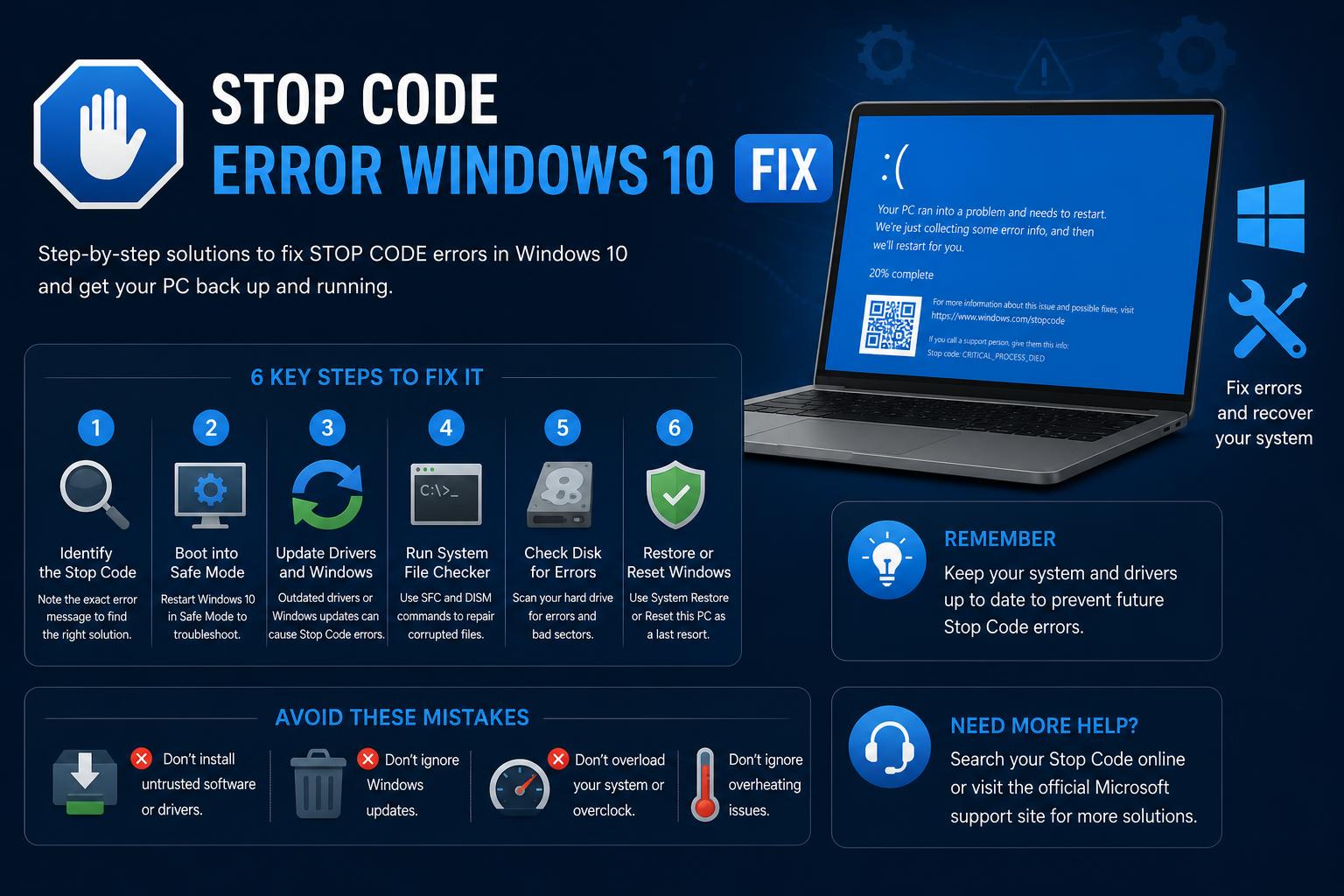
- Τα σφάλματα κώδικα διακοπής στα Windows 10 συχνά αποκαλύπτουν συγκεκριμένα προβλήματα με υλικό, προγράμματα οδήγησης ή αρχεία συστήματος.
- Η διεξοδική αντιμετώπιση προβλημάτων—συμπεριλαμβανομένης της ασφαλούς λειτουργίας, των ελέγχων συσκευών και των εργαλείων αποκατάστασης των Windows—είναι απαραίτητη για την επίλυση επαναλαμβανόμενων προβλημάτων μπλε οθόνης.
- Η ενημέρωση των προγραμμάτων οδήγησης, η εκτέλεση βοηθητικών προγραμμάτων διαγνωστικού ελέγχου και η χρήση προηγμένων εργαλείων επισκευής βοηθούν στην αποτροπή μελλοντικών συμβάντων BSOD.
Όποιος έχει περάσει χρόνο με υπολογιστή με Windows πιθανότατα έχει αντιμετωπίσει την τρομερή μπλε οθόνη—ένα ξαφνικό σφάλμα που συνοδεύεται από μυστηριώδεις κωδικούς διακοπής και αυτόματη επανεκκίνηση του συστήματος. Είναι μια ενοχλητική εμπειρία, ειδικά αν βρισκόσασταν στη μέση κάτι σημαντικού και το μήνυμα «Η συσκευή σας αντιμετώπισε πρόβλημα και πρέπει να γίνει επανεκκίνηση» δεν κάνει πολλά για να σας καθησυχάσει.
Αν έχετε καταλήξει εδώ επειδή το μηχάνημά σας με Windows 10 εμφανίζει συνεχώς ένα σφάλμα κωδικού διακοπής, δεν είστε οι μόνοι. Δεν χρειάζεται να νιώθετε χαμένοι σε τεχνική ορολογία ή να ψάχνετε τρελά σε φόρουμ επισκευής. Σε αυτόν τον ολοκληρωμένο οδηγό, θα βρείτε όλα όσα χρειάζεστε για να κατανοήσετε, να αντιμετωπίσετε και να διορθώσετε σφάλματα μπλε οθόνης (BSOD) στα Windows 10, καθώς και να μάθετε πώς να μειώσετε τις πιθανότητες να το δείτε ξανά. Από βασικές έως προηγμένες λύσεις, είμαστε στη διάθεσή σας.
Κατανόηση σφαλμάτων κώδικα διακοπής και BSOD στα Windows 10
Τα σφάλματα μπλε οθόνης θανάτου (BSOD) ή stop code στα Windows 10 υποδηλώνουν ότι το σύστημά σας αντιμετώπισε ένα κρίσιμο πρόβλημα από το οποίο δεν μπόρεσε να ανακάμψει, με αποτέλεσμα μια απότομη επανεκκίνηση για την αποφυγή ζημιάς. Αντί απλώς να παγώνουν ή να καταρρέουν μια μεμονωμένη εφαρμογή, τα Windows σταματούν τα πάντα, αφήνοντάς σας συχνά να κοιτάτε μια μπλε οθόνη με έναν κρυπτικό κώδικα όπως MEMORY_MANAGEMENT ή INACCESSIBLE_BOOT_DEVICE.
Οι κωδικοί διακοπής είναι δεκαεξαδικές τιμές (όπως 0x00000050) και αντιστοιχούν σε συγκεκριμένα προβλήματα που εντοπίστηκαν κατά τη διάρκεια της διακοπής λειτουργίας του συστήματος. Ο εντοπισμός αυτών μπορεί να παρέχει πολύτιμες ενδείξεις σχετικά με το τι πραγματικά προκαλεί τα προβλήματά σας — είτε πρόκειται για υλικό, προγράμματα οδήγησης ή ακόμα και για την πιο πρόσφατη ενημέρωση των Windows.
Ποιες είναι οι κύριες αιτίες πίσω από τα BSOD και τα σφάλματα κώδικα διακοπής; Οι αιτίες μπορεί να κυμαίνονται από ελαττωματική μνήμη RAM, ελαττωματικά προγράμματα οδήγησης, παρωχημένο υλικολογισμικό, λογισμικό σε διένεξη, κατεστραμμένα αρχεία συστήματος ή υπερθέρμανση στοιχείων, έως προβλήματα όπως πρόσφατες ενημερώσεις ή μολύνσεις από κακόβουλο λογισμικό. Μερικές φορές, το πρόβλημα μπορεί να είναι τόσο απλό όσο ανεπαρκής χώρος στο δίσκο ή μια ενημέρωση των Windows που δεν εγκαταστάθηκε σωστά.
Συνήθεις μπλε οθόνη και κωδικοί διακοπής στα Windows 10
Ας απομυθοποιήσουμε μερικούς συνηθισμένους κωδικούς διακοπής που μπορεί να δείτε δίπλα στην περίφημη μπλε οθόνη:
- PAGE_FAULT_IN_NONPAGED_AREA (0x00000050) – Συνήθως αποτελεί ένδειξη ελαττωματικής μνήμης RAM, καταστροφής του NTFS ή προβληματικών προγραμμάτων οδήγησης.
- IRQL_NOT_LESS_OR_EQUAL (0x0000000A) – Συνήθως προκαλείται από την πρόσβαση ενός προγράμματος οδήγησης σε επίπεδο πυρήνα σε απαγορευμένη μνήμη.
- ΕΞΑΙΡΕΣΗ_ΥΠΗΡΕΣΙΑΣ_ΣΥΣΤΗΜΑΤΟΣ (0x0000003B) – Υποδεικνύει προβληματικά προγράμματα οδήγησης ή λογισμικό που δεν αλληλεπιδρούν σωστά με τα Windows.
- KMODE_EXCEPTION_NOT_HANDLED (0x0000001E) – Συνήθως προκαλείται από ελαττωματικά προγράμματα οδήγησης ή λογισμικό που δεν λειτουργεί σωστά.
- ΚΡΙΣΙΜΗ_ΔΙΑΔΙΚΑΣΙΑ_ΔΙΕΛΕΥΣΗ (0x000000EF) – Βασικές διεργασίες των Windows έχουν αποτύχει, γεγονός που συχνά υποδηλώνει καταστροφή κρίσιμων αρχείων ή μνήμης.
- DRIVER_IRQL_NOT_LESS_OR_EQUAL (0x000000D1) – Ένα πρόγραμμα οδήγησης είχε πρόσβαση σε μη έγκυρη μνήμη, συχνά μετά από αλλαγές υλικού ή αποτυχημένες ενημερώσεις.
- ΜΗ ΠΡΟΣΒΑΣΙΜΗ_ΣΥΣΚΕΥΗ_ΕΚΚΙΝΗΣΗΣ (0x0000007B) – Τα Windows δεν έχουν πρόσβαση στον δίσκο. Αυτό μπορεί να οφείλεται σε ελαττωματικές μονάδες δίσκου, προβλήματα στο BIOS ή κατεστραμμένα αρχεία εκκίνησης.
- ΔΙΑΧΕΙΡΙΣΗ_ΜΝΗΜΗΣ (0x0000001A) – Συνήθως υποδεικνύει προβλήματα με τη μνήμη RAM ή το αρχείο σελιδοποίησης.
- ΒΙΝΤΕΟ_ΑΠΟΤΥΧΙΑ_TDR (0x00000116) – Υποδεικνύει προβλήματα με τα προγράμματα οδήγησης της κάρτας γραφικών ή της κάρτας γραφικών.
- WHEA_UNCORRECTABLE_ERROR (0x00000124) – Υποδεικνύει δυσλειτουργία υλικού—συχνά υπερθέρμανση ή σφάλματα στην CPU, τη RAM ή τη μητρική πλακέτα.
- ΚΑΠΟΙΟΣ_ΠΙΣΙΝΑΣ_ΚΕΦΑΛΙΔΑ (0x00000019) – Κατεστραμμένες δεξαμενές μνήμης, που συνήθως προκαλούνται από προβλήματα προγραμμάτων οδήγησης ή υλικού.
- SYSTEM_THREAD_EXCEPTION_NOT_HANDLED (0x0000007E) – Σημαίνει ότι τα Windows δεν μπορούν να επεξεργαστούν σωστά ένα στοιχείο υλικού ή λογισμικού.
- BAD_SYSTEM_CONFIG_INFO (0x00000074) – Κατεστραμμένα δεδομένα μητρώου ή ρύθμισης παραμέτρων εκκίνησης.
- UNMOUNTABLE_BOOT_VOLUME (0x000000ED) – Δεν είναι δυνατή η φόρτωση της μονάδας εκκίνησης. Πιθανή καταστροφή δίσκου ή συστήματος αρχείων.
- ΕΞΑΙΡΕΣΗ_ΕΛΕΓΧΟΥ_ΜΗΧΑΝΗΣ (0x0000009C) – Σφάλματα υλικού χαμηλού επιπέδου.
- DPC_WATCHDOG_VIOLATION (0x00000133) – Τα προγράμματα οδήγησης ή το υλικολογισμικό έχουν κολλήσει σιωπηλά, προκαλώντας σημαντικές καθυστερήσεις στην επεξεργασία.
Άμεσα βήματα όταν αντιμετωπίζετε μπλε οθόνη
Εάν ο υπολογιστής σας επανεκκινηθεί μόνος του μετά από ένα σφάλμα, μην πανικοβληθείτε—μερικές φορές ένα μεμονωμένο μη αναμενόμενο σφάλμα επιλύεται με την επανεκκίνηση. Ωστόσο, οι επαναλαμβανόμενοι κωδικοί διακοπής χρειάζονται περισσότερη προσοχή. Ακολουθεί ένα γρήγορο σχέδιο:
- Δώστε προσοχή στον κωδικό διακοπής: Σημειώστε τον κώδικα ή τραβήξτε μια φωτογραφία της μπλε οθόνης. Αυτές οι πληροφορίες είναι το κλειδί για την αντιμετώπιση του προβλήματος.
- Αφαίρεση νέου υλικού που προστέθηκε: Αν έχετε προσθέσει μνήμη RAM, κάρτες γραφικών, εξωτερικό χώρο αποθήκευσης ή ακόμα και μια συσκευή USB, αποσυνδέστε την. Κάντε επανεκκίνηση και ελέγξτε αν το πρόβλημα εξαφανιστεί.
- Εκκίνηση σε ασφαλή λειτουργία: Η Ασφαλής Λειτουργία φορτώνει τα Windows χρησιμοποιώντας μόνο τα βασικά στοιχεία. Εάν έχετε πρόσβαση σε αυτήν, αυτό συνήθως βοηθά στον αποκλεισμό σημαντικών βλαβών υλικού.
- Ελέγξτε τη Διαχείριση Συσκευών: Από το μενού Έναρξη, αναζητήστε και ανοίξτε τη Διαχείριση Συσκευών. Ενημερώστε, απενεργοποιήστε ή απεγκαταστήστε προβληματικά προγράμματα οδήγησης.
- Ενημέρωση των Windows: Μεταβείτε στην Έναρξη > Ρυθμίσεις > Ενημέρωση και ασφάλεια > Windows Update και εγκαταστήστε όλες τις διαθέσιμες ενημερώσεις.
- Ελέγξτε τον χώρο στο δίσκο: Τα Windows και οι σημαντικές εφαρμογές χρειάζονται ελεύθερο χώρο. Αφήστε τουλάχιστον το 10–15% του δίσκου σας αχρησιμοποίητο για καλύτερη σταθερότητα.
- Χρησιμοποιήστε τις επιλογές Επαναφοράς Συστήματος ή αποκατάστασης: Εάν δεν λειτουργήσει τίποτα, επαναφέρετε τον υπολογιστή σας σε προηγούμενη κατάσταση ή δοκιμάστε άλλες επιλογές στις Ρυθμίσεις > Ανάκτηση.
Πώς να επιδιορθώσετε τα Windows 11 χρησιμοποιώντας τη γραμμή εντολών: Προηγμένες τεχνικές και βέλτιστες πρακτικές
Λεπτομερής βήμα προς βήμα αντιμετώπιση προβλημάτων για επίμονα σφάλματα κωδικού διακοπής
Εάν ο υπολογιστής σας εμφανίζει συνεχώς μπλε οθόνες ή δεν μπορεί καν να φορτώσει την επιφάνεια εργασίας, ήρθε η ώρα να ακολουθήσετε πιο συγκεκριμένα βήματα. Παρακάτω, εξετάζουμε μια σειρά από προηγμένες ενέργειες που υποστηρίζονται από συστάσεις από τη Microsoft, κατασκευαστές και εξειδικευμένα φόρουμ.
1. Αποσυνδέστε όλες τις εξωτερικές συσκευές
Περιφερειακά όπως συσκευές USB, εκτυπωτές ή κάμερες web μπορούν να προκαλέσουν σφάλματα BSOD εάν είναι ελαττωματικά ή έχουν ασύμβατα προγράμματα οδήγησης. Αποσυνδέστε τα πάντα εκτός από το πληκτρολόγιο και το ποντίκι. Τερματίστε εντελώς τη λειτουργία του υπολογιστή, ενεργοποιήστε ξανά τον υπολογιστή και ελέγξτε εάν το πρόβλημα συνεχίζεται. Επανασυνδέστε τις συσκευές μία κάθε φορά για να εντοπίσετε τον υπεύθυνο.
2. Εκτελέστε μια πλήρη επαναφορά
Ένα απλό αλλά αποτελεσματικό κόλπο για ορισμένα προβλήματα εκκίνησης είναι η πλήρης επαναφορά. Απενεργοποιήστε τον υπολογιστή, αποσυνδέστε τον από την πηγή τροφοδοσίας και, εάν είναι δυνατόν, αφαιρέστε την μπαταρία σε φορητούς υπολογιστές. Κρατήστε πατημένο το κουμπί λειτουργίας για 15-20 δευτερόλεπτα για να αποφορτίσετε την υπολειπόμενη ενέργεια. Επανασυνδέστε τα πάντα και δοκιμάστε να τα ενεργοποιήσετε.
3. Επαναφορά ρυθμίσεων BIOS/UEFI στις προεπιλεγμένες τιμές
Οι ρυθμίσεις του BIOS ή του UEFI επηρεάζουν τον τρόπο με τον οποίο αλληλεπιδρούν το υλικό και τα Windows. Οι εσφαλμένες ρυθμίσεις μπορούν να προκαλέσουν μπλε οθόνες. Μπείτε στο BIOS πατώντας επανειλημμένα το κατάλληλο πλήκτρο (συνήθως F2) και αναζητήστε την επιλογή "Φόρτωση προεπιλογών" ή κάτι παρόμοιο. Αποθήκευση, έξοδος και επανεκκίνηση.
4. Εκτελέστε διαγνωστικά συστήματος και υλικού
Βοηθητικά προγράμματα όπως το Dell SupportAssist ή το HP Diagnostics μπορούν να εντοπίσουν προβλήματα υλικού που προκαλούν σφάλματα BSOD. Αποκτήστε πρόσβαση σε αυτά από το μενού Έναρξη ή σε λειτουργία αποκατάστασης. Καταγράψτε τυχόν σφάλματα ή κωδικούς για περαιτέρω διερεύνηση.
5. Χρησιμοποιήστε Αυτόματες Επιδιορθώσεις και Επιδιορθώσεις Εκκίνησης
Όταν η εκκίνηση αποτύχει, τα ενσωματωμένα εργαλεία αυτόματης επιδιόρθωσης μπορούν να διορθώσουν κατεστραμμένα αρχεία και προβλήματα στη διαδικασία εκκίνησης.
- Αναγκάστε τον υπολογιστή να απενεργοποιηθεί κρατώντας πατημένο το κουμπί λειτουργίας για 10 δευτερόλεπτα.
- Ενεργοποιήστε το και, όταν δείτε το λογότυπο των Windows, απενεργοποιήστε το ξανά. Επαναλάβετε αυτήν τη διαδικασία τρεις φορές. Τα Windows θα πρέπει να εντοπίσουν αυτόματα την ανάγκη επισκευής με την τέταρτη προσπάθεια.
- Στην οθόνη ανάκτησης, επιλέξτε Επιλογές για προχωρημένους, Τότε Επιδιόρθωση κατά την εκκίνησηκαι ακολουθήστε τις οδηγίες.
6. Εκκινήστε σε ασφαλή λειτουργία και εκτελέστε επισκευές
Η Ασφαλής Λειτουργία φορτώνει μόνο τα απαραίτητα προγράμματα οδήγησης, καθιστώντας την ιδανική για την απομόνωση διενέξεων λογισμικού ή υλικού. Για να εισέλθετε:
- Από την οθόνη σφάλματος, επιλέξτε Επιλογές για προχωρημένους. Στη συνέχεια επιλέξτε Αντιμετώπιση προβλημάτων > Startup Settings, και μετά επανεκκίνηση.
- Μετά την επανεκκίνηση, επιλέξτε Safe Mode (συνήθως πατώντας το 4).
- Στην ασφαλή λειτουργία, ενημερώστε ή καταργήστε τα πρόσφατα προγράμματα οδήγησης, σαρώστε για κακόβουλο λογισμικό και δημιουργήστε αντίγραφα ασφαλείας των σημαντικών αρχείων σας.
7. Επαναφέρετε το σύστημά σας
Εάν το πρόβλημα ξεκίνησε μετά από μια αλλαγή, όπως μια ενημέρωση των Windows ή μια εγκατάσταση προγράμματος οδήγησης, η επαναφορά του συστήματος σε προηγούμενο σημείο μπορεί να το διορθώσει.
- Στις επιλογές ανάκτησης, επιλέξτε Επαναφορά συστήματος και επιλέξτε ένα προηγούμενο σημείο επαναφοράς (εάν είναι ενεργοποιημένη η προστασία συστήματος).
- Εάν δεν υπάρχουν πρόσφατα σημεία επαναφοράς, σκεφτείτε το ενδεχόμενο να επιστρέψετε σε μια προηγούμενη έκδοση των Windows ή να εκτελέσετε μια διαδικασία αποκατάστασης που διατηρεί τα αρχεία σας.
Προηγμένες και συγκεκριμένες διορθώσεις για συγκεκριμένους κωδικούς διακοπής
Σφάλματα μνήμης και δίσκου
Εάν υποψιάζεστε κατεστραμμένη μνήμη RAM ή κατεστραμμένους τομείς στον δίσκο, χρησιμοποιήστε τα ενσωματωμένα διαγνωστικά όπως το Windows Memory Diagnostic ή εκτελέστε μια σάρωση chkdsk από τη γραμμή εντολών. Αντικαταστήστε ή επανατοποθετήστε τις επηρεαζόμενες μονάδες. Για επίμονα σφάλματα όπως το INACCESSIBLE_BOOT_DEVICE, εισαγάγετε το BIOS και δοκιμάστε να κάνετε εναλλαγή μεταξύ AHCI και RAID στη διαμόρφωση SATA.
Επισκευή κατεστραμμένων αρχείων συστήματος
Τα αρχεία που έχουν υποστεί ζημιά από διακοπές ρεύματος, κακόβουλο λογισμικό ή προβληματικές ενημερώσεις μπορούν να προκαλέσουν μπλε οθόνες. Από τη Γραμμή εντολών σε ασφαλή λειτουργία ή αποκατάσταση, εκτελέστε:
- DISM / Online / Καθαρισμός-Εικόνα / Επαναφορά Υγείας (επιδιορθώνει την εικόνα των Windows)
- sfc / scannow (ελέγχει και επιδιορθώνει αρχεία συστήματος)
Είναι σημαντικό να έχετε μια σταθερή σύνδεση στο διαδίκτυο, ώστε το DISM να μπορεί να κατεβάζει αρχεία αντικατάστασης από τους επίσημους διακομιστές της Microsoft.
Οδηγοί και υλικολογισμικό
Τα παλιά ή ασύμβατα προγράμματα οδήγησης, ειδικά για γραφικά, προσαρμογείς δικτύου ή μητρική πλακέτα, είναι συνηθισμένες αιτίες επαναλαμβανόμενων BSOD. Από την ασφαλή λειτουργία, ανοίξτε τη Διαχείριση Συσκευών. Ενημερώστε, επανεγκαταστήστε ή απεγκαταστήστε τα προβληματικά προγράμματα οδήγησης. Ελέγξτε επίσης για ενημερώσεις BIOS ή υλικολογισμικού στον ιστότοπο του κατασκευαστή πριν τις εφαρμόσετε.
Συγκρούσεις κακόβουλου λογισμικού και λογισμικού
Τα ανεπιθύμητα προγράμματα και οι ιοί μπορούν να αποσταθεροποιήσουν το λειτουργικό σας σύστημα. Από την ασφαλή λειτουργία, εκτελέστε μια πλήρη σάρωση προστασίας από ιούς. Επίσης, ελέγξτε τα πρόσφατα εγκατεστημένα προγράμματα και απεγκαταστήστε όσα δεν χρειάζεστε. Για να εντοπίσετε διενέξεις στο παρασκήνιο, εκτελέστε μια «καθαρή εκκίνηση» αλλάζοντας τη διαμόρφωση του συστήματος με το msconfig και απενεργοποιώντας υπηρεσίες που δεν ανήκουν στη Microsoft.
Συντήρηση και βέλτιστες πρακτικές για την αποτροπή μελλοντικών BSOD
Παρόλο που δεν μπορούν να αποφευχθούν όλα τα σφάλματα, η τήρηση αυτών των συστάσεων θα βοηθήσει στη μείωση της συχνότητας εμφάνισης μπλε οθονών:
- Διατηρήστε τα Windows και τα προγράμματα οδήγησης ενημερωμένα: Ελέγχετε τακτικά το Windows Update και τους ιστότοπους των κατασκευαστών για τα πιο πρόσφατα προγράμματα οδήγησης και ενημερώσεις.
- Παρακολούθηση της υγείας του συστήματος: Ελέγξτε το Event Viewer για σημαντικά σφάλματα ή προειδοποιήσεις (πληκτρολογήστε 'Event Viewer' στην αναζήτηση).
- Ελευθερώστε χώρο στο δίσκο: Βεβαιωθείτε ότι το κύριο διαμέρισμα έχει τουλάχιστον 15% ελεύθερο χώρο, ώστε το λειτουργικό σύστημα να μπορεί να λειτουργεί αποτελεσματικά.
- Σωστή ψύξη: Οι υπερβολικές θερμοκρασίες προκαλούν ζημιά στα εξαρτήματα. Καθαρίστε τη σκόνη και χρησιμοποιήστε τον υπολογιστή σε καλά αεριζόμενο περιβάλλον.
- Τακτικά αντίγραφα ασφαλείας: Χρησιμοποιήστε εργαλεία όπως το Ιστορικό αρχείων ή λύσεις δημιουργίας αντιγράφων ασφαλείας τρίτων για να προστατεύσετε τα δεδομένα σας.
Συχνές ερωτήσεις (FAQs) σχετικά με σφάλματα κωδικού διακοπής και BSOD
Πώς μπορώ να καταλάβω τι προκάλεσε ένα BSOD στα Windows 10;
Το πρόγραμμα προβολής συμβάντων είναι το κλειδί. Πληκτρολογήστε 'Προβολή συμβάντων', ανοίξτε το και μεταβείτε στα Αρχεία καταγραφής των Windows > Σύστημα. Αναζητήστε σφάλματα κατά τη στιγμή της διακοπής λειτουργίας. Για προβλήματα σε επίπεδο προγράμματος οδήγησης ή πυρήνα, αναλύστε τα αρχεία minidump με εργαλεία όπως το WinDbg.
Τι είναι τα αρχεία Minidump;
Κάθε φορά που παρουσιάζεται ένα σφάλμα BSOD, τα Windows δημιουργούν ένα μικρό αρχείο που περιέχει κρίσιμες πληροφορίες σχετικά με τη διακοπή λειτουργίας. Μπορείτε να βρείτε αυτά τα αρχεία στον φάκελο Windows\Minidump και να τα ανοίξετε με εργαλεία εντοπισμού σφαλμάτων για να εντοπίσετε προβληματικά προγράμματα οδήγησης ή υλικό.
Πώς μπορώ να αποτρέψω την αυτόματη επανεκκίνηση του υπολογιστή μου μετά από ένα BSOD;
- Ανοικτό Πίνακας ελέγχου > Σύστημα και ασφάλεια > Σύστημα.
- Πατήστε Προηγμένες ρυθμίσεις συστήματος.
- Στην καρτέλα «Εκκίνηση και αποκατάσταση», κάντε κλικ στο Ρυθμίσεις και καταργήστε την επιλογή Αυτόματη επανεκκίνηση.
- Κάντε κλικ στο OK για να εφαρμόσετε τις αλλαγές.