
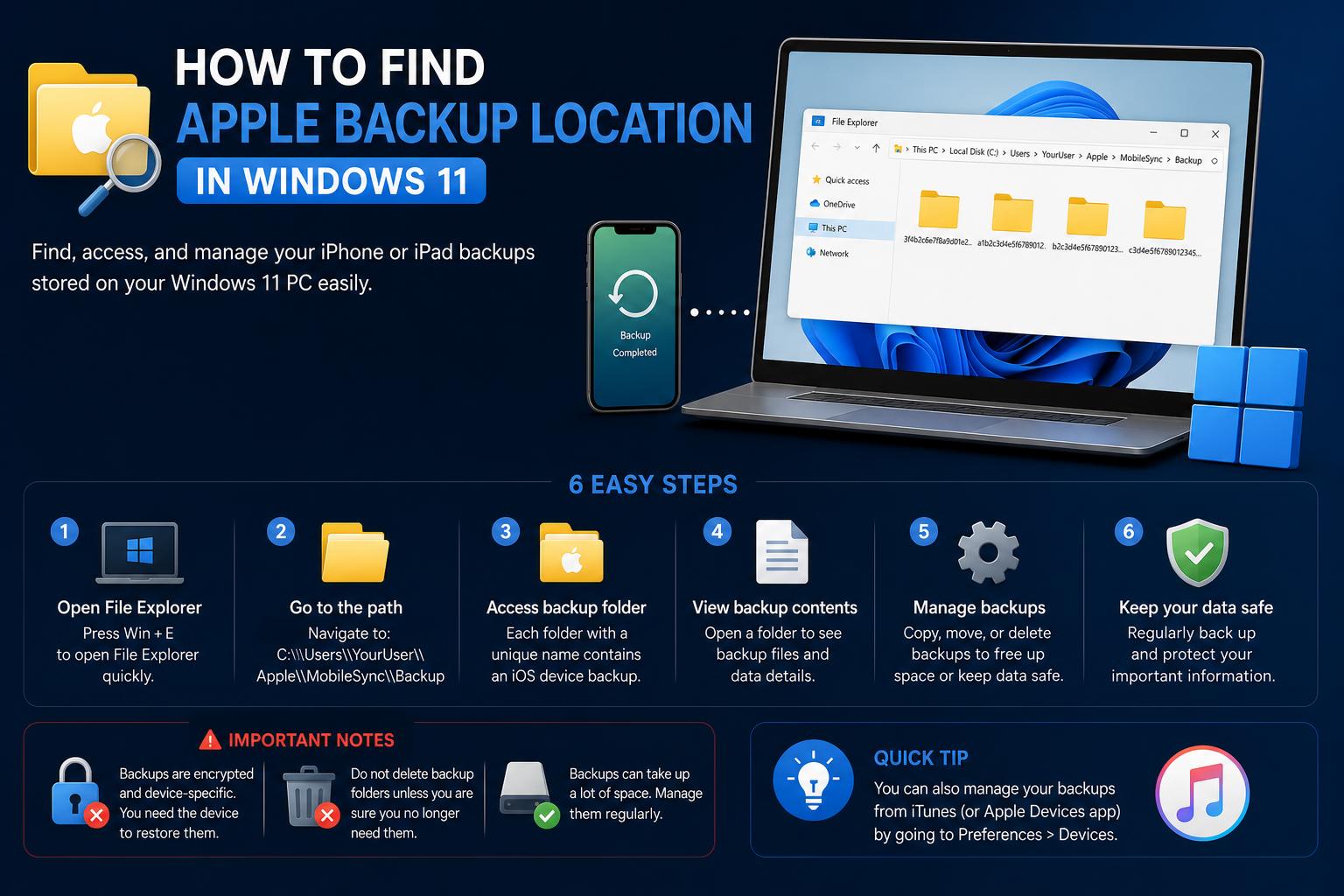
- Τα αντίγραφα ασφαλείας των συσκευών Apple αποθηκεύονται σε κρυφούς φακέλους στα Windows, με διαδρομές που εξαρτώνται από τον τρόπο εγκατάστασης του iTunes ή της εφαρμογής Apple Devices.
- Η αποτελεσματική διαχείριση αντιγράφων ασφαλείας περιλαμβάνει την εύρεση, τη μετεγκατάσταση με συμβολικούς συνδέσμους και την περιοδική διαγραφή ή αρχειοθέτηση παλιών αντιγράφων ασφαλείας για βέλτιστο χώρο στον υπολογιστή.
- Απαιτείται εξειδικευμένο λογισμικό για την προβολή ή την εξαγωγή περιεχομένου αντιγράφων ασφαλείας, καθώς τα αρχεία αντιγράφων ασφαλείας δεν είναι αναγνώσιμα από προεπιλογή στην Εξερεύνηση των Windows.
Η διαχείριση των αντιγράφων ασφαλείας συσκευών Apple στα Windows 11 μπορεί γρήγορα να οδηγήσει σε έναν λαβύρινθο από κρυφούς φακέλους, κρυπτικά ονόματα αρχείων και περίπλοκες διαφορές μεταξύ εφαρμογών. Ίσως θέλετε να ανακτήσετε χώρο στον σκληρό σας δίσκο, να ελέγξετε το περιεχόμενο του αντιγράφου ασφαλείας ή απλώς να ασφαλίσετε τα δεδομένα του iPhone σας πριν από μια μεγάλη ενημέρωση. Ό,τι και αν σας φέρει εδώ, βρίσκεστε στο σωστό μέρος. Αυτός ο οδηγός θα σας καθοδηγήσει βήμα προς βήμα σε όλα όσα πρέπει να γνωρίζετε σχετικά με την εύρεση, τη διαχείριση ή ακόμα και τη μετακίνηση της τοποθεσίας αντιγράφων ασφαλείας της Apple (iTunes/Apple Devices) στα Windows 11 — ώστε να διατηρείτε τον έλεγχο των δεδομένων σας, όχι το αντίστροφο.
Ας το παραδεχτούμε, το οικοσύστημα της Apple είναι συνήθως απρόσκοπτο... μέχρι να μπείτε στο πεδίο των Windows. Τα αντίγραφα ασφαλείας μπορεί να είναι δύσκολα, ειδικά όσον αφορά το πού αποθηκεύονται και τον τρόπο αποτελεσματικής διαχείρισής τους. Σε αυτόν τον ολοκληρωμένο οδηγό, συνδυάζουμε τις επίσημες συμβουλές της Apple, την αποδεδειγμένη σοφία της κοινότητας και τις προηγμένες τεχνικές, καλύπτοντας τόσο την εφαρμογή Apple Devices όσο και τις κλασικές εγκαταστάσεις του iTunes . Θα ανακαλύψετε επίσης συμβουλές για την εξερεύνηση, τη μετακίνηση ή τη διατήρηση αυτών των αντιγράφων ασφαλείας με ασφάλεια, προσαρμοσμένες τόσο για αρχάριους όσο και για έμπειρους χρήστες.
Κατανόηση των αντιγράφων ασφαλείας της Apple στα Windows 11: Τα βασικά
Πριν ξεκινήσετε να τροποποιείτε τις ρυθμίσεις σας ή να ψάχνετε σε κρυπτικούς καταλόγους, είναι σημαντικό να γνωρίζετε τι είναι στην πραγματικότητα τα αντίγραφα ασφαλείας των συσκευών Apple και πού τοποθετούνται στα σύγχρονα Windows. Όταν συνδέετε το iPhone, το iPad ή το iPod σας στον υπολογιστή σας και δημιουργείτε ένα αντίγραφο ασφαλείας χρησιμοποιώντας το iTunes ή την νεότερη εφαρμογή Apple Devices , το λογισμικό αντιγράφει μια τεράστια ποσότητα ζωτικών δεδομένων της συσκευής σας - από φωτογραφίες έως μηνύματα, καταστάσεις εφαρμογών, ρυθμίσεις και άλλα - σε έναν μυστικό φάκελο στη μονάδα δίσκου των Windows. Το θέμα; Δεν θα χάσετε ποτέ την ψηφιακή σας ζωή, ακόμα κι αν η συσκευή σας χαθεί, αντικατασταθεί ή σβηστεί.
Αλλά αυτή η ευκολία συνοδεύεται από ένα μειονέκτημα: τα αντίγραφα ασφαλείας μπορούν να μεγαλώσουν και να κατακλύσουν τον κύριο δίσκο σας , ειδικά αν έχετε πολλές συσκευές iOS ή τακτικούς κύκλους δημιουργίας αντιγράφων ασφαλείας. Επιπλέον, η Apple τα αποθηκεύει σε σκοτεινές τοποθεσίες που δεν είναι ακριβώς φιλικές προς τους καθημερινούς χρήστες των Windows, καθιστώντας δύσκολη τη διαχείριση του χώρου αποθήκευσης, την πρόσβαση ή τη μετακίνηση αυτών των αρχείων, εκτός αν γνωρίζετε ακριβώς τι κάνετε.
Προεπιλεγμένες τοποθεσίες δημιουργίας αντιγράφων ασφαλείας της Apple στα Windows 11
Δεν υπάρχει μόνο ένα σημείο για όλα τα αντίγραφα ασφαλείας των συσκευών Apple στα Windows — εξαρτάται από τον τρόπο που εγκαταστήσατε το λογισμικό.
- Αν χρησιμοποιείτε iTunes που έχετε κατεβάσει από το Apple.com: Ο φάκελος αντιγράφων ασφαλείας βρίσκεται συνήθως στη διεύθυνση:
C:\Χρήστες\AppData\Περιαγωγή\Apple Computer\MobileSync\Αντίγραφο ασφαλείας\ - Εάν εγκαταστήσατε το iTunes από το Microsoft Store ή χρησιμοποιείτε την εφαρμογή Apple Devices: Αναζητήστε αντ' αυτού:
C:\Χρήστες\Apple\MobileSync\Αντίγραφα ασφαλείας\
Απλώς αντικαταστήστε το με το πραγματικό όνομα χρήστη των Windows. Αυτοί οι φάκελοι αποθηκεύουν όλα τα αντίγραφα ασφαλείας στους δικούς τους υποφακέλους, οι οποίοι ονομάζονται με μοναδικές συμβολοσειρές γραμμάτων και αριθμών για κάθε συσκευή.
Η πρόκληση; Αυτοί οι φάκελοι είναι κρυμμένοι από προεπιλογή στην Εξερεύνηση των Windows και τα ίδια τα αντίγραφα ασφαλείας δεν φέρουν διαισθητικές ετικέτες, γεγονός που καθιστά δύσκολο να γνωρίζουμε ποιανού η συσκευή είναι ποιανού — ειδικά σε οικογενειακούς υπολογιστές ή κοινόχρηστα περιβάλλοντα.
Πώς να βρείτε τον φάκελο αντιγράφων ασφαλείας της Apple στα Windows 11
Η πρόσβαση στην τοποθεσία των αντιγράφων ασφαλείας της Apple δεν είναι δύσκολη αρκεί να γνωρίζετε τις συντομεύσεις. Δείτε πώς μπορείτε να φτάσετε εκεί, ανεξάρτητα από το λογισμικό της Apple που χρησιμοποιείτε:
- Άνοιγμα του παραθύρου διαλόγου Εκτέλεση: Τύπος Πλήκτρο Windows + R στο πληκτρολόγιό σας.
- Ανάλογα με τη ρύθμισή σας, πληκτρολογήστε ένα από τα παρακάτω και πατήστε Enter:
- Εάν χρησιμοποιείτε την εφαρμογή Apple Devices ή το iTunes από το Microsoft Store: % ΠΡΟΦΙΛ ΧΡΗΣΤΗ%
- Αν είναι το κλασικό iTunes από την ιστοσελίδα της Apple: %Δεδομένα εφαρμογής%
- Πλοηγηθείτε στον αντίστοιχο κατάλογο:
- Για το Microsoft Store/iTunes: Ανοίξτε το Apple > MobileSync > Δημιουργία αντιγράφων ασφαλείας φάκελο.
- Για το κλασικό iTunes: Μεταβείτε στο Apple Computer > MobileSync > Δημιουργία αντιγράφων ασφαλείας.
Συμβουλή από ειδικό: Μπορείτε επίσης να αντιγράψετε-επικολλήσετε την πλήρη διαδρομή αντιγράφου ασφαλείας παραπάνω στο παράθυρο διαλόγου Εκτέλεση, αντικαθιστώντας το "" με το πραγματικό όνομα χρήστη των Windows.
Πώς να επιδιορθώσετε τα Windows 11 χρησιμοποιώντας τη γραμμή εντολών: Προηγμένες τεχνικές και βέλτιστες πρακτικές
Πώς να δημιουργήσετε αντίγραφα ασφαλείας του iPhone, του iPad ή του iPod Touch σας στα Windows
Η δημιουργία ενός μη αυτόματου αντιγράφου ασφαλείας πριν ξεκινήσετε τη διαχείριση αντιγράφων ασφαλείας είναι μια έξυπνη κίνηση, ειδικά πριν από οποιεσδήποτε σημαντικές αλλαγές στο σύστημα ή τη συσκευή σας. Για να ξεκινήσετε ένα αντίγραφο ασφαλείας χρησιμοποιώντας το iTunes ή την εφαρμογή Apple Devices:
- Ανοικτό iTunes ή η Εφαρμογή Apple Devices στον υπολογιστή σας.
- Συνδέστε τη συσκευή σας μέσω του καλωδίου USB.
- Εάν σας ζητηθεί, εισαγάγετε τον κωδικό πρόσβασης της συσκευής σας και ορίστε τον υπολογιστή ως "Αξιόπιστο".
- Επιλέξτε τη συσκευή σας μέσα στο iTunes (αναζητήστε το μικρό εικονίδιο συσκευής επάνω αριστερά) ή στην ενότητα Συσκευές στην εφαρμογή Apple Devices.
- Βρείτε το Γενικός καρτέλα (σε συσκευές Apple) ή Περίληψη (στο iTunes).
- Για να αποθηκεύσετε δεδομένα υγείας και δραστηριότητας, επιλέξτε "Κρυπτογράφηση τοπικού αντιγράφου ασφαλείας"και ορίστε έναν κωδικό πρόσβασης. Αποθηκεύστε τον κωδικό πρόσβασης σε ασφαλές μέρος — χωρίς αυτόν, τα κρυπτογραφημένα αντίγραφα ασφαλείας σας δεν μπορούν να αποκατασταθούν.
- Κλίκ "Δημιουργία αντιγράφων ασφαλείας τώραΌταν ολοκληρωθεί η διαδικασία, το iTunes ή η εφαρμογή Apple Devices θα εμφανίσει την πιο πρόσφατη ημερομηνία και ώρα δημιουργίας αντιγράφων ασφαλείας.
Για τις επίσημες λεπτομερείς οδηγίες της Apple, επισκεφθείτε τη σελίδα βοήθειας.
Διαχείριση αντιγράφων ασφαλείας συσκευών Apple στα Windows 11
Η εύρεση των αντιγράφων ασφαλείας σας είναι μόνο ένα μέρος της διαδικασίας. Η διαχείριση αυτών των αρχείων — είτε πρόκειται για τη διαγραφή παλιών, την αρχειοθέτηση πολύτιμων καταστάσεων είτε απλώς για την αναζήτηση πληροφοριών σχετικά με τα αποθηκευμένα αρχεία — είναι εξίσου σημαντική, ειδικά καθώς ο χώρος αποθήκευσης γεμίζει. Δείτε τι πρέπει να γνωρίζετε:
- Για να δείτε όλα τα αντίγραφα ασφαλείας: Ανοικτό Εφαρμογή Apple Devices or iTunes, συνδέστε τη συσκευή σας και, κάτω από το Γενικός καρτέλα ή Περίληψη (μπορεί να διαφέρει ανάλογα με την έκδοση), κάντε κλικ στο "Διαχείριση αντιγράφων ασφαλείας".
- Εδώ, θα δείτε μια λίστα με τα αντίγραφα ασφαλείας σας: Κάντε δεξί κλικ σε οποιοδήποτε αντίγραφο ασφαλείας για να Εμφάνιση στον Explorer, αρχειοθέτηση ή διαγραφή όπως απαιτείται.
- Εάν τα αντίγραφα ασφαλείας σας δεν εμφανίζονται: Ελέγξτε ξανά ότι χρησιμοποιείτε τον σωστό λογαριασμό και ότι δεν έχετε μετακινήσει χειροκίνητα την τοποθεσία δημιουργίας αντιγράφων ασφαλείας εκτός της αναμονής της Apple.
Σημείωση: Το λογισμικό δεν παρέχει εργαλεία για την επιθεώρηση του περιεχομένου ενός αντιγράφου ασφαλείας. Οι πραγματικοί φάκελοι των αντιγράφων ασφαλείας είναι γεμάτοι με αρχεία με τυχαία ονόματα και ακατανόητες επεκτάσεις, καθιστώντας σχεδόν αδύνατη την χειροκίνητη περιήγηση χωρίς επιπλέον βοήθεια.
Πώς να μετακινήσετε αντίγραφα ασφαλείας του iTunes ή των συσκευών Apple σε άλλη τοποθεσία
Σας λείπει ο χώρος στη μονάδα δίσκου C; Η μετακίνηση των αντιγράφων ασφαλείας του iPhone σας είναι ένας πρακτικός τρόπος για να ελευθερώσετε gigabyte. Ακολουθήστε προσεκτικά τα παρακάτω — ένα λάθος μπορεί να καταστρέψει τα μελλοντικά αντίγραφα ασφαλείας ή να καταστήσει τα παλιά μη προσβάσιμα.
Βήμα 1: Εντοπίστε τον φάκελο αντιγράφων ασφαλείας
Αρχικά, χρησιμοποιήστε την παραπάνω πλοήγηση για να βρείτε τον ακριβή φάκελο αντιγράφων ασφαλείας. Να είστε συγκεκριμένοι σχετικά με την έκδοση του iTunes ή των συσκευών Apple που χρησιμοποιείτε, καθώς ο κατάλογος θα διαφέρει. Αντιγράψτε τον φάκελο αντιγράφων ασφαλείας (ολόκληρο τον κατάλογο "Backup") στη νέα επιθυμητή τοποθεσία, όπως σε έναν δευτερεύοντα σκληρό δίσκο ή εξωτερικό δίσκο (π.χ., E:\NewBackupFolder ).
Βήμα 2: Κατάργηση ή μετονομασία του παλιού καταλόγου αντιγράφων ασφαλείας
Είναι πιο ασφαλές να μετονομάσετε τον παλιό σας φάκελο "Backup" σε κάτι σαν "Backup_old" αντί να τον διαγράψετε αμέσως, σε περίπτωση που χρειαστεί να τον επαναφέρετε.
Βήμα 3: Δημιουργήστε έναν συμβολικό σύνδεσμο
Οι εφαρμογές της Apple δεν διαθέτουν κουμπί "ενημέρωση τοποθεσίας αντιγράφων ασφαλείας", επομένως χρειάζεστε έναν συμβολικό σύνδεσμο (mklink στα Windows) για να ξεγελάσετε το iTunes ή τις συσκευές Apple ώστε να διαβάζουν/γράφουν αντίγραφα ασφαλείας στη νέα τοποθεσία. Δείτε πώς:
- Ανοικτό Γραμμή εντολών ως διαχειριστής (αναζητήστε "cmd", κάντε δεξί κλικ και επιλέξτε "Εκτέλεση ως διαχειριστής").
- Για iTunes από το Apple.com:
mklink /J “C:\Users\\AppData\Roaming\Apple Computer\MobileSync\Backup” “E:\NewBackupFolder”
- Για Συσκευές iTunes/Apple από το Microsoft Store:
mklink /J “C:\Users\\Apple\MobileSync\Backup” “E:\NewBackupFolder”
- Να είστε βέβαιος να αντικατάσταση και E:\NewBackupFolder με το πραγματικό σας όνομα χρήστη και τη νέα σας διαδρομή φακέλου.
Τώρα, κάθε φορά που το iTunes ή η εφαρμογή Apple Devices δημιουργεί αντίγραφα ασφαλείας, διαβάζει και γράφει απευθείας στη νέα σας τοποθεσία — τέλος στην πολυκοσμία της μονάδας δίσκου C!
Συμβουλή από ειδικό: Πάντα να κάνετε δοκιμές εκτελώντας ένα νέο αντίγραφο ασφαλείας αμέσως μετά τη δημιουργία του συνδέσμου. Εάν δείτε σφάλματα, ελέγξτε ξανά τη σύνταξη του συμβολικού συνδέσμου και τα δικαιώματα φακέλου.
Συμβουλές για αποτελεσματική διαχείριση αντιγράφων ασφαλείας
- Ελέγχετε και διαγράφετε τακτικά τα παλιά αντίγραφα ασφαλείας που δεν χρειάζονται πλέον, ειδικά εάν πολλές οικογενειακές συσκευές είναι συνδεδεμένες στον ίδιο υπολογιστή.
- Να δημιουργείτε πάντα αντίγραφα ασφαλείας πριν από τη μετακίνηση φακέλων ή δημιουργώντας συμβολικούς συνδέσμους, καθώς τα λάθη εδώ μπορούν να οδηγήσουν σε απώλεια δεδομένων.
- Σκεφτείτε να μετακινήσετε την τοποθεσία δημιουργίας αντιγράφων ασφαλείας σε εξωτερικές μονάδες δίσκου ή ένα δευτερεύον διαμέρισμα για να αποτρέψετε το γέμισμα της κύριας μονάδας δίσκου, ειδικά σε φορητούς υπολογιστές με μικρούς SSD.
- Αν έχεις να κάνεις με κρυπτογραφημένα αντίγραφα ασφαλείας, δεν θα χάσετε ποτέ τον κωδικό πρόσβασής σας για το αντίγραφο ασφαλείας. Χωρίς αυτόν, ούτε η Apple δεν μπορεί να σας βοηθήσει να ανακτήσετε τα δεδομένα σας!
- Εάν ο φάκελος αντιγράφων ασφαλείας εξαφανιστεί ή παρουσιάσει ασυνήθιστη συμπεριφορά, ελέγξτε για ενημερώσεις στην εφαρμογή Apple Devices ή στο iTunes, τα οποία μερικές φορές αλλάζουν τις διαδρομές φακέλων μεταξύ των εκδόσεων. Να βεβαιώνεστε πάντα ότι το λογισμικό σας παραμένει ενημερωμένο για μέγιστη συμβατότητα. Οι επίσημες οδηγίες ενημέρωσης βρίσκονται στο .
Πώς να δείτε ή να εξαγάγετε τα περιεχόμενα ενός αντιγράφου ασφαλείας iPhone
Ένα από τα συνηθισμένα προβλήματα είναι ότι τα αντίγραφα ασφαλείας της Apple στα Windows δεν είναι άμεσα αναγνώσιμα — περιηγηθείτε σε οποιονδήποτε κατάλογο αντιγράφων ασφαλείας και θα δείτε μια θάλασσα από μυστηριώδη αρχεία με τυχαίες συμβολοσειρές, που δεν δίνουν σαφή ένδειξη για το τι υπάρχει στην πραγματικότητα μέσα. Εάν χρειάζεται να ανακτήσετε συγκεκριμένα δεδομένα (όπως παλιά μηνύματα κειμένου ή φωτογραφίες) από ένα αντίγραφο ασφαλείας, γενικά χρειάζεστε εξειδικευμένο λογισμικό.
Υπάρχουν αξιόπιστα, αξιόπιστα εργαλεία — τόσο δωρεάν όσο και επί πληρωμή — που αποκρυπτογραφούν και οργανώνουν τα περιεχόμενα των αντιγράφων ασφαλείας σε αναγνώσιμες μορφές. Παραδείγματα περιλαμβάνουν:
Να βεβαιώνεστε πάντα ότι χρησιμοποιείτε αξιόπιστο λογισμικό . Αποφύγετε τυχαία ή άγνωστα εργαλεία, καθώς ενδέχεται να εισαγάγουν κακόβουλο λογισμικό ή να θέσουν σε κίνδυνο τη συσκευή σας. Εάν η προστασία της ιδιωτικής ζωής ή η ασφάλεια των προσωπικών δεδομένων αποτελούν προτεραιότητα (όπως θα έπρεπε να είναι), ελέγξτε ότι οποιοδήποτε εργαλείο χρησιμοποιείτε συνιστάται ανεπιφύλακτα ή εμφανίζεται σε αξιόπιστους ιστότοπους τεχνολογίας.
Για τον πλήρη οδηγό της Apple σχετικά με τη διαχείριση αντιγράφων ασφαλείας, εξερευνήστε τόσο το όσο και το .
Αντιμετώπιση προβλημάτων δημιουργίας αντιγράφων ασφαλείας και επαναφοράς
Μερικές φορές, ενδέχεται να αντιμετωπίσετε σφάλματα κατά την επαναφορά από ένα αντίγραφο ασφαλείας ή προβλήματα όπου τα αρχεία αντιγράφων ασφαλείας δεν εμφανίζονται στην εφαρμογή. Ακολουθούν μερικές φορές οι εξής συμβουλές:
- Ελέγξτε ότι έχετε συνδεθεί στον σωστό λογαριασμό Windows. Τα αντίγραφα ασφαλείας είναι συγκεκριμένα για κάθε χρήστη και δεν θα εμφανίζονται εάν έχετε χρησιμοποιήσει λάθος προφίλ.
- Εάν χρησιμοποιείτε εξωτερική ή δικτυακή μονάδα δίσκου για αντίγραφα ασφαλείας (χρησιμοποιώντας συμβολικό σύνδεσμο), βεβαιωθείτε ότι η μονάδα δίσκου είναι συνδεδεμένο και προσβάσιμο πριν από την εκκίνηση συσκευών Apple ή iTunes.
- Εάν το αντίγραφο ασφαλείας φαίνεται να λείπει, βεβαιωθείτε ότι δεν έχετε μετονομάσει ή μετακινήσει τον φάκελο αντιγράφων ασφαλείας με τρόπους που δεν αντικατοπτρίζονται στην εντολή symlink.
- Σε σπάνιες περιπτώσεις, οι ενημερώσεις λογισμικού (iTunes, εφαρμογή Apple Devices ή ακόμα και ενημερώσεις των Windows) ενδέχεται να επηρεάσουν τη συμπεριφορά της τοποθεσίας δημιουργίας αντιγράφων ασφαλείας. Μετά τις ενημερώσεις, επιβεβαιώστε ξανά τη ρύθμιση της συμβολικής σύνδεσης και της διαδρομής δημιουργίας αντιγράφων ασφαλείας.
- Εάν λάβετε σφάλματα επαναφοράς συσκευής ("δεν είναι δυνατή η επαναφορά από αντίγραφο ασφαλείας"), ελέγξτε για κατεστραμμένα αντίγραφα ασφαλείας (συχνά προκαλούνται από απότομες αποσυνδέσεις ή βλάβες μονάδας δίσκου). Εξετάστε το ενδεχόμενο διαγραφής και δημιουργίας νέου αντιγράφου ασφαλείας σύμφωνα με τις οδηγίες του ιστότοπου υποστήριξης της Apple.
Μπόνους: Αυτοματοποίηση καθαρισμού φακέλων αντιγράφων ασφαλείας
Με συχνούς συγχρονισμούς συσκευών και πολλαπλούς λογαριασμούς χρηστών, οι φάκελοι αντιγράφων ασφαλείας μπορεί να γεμίσουν γρήγορα. Για τους έμπειρους χρήστες, εργαλεία όπως το CCleaner ή προσαρμοσμένα σενάρια παρτίδας μπορούν να βοηθήσουν στον έλεγχο, την αρχειοθέτηση ή τον αυτόματο καθαρισμό παλιών αντιγράφων ασφαλείας. Να ελέγχετε πάντα πριν από τη μαζική διαγραφή — δεν μπορείτε να αναιρέσετε τη διαγραφή εάν ένα σημαντικό στιγμιότυπο συσκευής διαγραφεί μαζί με τα υπόλοιπα.
Η κατανόηση και η προσαρμογή της ροής εργασίας δημιουργίας αντιγράφων ασφαλείας της Apple στα Windows 11 θα σας βοηθήσει να ανακτήσετε χώρο, να ενισχύσετε την απόδοση του συστήματος και να διατηρήσετε καλύτερη εποπτεία των κρίσιμων δεδομένων σας. Είτε θέλετε να μετακινήσετε τους φακέλους σας, να εμβαθύνετε στα δεδομένα του iPhone σας ή απλώς να αποφύγετε πονοκεφάλους με μελλοντικές αλλαγές συσκευών, αυτές οι στρατηγικές και οι λεπτομερείς οδηγίες θα διατηρήσουν τα αρχεία σας οργανωμένα και τις πληροφορίες σας ασφαλείς.