
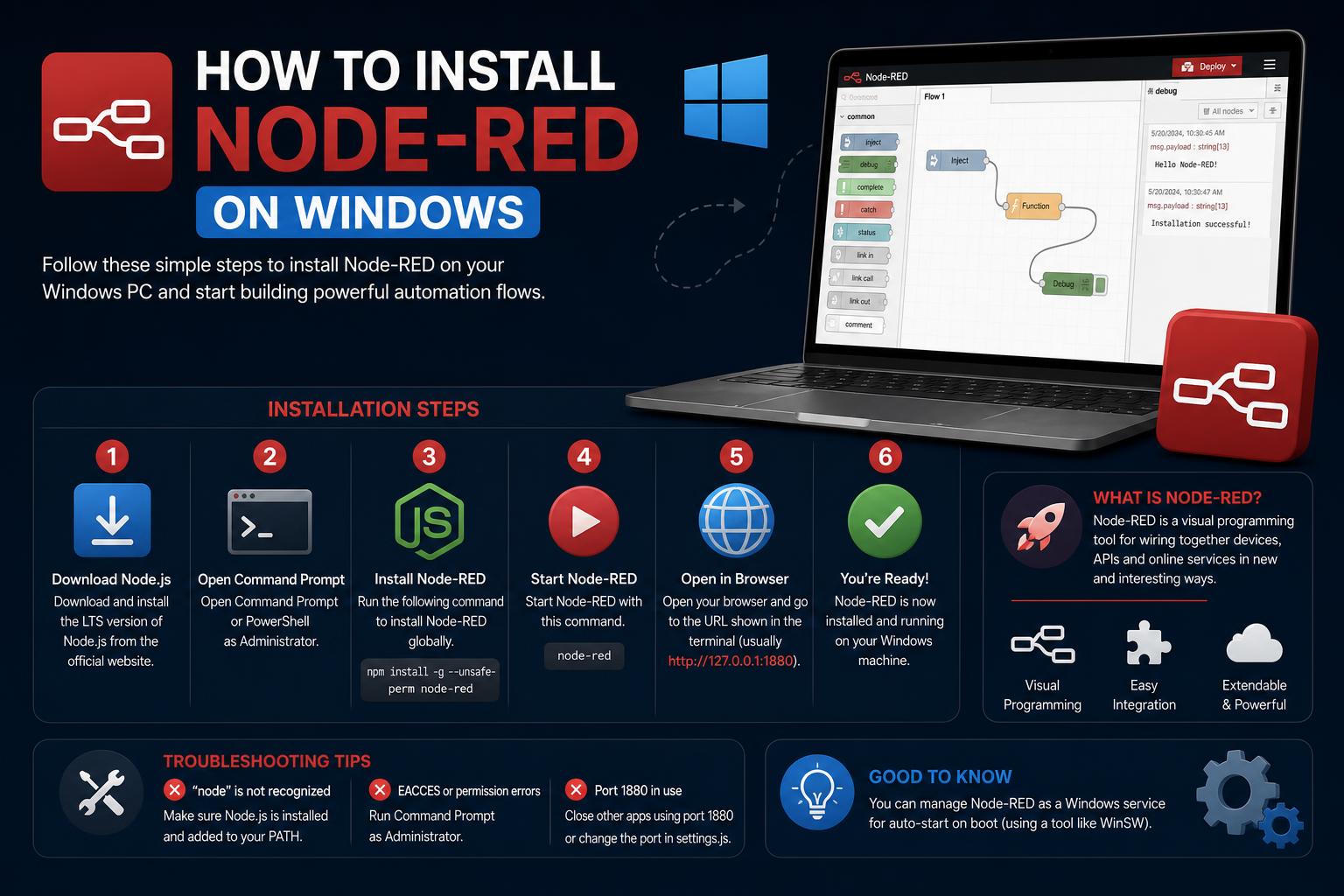
- Node-RED sujuvaks seadistamiseks Windowsis on enne installimist oluline mõista eeltingimusi ja süsteeminõudeid.
- Node.js ja Node-RED installimiseks on mitu võimalust, näiteks Node.js MSI installeri, Chocolatey või Node Version Manageri kasutamine.
- Nõuetekohane kontrollimine, keskkonnamuutujate haldamine ja kasutajaõigused aitavad tagada usaldusväärse keskkonna Node-RED voogude käitamiseks ja haldamiseks.
Kui oled valmis oma Windowsi arvutis loominguliseks automatiseerimiseks või IoT-projektideks, on Node-RED suurepärane tööriist, mida omandada. Kuid isegi tehnikahuvilised võivad installimise üksikasjadesse komistada – eriti kuna juhendid arenevad ja Windowsi keskkonnad aeg-ajalt uusi takistusi viskavad. See juhend juhatab sind samm-sammult läbi kõige, pakkudes selgeid nõuandeid, kaasaegseid parimaid tavasid ja kasulikke selgitusi iga protsessi osa kohta.
Vaatleme kõiki Node-RED kogukonnas laineid löövaid meetodeid, selgitame segadust kasutajaõiguste, kestade (CMD või PowerShell) ja globaalsete radade osas ning anname isegi kasulikke näpunäiteid pidevaks haldamiseks. Olenemata sellest, kas oled täielik algaja, ettevõtte kasutaja või nokitseja, kes vahetab mitut Windowsi kontot, meil on sulle olemas. Haara oma lemmik kofeiinijook – muudame sinu Node-RED-i teekonna sujuvaks!
Mis on Node-RED?
Node-RED on võimas voopõhine programmeerimistööriist, mis on loodud riistvaraseadmete, API-de ja võrguteenuste ühendamiseks mugava veebipõhise redaktori abil. See on avatud lähtekoodiga projekt, mille on välja töötanud Node-RED meeskond ja mida haldab OpenJS Foundation. Kui sulle meeldib automatiseerimine, asjade interneti prototüüpimine või soovid korraldada keerulisi töövooge, avab Node-RED uskumatud võimalused sõbraliku lohistamisliidese abil.
Enne alustamist: eeltingimused ja toetatud süsteemid
Teil on vaja Windowsi arvutit (eelistatavalt Windows 10 või uuemat) ja kohaliku administraatori õigusi . Node-RED sõltub Node.js-ist, seega on toetatud Node.js-i versiooni olemasolu hädavajalik (soovitatav on paarisarvuline LTS-versioon, näiteks 20 või 22). Pole kindel, kas teie süsteem on toetatud? Enamik siinseid juhiseid on kohandatud Windows 10 jaoks, kuid kehtivad üldiselt Windows 7 ja Windows Serveri kohta alates versioonist 2008R2 . Vanematel süsteemidel aga puudub ajakohane tugi ja neid ei soovitata.
- Kohaliku administraatori õigused: Vajalik Node.js ja mõnede seotud ehitustööriistade installimiseks.
- Internetiühendus: Nõutav npm-i kaudu installimiseks ja värskendamiseks.
- Valikuline, aga soovitatav: Kasuks võib tulla Windowsi käskude (PowerShell või CMD) ja keskkonnamuutujate tundmine.
1. samm: laadige alla ja installige Node.js
Node-RED töötab Node.js peal, seega on see meie esimene peatus. Mine Node.js ametlikule veebisaidile ja laadi alla uusim pikaajalise toe (LTS) versioon, mida sinu süsteemile soovitatakse.
- Enamiku tänapäevaste Windowsi arvutite jaoks valige 64-bitine MSI (32-bitised versioonid on saadaval, kuid neid ei soovitata 64-bitisele Windowsile).
- Kui jagate Node-REDi erinevate kasutajate vahel või testite Node.js-i mitut versiooni, kaaluge versioonihaldurit, näiteks nvm-windows.
Installige Node.js, käivitades allalaaditud MSI installeri. Nõustuge kõigi vaikesuvanditega, kui teil pole just väga spetsiifilisi nõudeid. Vaja läheb administraatori õigusi, seega olge valmis viipaks, kui te pole administraatorina sisse logitud.
Kui installimine on lõppenud, sulgege kõik avatud käsuviibad ja avage uus – see tagab keskkonnamuutujate värskendamise.
Node.js ja npm installimise kontrollimine
Enne jätkamist on alati kõige parem oma installi kontrollida. Avage käsuviip (sobib nii CMD kui ka PowerShell). Sisestage järgmised käsud:
- PowerShelli jaoks:
node --version; npm --version - CMD puhul:
node --version && npm --version
Sa peaksid nägema nii Node.js kui ka npm versiooninumbreid (nt v20.11.0 ja 10.2.0 ). Kui näed vigu, kontrolli üle, kas installer on installimise lõpetanud, ja vajadusel taaskäivita süsteem.
2. samm: installige Node-RED globaalselt npm-iga
Node-RED levitatakse npm-paketina, seega kasutame Node.js-iga kaasasolevat Node Package Managerit (npm).
Tippige värskendatud käsureale järgmine käsk:
npm install -g --unsafe-perm node-red
See installib globaalselt Node-REDi ja selle sõltuvused, muutes node-red käsu (praeguse kasutaja jaoks) kogu süsteemis kättesaadavaks.
- Kui teil tekib õigustega probleeme, kontrollige üle, kas teie käsureal töötab administraatori õigustes.
- Kui teie süsteem blokeerib ehitustööriistade installimise, veenduge, et see poleks lukustatud (nt ettevõtte hallatav arvuti).
- Ole kannatlik; npm võib kuvada hoiatusi valikuliste sõltuvuste kohta – neid on üldiselt ohutu ignoreerida ja Node-RED töötab ka ilma nendeta.
Shellide mõistmine: PowerShell vs CMD
PowerShellist on saanud tänapäeva Windowsi vaikekäskluste shell, kuid soovi korral võite siiski kasutada CMD-d. Mõlemad toimivad Node.js-i ja Node-RED-i installimiseks, kuigi mõned kasutajad teatavad harvaesinevatest npm-i installiprobleemidest PowerShellis (need on 2024. aasta seisuga haruldased). Kui teil kunagi probleeme tekib, proovige shelli vahetada või käivitada administraatorina.
Alternatiivsed paigaldusmeetodid
On olukordi, kus MSI või npm kasutamine pole parim valik. Konkreetsete vajaduste korral kaaluge järgmisi alternatiive:
- Chocolatey paketihaldur: Kui tunned end mugavalt paketihalduritega nagu apt-get (Linux) või brew (Mac), Chocolatey võimaldab teil Node.js-i installida
choco install nodejs-ltsPane tähele: NPM-i globaalsed installid võivad kasutada erinevaid katalooge – lugege nende dokumentatsiooni, et teada saada, millised on nende iseärasused. - Sõlme versioonihaldur (NVM): Arendajatele, kes vahetavad sageli Node.js versioone, nvm-windows võib olla hindamatu väärtusega. Pea lihtsalt meeles: iga uus versioon vajab oma globaalseid pakette, seega installid Node-REDi uuesti, kui versiooni vahetad!
3. samm: Node-RED esmakordne käivitamine
Kui Node-RED on installitud, on aeg lõbusaks osaks: esimese töövoo käivitamiseks. Käivita oma uues terminalis (PowerShell või CMD) lihtsalt järgmine käsk:
sõlm-punane
Ilmub hulk logiteateid. Ärge muretsege – need on tavalised diagnostilised väljundid. Otsige sarnast rida:
Server töötab nüüd aadressil http://127.0.0.1:1880/
Ava oma veebibrauser sellel aadressil või http://localhost:1880, et pääseda ligi Node-RED redaktorile ja alustada oma esimeste automatiseerimisvoogude loomist.
Märkus: Node-RED aktiivseks jäämiseks peab see käsk töötama. Terminali sulgemisel Node-RED peatub.
Node-RED automaatne käivitamine käivitamisel (valikuline edasijõudnutele kasutajatele)
Kui kavatsete Node-REDi kasutada pigem taustateenusena või tootmisseadmes, muudab automaatse käivitamise seadistamine elu lihtsamaks.
- Otsige Windowsi menüüst Start üles „Ülesannete ajakava”.
- Valige „Loo ülesanne…“ ja konfigureerige uue ajastatud ülesande käivitamine
C:\Users\<username>\AppData\Roaming\npm\node-red.cmdsisselogimisel või süsteemi käivitamisel. - Määrake kasutajakontekstiks konto, mida kasutasite Node-RED esialgse installimise ajal. See tagab õige keskkonna ja õigused.
- Soovi korral lisage tingimused, näiteks „Käivita ainult siis, kui võrk on saadaval”.
Tugevama protsesside haldamise jaoks (funktsioonidega nagu automaatne taaskäivitamine rikete korral) vaadake tööriistu nagu PM2.
Kasutajakontod, globaalsed kataloogid ja õiguste haldamine
Vaikimisi Node.js (ja globaalselt installitud npm-paketid nagu Node-RED) on praegusele kasutajale installitudWindowsi puhul asuvad globaalsed npm-i installid tavaliselt kaustas %APPDATA%\npm.
Kui soovite Node-REDi kõigile kasutajatele kättesaadavaks teha või hallata mitme kasutajaga keskkondade sätteid, võib vaja minna lisatoiminguid:
- Kohanda globaalse npm installikataloogi õigusi (nt
%APPDATA%\npm), et teised kasutajad saaksid faile lugeda ja käivitada. - Lisa see kataloog kõigi kasutajate jaoks PATH süsteemimuutujasse: Tippige Windowsi menüüsse Start käsk „keskkond” ja valige „Muuda süsteemi keskkonnamuutujaid” ning seejärel muutke kõigi kasutajate jaoks PATH-muutujat.
- Alternatiivselt muutke npm globaalset installi eesliidet kasutades:
npm konfiguratsioon määrab eesliite "C:\\ProgramData\\npmglobal"
või PowerShelli jaoks:
npm konfiguratsioon määrab eesliite "$env:ALLUSERSPROFILE\npmglobal"
Järjepidevuse huvides võiksite muuta ka npm-i vahemälu asukohta. Uuendage PATH-i nagu varem, et uus kaust oleks kõigis kestades saadaval.
Ehitustööriistad ja natiivmoodulid
Teatud Node-RED sõlmed sõltuvad natiivsetest C/C++ moodulitest, mis vajavad kompileerimist. Windowsi puhul peate täieliku ühilduvuse tagamiseks sageli installima Microsofti Windows Build Toolsi . Enamiku kasutajate jaoks teeb Node.js installija sellega teie eest ära, kui märgite ruudu „Installi Node.js jaoks lisatööriistad”.
Kui jätsite selle vahele või soovite seda käsitsi teha, avage administraatori käsuviip ja käivitage:
npm install --global --production windows-build-tools
Märkus. See võib võtta mitu minutit, kuna see installib Visual Studio Build Toolsi ja Pythoni, kui neid pole.
Kui olete Visual Studio juba muuks arendustegevuseks installinud, võivad need sõltuvused olla täidetud.
Node-RED keskkonna kohandamine
Iga kord, kui käivitate Node-REDi, loob see .node-red kataloog teie kasutaja kodukaustas – see on teie isiklik tööruum (userDir).
- Windowsis:
C:\Users\<your user>\.node-red - Siin salvestatakse teie konfiguratsioon, vood ja kohandatud sõlmed.
- Kui kasutate PowerShelli, võite sellele viidata kui
~/.node-red.
Node-RED käivitamisel saate määrata alternatiivsete voogude failid või sätted:
-p <PORT>: Määrake kohandatud pordi number (vaikimisi 1880).--safeKäivitage Node-RED turvarežiimis (vooge ei käivitata käivitamisel).-u <DIR>Valige mõni muu userDir kataloog.-v: Lubage üksikasjalik logimine lihtsamaks tõrkeotsinguks.-D <SETTING>=<VALUE>: Üksikute sätete tühistamine käsurealt.
Node-REDi ajakohasena hoidmine
Node-RED areneb kiiresti; uuendamine on hea mõte, eriti uute funktsioonide ja veaparanduste kasutamiseks. Uuendamiseks käivitage lihtsalt:
npm install -g --unsafe-perm node-red
„Sudo” lisamine pole vajalik, kuna Windows haldab õigusi teisiti kui Linux või macOS. Pärast uuendamist taaskäivitage Node-RED, et kasutada uusimat versiooni.
Levinud probleemide tõrkeotsing
- npm-i või Node.js-i ei tuvastata? Sulgege ja avage uuesti käsuviip või taaskäivitage arvuti, kuna keskkonnamuutujaid ei pruugitud uuesti laadida.
- Installimine ebaõnnestub õiguste puudumise tõttu? Käivitage terminal administraatorina ja kontrollige ettevõtte piiranguid.
- Puuduvate ehitustööriistade vead? Paigalda käsitsi ehitustööriistad, nagu eespool näidatud, või kontrolli Visual Studio installimist.
- Kummalised kestavead? Proovige vahetada CMD ja PowerShelli vahel, kuna haruldased vead võivad mõnikord olla kestaspetsiifilised, kuid tänapäevased süsteemid saavad mõlemaga usaldusväärselt hakkama.
Alternatiiv: Dockeri või Snapi kasutamine (tavaliselt Linuxis, lisatud terviklikkuse huvides)
Kuigi see on peamiselt suunatud Linuxi kasutajatele, on Node-RED-i võimalik Dockeris Windowsis käitada, kui vajate täielikku isolatsiooni või soovite juurutamist jäljendada. Snap-pakettide puhul Windowsi ei toetata.
Konteineripõhiste üksikasjade saamiseks vaadake Node-RED Dockeri dokumentatsiooni , eriti kui arendate mitmel platvormil.
Näpunäited arendajatele ja edasijõudnutele kasutajatele
- Kui teil on vaja käitada mitut Node-RED eksemplari või hallata mitut projekti, saate käsurea valikute abil määrata unikaalsed kasutajakataloogid, voofailid, pordid ja projektinimed.
- Looge protsessihaldurid, näiteks PM2 (lisateavet leiate aadressilt https://pm2.keymetrics.io/) täiustatud protsesside jälgimiseks ja automaatseks taaskäivitamiseks koodimuudatuste korral.
- Kui soovite Node-REDi proovida töökindlamas keskkonnas, kaaluge selle juurutamist Raspberry Pi-l, nagu paljud kogukonnaliikmed teevad spetsiaalsete IoT-projektide puhul. Ametlik Raspberry Pi juhend hõlmab selle platvormi spetsiaalseid installiskripte ja parimaid tavasid.
Kokkuvõttes võib Node-REDi seadistamine Windowsis alguses tunduda keeruline, kuid jagades selle hallatavateks sammudeks, saab igaüks alustada. Olenemata sellest, kas automatiseerite kodu, loote tööstuslahendusi või uurite lihtsalt asjade interneti ja vooluhulkade automatiseerimise maailma, on oluline üksikasjad üle vaadata, Node.js ja Node-RED ajakohasena hoida ning julgelt katsetada. Node-REDi kogukond ( ametlikud foorumid ) on alati valmis aitama küsimuste lahendamisel või uuenduslike ideede jagamisel. Nüüd avage oma brauser, külastage Node-REDi redaktorit ja muutke oma ideed otse oma Windowsi arvutist reaalsuseks.