
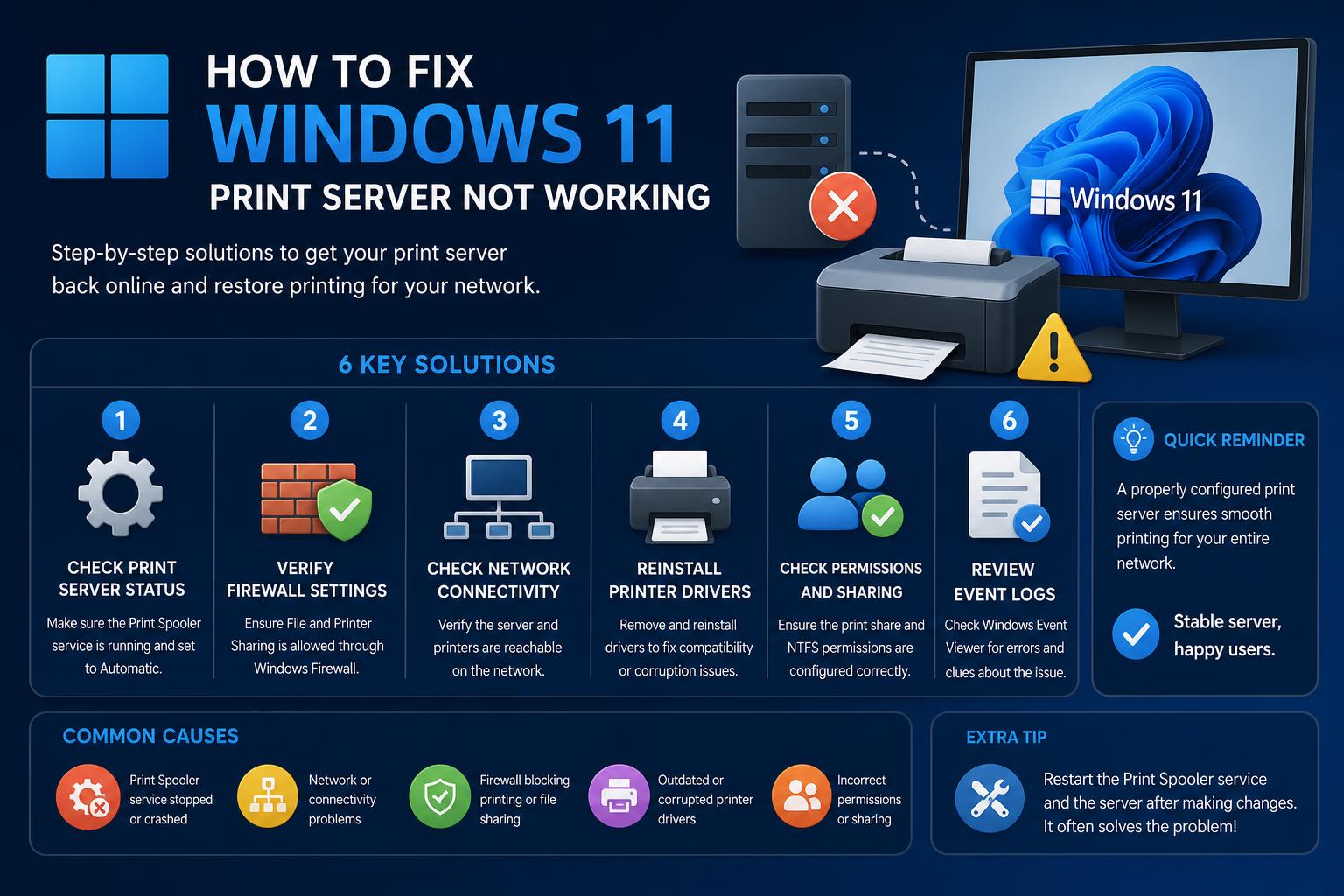
- Windows 11 tõi kaasa uued turvalisuse ja protokolli muudatused, mis mõjutavad prindiservereid
- Print Management Console on jälgimise jaoks ülioluline, kuid võib vajada käsitsi installimist
- Registri muudatused ja värskendatud draiverid võivad lahendada püsivaid võrguprinteri probleeme
- Järjepidevad värskendused ja õiguste haldamine vähendavad prindiserveri seisakuid
Prindiserveriga tegelemine, mis keeldub Windows 11-s koostööst, võib olla tüütu, eriti kui kõik lahendused näivad olevat takistuseks. Olenemata sellest, kas olete keeruka võrgu süsteemiadministraator või kodukasutaja, kes näeb vaeva jagatud printerite käivitamisega, võivad prindiserveri tõrked olulist tööd edasi lükata ja palju frustratsiooni põhjustada. Kuna Windows 11 toob kaasa uusi arhitektuure ja turvaseadeid, nõuavad mõned varem lihtsad lahendused nüüd veidi rohkem peenust ning see, mis toimis Windows 10-s, võib uusimal platvormil olla vähem etteaimatav.
See juhend koondab kõik uusimad ja põhjalikumad nõuanded usaldusväärsetest allikatest, sh Microsofti ametlikust dokumentatsioonist ja praktilistest tehnilistest foorumitest, üheks selgeks ja üksikasjalikuks viiteks. Me jagame lahti levinud sümptomid, algpõhjused, kiirkontrollid, täiustatud tehnilised lahendused ja isegi need sageli tähelepanuta jäetud sätted, mis võivad Windows 11 võrguprintimise keeruliseks muuta. Ühendades struktureeritud tõrkeotsingu praktilise ja vestlusliku lähenemisviisiga, on meie eesmärk muuta teie printimiskeskkond taas sujuvaks ja usaldusväärseks, olenemata sellest, kas olete kogenud IT-spetsialist või uudishimulik tehnikahuviline.
Windows 11 prindiserveri arhitektuuride mõistmine
Enne lahenduste juurde asumist tasub mõista, kuidas prindiserverid ja võrgustamine Windows 11-s toimivad ning mis on muutunud võrreldes varasemate operatsioonisüsteemi versioonidega. Prindiserver toimib keskse keskusena, mis haldab prinditööde jagamist ja järjekorda panemist klientide vahel. Windows 11-s on Microsoft rõhutanud suuremat turvalisust ja rangemat kontrolli draiverite üle, samuti muudatusi kaugprotokollide haldamisel. Kui uuendate Windows 10-lt või teete tõrkeotsingut sega-operatsioonisüsteemiga võrgus, siis olge valmis erinevusteks, eriti õiguste, protokollide vaikesätete ja draiverite haldamise osas.
Peamised arhitektuurilised valdkonnad, millega arvestada:
- Printimisserveri teenus: Orkestreerib kõiki teie süsteemi printimistöid ja on sageli nii vigade kui ka turvavärskenduste keskpunktiks.
- Draiveri haldus: Windows 11 suurendab kontrolli allkirjastamata draiverite üle ja piirab seda, mida tavakasutajad saavad installida.
- Protokollid ja turvalisus: Protokolli käsitlemist, eriti kaugühenduste (RPC) puhul, on muudetud, osaliselt selliste haavatavuste tõttu nagu PrintNightmare.
- Funktsioonipakend: Paljud prindihaldustööriistad on nüüd valikulised funktsioonid, mis vajavad mõnes väljaandes käsitsi installimist.
Levinud sümptomid, kui Windows 11 prindiserver ei tööta
Probleemid ulatuvad väikestest kuni katastroofilisteni, kuid enamikul on sarnased sümptomid:
- Võrguühendusega printerid ei kuvata või pole Windows 11 klientide jaoks kättesaadavad.
- Jagatud printeriga ühenduse loomisel kuvatakse veateateid, näiteks „määratud võrgu nimi pole enam saadaval”.
- Rühmapoliitika objektid (GPO) ei suuda klientidele printereid automaatselt juurutada.
- Prindijärjekord takerdub, tööd jäävad toppama või printerid kaovad ootamatult võrguloendist.
Teadmine, millise sümptomiga silmitsi seisad, aitab leida asjakohaseid lahendusi, ilma et peaksid raiskama aega ebaolulistele parandustele.
Esialgsed kiirkontrollid
Alustage nende põhiliste sammudega, et välistada põhilised – või tähelepanuta jäetud – probleemid:
- Kontrollige füüsilise printeri olekut: Veenduge, et seade on sisse lülitatud, sellel on paberit, puuduvad vea- või hoiatustuled ning see on ühendatud võrgu või hostarvutiga.
- Testi kohalikku printimist: Printige testleht otse serverist või hostsüsteemist. Kui see ebaõnnestub, on probleem tõenäoliselt lokaalne, mitte võrguga seotud.
- Kontrolli vaikeprinterit: Veenduge, et menüüs Seaded → Seadmed → Printerid ja skannerid on valitud õige vaikeprinter.
- Kontrollige võrguühendust: Veenduge, et prindiserver on võrgus nähtav. Proovige üldise ühenduvuse testina avada serveri jagatud kaustad või kopeerida fail.
- Kettaruum: Nii serveril kui ka kliendil peaks olema piisavalt kettaruumi printimistööde spoolimiseks, mis on eriti oluline suuremate dokumentide puhul.
Printeriprobleemide tõrkeotsing Windows 11-s, mis ei ole võrguga seotud
Mõnikord on tegemist serveri või kliendi lokaalse probleemiga, mis maskeerub võrgu- või rühmapoliitika objekti veaks. Alustage järgmiste kontrollidega:
- Juhi korruptsioon: Proovige Notepadist printida. Kui see siin õnnestub, aga teistes rakendustes mitte, on probleem tõenäoliselt rakenduste integratsioonis, mitte printimissüsteemis.
- Draiveri värskendused: Microsoft toetab draiverite allalaadimist ja värskendusi Windowsi värskenduse kaudu või oma riistvara müüjalt.
- Printeri eemaldamine ja uuesti lisamine: Mõnikord lahendab problemaatilise printeri eemaldamine ja uuesti seadistamine fantoompordi või tundmatu draiveri probleemid.
Võrguprintimise ja prindiserveri ühenduvuse probleemid
Kui võrgupõhised printerid ei reageeri või puuduvad, on vaja täpsemaid kontrolle.
1. Võrgu põhitõed
- Ühenduvus: Kontrollige üle, et nii prindiserver kui ka kliendid oleksid samas alamvõrgus või võrgusegmendis.
- Kasutaja õigused: Veenduge, et jagatud printeriobjektide kasutajaõigused ja jagamisload on serveris õigesti seadistatud.
- SMB protokollid: Uuemad Windows 11 värskendused võivad keelata pärandversiooni SMB v1, millele vanemad prindiserverid võivad avastamiseks tugineda – lubage see ainult siis, kui see on turvakaalutlustel hädavajalik.
2. Prindihalduskonsool: teie tsentraliseeritud tööriist
Windowsi prindihaldus võimaldab administraatoritel hallata draivereid, vorme, porte ja printerite jagamist ühest kohast. Kui kasutate Windows 11 Pro või Enterprise'i, peaks teil sellele funktsioonile juurdepääs olema (Home'i väljaannetes seda pole).
- Printimise halduse avamine:
- Kasuta jooks aken (Ctrl + R) ja sisestage printmanagement.msc.
- Windowsi otsing: Tippige täistekst printmanagement.msc failinimi.
- Käsurida: Käivita käsurealt või PowerShellist.
- MMC: Käivitage see Microsoft Management Console'is valiku „Lisa või eemalda lisandmooduleid” kaudu ja lisage prindihaldus lisandmoodulina üksikasjaliku kontrolli saamiseks.
Prindihalduses saate jälgida prindijärjekordi, peatada/jätkata töid, muuta õigusi, vaadata draiveri olekut ja muuta portide sätteid. See on peamine armatuurlaud serveri tasemel ja printeripõhiste probleemide tõrkeotsinguks, sealhulgas rühmapoliitika printerite juurutamiseks.
Windows 11 prindiserveri probleemide täiustatud tõrkeotsing
Kangekaelsemad probleemid on sageli seotud Windowsi värskenduste, hiljutise turvalisuse tugevdamise või protokolli tasemel muudatustega:
1. RPC nimeliste torude kaudu registri tweak
Hiljuti süsteemiadministraatorite foorumitest rahvahulga abil leitud reaalses maailmas toimiv lahendus hõlmab registri muutmist, et sundida Windows 11 klientide ja prindiserverite vahelist RPC-suhtlust kasutama vaikimisi varuvariantide asemel nimelisi torusid. See on eriti tõhus järgmistel juhtudel:
- Windows 11 kliendid saavad printereid lisada ainult IP-aadressi, mitte jagamisnime kaudu.
- Rühmapoliitika ei suuda printereid automaatselt täita.
- Kasutate prindiserverina Windows Server 2012R2 (või sarnast) ja Windows 10 kliendid töötavad hästi.
Paranduse rakendamine: käivitage kliendiseadmes administraatori käsuviibalt järgmine käsk:
reg add "HKEY_LOCAL_MACHINE\SOFTWARE\Policies\Microsoft\Windows NT\Printers\RPC" /v RpcUseNamedPipeProtocol /t REG_DWORD /d 1 /f
Seda saab laialdaselt rakendada GPO (rühmapoliitika objekti) abil, kasutades arvuti konfiguratsiooni, mis on suunatud mõjutatud seadmetele.
Lisage jagatud printer kindlasti käsitsi Windowsi juhtpaneelil, sirvides jaotist \\serverinimi\printerinimi ja selle valimine. Mõnel juhul täidetakse printerid pärast taaskäivitamist ja poliitika värskendamist automaatselt ka rühmapoliitika objekti kaudu.
RPC timmimise ja portide ametliku dokumentatsiooni leiate Microsoft RPC for Print juhendist.
2. Õigused ja turvamudeli muudatused
Pärast kriitilisi haavatavusi nagu „PrintNightmare” piiras Microsoft turvakaalutlustel mitte-administraatorite võimalust installida printeridraivereid jagatud prindiserverite kaudu. Tüüpiliste sümptomite hulka kuuluvad suutmatus installida võrguprinterit ilma administraatori volitusteta või allkirjastamata draiverite installimine ebaõnnestus. Probleemi lahendamiseks tehke järgmist.
- Värskendage nii prindiserveri kui ka kliendi seadmeid uusimate kumulatiivsete turvavärskendustega.
- Veenduge, et serveri administraator on printeridraiverid allkirjastanud või eelnevalt ettevalmistanud.
- Konsulteerige KB5005010 nõuanne põhjalikumate tehniliste viidete saamiseks.
3. Põhiteenuste taaskäivitamine ja prinditööde puhastamine
Prindispuuleri teenus võib takerduda, eriti kui prinditööd on rikutud või teenus on pärast ebaõnnestunud värskendust kokku jooksnud.
- avage Teenused rakendus (services.msc menüüst Käivita), kerige Taust Prindi, paremklõpsake ja taaskäivitage.
- Kinni jäänud tööde kustutamiseks kustutage sisu %windir%\System32\spool\PRINTERID Pärast prindispuuleri peatamist taaskäivitage teenus.
Selle tegemine võib lahendada püsivaid probleeme prindijärjekorras või spuuleri üldises töös.
Draiveriprobleemide lahendamine ja puuduvate draiverite lisamine
Kui Windows ei kuva teie printerit või teil on allalaaditav draiveripakett:
- Laadige uusim draiver alla tootja veebisaidilt või Windowsi värskenduste kataloogist.
- Pakkige draiveri arhiiv tühja kausta.
- Vajadusel kasutage failide lahtipakkimiseks käsureavõtit (nt
-dmõnede käivitatavate failide puhul). - Ava Seaded → Seadmed → Printerid ja skannerid → Prindiserveri atribuudid (paremal).
- Kontrollige vahekaarti „Draiverid“. Kasutage nuppu „Lisa“, et käivitada printeridraiveri lisamise viisard, valige oma arhitektuur ja osutage draiverifailidele.
Kui teil tekib probleeme, vaadake seadme draiverite installimise ja värskendamise kohta ametlikke Microsofti juhiseid.
Erijuhtumid: USB- ja kiipkaartide printimine ning võrgu avastamine
Tekkivate probleemide hulka kuuluvad USB-ühendusega kviitungi- või sildiprinterid, eriti pärast hiljutiste turvapaigalduste installimist, ja kiipkaardiga (PIV) autentitud printerite rikkeid pärast teatud värskendusi.
- Need olukorrad lahendatakse sageli teadaolevate probleemide tagasipööramise (KIR) paranduste või tulevaste värskenduste ootamise abil. Vaadake ametlikke nõuandeid KB5005408 (kiipkaardid) ja KB5003690/KB5004760/KB5004945 (USB) kohta.
Kui füüsilisi printereid ei tuvastata vaatamata võrgu nähtavusele, kontrollige, kas võrguasukoha konfiguratsioon on õige, ja kui töötate suuremates organisatsioonides, mis kasutavad Active Directoryt, veenduge, et printeri asukoht ja hierarhia värskendatakse pärast kolimist, ühendamist või IP-aadresside ümbermääramist.
Mida teha, kui prindihalduskonsool ei avane?
Print Management Console ei pruugi Windows 11 Home'is käivituda ega ilmuda, kui see pole valikulise funktsioonina installitud.
- Seadetes mine valikule Süsteem → Valikulised funktsioonid. Kui need puuduvad, klõpsa valikul Kuva funktsioonid, otsi „prindihaldus” ja installi see.
- Kontrollige seda
printmanagement.msceksisteerib%windir%\Windows\System32Kui ei, proovige käsitsi uuesti installida või kopeerige see sama Windowsi versiooniga arvutist. - Kui vead püsivad, kasutage DISM-tööriista:
dism /Online /get-capabilityinfo /capabilityname:Print.Management.Console~~~~0.0.1.0(oleku kontrollimiseks)dism /Online /add-Capability /CapabilityName:Print.Management.Console~~~~0.0.1.0(paigaldamiseks) - Ikka veel lahendust? Proovige desinstallida, taaskäivitada ja uuesti installida. Teise võimalusena kasutage
sfc /scannowkäsurealt administraatoriõigustega süsteemifailide parandamiseks.
Oluline on kontrollida oma Windowsi versiooni ja seda, et viimased värskendused on edukalt lõpule viidud; värskenduste tõrked või pahavara võivad süsteemifaile rikkuda ja printimishaldust mõjutada.
Parimad tavad ja lisanõuanded usaldusväärse printimise jaoks Windows 11-s
- Ühilduvusprobleemide vähendamiseks standardiseerige draiverid kogu võrgus.
- Lubade taotlemise või turvaküsimuste vältimiseks kinnitage või installige prindiserveritesse draiverid eelnevalt.
- Hoidke süsteemi ajakohasena ja vaadake seda regulaarselt üle Microsofti dokumentatsioon teadaolevate probleemide kohta.
- Konfigureerige kunstlikke alamvõrke (Active Directory saidid ja teenused), et hõlbustada tuvastamist suurtes võrkudes.
- Väikestes võrkudes hoidke printerite jagamine lihtsana, tagades, et kasutajad leiavad vajalikud seadmed hõlpsalt üles.
Püsivate või keeruliste juhtumite korral, kus dokumentatsioon ja foorumid lahendust ei paku, soovitab Microsoft koguda struktureeritud andmeid ja järgida tugiskriptide (TSS) juhiseid, mis lihtsustavad eskaleerimist ja tehnilise toe pakkumist.
Prindiserveri sujuva töö tagamine Windows 11-s võib tunduda hirmuäratava ülesandena, kuid ajakohaste teadmiste, registrimuudatuste, heade draiverite haldamise tavade ja kindla võrgustrateegia abil saate lahendada ühenduvuse ja ühilduvuse probleemid. Peamine on mõista turvameetmete arengut ja kasutada olemasolevaid tööriistu, et tagada usaldusväärne printimine kogu võrgus, olenemata sellest, kui palju seadmeid või kriitilisi printereid teie keskkonnas töötab.