
- Erinevat tüüpi traadita ühenduste mõistmine printerite ja arvutite jaoks
- Ühilduvuse ja võrgu seadistamise nõuete kontrollimine enne alustamist
- Stabiilse traadita printimise tõrkeotsing ja parimad tavad
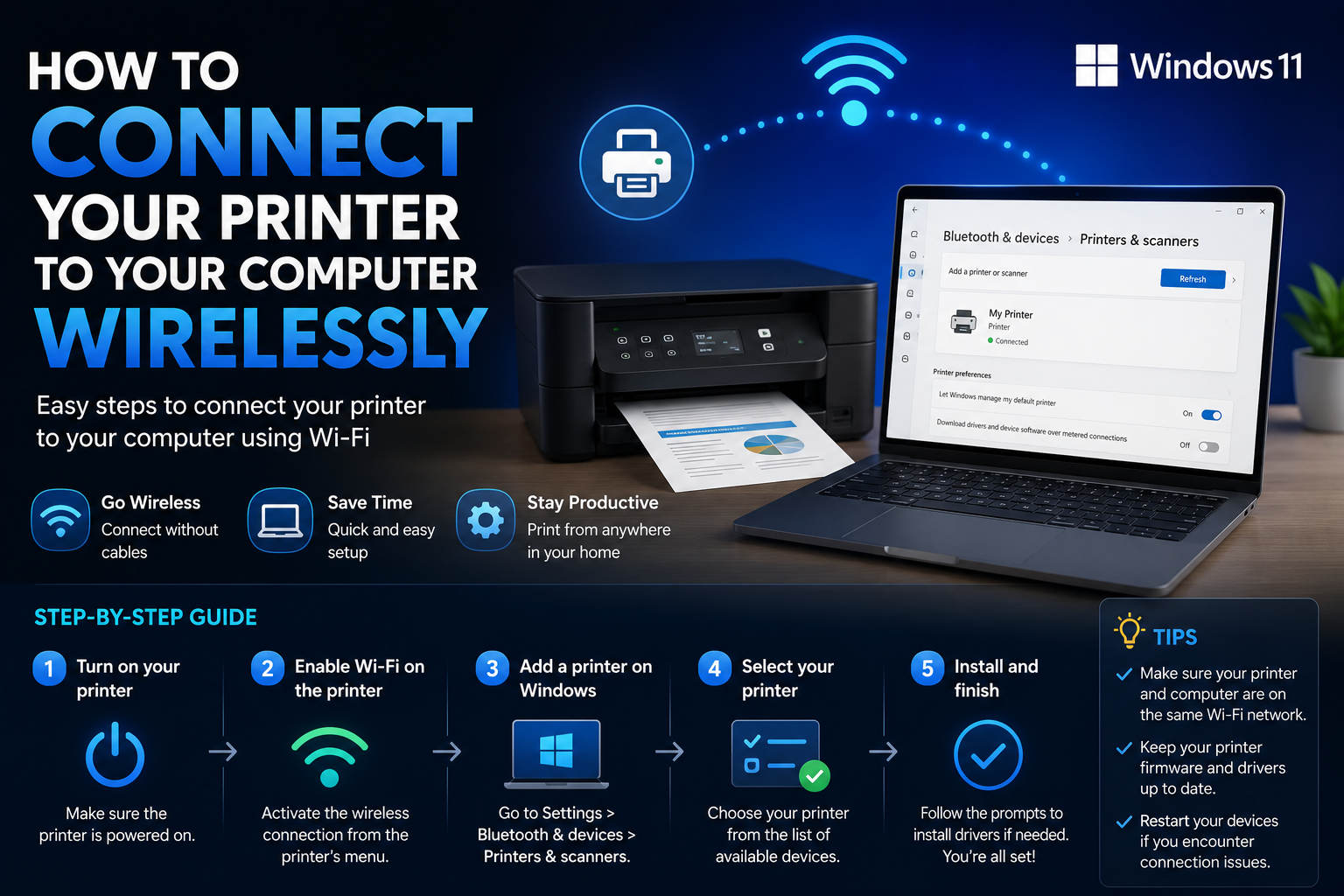
Kas olete valmis kaablitest loobuma ja printima ükskõik kust kodus või kontoris? Printeri juhtmevaba ühendamine arvutiga on lihtsam kui kunagi varem, kuid paljud kasutajad seisavad menüüdes ja sätetes navigeerimisel endiselt silmitsi segadusega. Olete ilmselt näinud ametlikke juhendeid erinevate tootjate ja tugiteenuste veebisaitidel, eeldades sageli, et teate juba põhitõdesid, või kasutades vajalikust tehnilisemat keelt. Siit leiate sõbraliku samm-sammult selgituse, mis hõlmab kõiki aspekte, olenemata sellest, kas kasutate Windows 11, Windows 10 või tegelete lihtsalt erinevat tüüpi juhtmevabade printeritega.
See juhend on loodud selleks, et iga samm oleks teostatav . Olenemata sellest, kas seadistate uut traadita printerit, teil on raskusi olemasoleva seadme tuvastamisega või olete lihtsalt uudishimulik erinevate ühendusvõimaluste kohta, leiate siit praktilisi lahendusi, tõrkeotsingu näpunäiteid ja kasulikku taustteavet. Aitame teil saavutada sujuva traadita printimise oma tööruumis.
Miks valida traadita ühendus? Printeri ühenduvuse tervikpilt
Juhtmevabad printerid on muutnud meie tööviisi revolutsiooniliselt, võimaldades printida kõikjalt WiFi leviala piires . Möödas on ajad, mil tuli USB-juhet üle toa lohistada või õiget kaablit otsida. Juhtmevaba ühenduvus pakub paindlikkust, jagatud juurdepääsu kodudes ja kontorites ning kõrvaldab füüsilise segaduse, mida traditsiooniline printimine varem kaasa tõi.
Aga mida tegelikult peetakse "traadita" printeriühenduseks? See on enamat kui lihtsalt WiFi. Kaasaegsed printerid saavad ühenduda WiFi-võrkude, Bluetoothi või isegi otseühenduse kaudu, näiteks Wi-Fi Directi kaudu. Parima valiku tegemiseks on oluline mõista oma printeri ja arvuti võimalusi.
Traadita printeriühenduste tüübid
- WiFi-võrgu kaudu printimine: Kõige levinum meetod, kus nii printer kui ka arvuti ühenduvad sama WiFi-võrguga, mis võimaldab automaatset suhtlust.
- WiFi otse: Tavalise WiFi-võrgu asemel loob printer oma kohaliku võrgu, millega arvuti ühendub.
- Bluetooth-printimine: Bluetoothi toetavate printerite ja arvutite puhul võimaldab see seadme lähedal olles kaablivaba printimist.
- Pilvprintimine ja rakendused: Mõned tänapäevased printerid toetavad pilvprintimist või patenteeritud rakendusi, mis lihtsustab printimist mis tahes seadmest mis tahes asukohas, kuigi need vajavad üldiselt esialgset seadistamist WiFi kaudu.
Enne alustamist: ühilduvus ja ettevalmistused
Enne alustamist on oluline kontrollida, milliseid traadita ühenduse meetodeid teie seadmed toetavad. Siin on see, mis teil peaks olema valmis:
- Traadita ühenduse võimalustega printer karbil või sildil on märgitud „Wi-Fi”, „Traadita” või „Bluetooth”
- Arvuti või sülearvuti ajakohase operatsioonisüsteemiga näiteks Windows 10/11, macOS või Linux, kuigi see õpetus keskendub Windowsile
- Juurdepääs teie WiFi-võrgule, sh võrgu nimi ja parool, välja arvatud juhul, kui kasutate Wi-Fi Directi või Bluetoothi
- Printeri kasutusjuhend või tootja veebisait konkreetsete juhiste ja vajadusel uuendatud draiverite saamiseks
Kiire nipp: Enne alustamist on hea mõte nii arvuti kui ka printer taaskäivitada ning veenduda, et mõlemad on WiFi-ruuteri levialas.
Printeri seadistamine Windowsi arvutis (Windows 10 ja 11)
Windows 10 ja Windows 11 muudavad traadita printeri lisamise palju lihtsamaks tänu plug-and-play draiveritele ja automaatsele võrgu tuvastamisele. See protsess võib aga esimesel korral segadust tekitada. Siin on juhised valikute vahel navigeerimiseks ja ametlikus dokumentatsioonis leiduvate tehniliste terminite mõistmiseks koos lisaselgitustega, et saaksite probleemideta järgneda.
Ühendamine WiFi-võrgu kaudu (kõige populaarsem meetod)
- Ühendage printer oma WiFi-võrguga:
- Enamikul printeritel on seadistamiseks ekraan või nupud.Kasutage neid võrgu- või WiFi-seadete menüüdesse pääsemiseks, valige oma võrk (SSID) ja teil palutakse tõenäoliselt sisestada parool. Mõned tänapäevased printerid toetavad WPS (WiFi-ga kaitstud seadistus), võimaldades sidumist ruuteril ja printeril oleva nupu vajutamisega.
- Veenduge, et arvuti oleks samas võrgus:
- Arvuti peab olema ühendatud sama WiFi-võrk kui printerKui teil on 2.4 GHz ja 5 GHz sagedusalad, kontrollige võimaluse korral, et mõlemad seadmed töötaksid samal sagedusalal.
- Avage printeri sätted Windowsis:
- Windows 11-s minge aadressile Start > Seaded > Bluetooth ja seadmed > Printerid ja skanneridWindows 10-s: Start > Seaded > Seadmed > Printerid ja skannerid.
- Kontrollige, kas printer on juba automaatselt installitud:
- Kui see kuvatakse saadaolevate printerite loendis, saate kohe printima hakata!
- Printeri käsitsi lisamine:
- Kui seda loendis pole, valige Lisa seade Windows 11-s või Lisa printer või skanner Windows 10-s. Oodake, kuni Windows printerit otsib.
- Kui see ilmub, valige Lisa seade ja oodake installimise lõppu. Windows võib draiverid automaatselt alla laadida.
- Kui Windows printerit ei tuvasta, kasutage lisavalikut "Soovitud printerit pole loendis", kus saate selle lisada IP-aadressi või hostinime järgi.
- Testi seda dokumendi printimisega printeri valiku menüüst, et veenduda, kas kõik töötab õigesti.
Printeri lisamine Wi-Fi Directi abil
Paljud tänapäevased printerid toetavad traditsioonilise võrguühenduse alternatiivina Wi-Fi Directi . See on kasulik, kui teil pole ruuterit või soovite printida otse telefonist või sülearvutist.
- Kontrollige, kas teie printeri seadetes või ekraanil on Wi-Fi Direct. Lubage see ja pange tähele kuvatavat SSID-d ja parooli.
- Looge arvutis ühendus Wi-Fi Direct võrguga samamoodi nagu iga teise Wi-Fi võrguga.
- Pärast ühendamist, lisage printer ülaltoodud samme järgides. Windows tuvastab printeri tavaliselt kohaliku ühendusena.
- Tavapärase võrgu taastamiseks katkestage ühendus Wi-Fi Direct võrguga ja looge uuesti ühendus oma algse võrguga.
Bluetooth-printeri installimine
Bluetoothi kasutatakse peamiselt kompaktsetes printerites ja mobiilseadmetes . Lauaprinterite puhul on WiFi tavaliselt parem valik oma leviala ja kiiruse tõttu.
- Aktiveerige printeril Bluetoothi sidumisrežiim kas selle paneelilt või nupu abil.
- Arvutis minge aadressile Start > Seaded > Bluetooth ja seadmed ja lülitage Bluetooth sisse.
- Click Lisa seade ja valige loendist oma printer. Vajadusel kinnitage kood.
- Seejärel lisage printer seadme sätetest, kus Windows tuvastab selle Bluetoothi kaudu.
Pea meeles, et Bluetoothil on lühem leviala ja madalam kiirus võrreldes Wi-Fi-ga , seega võib see suurte või keerukate printimistööde puhul olla aeglasem.
Printeri eemaldamine või uuesti installimine
Probleemide tõrkeotsinguks või printerite vahetamiseks on hea mõte ühendus eemaldada ja uuesti installida . Protsess on lihtne:
- Windows 11-s: Start > Seaded > Bluetooth ja seadmed > Printerid ja skanneridWindows 10-s: Seadmed > Printerid ja skannerid.
- Valige printer, mille soovite eemaldada.
- Click Eemaldage seadeKinnitage, kas autoriseerimist küsitakse.
- Selle uuesti installimiseks korrake lihtsalt eelmiseid samme uue printeri lisamiseks.
Traadita printeri probleemide tõrkeotsing
Isegi kui järgite kõiki samme, võib traadita ühenduse seadistamine mõnikord probleeme tekitada . Siin on lahendused kõige levinumatele probleemidele:
- Printerit ei tuvastatud: Kontrollige, et mõlemad seadmed oleksid samas võrgus, taaskäivitage arvuti ja printer ning veenduge, et traadita ühenduse funktsioon oleks lubatud.
- Draiverid ei installitud automaatselt: Külasta tootja tugileht uusimate draiverite saamiseks. Windowsil pole alati kõige ajakohasemaid versioone.
- Printimistööd on takerdunud või hilinenud: Tühjendage prindijärjekord, taaskäivitage seadmed ja määrake printer vaikeprinteriks.
- Sagedased ühenduse katkestused: Liiguta printer ruuterile lähemale, vähenda häireid ja hoia ruuteri püsivara ajakohasena. Paksud seinad või põrandad võivad signaali mõjutada.
- Prindikvaliteedi probleemid: Käivitage prindipea puhastusprotsess printerist või tugitarkvarast.
Täiustatud näpunäited edukaks traadita printimiseks
Traadita printimise pikaajaliseks töökindluseks proovige järgmisi strateegiaid.
- Staatilise IP-aadressi määramine võrgus oleva printeriga. See tagab, et IP-aadress ei muutu ja ennetab ühenduse probleeme.
- Hoidke draiverid ja püsivara ajakohasenaKontrollige regulaarselt tootja veebisaiti. Värskendused parandavad jõudlust ja parandavad vigu.
- Kasutage tootjapõhiseid rakendusi: Paljud kaubamärgid pakuvad oma rakendusi printimise, skannimise ja hõlpsa seadistamise haldamiseks, täiendades või asendades Windowsi tööriistu.
- Võrgu turvalisus: Kaitse oma WiFi-ühendust tugeva parooliga ja väldi printerite ühendamist avatud võrkudega. Uuenda püsivara, et kõrvaldada võimalikud haavatavused.
Äri- ja hariduskeskkondades jagatakse printereid sageli suurte võrkude vahel . Windows pakub selleks spetsiifilisi funktsioone:
- Otsi jagatud printereid: Printerite leidmiseks võrgus kasutage Windowsi otsingut või printeri lisamise abimeest. Mõned nõuavad kindla võrgutee sisestamist (\printserver\printername).
- Lisa IP-aadressi järgi: Kui printerit nime järgi ei tuvastata, saate selle lisada IP-aadressi või hostinime järgi, mille saate IT-osakonnalt või leiate printeri sätetest.
Erimärkus: tootjaspetsiifilised juhendid ja ressursid
Ametlik tootja dokumentatsioon, näiteks Microsofti tugileht , pakub samm-sammult juhiseid juhtmega ja juhtmevabade printerite lisamiseks Windowsi praegustesse versioonidesse. See hõlmab ka Bluetoothi ja võrguühendusi. Oluline on meeles pidada:
- Viimase viie aasta jooksul välja antud printerid töötavad enamasti Windowsi vaikedraiveritega.Täiustatud funktsioonide, näiteks e-posti skannimise või kvaliteediseadete jaoks peate tootjalt alla laadima täieliku tarkvarapaketi.
- Konkreetsete probleemide korral Näiteks paberiummistused, prindipea vead või nõrk WiFi-signaal, sisaldavad tootja tugiportaalid tõrkeotsingu juhendeid ja utiliite.
Näpunäited mitme kasutaja ja kaugjuhtimisega printimiseks
Peredele, kontorikolleegidele või keskkondadele, kus paljudel inimestel on vaja sülearvutitest, tahvelarvutitest või telefonidest printida :
- Seadistage printer universaalseks juurdepääsuks oma Wi-Fi-võrgus, mitte ainult Wi-Fi Directi kaudu.
- Valmistage ette lühike juhend, mis sisaldab üksikasju nagu mark, mudel, staatiline IP-aadress ja kasulikud paroolid, et hõlbustada sisseelamist.
- Kaaluge printeri jagamist võrgu jagamise funktsioonide või prindiserverite abil külaliste või ajutiste kasutajate jaoks.
Kui teie printer toetab mobiilset printimist , jagage QR-koode või kiireid juhiseid, et telefonides ja tahvelarvutites seadistamist lihtsustada.
Mida teha, kui kõik muu ebaõnnestub
- Võtke ühendust tehnilise toega: Kui olete kõike proovinud, vaadake tootja ametlikke tugiressursse, et saada konkreetseid juhiseid ja vajadusel kaugabi.
- Konsulteerige võrguadministraatoriga: Kontoris võib olla piiranguid, näiteks MAC-filtreerimine või külalisvõrgud. Nad saavad teid seadete konfigureerimisel või kontrollimisel aidata.
- Kontrollige häireid: Teised elektroonikaseadmed võivad WiFi-signaali mõjutada. Muutke printeri asukohta või proovige teist sagedusala.
KKK: kõik, mida tahtsite teada traadita printeri seadistamise kohta
- Kas ma saan sama traadita printeriga ühendada mitu arvutit? Jah, kui need kõik on samas võrgus. Printeri lisamiseks järgige lihtsalt samme. Te ei pea seda füüsiliselt teisaldama ega teisest masinast jagama.
- Kas ma pean draiverid igale arvutile installima? Üldiselt jah, kuigi Windows proovib seda automaatselt teha. Soovitatav on otsida uusim versioon tootja veebisaidilt.
- Kas printeri jagamine WiFi kaudu on ohutu? Enamiku kodude puhul jah, kui teie WiFi-võrgul on tugev parool. Kontorites piirake juurdepääsu külaliste või avalikele võrkudele.
- Mida teha, kui WiFi-ühenduse kaudu printimine on aeglane? Proovige printida nii lähedalt kui ka kaugemalt. Kui lähemalt printides olukord paraneb, võib probleemiks olla ummistus või nõrk signaal. Kaaluge võrgu täiustamist repiiterite või võrguruuteriga.
- Kas ma saan kasutada traadita printerit ilma ruuterita? Jah, Wi-Fi Directi või Bluetoothi abil. Võrdõigusvõrgust printimine toimib hästi reisimisel või väga väikestes ruumides, kuigi see on mitme kasutaja samaaegseks kasutamiseks vähem mugav.
Juhtmevaba printimine pakub tohutut mugavust ja paindlikkust, vältides kaablipundarde ja pidevat USB-portide otsimist . Oma valikute – Wi-Fi, Wi-Fi Direct ja Bluetooth – mõistmine ning tootja juhiste või Windowsi sisseehitatud tööriistade samm-sammult järgimine võimaldab teil sujuvalt printida peaaegu kõikjalt oma ruumis. Kuigi probleeme võib tekkida, saab enamiku neist lahendada selle artikli soovituste abil, hoides teie seadmed sünkroonis ja töövoo sujuvalt sujudes. Alates lihtsatest kodustest seadistustest kuni keerukate kontorikeskkondadeni säästab traadita ühenduste valdamine teie aega ja vaeva, muutes teid produktiivsemaks ja andes teile suurema vabaduse.