
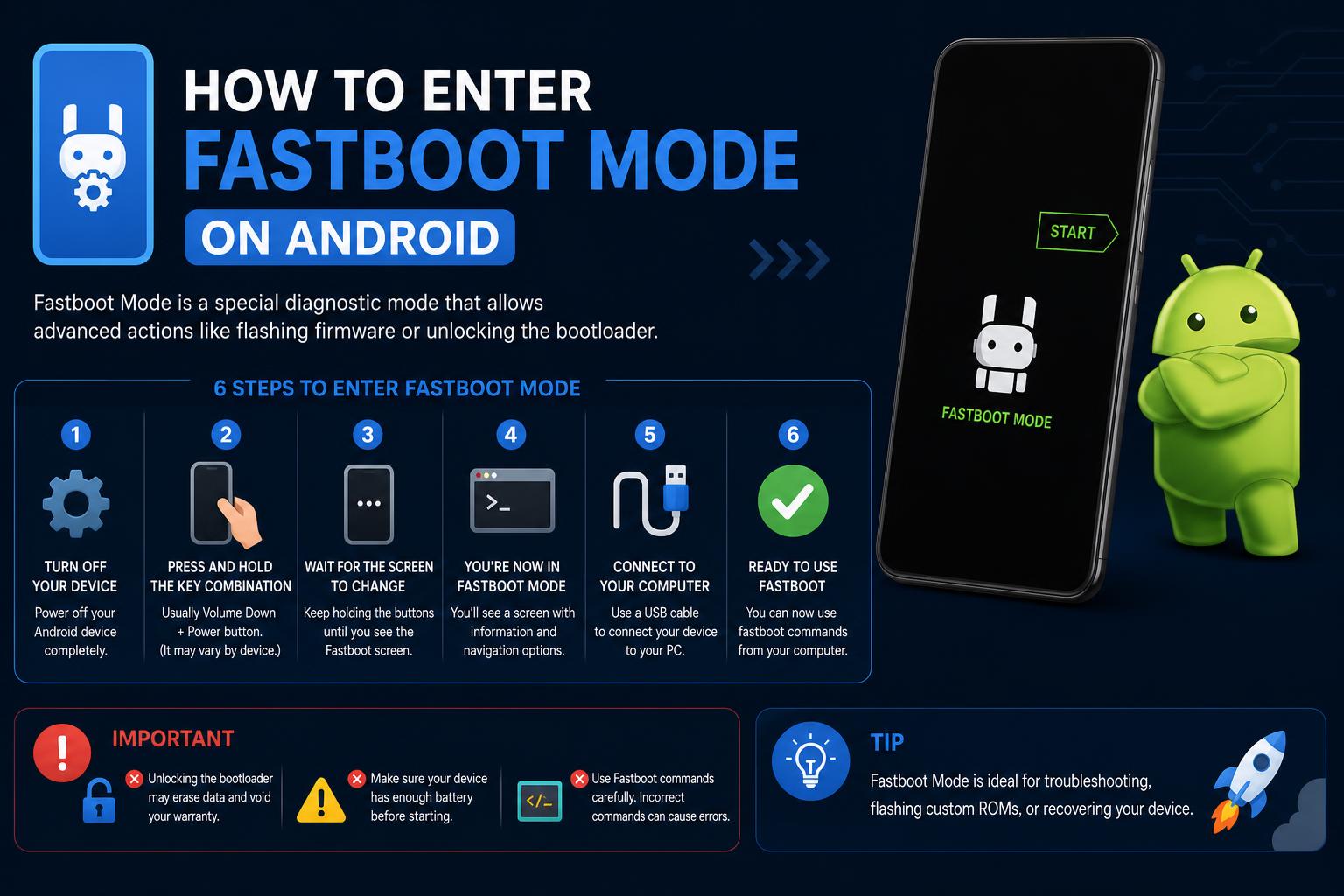
- Kiirkäivitusrežiim avab seadme tasemel sügava juurdepääsu parandustele, värskendustele ja taastamisele, mis ulatub tavapärastest Androidi seadetest kaugemale.
- Kiirkäivitusrežiimi sisenemiseks on kaks peamist meetodit riistvaraliste nuppude kombinatsioonid ja ADB-käsud, kuid sammud võivad tootjate lõikes erineda.
- Fastbooti turvaline kasutamine annab kontrolli vilkumise, alglaadurite avamise ja süsteemidiagnostika üle, kuid ettevaatlik tuleb olla, kuna käsud võivad viia andmete kadumiseni.
Androidi kasutajad leiavad vahel, et peavad tegema keerukaid parandusi, installima uue püsivara või äratama ellu pealtnäha „telliskivi” telefoni. Selliste olukordade korral on ülioluline mõista, kuidas siseneda kiirkäivitusrežiimi. Alates tootjatest nagu Google ja Xiaomi kuni IT-ettevõtete juhtide ja kohandatud ROM-ide entusiastideni pakub kiirkäivitusrežiim ainulaadset võimalust madala taseme sekkumisteks, mida tüüpilised Androidi menüüd lihtsalt ei paku.
Kui teie seadmes on kuvatud fraas „Fastboot” – või kui soovite teada, kuidas seda meelega teha –, siis olete õiges kohas. See põhjalik õpetus selgitab, mis on Fastboot, kirjeldab kõiki meetodeid selle turvaliseks sisestamiseks ja tutvustab parimaid tavasid, et te ei jääks kunagi hätta ega kaotaks kogemata oma andmeid. Olenemata sellest, kas olete edasijõudnud kasutaja, IT-administraator või täielik algaja, selgitame kõik selgelt ja arusaadavalt.
Mis on kiirkäivitusrežiim? Miks see on oluline?
Kiirkäivitusrežiim on spetsiaalne diagnostikakeskkond, mis asub väljaspool teie telefoni tavapärast Androidi operatsioonisüsteemi. Sellele pääseb ligi väga madalal tasemel, isegi enne Androidi käivitumist, ja see võimaldab teil suhelda otse oma seadme alglaaduriga. Kiirkäivitusrežiimis saate teha järgmist.
- Alglaaduri avamine või uuesti lukustamine juurutamiseks või täpsemaks kohandamiseks
- Flash-süsteemi, taaste- või käivituskujutiste salvestamine—ideaalne rikutud tarkvara parandamiseks või kohandatud ROM-ide installimiseks
- Kustuta, vorminda või värskenda seadme partitsioonid ilma täieliku süsteemijuurdepääsuta
- Taastama seade, mis ei käivitu ('unbricking')
- jooks diagnostilised käsud riist- ja tarkvaraprobleemide tõrkeotsinguks
Fastboot on saadaval enamikus Android-seadmetes – sealhulgas telefonides, tahvelarvutites, vastupidavates tööskannerites ja mujal –, kuid mitte kõik tootjad ei rakenda seda ühtemoodi. Mõned, näiteks Samsung, kasutavad patenteeritud alternatiivi nimega Odini režiim , kuid Pixeli, Xiaomi, Motorola, OnePlusi ja paljude teiste puhul on Fastboot standardne tööriist.
Miks peaks Fastboot sulle korda minema?
Nii ettevõtetele kui ka harrastajatele pakub Fastboot režiim võimalusi, mis ületavad tavapärase kasutajaliidese võimalusi. Ettevõtted kasutavad seda kohandatud Androidi installide juurutamiseks kogu ettevõttes, IT-meeskonnad parandavad tsüklitesse või krahhidesse jäänud seadmeid ja entusiastid flashivad kohandatud ROM-e, avavad alglaadureid, optimeerivad jõudlust või lihtsalt eemaldavad soovimatuid eelinstallitud rakendusi.
Põhimõtteliselt on Fastboot teie „viimase abinõuna kasutatav tööriistakomplekt” süvasüsteemi probleemide lahendamiseks või seadmete täieliku potentsiaali ärakasutamiseks. See on oluline tööriist kõigile, kes hindavad kontrolli, paindlikkust ja võimalust seadmeid praktiliselt igast olekust taastada.
Kiirkäivitus vs taasterežiim: mis vahe neil on?
Kiirkäivitusrežiimi ja taasterežiimi on tavaline segi ajada – mõlemad on spetsiaalsed käivituskeskkonnad, kuid täidavad erinevaid funktsioone. Taasterežiim on piiratud süsteemimenüü põhihoolduseks (tehase lähtestamine, vahemälu tühjendamine, allkirjastatud värskenduste vilkumine), kuid kiirkäivitus võimaldab põhjalikumaid muudatusi, näiteks alglaadurite avamist, allkirjastamata või kohandatud piltide vilkumist ja partitsioonide käsitsi haldamist.
Kuigi Recovery on mõeldud põhilisteks taastetoiminguteks, on Fastboot edasijõudnutele mõeldud keskkond süsteemi täiustatud muutmiseks.
Mida saab tegelikult kiirkäivitusrežiimis teha?
Kui olete kiirkäivitusrežiimi sisenenud, saavad teie arvuti ja Android-seade suhelda USB kaudu kiirkäivitusprotokolli abil. Kogenud kasutajad, arendajad ja IT-meeskonnad kasutavad seda järgmiselt:
- Andmete või partitsioonide kustutamine: Lähtestage seaded või tehke tõrkeotsingut ilma kõike kustutamata, sihtides ainult kategooriaid „kasutajaandmed”, „vahemälu” või „süsteem”.
- Eemalda seadmed: Taasta seadmed, mis ei käivitu või on "pehme tellisega" installitud.
- Välklambi süsteemi kujutised: Installige või parandage operatsioonisüsteemi ja põhisüsteemifaile (system.img, boot.img, vendor.img).
- Püsivara käsitsi uuendamine: Hädavajalik ebaõnnestunud õhu kaudu (OTA) värskenduste möödahiilimiseks.
- Alglaadurite avamine või uuesti lukustamine: Annab ROM-i vahetamise üle täieliku kontrolli; taastab turvalisuse vastavalt vajadusele.
- Kohandatud taastete installimine: Lisa võimsad tööriistad, näiteks TWRP, täpsemaks varundamiseks või hoolduseks.
- Paranda käivitustsüklid või lõputud taaskäivitused: Päästerõngas kangekaelsetele seadmetele, mis käivitamisel kinni jäävad.
- Käivitage tootja diagnostika: Riistvara tõrkeotsing otse spetsiaalsete käskudega (varieerub kaubamärgiti).
- Massvälgu konfiguratsioonid: Rakendage äriparkidele laiaulatuslikult kohandatud Androidi versioone.
Aga kasuta seda ettevaatlikult – üksainus vale käsk võib sinu andmed kustutada või seadme rikkuda!
Kuidas siseneda kiirkäivitusrežiimi: kõik meetodid selgitatud
Kiirkäivitusrežiimi sisenemiseks on kaks peamist viisi. Ühe valik sõltub sellest, kas teie seade ikka veel Androidi käivitab ja kas olete USB silumise eelnevalt lubanud.
1. meetod: riistvaranuppude kombinatsioonide kasutamine
See on kõige universaalsem (ja sageli vajalik) lähenemisviis, eriti kui seade ei käivitu normaalselt. Kiirkäivitusrežiimi käsitsi käivitamiseks toimige järgmiselt.
- Lülitage seade täielikult välja. Hoidke toitenuppu all ja valige „Lülita välja” või hoidke seda lihtsalt all, kuni ekraan läheb mustaks.
- Vajutage ja hoidke all õiget nuppude kombinatsiooni.
Enamiku kaubamärkide puhul kasutage Toide + helitugevuse vähendamineTeiste puhul võib see olla Power + helitugevus või isegi kõik kolm (Toide + helitugevuse vähendamine + helitugevuse suurendamine). - Hoidke nuppe mitu sekundit all. Ära vabasta enne, kui ilmub kiirkäivituse ekraan – näed Androidi robotit, jänku maskotti (Xiaomi seadmetel) või sõna „FASTBOOT”. See on sinu kinnitus.
Tootjaspetsiifilised klahvikombinatsioonid:
- Google Pixel, HTC, Motorola, Xiaomi: Toide + helitugevuse vähendamine
- Sony: Power + helitugevus
- Google Nexus: Toide + helitugevuse vähendamine + helitugevuse suurendamine
Kui teie seade ei reageeri, vaadake oma kaubamärgi ametlikku tugilehte või vaadake, kas on vaja veidi teistsugust nuppude kombinatsiooni. Mõned mudelid (näiteks Samsung) vajavad täiesti erinevat protsessi, mida nimetatakse Odini režiimiks.
2. meetod: kiirkäivitusrežiimi sisenemine arvutist ADB abil
Kui teie telefon ikka sisse lülitub ja olete arendaja valikutes USB silumise juba lubanud, saate kiirkäivituse sisestada ühe käsuga.
- Ühendage oma seade arvutiga USB-kaabli abil.
- Avage oma arvutis käsuviip (Windows) või terminal (macOS/Linux).
- Sisestage järgmine käsk ja vajutage sisestusklahvi:
adb reboot bootloader
Teie telefon taaskäivitub koheselt ja käivitub otse kiirkäivitusrežiimis.
Näpunäide: Kui teie seadet ADB-s ei kuvata, kontrollige, kas USB silumine on lubatud, draiverid on installitud ja kaabel/port töötab.
Kuidas kiirkäivitusrežiimist turvaliselt väljuda
Kui olete kogemata kiirkäivitusrežiimi sisenenud, on enamiku seadmete puhul sellest väljumine lihtne:
- Vajutage ja hoidke toitenuppu 10–20 sekundit all. Enamik telefone taaskäivitub automaatselt Androidi.
- Mõne mudeli puhul kasutage Power + helitugevus koos, kui üks nupp ei tööta.
Kui olete arvutiga ühendatud ja teil on Fastboot'i tööriistad käepärast, saate käivitada ka järgmise:
fastboot reboot
Kui seade ei reageeri ja ei taaskäivitu, kontrollige riistvaratõrgete olemasolu või vaadake järgmise sammuna tootja spetsiaalseid taastetööriistu.
Mis saab siis, kui mu seade jääb kiirkäivitusrežiimi kinni?
See pole haruldane, eriti pärast süsteemi krahhe, ebaõnnestunud välkmälu või kogemata nupuvajutusi. Siin on tõestatud päästevõtted:
- Proovige toitenuppu (ja vajadusel helitugevuse suurendamise nuppu) 10–20 sekundit all hoida. Paljud telefonid lülituvad sunniviisiliselt välja ja välja.
- Kasutage arvuti kiirkäivitustööriista:
fastboot reboot - Kui see ei toimi:
- Konsulteerige OEM-i taastetarkvaraga (näiteks Xiaomi Mi Flash Tool või ametlik tootja teenindus).
- Olge ettevaatlik mitteametlike kolmandate osapoolte taastetööriistade kasutamisel: Kui te pole edasijõudnud kasutaja, võivad need põhjustada jäädavat andmete kadu või turvariske. Eelistatakse alati ametlikke meetodeid.
Bootloaderi avamine ja uuesti lukustamine kiirkäivitusrežiimis
Alglaaduri avamine on eeltingimus kohandatud ROM-ide vilkumiseks või põhjalike süsteemimuudatuste tegemiseks. Tee nii:
- Varundage kõik olulised isiklikud failid. Alglaaduri avamine kustutab seadmest kõik kasutajaandmed, sealhulgas rakendused, seaded, fotod ja sisu.
- Käivitage kiirkäivitusrežiimis kasutades ülaltoodud samme.
- Ühenda telefon USB-kaabli abil arvutiga.
- Kasutage sobivat Fastboot käsku:
- Google Pixeli ja uuemate seadmete (2015+) puhul:
fastboot flashing unlock - Vanemate mudelite puhul (enne 2015. aastat):
fastboot oem unlock - Mõned Pixel 2 XL seadmed:
fastboot flashing unlock_criticalvõib olla vajalik kriitiliste partitsioonide avamiseks.
- Google Pixeli ja uuemate seadmete (2015+) puhul:
- Kinnitage avamistoiming seadme ekraanil, kui seda küsitakse. See samm on oluline juhusliku avamise või andmete kustutamise vältimiseks.
Alglaaduri uuesti lukustamiseks ( oluline seadme edasimüügi või turvalisuse taastamise jaoks):
- Uuemate seadmete puhul:
fastboot flashing lock - Vanemate seadmete puhul:
fastboot oem lock
Hoiatus: Alglaaduri uuesti lukustamine kustutab tavaliselt ka teie andmed uuesti!
Android-seadmete vilkumine kiirkäivitusrežiimiga
Seadme vilkumine hõlmab täieliku või osalise süsteemipildi installimist, mis võib lahendada sügavaid probleeme või värskendada/asendada kogu operatsioonisüsteemi.
-
- Lülitage seade kiirkäivitusrežiimi.
- Käivita arvutist Flashi käsk:
fastboot flashall -w
- Valik -w kustutab kasutajaandmed—soovitatav värske ehitise vilkumisel.
Pixeli ja Nexuse tehasekujutised on allalaadimiseks saadaval otse Google'i tehasekujutiste ressursist . Motorola ja Xiaomi pakuvad oma spetsiaalseid vilkumise tööriistu ja püsivara hoidlaid.
Tähelepanu: Veenduge alati, et kuvatav pilt sobiks teie seadme mudeliga. Ebakõla võib seadme jäädavalt rikkuda!
Korduma kippuvad küsimused kiirkäivitusrežiimi kohta
Kas Fastboot'i jaoks on vaja USB silumist lubada?
Ei – kiirkäivitusrežiim ei vaja USB-silumise aktiveerimist. See on levinud eksiarvamus. Niikaua kui kiirkäivitusrežiimi saab käivitada (kas riistvaranuppude või ADB kaudu, kui see on lubatud), on kõik korras. USB-silumine on siiski vajalik ADB-põhise kiirkäivitusrežiimi sisenemise ja enamiku tavaliste Androidi hooldustoimingute jaoks.
Kas iga Android-telefon toetab Fastbooti?
Enamik, kuid mitte kõik Android-seadmed sisaldavad Fastbooti. Mõnel tootjal, näiteks Samsungil, on alternatiive (Odini režiim) ja mitte kõik kaubamärgid ei rakenda standardset Fastbooti protokolli. Kinnituse saamiseks kontrollige alati oma mudeli tugidokumentatsiooni.
Kas Fastboot-režiimi kasutamine on ohutu?
Kiirkäivitus ise on ohutu; valed käsud on riskantsed. Niikaua kui järgite hoolikalt juhiseid ja teate, mida te vilgutate või kustutate, on kiirkäivituse toimingud loodud nii edasijõudnutele kui ka professionaalidele. Kontrollige oma käske topelt, et vältida juhuslikku andmete kadumist!
Lisanõuanded äri- ja edasijõudnud kasutajatele
Miks IT-meeskonnad ja ettevõtted armastavad Fastbooti?
- Installige värskendused ja parandused käsitsi, isegi mittetoetatud pärandseadmetele
- Jõudluse, parema aku ja lisaturvalisuse tagamiseks lisage funktsiooniderikkaid kohandatud ROM-e
- Eemalda täielikult pahavara ja optimeeri kasutajakogemust algusest peale
- Konfigureerige sadu seadmeid standardsete operatsioonisüsteemi kujutistega massiliselt murdosa ajaga
Igapäevastele kasutajatele: Isegi kui te pole kunagi kohandatud ROM-i installinud, on kiire alglaadimise režiimi sisenemise ja sellest väljumise teadmine suurepärane kindlustus juhuks, kui tavalise Androidi kasutamise või värskenduste ajal asjad viltu lähevad.
Tootja taastamisvahendid ja ettevaatusabinõud
Igal tootjal on oma OEM-taastelahendused , mis aitavad teil kiirkäivitusrežiimist välja tulla või tõsiseid tarkvaraprobleeme lahendada:
- Xiaomi: Mi Flash Tool
- OnePlus, Motorola, Google: Pakkuda oma juhendeid ja ametlikke süsteemipilte
- Samsung: Kasutama Odin, mitte Fastboot
Väldi mitteametlikke kolmandate osapoolte taastetööriistu, kui need pole hädavajalikud. Nendega kaasneb andmete kadumise, privaatsuslekete ja isegi seadme telliskiviks tegemise oht. Ole alati ettevaatlik!
Fastboot-režiimi valdamine avab uksed päästmiseks, taastamiseks ja seadme täielikuks kontrolliks. Teadmine, millal ja kuidas Fastbootiga siseneda, väljuda või tõrkeotsingut teha, tagab, et sa pole kunagi abitu tarkvaravigade ees või siis, kui soovid Androidi keskmisest kasutajast sügavamalt kohandada. Selle teadmisega oled valmis kõigeks alates lihtsast taaskäivitusparandusest kuni täieliku süsteemi värskendamiseni – enam pole salapäraseid ekraane ega paanikat, kui Fastboot järgmisel korral ilmub!