
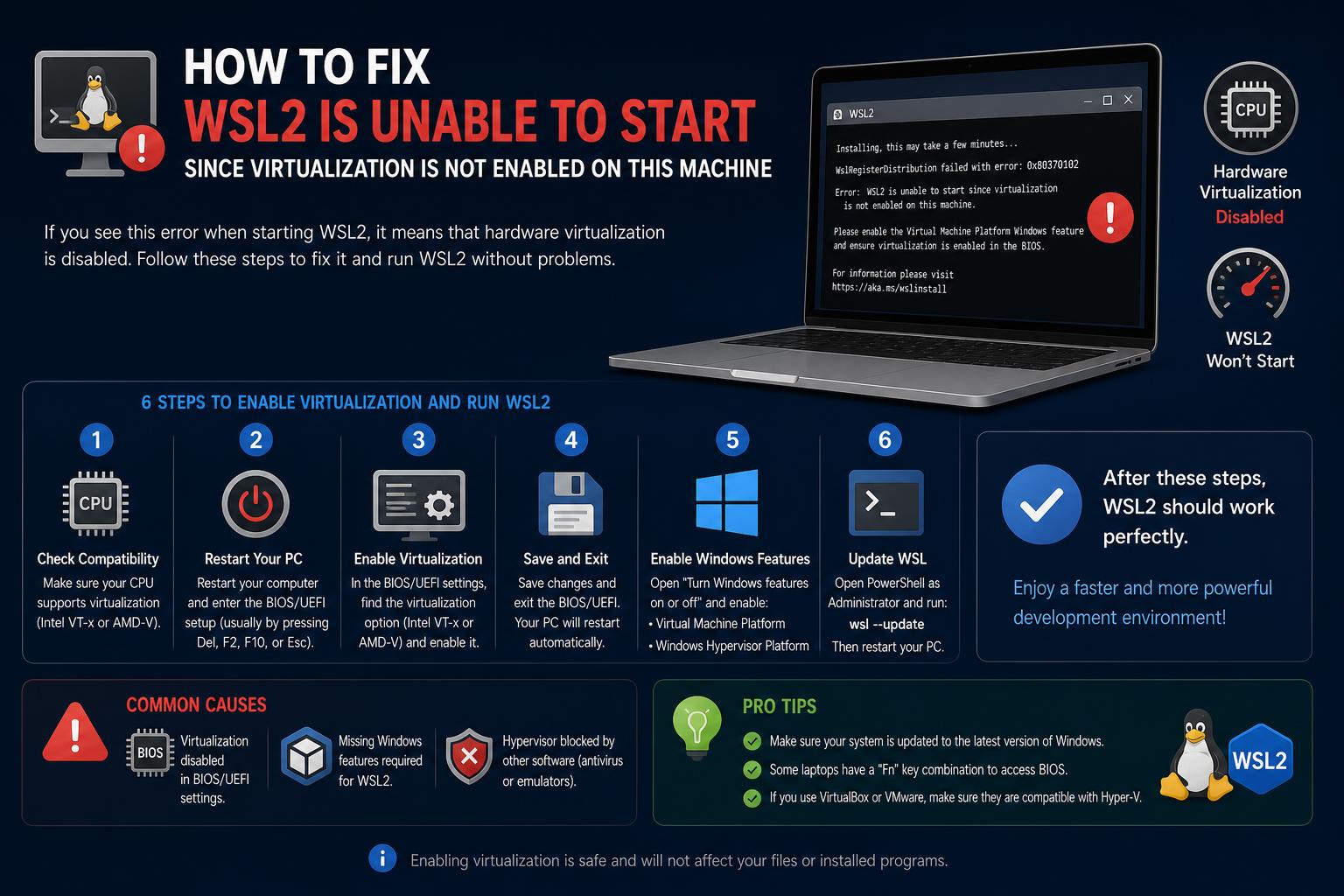
- WSL2 nõuab nii BIOS/UEFI virtualiseerimist kui ka Windowsi funktsioonide, näiteks virtuaalmasina platvormi lubamist.
- Enamik tõrkeid tuleneb riistvara virtualiseerimise keelust, Windowsi funktsioonide konfliktist või virtuaalmasina hosti piirangutest.
- Õigete lähtestamis- ja värskendamisprotseduuride järgimine lahendab usaldusväärselt enamiku WSL2 initsialiseerimisprobleemidest.
Kui olete selle juhendini jõudnud, seisate tõenäoliselt silmitsi kardetud teatega „WSL2 ei saa käivituda, kuna virtualiseerimine pole selles masinas lubatud” või selle variatsiooniga. Olenemata sellest, kas olete arendaja, kes üritab Dockerit käivitada, või lihtsalt uurite Linuxi maailma Windowsi Linuxi alamsüsteemi (WSL) abil , võib virtualiseerimisega seina otsa sattumine olla uskumatult frustreeriv. Ärge muretsege – te pole ainus. Tegelikult on see üks neist probleemidest, mis ajab inimesi foorumitesse, probleemide jälgimisse ja blogidesse vastuseid otsima. Selles põhjalikus ülevaates käsitleme probleemi kõiki aspekte: miks see juhtub, kõiki nurki, mida peate kontrollima, probleeme, millega võite füüsilistes ja virtuaalsetes masinates kokku puutuda, ning lõpuks seda, kuidas WSL2 (ja tavaliselt Docker) Windows 10 või 11 all edukalt tööle saada.
Tegelikkus on see, et tänapäeval on virtualiseerimine enamat kui lihtsalt BIOS-i lüliti sisse-välja lülitamine. Kuna Windows kuhjab peale funktsioone (nagu Hyper-V, virtuaalmasina platvorm ja palju muud) ning toimib koos turvaseadete, süsteemi püsivara ja muude hüperviisori tööriistadega , võivad asjad kiiresti sassi minna . Seega haarake kohv ja arutame probleemi ja lahenduse iga osa lähemalt, veendudes, et ükski oluline tõrkeotsingu samm ei jääks vahele. Lõpuks on teil tööriistakomplekt mitte ainult WSL2 virtualiseerimisvigade parandamiseks, vaid ka selleks, et mõista, miks need seaded üldse jama ajavad.
Põhjuse mõistmine: miks see viga juhtub?
Alustame peamise veateate lahtimõtestamisega: „WSL2 ei ole teie praeguse masina konfiguratsiooniga toetatud. Palun lubage virtuaalmasina platvormi valikuline komponent ja veenduge, et virtualiseerimine on BIOS-is lubatud.“ See viga ajab kasutajad segadusse, eriti kui olete kindel, et olete virtualiseerimise oma BIOS-is juba lubanud . Siin on see, mis tegelikult pinna all toimub.
- WSL2 nõuab riistvaralist virtualiseerimist (Intel VT-x/AMD-V), et luua kerge virtuaalmasin, mis käitab Linuxi kerneli natiivselt. Kui teie protsessor seda ei toeta või kui see on BIOS-is/UEFI-s välja lülitatud, siis WSL2 lihtsalt ei käivitu.
- Lisaks BIOS-i sätetele peavad olema lubatud ja harmoonias töötama ka Windowsi funktsioonid, näiteks „Virtual Machine Platform” (VMP), „Hyper-V” ja (mõnikord) „Windows Hypervisor Platform”. Kui isegi üks neist funktsioonidest on keelatud, valesti installitud, rikutud või tekitab konflikti muu tarkvaraga (tere, VMware/VirtualBox/kolmandate osapoolte tööriistad), keeldub WSL2 Linuxi distributsiooni käivitamast.
- Turvakonfiguratsioonid, näiteks mälu terviklikkus või kolmanda osapoole viirusetõrje/tulemüürid, võivad virtualiseerimisfunktsioone blokeerida või häirida, põhjustades WSL2 initsialiseerimise ajal ootamatuid tõrkeid.
- Windowsi käitamine teises virtuaalmasina keskkonnas (näiteks XCP-ng, VMware või Azure)WSL2 töötab ainult siis, kui pesastatud virtualiseerimine on toetatud ja teie külalisoperatsioonisüsteemile avatud. Tavalised virtuaalmasinad, millel pesastatud virtualiseerimise tugi puudub, ei saa WSL2-d üldse kasutada.
- Mõnikord võib Windowsi operatsioonisüsteemi tasemel esinev funktsioonide rikkumine – mille põhjuseks on sageli ebaõnnestunud värskendused, osalised versiooniuuendused või eelmistest installidest üle kantud pärandsätted – põhjustada WSL-i ja virtuaalmasina funktsioonide ebajärjekindlasse olekusse jäämise.
Kiire ülevaade: WSL2 peamised sõltuvused
Enne keeruka tõrkeotsingu juurde asumist selgitame, mis on WSL2 toimimiseks oluline :
- Protsessor peab toetama virtualiseerimisjuhiseid (VT-x/SVM/AMD-V)
- Virtualiseerimine on BIOS-is/UEFI-s lubatud
- Windowsi versioon peab olema 1903 või uuem (18362+), ideaalis täielikult uuendatud
- Asjakohased Windowsi funktsioonid on aktiveeritud ('Virtuaalmasinate platvorm', 'Windowsi alamsüsteem Linuxile', mõnikord 'Hyper-V')
- Puudub konflikt kolmanda osapoole virtualiseerimis- või turvatarkvaraga
- VM-i sees peab pesastatud virtualiseerimine olema konfigureeritud ja toetatud teie hüperviisoris
Samm-sammult tõrkeotsingu ja lahenduse juhend
1. Kontrollige ja lubage virtualiseerimine BIOS-is/UEFI-s
Alus. Kui riistvara virtualiseerimine on püsivara tasandil välja lülitatud, ei aita Windowsi näppimine.
- Taaskäivitage oma füüsiline arvuti ja sisestage BIOS/UEFI sätted (tavaliselt vajutades Del, F2, F10, ESC või sarnane käivituse ajal).
- Otsige valikuid, millel on märge „Inteli virtualiseerimistehnoloogia”, „VT-x”, „Intel VT”, „AMD-V” või „SVM-režiim”. Võimaldama neid, kui nad on puudega.
- Salvesta muudatused ja taaskäivita arvuti. (Mõnel süsteemil on ka sellised valikud nagu „Intel VT-d” või „IOMMU” – WSL2 puhul pole need alati vajalikud, aga nende lubamine on tavaliselt kahjutu).
- Tagasi Windowsis, käivitage Tegumihaldur → Jõudlus → Protsessor ja kinnitage Virtualiseerimine: lubatudVanemad kiibid (enne Intel Nehalemit/AMD Opterit) ei tööta.
- Kui sees on virtuaalne masin (VMware, XCP-ng, Azure jne): hostihüperviisor peab toetama ja külalisele pesastatud virtualiseerimist pakkuma. Tavaliselt hõlmab see teie virtuaalarvuti konfiguratsioonis selget sätet.
[relacionado url=”https://www.ikkaro.net/wsl-on-windows-11/”]
2. Värskenda Windowsi põhjalikult
Paljud virtualiseerimis- ja alamsüsteemide vead, eriti Windows 11-s, on uuemates kumulatiivsetes värskendustes parandatud.
- Minna Seaded → Windowsi värskendus, klõpsake nuppu „Kontrolli värskendusi” ja rakendage kõik saadaolevad värskendused. Taaskäivita vastavalt juhistele ja kontrollige uuesti uute värskenduste olemasolu.
- Vananenud versioonides võivad puududa vajalikud draiveriparandused ja need võivad rikkuda WSL2 tuge.
3. Hüperviisori funktsioonide kärpimine ja lähtestamine
Üks paremini dokumenteeritud taastamisjadasid, mida kajastab Karan Singhi põhjalik juhend ja mitmed Microsofti tugiteemad, on kõigi asjakohaste Windowsi virtualiseerimisfunktsioonide täielik keelamine, taaskäivitamine ja uuesti lubamine . Toimige järgmiselt.
- avatud Juhtpaneel → Programmid → Windowsi funktsioonide sisse- või väljalülitamine.
- Lülita VÄLJA: „Virtuaalmasinate platvorm”, „Hyper-V” ja kõik muud hüperviisoriga seotud funktsioonid.
- Rakenda muudatusi, taaskäivitage, kui seda küsitakse.
- Valikuline, aga soovitatav: avatud PowerShelli administraatorina ja eemalda WSL:
wsl --uninstall
- Taaskäivitage arvuti uuesti (tehke täielik taaskäivitus, mitte ainult "unerežiimi" või "logi välja").
Idee on "eemaldada" kõik järelejäänud osalised installid või rikutud funktsioonide konfiguratsioonid.
4. Lubage (uuesti) vajalikud Windowsi funktsioonid
- Naaske jaotisse „Windowsi funktsioonide sisse- või väljalülitamine”.
- Luba: Windowsi alamsüsteem Linuxile
- Rakenda, taaskäivitage.
- Mine tagasi ja luba ka 'Virtuaalmasinate platvorm'Edasijõudnud kasutajad saavad seda teha ka PowerShelli kaudu:
dism.exe / online / enable-feature / featurename: VirtualMachinePlatform / all / norestart
Siis taaskäivitage uuesti.
5. Kontrollige pesastatud virtualiseerimist (ainult virtuaalmasinal)
Kui kasutate Windowsi virtuaalmasina sees (näiteks VMware Workstationis, XCP-ng/XenServeris või Hyper-V-s), peate hostis lubama pesastatud virtualiseerimise :
- Hyper-V jaoks: Käivita administraatori PowerShellis (hostis):
Set-VMProcessor -VMName "TeieVMNimi" -ExposeVirtualizationExtensions $true
- XCP-ng, VMware, VirtualBox ja teiste puhul: Ava riistvara virtualiseerimine virtuaalmasina sätete kaudu. Kui te neid valikuid ei leia, vaadake oma hüperviisori dokumentatsiooni.
- Mõned avalikud pilveteenused (nt Azure) võivad pesastatud virtualiseerimist vaikimisi piirata.
6. Kontrollige turva-/ettevõttepoliitika takistusi
- Mõned organisatsioonid jõustavad rühmapoliitika, Windows Defenderi või lõpp-punkti kaitse sätteid, mis blokeerivad tulemüürireeglite muutmist, keelavad hüperviisori funktsioonid või piiravad kohaliku administraatori toiminguid. Eelkõige võivad WSL2 võrguühenduse blokeerida või selle käivitusloogika nurjuda sätted, mis blokeerivad tulemüüril sissetulevaid ühendusi või keelavad kohalike reeglite liitmise. Lisateavet turvakonfiguratsioonide kohta leiate ka artiklist IT-sertifikaatide juhend.
- Saate PowerShellis tulemüüri profiili sätteid auditeerida:
Get-NetFirewallProfile -PolicyStore ActiveStore
If AllowLocalFirewallRules or Sissetuleva lubamise reeglid on seatud väärtusele False (Väär), on teil probleeme. WSL2 võib töötada usaldusväärsemalt, kui lubate oma WSL-i konfiguratsioonis DNS-tunneldamise (/etc/wsl.conf).
7. Installige WSL ja jaotused uuesti
- avatud PowerShelli administraatorina.
- jooks wsl - installige WSL-i installimiseks (Ubuntu on praegu vaikimisi distributsioon, aga lisateavet leiate järgmiselt: wsl -loend -online).
- Pärast installimist kontrollige olekut järgmiselt: wsl--vSa peaksid nägema midagi sellist:
NIMI OLEKU VERSIOON * Ubuntu Running 2
Kui VERSION on '1', proovige uuendada:wsl --set-versioon Ubuntu 2-s
- Kui veakoodidega probleeme tekib, kerige allapoole tõrkeotsingu jaotiseni, et leida veapõhiseid lahendusi.
Levinumad veakoodid ja nende tähendus
Mõnikord võivad WSL2 kuvatavad veateated olla krüptilised. Siin on lühike spikker, mis põhineb Microsofti ametlikul juhendil ja levinud foorumiaruannetel:
- 0x80370102: "Virtuaalmasinat ei saanud käivitada, kuna vajalikku funktsiooni pole installitud."- Lahendus: Veenduge, et „Virtuaalmasinate platvorm” oleks lubatud, virtualiseerimine on BIOS-is lubatudja kõik kolmanda osapoole hüperviisorid on ajakohased või keelatud.
- 0x8007019e: "Windowsi alamsüsteemi Linuxi valikuline komponent pole lubatud."- Lahendus: Luba WSL Windowsi funktsioonina.
- 0x80070003/0x80370102 (installimisel): Virtualiseerimine pole BIOS-is lubatud.
- Wsl/Teenus/RegisterDistro/CreateVm/HCS_E_HYPERV_NOT_INSTALLED: Hyper-V või VMP puudub/on katki. Lubage need funktsioonid uuesti, taaskäivitage ja proovige uuesti.
- Wsl/Service/CreateInstance/CreateVm/0x80370102: Vt eespoolt 0x80370102 kohta.
Dockeriga tegelemine: erilised kaalutlused
Docker Desktop for Windows tugineb täielikult WSL2-le (välja arvatud juhul, kui kasutate vananenud Hyper-V taustaprogrammi). Paljud kasutajad komistavad Dockeri käivitamisel veateadete otsa, mis ütleb : „WSL2 ei ole teie praeguse masina konfiguratsiooniga toetatud”. Peaaegu kõigil juhtudel, kui WSL2 ei käivitu, on ka Docker mittetöötav.
- Vaadake üle kõik ülaltoodud sammud – veenduge, et virtualiseerimine on sisse lülitatud, WSL ja sellega seotud funktsioonid on installitud ning konfliktsed hüperviisorid on kas uuendatud või keelatud.
- Mõned kasutajad on teatanud vajadusest Tühjendage märkeruut „Tihenda ja krüpti” sätetes (failisüsteemi omadused Linuxi distributsiooni LocalState kaustas – see on eriti vajalik, kui saate 'Virtuaalsete kõvaketta failid peavad olema pakkimata ja krüpteerimata ning mitte hõredad.'vead).
- Kui Docker keeldub WSL2 tuvastamisest isegi pärast puhast installi, kontrollige Windowsi logisid ja kaaluge Docker Desktopi ja WSL-jaotuste täielik eemaldamine ja uuesti installimine.
Dockeri töölaua ja võrgurežiimid
- Peegeldatud võrgurežiim võib kaasa tuua täiendavaid võrguprobleeme, mis ei ühildu mõnede VPN-ide ja tulemüüri seadistustega. Võimalik, et peate oma WSL-i konfiguratsioonifaili kohandama (
wsl.conf) või naasta NAT-võrgurežiim kui konteineritele pole väliselt ligipääsu. - Teatud ettevõtte VPN-id (Bitdefender, OpenVPN, McAfee Safe Connect jne) on kinnitanud WSL-võrgu rikkeid. Võimalike lahenduste saamiseks võtke ühendust oma IT-administraatoriga või proovige VPN-klienti testimiseks värskendada või eemaldada.
Virtuaalmasin, pilv ja pesastatud virtualiseerimine: lõksud ja lahendused
Kui kasutate Windows 10 või 11 virtuaalmasinas, mis on majutatud hüperviisoritel (nt XCP-ng, VMware) või pilveplatvormidel (nt Azure) , töötab WSL2 ainult siis, kui pesastatud virtualiseerimine on teie külalisseansi ajal korralikult toetatud ja nähtav . Levinud probleemid ja lahendused:
- XCP-ng, VMware või VirtualBox: Märkige ruut nimega „Avalda riistvara virtualiseerimine külalisoperatsioonisüsteemile” või midagi sarnast. Ilma selleta ei käivitu WSL2 üldse.
- Azure'i virtuaalmasinad: Enamik pildipanku EI toeta vaikimisi pesastatud virtualiseerimist. Usaldusväärne käivitus ja muud turvalisuse tugevdamise sätted võivad selle funktsiooni täielikult blokeerida.
- Kui teie virtuaalmasina BIOS ei paku virtualiseerimisvalikuid, tähendab see tavaliselt, et teie hüperviisor ei edasta (või ei saa) neid laiendusi virtuaalmasinale edastada ja teil pole õnne (välja arvatud juhul, kui vahetate virtuaalmasina hosti või pakkujat).
Täiustatud parandused: süsteemi korruptsiooni, varjatud konfliktide ja funktsioonide takerdumispunktidega tegelemine
Kui funktsioonid ei käivitu või jäävad kinni („Muudatuste tagasivõtmine”)
Kas pärast virtuaalmasina platvormi või Linuxi Windowsi alamsüsteemi lubamist ilmneb hirmsalt tõrge „Funktsioone ei õnnestunud lõpule viia, muudatused tühistatakse…“? See viitab rikutud Windowsi komponentide salvestusele, konfliktsetele draiveritele või püsivale turvameetmete tugevdamisele. Pärast tavalist taaskäivitamist proovige järgmist.
- Käivita süsteemifailide kontrollija ja DISM-i taastamine:
sfc /scannow dism /online /cleanup-image /restorehealth
- Veenduge, et südamiku isolatsioon/mälu terviklikkus on keelatud: Mine menüüsse Seaded → Windowsi turvalisus → Seadme turvalisus → Tuuma isolatsiooni üksikasjad. Lülitage välja säte „Mälu terviklikkus” (see võib virtualiseerimisel teatud draiverite laadimise blokeerida).
- Eemalda ajutiselt kolmanda osapoole viirusetõrje-/tulemüüritööriistad, mis võivad süstida madala taseme kerneli konksusid.
- Ikka veel hätta jäänud? Mõned kasutajad on pidanud seda tegema kohapealne parandusuuendus Windowsi või looge uus Windowsi profiil ja lubage funktsioonid uuesti puhtast olekust.
WSL Distro uuendamise või impordi vigade parandamine
WSL1 eksemplari WSL2-ks teisendamisel või piltide importimisel võivad ilmneda failiatribuutidega seotud vead:
- Kui näete tihendatud, krüptitud või hõredate failide kohta tõrkeid, paremklõpsake oma WSL Linuxi jaotuskaustal (tavaliselt asukohas %LocalAppData%\Paketid\), minge süvitsi valikuni „LocalState”, paremklõpsake ja valige Omadused → Täpsemaltja eemaldage linnuke nii valikute „Tihenda sisu kettaruumi säästmiseks” kui ka „Krüpti sisu” juurest.
- Rakenda muudatused ainult praegusele kaustale. Nüüd proovi uuesti.
"Ghost" võrguadapteritega tegelemine
Vanad või fantoomvõrgu adapterid võivad WSL2 ja Dockeri võrgupaketi segi ajada:
- avatud Seadmehaldur → Vaade → Näita peidetud seadmeid → VõrguadapteridEemaldage/ühendage lahti kõik „varjualused” või üleliigsed adapterid.
- Taaskäivitamine taastab WSL2 jaoks puhtad virtuaalsed võrguliidesed.
WSL2, võrgustamine ja VPN-id: ühenduvuse lõksude vältimine ja parandamine
Üks korduv probleem on võrguühendus WSL2 sees – eriti VPN-ide, tulemüüride või peegel-/võrgu-NAT-võrkude kasutamisel. Mida otsida:
- Kui ettevõtte VPN-iga ühenduse loomine katkestab WSL2 võrguühenduse, kontrollige, kas VPN-klient muudab marsruute viisil, mis on vastuolus WSL-i NAT-võrguga. Proovige lülituda DNS-tunneldamine või peegeldatud võrgurežiim oma wsl.conf (Vt ametlikud WSL-i tõrkeotsingu dokumendid).
- If ping nõuab administraatoriõigusi või ebaõnnestub vanemate Windowsi järkude puhul, peate võib-olla käivitama Bashi administraatorina või värskendama uuemale järkule.
- Kui DNS-i tõrked tekivad ainult VPN-i kasutamisel, siis käsitsi tühista või loo uuesti / Etc / resolv.conf oma DNS-serverite kõvakodeerimiseks.
- Tulemüüri seaded: veenduge, et Windowsi tulemüüris EI OLE lubatud valik „Blokeeri kõik sissetulevad ühendused, sealhulgas lubatud rakenduste loendis olevad ühendused”.
WSL2 failisüsteemi ja tee probleemid
- Win32 käivitatavaid faile ei leitud: Kui notepad.exe, powershell.exe jne käivitamisel kuvatakse teade „käsku ei leitud“, kontrollige Linuxi kestas olevat $PATH-i /mnt/c/Windows or /mnt/c/Windows/System32Kui need puuduvad, võivad profiilifailid (/etc/profile, /etc/wsl.conf) tee (PATH) ümber defineerida – vajadusel muutke.
- Kui teie SSH-võtmed on liiga lubavad („Permissions 0777”), lisage oma /etc/wsl.conf failis järgmised tingimused:
lubatud = tõene valikud = metaandmed, uid=1000, gid=1000, umask=0022
See tagab õiged metaandmed ja õigused.
Teadaolevad ühildumatused: pärandprotsessorid, kolmandate osapoolte tööriistad ja ettevõtte seadistused
- Protsessorid, millel puudub teise taseme aadresside teisendamine (SLAT) – sageli enne 2010. aastat toodetud mudelid –, ei saa WSL2-d käivitada isegi siis, kui VMP on edukalt lubatud.
- Kolmanda osapoole hüperviisori tarkvara (VMware, VirtualBox) võib olla vastuolus WSL2 jaoks vajalike Hyper-V funktsioonidega, eriti kui see on aegunud.
- Ettevõtte IT-keskkondades võivad turvalisuse kaalutlustel kehtida piiravad poliitikad, mis blokeerivad WSL2 või hüperviisori funktsioonid täielikult.
- Windowsi suuremate versioonide uuendamine või süsteemi taastamise rakendamine võib WSL-i või sellega seotud funktsioonid märkamatult keelata. Kinnitage alati pärast operatsioonisüsteemi sündmusi.
Värskendamine ja täiendamine: WSL-i ja komponentide tervena hoidmine
- WSL-kerneli uuendamiseks: wsl - ajakohastamine
- Oma tegeliku Linuxi distributsiooni uuendamiseks: sudo apt update && sudo apt upgrade
- Pärast värskendusi taaskäivitage WSL alati: wsl – väljalülitamine
Veapõhised taastamisprotseduurid
Mõnele probleemile on väga otsesed lahendused. Siin on mõned neist:
- Pärandkonsooli vead (0x80040306): Paremklõpsake cmd.exe tiitliribal, minge menüüsse Atribuudid ja veenduge, et valitud oleks „Kasuta pärandkonsooli”. kontrollimata.
- Ainult WSL-iga masinatele värskenduse vead: Enne kerneli värskenduste rakendamist peate lubama Windowsi Linuxi alamsüsteemi funktsiooni.
- „See värskendus kehtib ainult Linuxi jaoks mõeldud Windowsi alamsüsteemiga masinatele.”Veenduge, et WSL oleks lubatud, taaskäivitage arvuti ja proovige seejärel .msi installijat uuesti käivitada.
Logide kogumine ja lisateabe saamine
- Kas oled ikka veel hätta jäänud? Enne abi otsimist kogu logid kokku. Vaata ametlik tõrkeotsing meetodite jaoks.
- Haruldaste kerneli krahhide/hangumiste korral võib olla vaja käivitada mälutõmmis (ettevaatust: see viib teie arvuti krahhini!).
- Enamikul probleemidel on juba lahtised küsimused Microsoft WSL GitHubi hoidla; otsige ja hääletage/kommenteerige nende omi enne uute piletite loomist.
- Ajakohase teabe saamiseks vaadake üle ka WSL-i väljalaskemärkmed.
WSL 2 funktsioonide kokkuvõte
- Käitab kerges utiliidi virtuaalmasinas ehtsat Linuxi kerneli, kasutades ära Windowsi virtualiseerimist.
- Suurepärane jõudlus, lai ühilduvus WSL1-ga (tõlkekihi mudel).
- Tänapäevaste arendusprotsesside jaoks hädavajalik: Docker, Node.js, Go, C++ – kõik tuginevad peaaegu natiivse käitumise saavutamiseks WSL2-le.
- Nõuab ajakohast riistvara, Windowsi järke ja õigesti konfigureeritud virtualiseerimiskihte.
- Võrgundus, failisüsteem ja koostalitlusvõime on paranenud, kuid sõltuvad endiselt õigest konfiguratsioonist ja ettevõtte plokkide vältimisest.
Stabiilse WSL2 toimimise parimad tavad
- Kontrollige regulaarselt Windowsi värskendusi ja installige need.
- Püsivara uuendamisel või riistvara muutmisel kontrollige BIOS-i virtualiseerimise sätteid topelt.
- Veenduge, et poleks konflikte tekitavaid hüperviisoreid ega vanu virtuaalseid võrguadaptereid.
- Värskenda regulaarselt WSL-i kerneli ja Linuxi distributsioone.
- Kahtluse korral järgige enne põhjalikumat tõrkeotsingut virtualiseerimisfunktsioonide puhul tsüklit „keela, taaskäivita, luba uuesti”.
- Varundage WSL-distrossid, mida te kasutate wsl – eksport andmete kadumise vältimiseks lähtestamise ajal.
Praktiliselt iga WSL2 virtualiseerimisvea algpõhjuseks on mitu põhjust: puuduv või keelatud BIOS-i virtualiseerimine, aegunud süsteemitarkvara, rikutud või kattuvad Windowsi funktsioonid või keskkonnaprobleemid virtualiseeritud platvormidel. Nende kontrollide metoodiline läbimine ja mitte ühegi „põhilise” sammu vahelejätmine on võti lõpututest veatsüklitest väljamurdmiseks ja sujuva Linux-on-Windows kogemuse avamiseks, milleks WSL2 loodi. Tühjendage üks blokk, proovige uuesti – ja pidage meeles, et see on olnud läbimisriitus peaaegu igale Windowsi arendajale viimastel aastatel.