
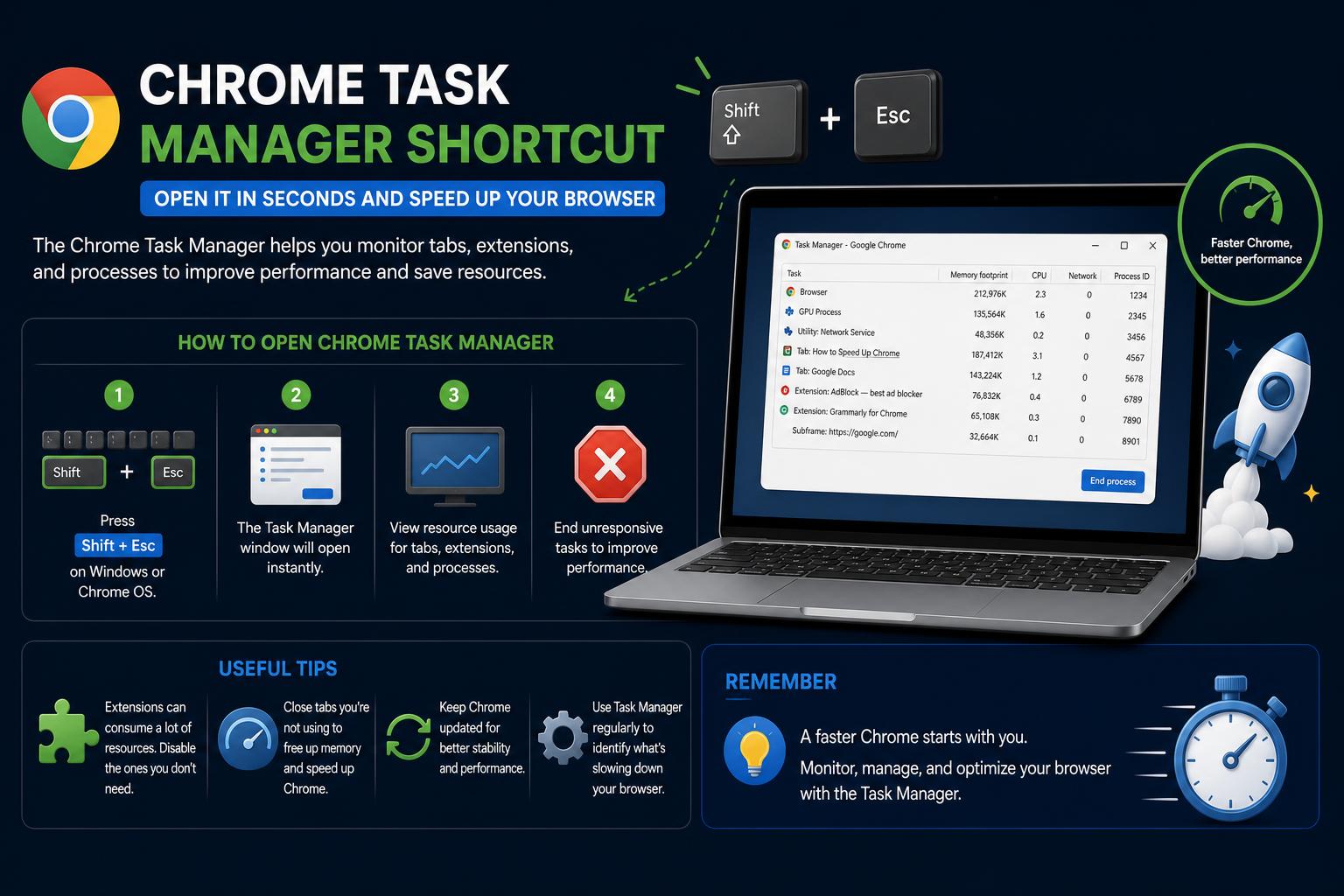
- Chromen Tehtävienhallinta mahdollistaa selainprosessien tarkan hallinnan käyttöjärjestelmän Tehtävienhallinnasta riippumatta.
- Pikanäppäinyhdistelmä Shift + Esc avaa Chromen tehtävienhallinnan välittömästi Windowsissa ja Linuxissa.
- Laajat Chromen pikanäppäimet mahdollistavat tehokkaan välilehtien, valikoiden ja osoiterivin navigoinnin sekä Windows- että Mac-käyttäjille.
- Tehtävienhallinta auttaa nopeasti eristämään ja lopettamaan resursseja kuluttavat välilehdet tai laajennukset.
Oletko koskaan tuntenut Chrome-selaimesi hidastuvan tai miettinyt, mikä syö RAM-muistiasi, kun jonglööraat vimmatusti kymmeniä välilehtiä? Tervetuloa tehokäyttäjien maailmaan – jossa pikanäppäinten ja piilotettujen ominaisuuksien, kuten Chromen Tehtävienhallinnan, hallitseminen voi olla ratkaiseva tekijä turhautumisen ja saumattoman moniajon välillä. Useimmat ihmiset eivät edes tiedä, että Chromella on oma Tehtävienhallintansa , joka on erillinen käyttöjärjestelmän versiosta ja joka on täynnä yksityiskohtia, jotka auttavat sinua vianmäärityksessä, optimoinnissa ja selauskokemuksesi hallinnassa joka päivä.
Oletko valmis viemään Chrome-taitojasi seuraavalle tasolle? Tämä opas erittelee Chromen Tehtävienhallinnan pikanäppäimen kaikki osa-alueet, paljastaa Chromen Windows-, Linux- ja Mac-käyttöjärjestelmien pikanäppäimet ja tarjoaa käytännön vinkkejä, joiden avulla voit hyödyntää selaimesi koko potentiaalia vain muutamalla näppäinpainalluksella. Kyse ei ole vain yhden pikanäppäimen muistamisesta; kyse on tehokkuutta, nopeutta ja oivalluksia varten suunnitellun työkalupakin ymmärtämisestä.
Mikä on Chromen tehtävienhallinta?
Chromen Tehtävienhallinta on Google Chromen sisäänrakennettu apuohjelma, jonka avulla käyttäjät voivat valvoa ja hallita kaikkia selaimessaan käynnissä olevia prosesseja . Toisin kuin Windowsin järjestelmätason Tehtävienhallinta tai macOS:n Aktiviteettien valvonta, Chromen Tehtävienhallinta keskittyy yksinomaan selainkohtaisiin toimintoihin: jokaista välilehteä, laajennusta, lisäosaa ja verkkosovellusta seurataan erikseen.
Chromen Tehtävienhallinnan avulla voit:
- Katso, mitkä välilehdet tai laajennukset kuluttavat eniten prosessoritehoa tai muistia.
- Lopeta hankalat prosessit sulkematta koko selainta.
- Tunnista resurssivuodot tai ongelmalliset kohteet.
- Virheenkorjaa verkkosovelluksia ja -laajennuksia tehokkaammin.
Tämä on erityisen tehokasta käyttäjille, jotka pitävät useita välilehtiä auki tai ovat riippuvaisia useista Chrome-laajennuksista. Sen sijaan, että arvailisit hidastumisen tai jumiutumisen syytä, voit paikantaa ja ratkaista ongelmat välittömästi.
Nopein tapa avata Chromen Tehtävienhallinta: Oikotie
Mennäänpä asiaan! Nopein tapa avata Chromen Tehtävienhallinta Windowsissa ja Linuxissa on pikanäppäinyhdistelmä Shift + Esc . Tämä avaa Tehtävienhallinnan ikkunan välittömästi aktiivisen välilehden päälle. Ei valikoita, ei kaivamista – vain yksi nopea komento.
Näin teet sen –
- Windows ja Linux: Vaihto + Esc
- MacOS: Toisin kuin Windowsissa, Macissa ei ole suoraa pikanäppäintä, kuten Shift + EscVoit kuitenkin avata Chromen tehtävienhallinnan selaimen valikosta: Napsauta ylävalikkopalkissa 'Ikkuna' ja valitse sitten 'Tehtävienhallinta'.
Vinkki: Niille, jotka avaavat Tehtävienhallinnan usein, mukautetun pikanäppäimen lisääminen Maciin Järjestelmäasetusten kautta voi kopioida Windows-kokemuksen. Siirry vain kohtaan Järjestelmäasetukset > Näppäimistö > Pikanäppäimet, lisää Chrome ja sido haluamasi näppäimet Tehtävienhallintaan.
Mitä näet Chromen Tehtävienhallinnassa
Chromen tehtävienhallinta näyttää kaikki aktiiviset Chrome-prosessit:
- Jokainen avoin välilehti
- Jokainen käynnissä oleva laajennus
- GPU ja taustaprosessit
Jokaiselle prosessille se näyttää erilaisia tilastoja, mukaan lukien:
- Muistijalanjälki
- CPU: n käyttö
- Verkoston toiminta
- Prosessin tunnus
- Kuvavälimuisti, JavaScript-muisti, GDI-kahvat ja paljon muuta
Jos prosessi toimii virheellisesti – esimerkiksi välilehti jumiutuu tai laajennus käyttää liikaa RAM-muistia – valitse se ja napsauta "Lopeta prosessi" . Tämä toiminto on välitön ja lopettaa tai lataa uudelleen vain ongelmallisen elementin, ei koko selainistuntoa.
Miksi käyttää Chromen Tehtävienhallintaa?
Miksi sinun pitäisi käyttää tätä työkalua käyttöjärjestelmäsi Tehtävienhallinnan sijaan? Chromen Tehtävienhallinta tarjoaa paljon tarkemman hallinnan . Sen sijaan, että järjestelmäpaneelissa näkisit yhden Google Chrome -prosessin, voit nähdä jokaisen välilehden ja laajennuksen erikseen sekä niiden nimen. Tämä on erityisen hyödyllistä, jos laajennus tai välilehti aiheuttaa kaatumisia tai hidastumista.
Yleisiä tilanteita, joissa Chromen tehtävienhallinta loistaa:
- Selainten hidastumiset: Tunnista resursseja kuluttavat välilehdet ja sulje ne vaikuttamatta työhösi.
- Upotetut videot tai pelit: Havaitse muistivuotoja vaativissa verkkosovelluksissa tai videosisällössä.
- Virheellisesti toimivien välilehtien virheenkorjaus: Käynnistä uudelleen vain ongelmallinen välilehti menettämättä loput työstäsi.
- Laajennusten hallinta: Katso, mitkä taustalla suoritettavat skriptit tai lisäosat kuluttavat resursseja, vaikka niitä ei käytettäisikään.
Kaikki Chromen pikanäppäimet (Windows/Linux ja Mac)
Saadaksesi kaiken irti Chromesta – ei vain sen Tehtävienhallinnasta – tutustu moniin pikanäppäimiin, jotka helpottavat jokapäiväistä navigointia ja hallintaa. Niiden tunteminen antaa sinun siirtää, järjestää ja hallita välilehtiä ja muita ominaisuuksia ilman hiirtä.
Windows ja Linux: Chromen tärkeimmät pikanäppäimet
- Avaa uusi ikkuna: Ctrl + n
- Avaa incognito-ikkuna: Ctrl + Vaihto + n
- Avaa uusi välilehti: Ctrl+t
- Avaa suljettu välilehti uudelleen: Ctrl + Vaihto + t
- Siirry seuraavalle välilehdelle: Ctrl + Tab tai Ctrl + PgDn
- Siirry edelliselle välilehdelle: Ctrl + Vaihto + Tab tai Ctrl + PgUp
- Siirry tiettyyn välilehteen: Ctrl + 1 - Ctrl + 8
- Siirry viimeiselle välilehdelle: Ctrl + 9
- Avaa aloitussivu nykyisessä välilehdessä: Alt + Koti
- Siirry selaushistoriassa taaksepäin tai eteenpäin: Alt + vasen/oikea nuoli
- Sulje nykyinen välilehti: Ctrl + w tai Ctrl + F4
- Sulje nykyinen ikkuna: Ctrl + Vaihto + w tai Alt + F4
- Minimoi/Suurin: Alt + välilyönti, sitten n tai x
- Poistu Chromesta: Alt + f, sitten x
- Siirrä välilehtiä: Ctrl + Vaihto + Sivu ylös/Sivu alas
- Koko näytön tila: F11
- Poistu koko näytön tilasta: F11 tai Esc
- Valitse useita välilehtiä: F6 kahdesti, sitten Vaihto + Ctrl + h
Edistynyt välilehtien hallinta: Ryhmäkartat
Välilehtien ryhmittelyominaisuus on ihanteellinen käyttäjille, jotka työskentelevät useiden ikkunoiden kanssa. Sen avulla voit ryhmitellä, värikoodata, kutistaa ja siirtää toisiinsa liittyvien välilehtien ryhmiä.
Välilehtiryhmän pikanäppäimet – Windows
- lehdistö F6 kunnes välilehdet ovat korostettuina.
- Käyttää Kieleke ja Shift + Tab navigoida niiden läpi.
- Avaa ryhmävalikko painamalla 'Valikko'-näppäintä (laitteesta/editorista riippuen).
- Käytä NUOLINÄPPÄIMET navigointiin ja enter valita.
Välilehtiryhmän pikanäppäimet – Chromebook
- lehdistö Ctrl + Tab valitaksesi välilehtiä.
- Navigoi Ctrl + Edellinen/Seuraava.
- Avaa ryhmävalikko kokeilemalla Käynnistysohjelma + Vaihto + Äänenvoimakkuuden lisäys.
Vinkkejä välilehtiryhmien hallintaan
- Supista tai laajenna ryhmää kohdistamalla se ja painamalla Välilyönti tai Enter.
- Voit siirtää välilehteä tai ryhmää käyttämällä Ctrl + vasen/oikea nuoli samalla kun se on keskittynyt.
Käytä muita Chromen ominaisuuksia välittömästi
Mutta tämä on paljon muutakin! Chromen pikanäppäinjärjestelmä ulottuu paljon Tehtävienhallinnan ulkopuolelle. Tässä on muutamia vinkkejä nopeampaan navigointiin, mukaan lukien pikanäppäimet edistyneiden työkalujen, kuten Chrome DevToolsin, avaamiseen.
- Näytä Chrome-valikko: Alt + f tai Alt + e
- Näytä/piilota kirjanmerkkipalkki: Ctrl + Vaihto + b
- Avaa kirjanmerkkien hallinta: Ctrl + vaihto + o
- Avaa historiasivu uuteen välilehteen: Ctrl + h
- Avaa lataussivu: Ctrl + j
- Kehitystyökalut: Ctrl + Vaihto + j tai F12
- Poista URL-ennusteet: Valitse painamalla alanuolta + vaihto + poisto
- Palautelomake: Alt + Vaihto + i
- Näytä etsintäpalkki: Ctrl + f tai F3
- Tyhjennä selaustiedot: Ctrl + Vaihto + Poista
- Vaihda käyttäjää inkognito-tilassa: Ctrl + Vaihto + m
- Näppäinlyöntiselaus: F7
- Hae oletushakukoneella: Kirjoita osoiteriville ja paina Enter
- Vaihda hakukoneita: Kirjoita hakukoneen nimi, paina Tab-näppäintä ja kirjoita hakusi + Enter
- Lisää www ja .com verkkotunnukseen: Kirjoita sivuston nimi ja paina sitten Ctrl + Enter (Windows) tai Ctrl + Return (Mac)
- Avaa URL-osoite uuteen välilehteen: Alt + Enter URL-osoitteen kirjoittamisen jälkeen
- Korosta osoiterivi: Ctrl + l, Alt + d tai F6
- Siirry edelliseen/seuraavaan sanaan: Ctrl + vasen/oikea nuoli
- Poista historiaehdotukset: Alanuolinäppäin valitaksesi ja sitten Vaihto + Delete
- Poista edellinen sana: Ctrl + askelpalautin
- Valitse ensimmäinen/viimeinen tulos alasvetovalikosta: Sivu ylös tai sivu alas
Verkkosivutoimintojen pikanäppäimet
Näitä toimintoja ovat tulostaminen, tallentaminen, zoomaus tai sivulla nopea navigointi, joten on tärkeää hallita pikanäppäinten käyttö Chromessa.
- Tulosta nykyinen sivu: Ctrl + s
- Tallenna nykyinen sivu: CTRL+s
- Lataa sivu uudelleen: F5 tai Ctrl + R
- Lataa uudelleen välimuistia ohittaen: Vaihto + F5 tai Ctrl + Vaihto + r
- Lopeta lataus: esc
- Navigoi klikattavien elementtien välillä: Sarkain ja Vaihto + Sarkain
- Avaa tiedosto: Ctrl + o ja valitse sitten tiedosto
- Näytä HTML-lähdekoodi: ctrl + u
- Lisää nykyinen välilehti kirjanmerkkeihin: Ctrl+d
- Lisää kaikki välilehdet kirjanmerkkeihin: Ctrl + Vaihto + d
- Lähennä: CTRL + +
- Loitontaa: Ctrl + -
- Oletuszoomaus: Ctrl + 0
- Vieritä sivua alaspäin: Välilyönti tai PgDn
- Vieritä sivua ylöspäin: Vaihto + Välilyönti tai PgUp
- Siirry sivun yläosaan: Etusivu
- Siirry sivun alaosaan: pää
- Vaakasuora vieritys: Vaihto + hiiren rulla
- Siirry sanan alkuun tai loppuun kentissä: Ctrl + vasen/oikea nuoli
- Poista edellinen sana tekstikentistä: Ctrl + askelpalautin
Hiiren pikanäppäimet: Niille, jotka haluavat käyttää näppäimistöä vähemmän
Kaikki ei vaadi näppäinyhdistelmiä. Monet hiiritoiminnot ovat kätevämpiä. Chrome tukee useita hiiren pikanäppäimiä välilehtien ja linkkien hallintaan, mukaan lukien ominaisuuksia, joita voit tutkia myös laajennuksissa selaimesi tehokkaamman hallinnan takaamiseksi.
- Avaa linkki nykyisessä välilehdessä: Vedä linkki avoimeen välilehteen
- Avaa linkki taustavälilehdellä: Ctrl + napsauta linkkiä
- Avaa linkki ja siirry siihen: Ctrl + Shift + napsauta linkkiä
- Avaa linkki uuteen ikkunaan: Vaihto + napsauta linkkiä
- Siirrä välilehti uuteen ikkunaan: Vedä välilehti pois välilehtipalkista
- Palauta välilehti alkuperäiseen ikkunaan: Paina Esc-näppäintä vetäessäsi
- Lisää kirjanmerkki vetämällä: Vedä verkko-osoite kirjanmerkkipalkkiin
- Lataa linkkikohde: Alt + napsauta linkkiä
- Vaihda normaalin ja maksimoidun ikkunan välillä: Kaksoisnapsauta palkin tyhjää aluetta
- Zoomaa hiirellä: Ctrl + hiiren rulla ylös/alas
Mac-kohtaiset Chrome-pikanäppäimet
Chromessa Macilla on myös Apple-käyttökokemuksen hyödyntämiseen suunniteltuja pikanäppäimiä, joissa usein käytetään Komento (⌘) ja Optio-näppäimiä tehokkuuden parantamiseksi.
Ikkunoiden ja välilehtien hallinta (Mac)
- Uusi ikkuna: ⌘ + n
- Incognito-ikkuna: ⌘ + Vaihto + n
- Uusi välilehti: ⌘ + t
- Avaa suljettu välilehti uudelleen: ⌘ + Vaihto + t
- Navigoi välilehtien välillä: ⌘ + Optio + Oikea/Vasen
- Siirry tiettyyn välilehteen: ⌘ + 1 – ⌘ + 9
- Siirry selaushistoriassa taaksepäin tai eteenpäin: +
- Sulje välilehti tai ikkuna: ⌘ + w tai ⌘ + Vaihto + w
- Minimoida: ⌘ + m
- Piilota Chrome: ⌘ + h
- Sulje Chrome: ⌘ + q
Kirjanmerkit ja historia (Mac)
- Näytä/piilota kirjanmerkkipalkki: ⌘ + Vaihto + b
- Kirjanmerkkien hallinta: ⌘ + Optio + b
- Historiasivu (uusi välilehti): ⌘ + y
- Latauksia: ⌘ + Vaihto + j
Lisäominaisuudet ja haku (Mac)
- Hae sivulta: ⌘ + f
- Seuraava/edellinen hakutulos: ⌘ + g / ⌘ + Vaihto + g
- Kehitystyökalut: ⌘ + Optio + i
- Tyhjennä selaustiedot: ⌘ + Vaihto + Poista
- Vaihda käyttäjää tai incognito-tilaa: ⌘ + Vaihto + m
- Palautelomake: ⌘ + Optio + Vaihto + i
- Näppäinlyöntiselaus: F7
Osoiterivin ja -kenttien pikanäppäimet (Mac)
- Siirry osoiteriville: ⌘ + l
- Lisää WWW/.com: Ctrl + Return
- Avaa URL-osoite uudessa välilehdessä: ⌘ + Rivinvaihto
- Liiku sanojen kerrallaan palkissa: Optio + vasen/oikea nuoli
- Poista kentän edellinen sana: Vaihtoehto + Delete
Käytännön vinkkejä Chromen tehokäyttäjille
Saadaksesi kaiken irti Tehtävienhallinnasta ja kaikista näistä pikanäppäimistä, harkitse seuraavia:
- Tehtävienhallinnan pitäminen helposti saatavilla resursseja kuluttavien prosessien tai ongelmallisten skriptien nopeaan havaitsemiseen.
- Välilehtien ryhmittelyn ja liikkumisen pikanäppäinten hallitseminen optimoidaksesi työnkulkusi tutkimusta, kirjoittamista tai data-analyysiä varten.
- Tarkista säännöllisesti suorittimen ja muistin käyttö välilehdettä kohden jos huomaat hidastumista, sillä laajennukset ovat usein syyllisiä.
- Haku- ja osoiterivin pikanäppäinten käyttö siirtyä nopeasti tehtävien välillä, mikä säästää klikkauksia ja aikaa.
- Yhdistämällä ne käyttöjärjestelmätason temppuihin (kuten ikkunoiden napsauttaminen tai Mission Control macOS:ssä) maksimaalisen tehokkuuden saavuttamiseksi.
Lisäresurssit: Esteettömyys ja ohjeet
Chrome tarjoaa erityisiä esteettömyystyökaluja (kuten F6-navigoinnin ja näppäinyhdistelmät valikoissa), mikä helpottaa sen käyttöä vammaisille henkilöille tai kaikille, jotka mieluummin työskentelevät ilman hiirtä. Lisätietoja on Chromen ohjekeskuksessa tai Googlen esteettömyystukiosiossa: Esteettömyystukitiimi.
Kehittäjät ja IT-ammattilaiset voivat hyötyä myös Chromen piilotetuista ominaisuuksista – kuten virheenkorjauksesta ja prosessianalyysistä – tutkimalla Tehtävienhallintaa ja DevToolsia tarkemmin.
Chromen tuottavuuden parantamiseen suunniteltujen lukuisten pikanäppäinten ansiosta se on muuttunut yksinkertaisesta selaimesta tehokkaaksi alustaksi. Näiden komentojen hallitseminen helpottaa päivittäistä työtäsi, nopeuttaa selaamistasi ja yksinkertaistaa välilehtien hallintaa huomattavasti, mikä tekee käyttökokemuksesta tehokkaamman ja suoraviivaisemman.
Chrome DevTools MCP: Tekoälyllä toimivan automaation ja virheenkorjauksen tuominen selaimeesi