
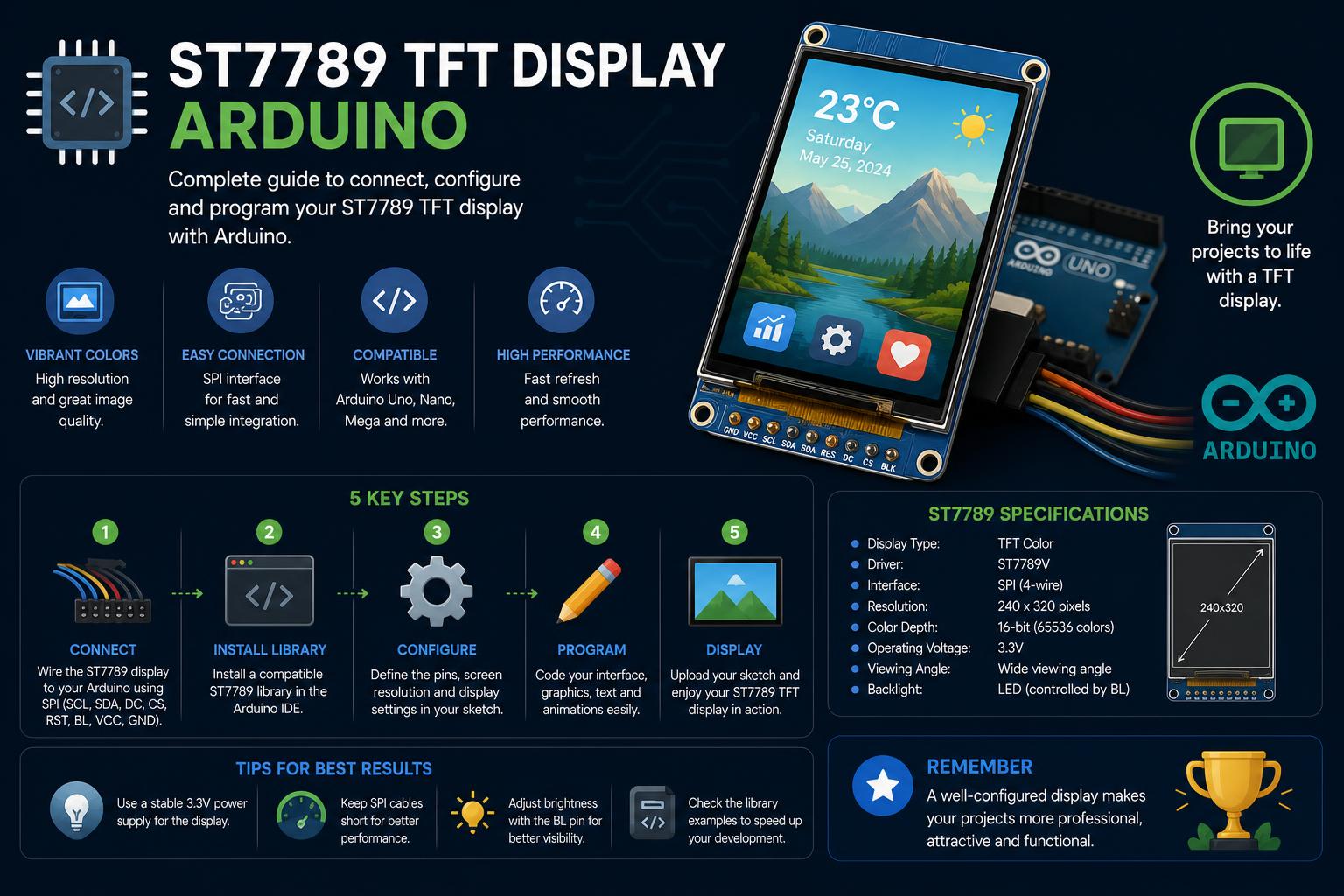
- ST7789 TFT -näytöt tuovat eloisat visuaalit ja monipuoliset liitännät Arduino-projekteihin, ja ne tukevat sekä 16- että 18-bittisiä väritiloja.
- Oikeanlainen johdotus ja jännitetaso ovat ratkaisevan tärkeitä ST7789:n suojaamiseksi ja vakaan toiminnan varmistamiseksi, erityisesti käytettäessä 5 V:n Arduino-kortteja.
- Avoimen lähdekoodin kirjastot ja esimerkkikoodi yksinkertaistavat kehitystä ja mahdollistavat monipuolisten käyttöliittymien ja grafiikan luomisen sulautettuihin järjestelmiin.
Jos etsit luotettavaa, värikästä ja tarkkaa näyttöä herättämään Arduino-projektisi eloon, olet luultavasti törmännyt ST7789 TFT -näyttöön. Näistä kompakteista näytöistä on tullut uskomattoman suosittuja sekä harrastajien että ammattilaisten keskuudessa eloisan IPS-teknologiansa, joustavien käyttöliittymävaihtoehtojensa ja mikrokontrolleripohjaisten sovellusten uuden ulottuvuuden tarjoavan potentiaalinsa ansiosta. Mutta ST7789 TFT -näytön täysi hyöty ei ole aina suoraviivaista. Virransyötön, hankalien johdotusten ja kirjastoasetusten ansiosta tilaa on runsaasti myös pään raapimiseen.
Tämä opas sukeltaa syvemmälle kuin tavalliset pika-aloituspostaukset. Etsitpä sitten ensimmäisen 2.0 tuuman värillisen IPS ST7789 -näytönjohdotuksen, Arduino-koodisi optimoinnin, yleisten sudenkuoppien välttämisen tai inspiraation löytämisen seuraavaan suureen kokoonpanoosi, löydät kattavat tiedot, kokeillut ja testatut vinkit ja useita esimerkkiprojekteja yhdestä paikasta. Lopulta sinulla on tietotaito ST7789-näytön kesyttämiseen – koekytkentälevyn perusteista tyylikkääseen grafiikkaan ja edistyneeseen vianmääritykseen.
Mikä on ST7789 TFT-näyttö?
ST7789 viittaa sekä näyttömoduuliin että sen ohjainpiiriin, jonka on valmistanut Sitronix Technology ja joka tukee 16- ja 18-bittisiä värejä esimerkiksi 240 × 240 ja 320 × 240 pikselin tarkkuudella. Toisin kuin vanhemmat CSTN-tekniikkaan perustuvat LCD-näytöt, ST7789 TFT -näytöt ovat aitoja IPS-paneeleja, jotka tarjoavat kirkkaat värit, laajat katselukulmat ja tasaiset virkistystaajuudet – täydellisiä kaikkeen anturinäytöistä reaaliaikaiseen datan visualisointiin ja mukautettuihin käyttöliittymiin.
ST7789-näytön tärkeimpiä ominaisuuksia ovat:
- Elävä IPS-teknologia teräviä ja eloisia kuvia käytännössä mistä tahansa kulmasta.
- Useita värisyvyyksiä: 16-bittinen (65 536 väriä) ja 18-bittinen (262 144 väriä), vaikka useimmat Arduino-kirjastot käyttävät oletusarvoisesti 16-bittistä tehokkuuden vuoksi.
- Joustava SPI-liitäntä, mahdollistaa yhteyden lähes mihin tahansa mikrokontrolleriin, mukaan lukien Arduino, ESP, STM32 ja Raspberry Pi.
- Moduulivaihtoehdot sirunvalintanastoilla (CS), microSD-korttipaikoilla tai lisäliittimillä tai ilman.
- Alhainen virrankulutus, mikä tekee niistä ihanteellisia kannettaville, akkukäyttöisille tai IoT-laitteille.
Suosittujen merkkien, kuten Adafruit ja BuyDisplay, varastossa on virallisia ja yhteensopivia versioita, usein hyödyllisillä lisävarusteilla, kuten juotetut liittimet, pienen jännitehäviön omaavat jännitesäätimet, sisäänrakennetut tasonsiirtimet (sopivat sekä 3.3 V:n että 5 V:n logiikalle) ja microSD-korttipaikat kuvien lataamista varten.
ST7789:n pinnien ja moduulin yleiskatsaus
Ennen näytön kytkemistä on erittäin tärkeää tunnistaa jokainen nasta oikein ja ymmärtää sen toiminta. ST7789-moduuleissa on yleensä 7–8 nastaa. Tässä on yleisimmät kohdat:
- GND: Maadoitusliitäntä, yhteinen sekä Arduinolle että näytön virtalähteelle.
- VCC: Virransyöttö, tyypillisesti 3.3 V (joskus jopa 5 V, jos moduulissa on sisäänrakennettu säätö).
- SCL (SCK): Sarjaporttikello, kytketään Arduinon SPI SCK -nastaan (yleensä D13 UNO:ssa).
- SDA (MOSI): Sarjadatatulo, linkittyy Arduinon SPI MOSIin (D11 UNO:ssa).
- RES (RST): Nollauspinni; aktiivinen matala, voidaan ohjata Arduinon digitaalisen pinnillä tai kytkeä vakaaseen logiikkatasoon aina päällä -toimintoa varten.
- DC (D/C): Datan/komennon valinta. Kertoo ohjaimelle, onko saapuva data komentoa vai näyttödataa.
- MUSTA (LED): Taustavalon säätö; kytke VCC:hen jatkuvaa valoa varten tai PWM-nastaan himmennystä varten.
- CS (valinnainen): Chip Select; jos saatavilla, käytä sitä SPI-monilaitetuen saamiseksi. Jotkin moduulit kytkevät CS:n maahan sisäisesti.
Joissakin näyttömoduuleissa (kuten Simple-Circuit-artikkelissa korostetussa ) CS-nasta puuttuu, jolloin se on pysyvästi käytössä. Tarkista aina moduulisi datalehti ja piirilevyn merkinnät!
Oikeiden laitteistojen ja komponenttien valitseminen
ST7789-näytön yhteensovittaminen oikean Arduino-kortin ja tukikomponenttien kanssa voi säästää paljon vianmääritystä myöhemmin.
- Arduino Board: Mikä tahansa laitteistopohjainen SPI-tuki, kuten UNO, Nano, Mega tai jopa kompakti Pro Mini, toimii hyvin. Joissakin esimerkeissä Nanoa käytetään minimaalisiin kokotekijöihin.
- Tasonsiirtimet tai jännitejakajat: Koska ST7789-moduulit vaativat enimmäkseen 3.3 V:n logiikan (joskus jopa 5 V suojattuna), 5 V:n Arduino Unon tai Megan käyttö edellyttää data-/ohjaussignaalien turvallista siirtämistä 5 V:sta 3.3 V:iin. Yleinen lähestymistapa on käyttää yksinkertaista vastusjännitejakajaa jokaisessa SPI/datalinjassa.
- Jännitteenjakajien vastusarvot: Yleisesti suositeltu yhdistelmä on 3.3 kΩ (näyttötuloon) ja 2.2 kΩ (maahan), muodostaen jakajan jokaisesta Arduino-signaalinastasta. CS-linjalla varustetuissa näytöissä muista lisätä myös ylimääräinen pari kyseistä nastaa varten.
- Leikkauslevy ja hyppyjohtimet: Hyödyllinen nopeaan asennukseen ja prototyyppien tekemiseen.
- Virtalähde: Jos näytön taustavalo tarvitsee suurempaa virtaa, varmista, että Arduinon 3.3 V:n lähtö pystyy syöttämään sitä riittävästi. Muussa tapauksessa käytä ulkoista 3.3 V:n säädintä (kuten AMS1117).
ST7789:n ajaminen suoraan Arduino Megan 5 V:n nastoista voi joissakin tapauksissa toimia (kuten joillakin foorumiketjuilla on nähty), mutta pitkäaikainen käyttö voi vahingoittaa näytönohjainta. Parhaan luotettavuuden saavuttamiseksi varmista, että jännite on aina sama kuin näytön määritetyissä arvoissa.
ST7789-näytön kytkeminen Arduinoon — Vaihe vaiheelta
ST7789-näytön kytkeminen Arduinoon vaatii sekä virta- että logiikkatason johdotukseen huomiota ongelmien välttämiseksi. Tässä on yleisesti suositeltu kytkentäkaavio 240×240-näyttömoduulille (nastat vasemmalta oikealle):
| Näyttötappi | Arduino-nasta (UNO) | Huomautuksia |
|---|---|---|
| GND | GND | Yhteinen kanta |
| VCC | 3V3 | Tai 5 V, jos moduuli sisältää jännitteensäätimen |
| BLK | 3V3 | Tai PWM-digitaalipinni kirkkauden säätöön |
| SCL (SCK) | D13 (SPI SCK) | Käytä 5 V:n piirilevyille jännitteenjakajaa |
| SDA (MOSI) | D11 (SPI MOSI) | Jännitteenjakaja turvallisen logiikan takaamiseksi |
| RES (RST) | D8 (mikä tahansa digitaalinen lähtö) | Jännitteenjakaja 5 V:n piirilevyille |
| DC (D/C) | D9 (digitaalinen lähtö) | Jännitteenjakaja 5 V:n piirilevyille |
| CS (jos sellainen on) | D10 | Jännitteenjakaja 5 V:n piirilevyille |
Arduinoissa, kuten UNO:ssa, D11 ja D13 ovat aina laitteisto-SPI MOSI/SCK-nastat. Vaikka ohjelmisto-SPI on mahdollinen (millä tahansa nastoilla), laitteisto-SPI on erittäin suosittu nopeuden ja vakauden vuoksi, erityisesti työskenneltäessä suurempien resoluutioiden tai nopeiden päivitysten kanssa.
Huomautuksia Megasta ja muista Arduino-levyistä: SPI:n nastanumerot ovat erilaiset Arduino Megassa, Leonardossa ja muissa. Tarkista aina levyn dokumentaatiosta MOSI/SCK/SS-määritykset oikein.
3.3 V:n logiikan käsittely Arduino 5 V -levyillä
Monet päänsäryt voidaan välttää vaihtamalla ST7789-näytön logiikkajännitettä varovasti alaspäin . Yhteisön kokemukset – kuten Reddit-keskusteluissa on nähty – osoittavat, että näytöt toimivat joskus suoraan 5 V:n kortilta ohjattuna, mutta tätä ei suositella. Näytönohjainpiiri on mitoitettu 3.3 V:n signaaleille, ja tämän jännitteen ylittäminen voi aiheuttaa ajan myötä hienovaraisia vaurioita, jotka johtavat satunnaisiin vikoihin.
Käytä laajalti hyväksyttyä vastusjakajamenetelmää:
- Kytke 3.3 kΩ:n vastus jokaisesta Arduinon lähdöstä (SCK, MOSI, RST, D/C, CS) näyttönastaan.
- Aseta 2.2 kΩ:n vastus näytön pinnistä maahan.
Jos moduulisi nimenomaisesti väittää tukevansa 5 V:n logiikkaa tai sisältää sisäänrakennettuja tasonsiirtopiirejä (näin on joidenkin Adafruit-näyttöjen tapauksessa), voit ohittaa jakajat.
Näytön resoluutiot, suunta ja mukauttaminen
ST7789-moduuleja on saatavilla useina eri kokoisina: 240×240, 320×240, 240×320 ja jopa erikoisina kokoina, kuten 76×284 (käytetään usein puettavissa laitteissa ja mukautetuissa laitteissa).
Yleisiä päätöslauselmia:
- 240 × 240 (neliö, suosittu kompakteissa käyttöliittymissä ja älykelloissa)
- 320 × 240 (vaaka-/pystysuunta – sopii erinomaisesti kojelaudoille)
- 76 × 284 (pystysuora, sopii kapeisiin ja korkeisiin sovelluksiin)
Näytön suuntaa (pysty, vaaka, käännetty jne.) voidaan helposti muuttaa ohjelmistolla. Useimmat kirjastot tarjoavat setRotation-komentoja tai vastaavia. Konepellillä tämä hoidetaan ohjainpiirin muistikokoonpanon ja offsettien avulla, mikä joskus vaatii mukautettuja säätöjä epätavallisille moduuleille.
Esimerkiksi 76×284-näytössä grafiikan oikea näyttö saattaa vaatia kirjaston mukautettuja offset-asetuksia, kuten Arduino-foorumin keskusteluketjuissa on käsitelty . Tämä voi tarkoittaa kirjaston otsikkotiedostojen tai asennusskriptien muokkaamista laitteistosi mukaisiksi.
Vaaditut Arduino-kirjastot
Jotta ST7789-näyttösi loistaisi, on tärkeää asentaa hyvämaineisia Arduino-kirjastoja. Yleisimmin käytetyt kirjastot ovat Adafruitin kehittämiä, mutta toiset, kuten TFT_eSPI, ovat suosittuja ESP- ja STM32-maailmassa.
- Adafruit ST7789 -kirjasto: Tarkoin suunniteltu ST7789-moduuleille, asennetaan helposti Arduino IDE Library Managerin kautta – hae ”ST7789” ja valitse Adafruit-versio.
- Adafruit GFX -kirjasto: Tarjoaa graafisen perustan muotojen, tekstin ja kuvien piirtämiselle; tarvitaan käytännössä kaikessa TFT-työssä.
- TFT_eSPI: Erittäin optimoitu, erityisesti ESP-levyille, laajoilla konfigurointimahdollisuuksilla. Konfiguraatioon liittyy usein muokkausta. Käyttäjän_asetukset.h ja siihen liittyvät tiedostot näyttösi resoluution, värijärjestyksen ja pinnien järjestyksen mukaan (kuten yllä olevassa 76×284-esimerkissä).
Näiden kirjastojen asentaminen laukaisee joskus kehotteita asentaa lisäriippuvuuksia; ota nämä käyttöön varmistaaksesi ongelmattoman kääntämisen.
Tarkista kirjastoversioiden yhteensopivuus maksimaalisen saatavuuden varmistamiseksi: Projektit on testattu Adafruit GFX Library v1.11.9:n ja Adafruit ST7735/ST7789 Library v1.10.4:n kanssa.
Näytön alustaminen ja konfigurointi koodissa
Kun johdotus on tehty ja kirjastot asennettu, on aika alustaa ST7789 ohjelmistossa. Alustussekvenssi kertoo Arduinolle, mitä nastoja käytät, näytön koon ja SPI-tilan asetukset. Tässä on perusresepti:
-
- Sisällytä tarvittavat kirjastot Arduino-luonnokseen:
#sisällytä #sisällytä
-
- Määrittele johdotusyhteydet vakioiden tai #define-makrojen avulla:
#define TFT_CS 10 // Tai -1, jos ei käytössä #define TFT_RST 8 #define TFT_DC 9
-
- Luo näyttöobjekti ja määritä yhteydet ja halutessasi resoluutio:
Adafruit_ST7789 tft = Adafruit_ST7789(TFT_CS, TFT_DC, TFT_RST);
-
- Alusta näyttö setup()-funktiossasi ja aseta tarvittava SPI-tila. Optimaalisen suorituskyvyn saavuttamiseksi (virallisten Adafruit-esimerkkien mukaisesti) käytä:
tft.init(240, 240); // Tai tft.init(320, 240) 2.0" moduuleille
Jos alustus epäonnistuu ja näyttö pysyy mustana, kokeile vaihtaa SPI-tilaa: Adafruitin koodin oletusarvo on SPI_MODE3, mutta jos kohtaat häiriöitä, vaihda SPI_MODE0:aan, SPI_MODE1:een tai SPI_MODE2:een.
Muista: Kutsu aina näytön alustusrutiineja ennen piirto- tai tulostuskomentoja.
Grafiikan ja tekstin piirtäminen: Olennaiset toiminnot
ST7789:n ja Arduinon välinen yhdistelmän kauneus piilee grafiikan, muotojen ja tekstin piirtämisen helppoudessa asennuksen jälkeen . Adafruit GFX -kirjasto tarjoaa työkalupakin, joka kattaa lähes kaikki graafiset tarpeet:
- drawPixel(x, y, väri): Asettaa yksittäisen pikselin.
- drawLine(x0, y0, x1, y1, väri): Piirtää suoria viivoja.
- piirräSuorakulma/ täytäSuorakulma(x, y, l, k, väri): Suorakulmioille, täytetyille muodoille.
- piirräYmpyrä, piirräKolmio, piirräPyöreäSuorakulma: Mukautetut muodot käyttöliittymäelementteihin tai pelisuunnitteluun.
- asetaTekstiVäri, asetaTekstiKoko, asetaKursori, tulosta/println: Kirjoita tekstiä mihin tahansa näytölle mukautettavissa olevilla kokoilla ja väreillä.
Edistyneempiä käyttöliittymiä varten voit renderöidä bittikarttoja – jotka sopivat erinomaisesti taustoille tai kuvakkeille – tai jopa microSD-kortilta ladattuja koko näytön kuvia (moduuleissa, joissa on korttituki).
Suoritusvinkkejä:
- Käytä aina laitteistopohjaista SPI:tä nopeimpien päivitysten saamiseksi, erityisesti animaatioita luotaessa tai näyttöä usein päivitettäessä.
- Pidä taustan uudelleenpiirtäminen mahdollisimman vähäisenä – päivitä vain muuttuneet osat.
- Sujuvan värintoiston saavuttamiseksi käytä 16-bittistä tilaa, ellet erityisesti tarvitse kaikkia 18 bittiä ja mikrokontrollerisi pystyy käsittelemään ylimääräistä dataa.
Käytännön esimerkki: Johdotus ja "Hello World" -demo
Käydään läpi klassinen ensimmäinen vaihe: tekstin näyttäminen ST7789-näytössä.
#include #include #define TFT_CS 10 // tai -1, jos pinniä ei ole #define TFT_RST 8 #define TFT_DC 9 Adafruit_ST7789 tft = Adafruit_ST7789(TFT_CS, TFT_DC, TFT_RST); void setup() { tft.init(240, 240); tft.setRotation(2); // Vaakasuunta; valinnainen tft.fillScreen(ST77XX_BLACK); tft.setTextColor(ST77XX_WHITE); tft.setTextSize(2); tft.setCursor(10, 10); tft.println("Hei maailma!"); } void loop() {}
Tämä koodi olettaa 240×240-moduulin ja laitteistotason SPI:n. setRotation-kutsu määrittää näytön suunnan. Kokeile muuttaa tekstiä, sijaintia ja kiertoa tutkiaksesi eri mahdollisuuksia!
Reaalimaailman projektien rakentaminen
ST7789 loistaa todella, kun mennään perusasioista pidemmälle. Tässä on kaksi ranking-artikkeleissa esiteltyä projektia, jotka on uudistettu lisätyillä yksityiskohdilla ja vianmääritysvinkeillä:
1. Reaaliaikainen lämpötilan ja kosteuden seuranta
Yhdistä ST7789 anturimoduuliin – kuten DHT11:een tai DHT22:een – luodaksesi säänäkymän alle iltapäivässä. Tässä on vaiheittainen, aloittelijaystävällinen suunnitelma, joka perustuu [ProjectHub Arduino](https://projecthub.arduino.cc/lucasfernando/st7789-display-with-arduino-complete-guide-b2bb5e) -opetusohjelmiin ja yhteisön luomiin projekteihin:
- Kytke DHT-anturi Arduinon digitaalisiin nastoihin (yleensä D2).
- Kytke ST7789 aiemmin kuvatulla jännitteenjakajan lähestymistavalla.
- Asenna Adafruit_Sensor ja DHT kirjastot näyttökirjastojen ohella.
- Alusta luonnoksessasi sekä anturi että näyttö. Lue anturin tiedot ja tulosta lämpötila-/kosteusarvot ST7789:lle haluamallasi päivitysvälillä silmukassa().
Tee vaikutus ystäviisi lisäämällä värillisiä kuvakkeita, trendiviivoja tai jopa tallentamalla tietoja microSD-kortille (moduuleissa, joissa on sisäänrakennettu kortinlukija).
2. Mukautettu animoitu käyttöliittymä tai minipeli
Täydellisen piirustus- ja tekstituen ansiosta voit keksiä käyttöliittymiä, joita rajoittaa vain luovuutesi ja RAM-muistisi. Esimerkkejä:
- Tyylikkäät anturinäytöt pylväsdiagrammeilla, mittakelloilla tai usean näytön navigoinnilla.
- Retrotyylisiä pelejä, joissa käytetään pikseleitä, viivoja ja törmäystunnistusta.
- Kuvat näytetään microSD-kortilta (hyödyllinen valokuvakehyksille).
Lisää inspiraatiota saat sukellamalla Adafruit GFX -kirjaston esimerkkiluonnoksiin, jotka esittelevät spritejä, näytön ulkopuolisia puskureita ja jokaisen pikselin suoraa hallintaa.
Kirjaston lisäasetukset: TFT_eSPI:n hienosäätö mukautettuja näyttöjä varten
Jos käytät näyttöä, jossa on epätavalliset resoluutiot (kuten 76×284) tai mukautetut pinnien asettelut, sinun on muokattava kirjastoasetuksiasi tuen varmistamiseksi. Tämä pätee erityisesti tehokkaaseen ja erittäin mukautettavaan TFT_eSPI-kirjastoon, jota käytetään laajalti ESP32/STM32-alustoilla.
Näin voit lähestyä sitä (kuten Arduino-foorumilta on kuvattu):
-
- Siirry kirjastohakemistoosi ja avaa Käyttäjän_asetukset.h.
- Aseta oikeat ajuri-, resoluutio- ja offset-määritykset:
#define ST7789_DRIVER #define TFT_WIDTH 76 #define TFT_HEIGHT 284 #define CGRAM_OFFSET #define TFT_RGB_ORDER TFT_BGR // tai TFT_RGB, värinvaihdosta riippuen
- Määritä GPIO-nastat vastaamaan kehityslevyn ja näytön johdotusta.
- Tarvittaessa kaivaudu syvemmälle ST7789_Rotation.h lisätäksesi mukautettuja tapauksia leveys-/korkeussiirtymille. Tämä auttaa sijoittamaan näytön muistikartan oikein estäen leikkautuneen, peilatun tai väärin kohdistetun tulosteen.
- Säädä SPI-kellotaajuus tarpeen mukaan. 27 MHz on usein hyvä ja turvallinen valinta luotettavaan piirtoon ilman datan vioittumista.
Tallenna tiedosto jokaisen muutoksen jälkeen ja lataa luonnos uudelleen. Tarkista nastojen varaukset ja kokoonpano 'Read_User_Setup'-diagnostiikkatyökalulla.
Yleisten ongelmien käsittely ja vianmääritys
Kuten minkä tahansa tee-se-itse-elektroniikkaprojektin kohdalla, ST7789-näytön liittäminen Arduinoon voi aiheuttaa ongelmia. Näin ratkaiset yleisimmät ongelmat:
- Näyttö ei näytä mitään (musta ruutu): Tarkista johdotus, logiikkajännite ja virtalähde. Varmista, että kirjastot on alustettu oikein ja että koodissa on määritetty oikeat näyttömitat. Jos ST7789-kirjasto tukee eri SPI-tiloja, kokeile vaihtaa tilaa.
- Väärät värit, peilikuvat tai epätasapainossa olevat kuvat: Vaihda värijärjestysmakroja kirjaston asetuksissa (esim. TFT_RGB <-> TFT_BGR). Jos ongelma ilmenee, lisää mukautettuja siirtymäarvoja kirjaston asetuksista (katso TFT_eSPI-säädöt yllä).
- Satunnaisia vikoja tai epävakautta: Epäilet riittämätöntä jännitteensiirtoa tai epäluotettavia fyysisiä liitäntöjä. Vältä heiluvia johtoja ja käytä asianmukaisia koekytkentälevyjä/liittimiä.
- Välkkyminen tai osittainen päivitys: Tarkista SPI-kellotaajuus; liian korkea voi ylikuormittaa näytön; laske sitä asteittain, kunnes se on vakaa.
- Kirjasto ei käänny: Varmista, että kaikki riippuvuudet on asennettu ja ne ovat yhteensopivia. Joskus ydinkirjastojen poistaminen ja uudelleenasentaminen ratkaisee ristiriitoja.
Foorumiketjut, erityisesti [Arduinon virallisella sivustolla](https://forum.arduino.cc/t/tft-espi-setup-for-st7789p3-2-25-76×284-tft/1407473), voivat olla kultakaivoksia tiettyjen kloonien, eränumeroiden tai toimittajavaihteluiden ainutlaatuisten näyttöongelmien ratkaisemisessa.
Moduulivaihtoehtojen tutkiminen: kosketusnäytöt, microSD ja paljon muuta
Kaikki ST7789-näytöt eivät ole samanlaisia. Vaikka pääohjain pysyy samana, valmistajat tarjoavat lisäominaisuuksia:
- Kosketusnäytön tuki: Joissakin moduuleissa on kapasitiiviset/resistiiviset kosketuskerrokset. Kosketustapahtumien käsittelyyn tarvitaan tyypillisesti ylimääräinen ohjainpiiri (esim. XPT2046), jossa on erillinen johdotus ja kirjastotuki.
- microSD-korttipaikat: Kätevä kuvien lataamiseen suoraan FAT16/FAT32-muotoillut kortit, ihanteellinen dynaamiselle visuaaliselle sisällölle. Ole varovainen – useimmissa moduuleissa microSD jakaa SPI-väylän, joten varo CS-linjoja ja vältä väyläkonflikteja.
- Breakout-liittimet, FPC-liittimet ja EYESPIUudemmissa Adafruit-malleissa on käännettävät FPC-liittimet juottamatonta kaapelikiinnitystä varten, mikä sopii täydellisesti nopeaan prototyyppien valmistukseen tai kompakteihin piirilevyihin.
Adafruitin grafiikkakirjaston käyttö: Pikselin ulkopuolella
Kun on kyse monimutkaisten grafiikoiden, mukautettujen fonttien ja jopa bittikarttojen piirtämisestä, Adafruit GFX -kirjasto on monien onnistuneiden projektien selkäranka. Se tarjoaa modulaarisuutta ja joustavuutta, joten voit luoda kaikkea edistymispalkeista retropeleihin. Tässä on joitakin kohokohtia:
- Fontin mukauttaminen: Lataa useita esiasennettuja fonttikokoja tai luo oma fonttikokosi muistin säästämiseksi.
- Bittikarttakuva: Käytä drawBitmapia tai drawRGBBitmapia luodaksesi mukautettuja kuvia, kuvakkeita ja logoja.
- Ajastimet ja animaatiot: Tehokkaiden päivityssyklien ansiosta interaktiiviset mittarit tai animoidut widgetit toimivat sujuvasti jopa perustauluilla.
Oppimiskäyrä on helppo; useimmat toiminnot matkivat Arduinon tavallista piirtämistä/tulostusta, joten opit käytön nopeasti.
Parhaat käytännöt johdotukseen ja pitkäikäisyyteen
Jotta ST7789 toimisi moitteettomasti pitkällä aikavälillä, noudata muutamia maalaisjärjen mukaisia käytäntöjä:
- Älä koskaan ylitä suositeltuja jänniterajoja. Vaikka moduuli näyttäisi sietävän 5 V:n signaaleja jonkin aikaa, näytön paistaminen lopulta ei ole riskin arvoista.
- Pidä johdotus mahdollisimman lyhyenä ja siistinä. Pitkät, löysät johdot voivat aiheuttaa kohinaa, erityisesti nopeilla SPI-linjoilla, mikä aiheuttaa epätasaista näyttökuvaa.
- Vältä hot-plug-moduuleja. Sammuta aina Arduino ennen näyttöjen vaihtamista.
- Tarkista yhteytesi uudelleen ennen virran kytkemistä. Jopa pieni johdotusvirhe voi vahingoittaa näyttöä, anturia tai mikrokontrollerin pinniä.
Yhteisön tuki, dokumentaatio ja lisälukemista
Arduino- ja laitevalmistajayhteisö on käyttänyt tuntikausia auttaakseen muita ST7789-moduulien kanssa. Valmistajien datalehtien lisäksi löydät:
- Avoimen lähdekoodin grafiikkakirjaston dokumentaatio (esim. Adafruit GFX, Adafruit ST7789 -ajuri, TFT_eSPI).
- Projektiesimerkkejä jakamisalustoilla, kuten Arduino Project Hub ja hackster.io.
- Kysymys- ja vastausfoorumit ja vianmääritysoppaat osoitteessa Arduino-foorumit ja erikoistuneet Reddit-tilaajat.
- Valmistajan sovellusohjeet, erityisen hyödyllisiä suurille/räätälöidyille moduuleille.
Jotkut kaupat (kuten Adafruit ) menevät pidemmälle ja tarjoavat täydellisiä datalehtiä, avoimen lähdekoodin koodia ja jopa live-demovideoita, joissa kuvataan tuotteen ominaisuuksia ja vaiheittaisia kytkentävaihtoehtoja.
Usein kysytyt kysymykset ST7789:stä ja Arduinosta
- Q: Voinko käyttää ST7789-moduuleja 5 V:n logiikalla?
- A: Vain jos moduuli tukee tätä nimenomaisesti tai sisältää tasonsiirron. Muussa tapauksessa siirrä 5 V:n lähtöjännite aina 3.3 V:iin.
- Q: Mitä eroa on 16-bittisillä ja 18-bittisillä väritiloilla?
- A: 18-bittinen tila tarjoaa enemmän värisyvyyttä (262 144 vs. 65 536 sävyä), mutta useimmat mikrokontrollerikirjastot käyttävät oletuksena 16-bittistä nopeutta ja RAM-muistin säästöä varten.
- Q: Miksi näytöni käynnistyy uudelleen, mutta kuvat näyttävät peilatuilta tai ylösalaisin?
- A: Väärä suunta tai virheellinen siirtymän määritys kirjastossa. Tarkista setRotation-kutsu tai muuta kirjaston asetusotsikkoa.
- Q: MicroSD-korttini ei lue kuvia – miksi?
- A: Tarkista kortin alustus (sen on oltava FAT16/32), tarkista CS-linjan johdotus ja varmista, ettei SPI-väylässä ole kilpailluja signaaleja.
- Q: Voinko käyttää useampaa kuin yhtä ST7789-näyttöä yhdessä Arduinossa?
- A: Teknisesti kyllä, jos jokaisella on oma CS-linjansa ja kirjasto tukee useita näyttöjä. Saatat kohdata RAM-muistiin ja suorituskykyyn liittyviä rajoituksia mikrokontrollerisi mukaan.
Näiden tietojen avulla ST7789:ää käyttävistä projekteistasi tulisi entistä luotettavampia, tehokkaampia ja visuaalisesti vaikuttavampia. Jatka kokeilua ja vianmääritystä, niin avaat värikkäiden, korkearesoluutioisten näyttöjen maailman sormiesi ulottuville!