
- Kehittäjäasetusten ottaminen käyttöön Androidissa avaa edistyneet mukautus-, virheenkorjaus- ja järjestelmäasetukset.
- Vaihtoehdot, kuten USB-virheenkorjaus, animaatioiden skaalaus ja Bluetooth-määritykset, tarjoavat sekä käyttäjille että kehittäjille mahdollisuuden.
- Kehittäjäasetusten poistaminen käytöstä palauttaa laitteesi oletusarvoiset suojaus- ja vakausasetukset kokeilun päätyttyä.
Oletko koskaan miettinyt, mitä Android-laitteesi sisällä piilee, aivan tavallisten asetuksiesi pinnan alla? Jos olet utelias, sinun täytyy debugata sovellusta tai haluat vapauttaa piilotettuja tehokäyttäjien asetuksia, Androidin kehittäjäasetukset ovat paikka, jossa taika tapahtuu. Näiden asetusten aktivointi avaa kokonaan uudenlaisen hallinnan, hienostuneisuuden ja mukauttamisen maailman – mutta siihen liittyy myös vastuita ja mahdollisia riskejä.
Tässä kattavassa oppaassa opit, kuinka voit ottaa käyttöön Android-kehittäjäasetukset eri puhelinmalleissa, mitä nämä tehokkaat työkalut tekevät ja kuinka niitä käytetään turvallisesti. Olitpa sitten kehittäjä, tekniikan harrastaja tai haluat vain personoida puhelintasi, saat selkeän ja vaiheittaisen polun tämän usein unohdetun Android-osan läpi . Sukellamme myös syvälle arvokkaimpiin ominaisuuksiin ja selitämme, kuinka nämä asetukset poistetaan käytöstä, kun olet lopettanut kokeilun.
Android-kehittäjäasetusten ymmärtäminen
Kehittäjätila on piilotettu valikko jokaisessa Android-laitteessa, joka tarjoaa pääsyn sovelluskehitykseen, virheenkorjaukseen ja syvälliseen mukauttamiseen suunniteltuihin edistyneisiin työkaluihin. Vaikka nämä ominaisuudet on tarkoitettu pääasiassa kehittäjille ja edistyneille käyttäjille, ne ovat käteviä myös kaikille, jotka haluavat käyttää laitettaan tavallisen käyttöliittymän ulkopuolella. Kehittäjäasetuksissa voit avata asetuksia, kuten USB-virheenkorjauksen, animaatioiden säädön, järjestelmän suorituskyvyn valvonnan ja paljon muuta.
Kehittäjävaihtoehtojen tärkeimmät edut ja käyttötarkoitukset
- USB-virheenkorjauksen ottaminen käyttöön: Tämä mahdollistaa saumattoman tiedonsiirron Android-laitteesi ja tietokoneen välillä. Työkalujen, kuten Android Debug Bridge (ADB), voit asentaa sovelluksia, tallentaa järjestelmälokeja ja lähettää edistyneitä komentoja.
- Animaatioiden virittäminen nopeuden mukaan: Säätämällä ikkunoiden, siirtymien ja animaattorien skaalausasetuksia voit tehdä puhelimestasi nopeamman tai hidastaa asioita testausta varten.
- Lisämukautusmahdollisuuksien avaaminen: Monet ominaisuudet – kuten yksityiskohtaiset Bluetooth-ääniasetukset tai pakotettu GPU-renderöinti – ovat käytettävissä vain kehittäjätilassa.
- Suorituskyvyn seuranta ja virheenkorjaus: Suorittimen käyttö, näytönohjaimen renderöintiprofiilit ja kaatumislokit tulevat näkyviin, mikä auttaa sinua diagnosoimaan ongelmia tai hienosäätämään suorituskykyä.
Tärkeää: Kehittäjätila avaa tehokkaita asetuksia, mutta niiden väärinkäyttö voi vaarantaa laitteesi vakauden ja turvallisuuden. Toimi aina varoen ja muokkaa vain asetuksia, jotka ymmärrät.
Kuinka ottaa käyttöön Android-kehittäjäasetukset ja avata lisäominaisuudet
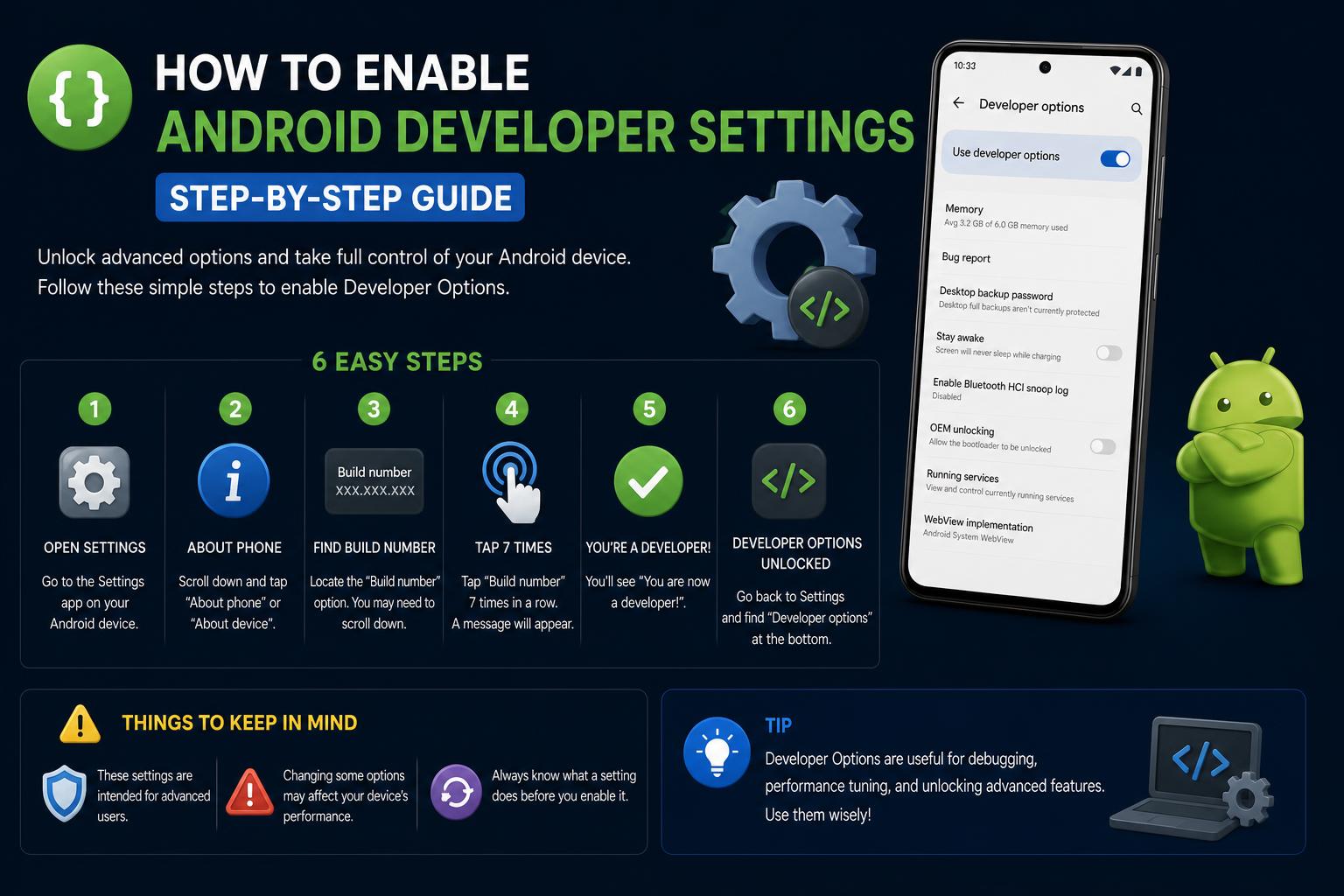
Kehittäjäasetusten käyttöönotto on hyvin yksinkertaista, vaikka valikoiden nimet ja vaiheet voivat hieman vaihdella Android-versiosta ja valmistajasta riippuen. Tässä on yleispätevä prosessi:
- Avaa Asetukset App.
- Vieritä alaspäin ja napauta Tietoja puhelimesta (joskus näytetään nimellä Ohjelmistotiedot or Android-versio).
- Löytää Rakenna numeroJoskus sinun on ensin valittava Ohjelmistotiedot or Versio.
- Napauta Rakennenumero-kenttää seitsemän kertaa peräkkäinNäytöllä näkyy laskuri, joka näyttää jäljellä olevien napautuste lukumäärän.
- Kun se on valmis, viesti, kuten "Olet nyt kehittäjä!" tai jotain vastaavaa ilmestyy vahvistamaan aktivoinnin.
Onnittelut! Olet juuri avannut kehittäjävalikon. Pääset siihen palaamalla Asetukset-päävalikkoon ja etsimällä Kehittäjäasetukset-kohtaa , joka yleensä löytyy Järjestelmä- kohdasta tai luettelon alaosasta. Jos se ei näy heti, tarkista laitteesi käyttöohje tai hae verkosta merkille sopivaa sijaintia.
Mistä löydän rakennusnumeron suosituilla laitteilla
| Laite | Polku koontinumeroon |
|---|---|
| Google Pixel | Asetukset > Tietoja puhelimesta > Rakennenumero |
| Samsung Galaxy S8 ja uudemmat | Asetukset > Tietoja puhelimesta > Ohjelmistotiedot > Ohjelmistoversion numero |
| LG G6 ja uudemmat | Asetukset > Tietoja puhelimesta > Ohjelmistotiedot > Ohjelmistoversion numero |
| OnePlus 5T ja uudemmat | Asetukset > Tietoja puhelimesta > Rakennenumero |
| HTC U11 ja uudemmat | Asetukset > Tietoja puhelimesta > Ohjelmistotiedot > Lisää > Ohjelmistoversion numero or Asetukset > Järjestelmä > Tietoja puhelimesta > Ohjelmistotiedot > Lisää > Koontinumero |
| Google PixelWatch | Asetukset > Järjestelmä > Tietoja kellosta > Versiot > Koontiversion numero |
Jos laitettasi ei näy tässä luettelossa, etsi asetuksista osio, jossa mainitaan ”Tietoja puhelimesta”, ”Ohjelmistotiedot” tai ”Versio”. Sijainti voi vaihdella valmistajan käyttöliittymän mukaan.
Kehittäjätilan avaamisen jälkeen näkyviin tulee uusi valikko nimeltä ”Kehittäjäasetukset”. Nykyaikaisissa Android-järjestelmissä se sijaitsee yleensä kohdassa Asetukset > Järjestelmä > Lisäasetukset > Kehittäjäasetukset , vaikka polku voi vaihdella valmistajan ja version mukaan. Yläosassa on kytkin, jolla voit ottaa käyttöön tai poistaa käytöstä kaikki kehittäjäominaisuudet. Varmista, että se on päällä ennen kuin aloitat tutkimisen.
Kehittäjätilan tärkeimmät ominaisuudet ja asetukset
Kehittäjätila ei tarjoa vain yhtä tai kahta mielenkiintoista ominaisuutta – se avaa kokonaisen valikon erittäin hyödyllisiä ominaisuuksia. Alla on lueteltu tärkeimmät kategoriat ja tärkeimmät ominaisuudet sekä selitetty, mitä ne tekevät ja milloin ne voivat olla hyödyllisiä:
Virheenkorjausvaihtoehdot
- USB-virheenkorjaus: Ratkaiseva kehittäjille, koska se mahdollistaa Android-laitteen ja tietokoneen välisen kommunikoinnin ADB:n avulla. Se on myös hyödyllinen ROM-levyjen flashaamiseen, tiedostojen siirtämiseen tai edistyneiden komentojen suorittamiseen.
- Langaton virheenkorjaus: Voit muodostaa langattoman yhteyden kehityskoneeseesi uudemmissa Android-versioissa. Polku voi olla:
- Wear OS 6 ja Android 16+: Asetukset > Järjestelmä > Kehittäjäasetukset > Langaton virheenkorjaus
- Aiemmat versiot: Asetukset > Kehittäjäasetukset > Langaton virheenkorjaus
- OEM-lukituksen avaaminen: Jos haluat flashata mukautetun ROM-levyn tai tehdä edistyneitä muutoksia, sinun on otettava tämä käyttöön. Varoitus: Tämä voi mitätöidä takuusi ja voi vaikuttaa laitteen toimintaan.
- Virhe raportti: Voit kerätä järjestelmälokeja ja jakaa ne teknisen tuen kanssa tai arvioida sovelluksen suorituskykyä.
- Odota virheenkorjaajaa: Hyödyllinen ohjelmoijille. Sovellus ei käynnisty ennen kuin virheenkorjaaja on yhdistetty, mikä helpottaa syvävirheenkorjausta.
- Pika-asetukset kehittäjälaatat: Lisää valittuja ominaisuuksia pikakäyttöisiin säätimiin käyttömukavuuden parantamiseksi.
Suorituskyky- ja valvontatyökalut
- Profiilin GPU-renderöinti: Näyttää reaaliajassa, miten näytönohjain piirtää jokaisen ruudun, mikä auttaa havaitsemaan pullonkauloja ja parantamaan suorituskykyä.
- Muistin käyttö: Voit tarkistaa, mitkä sovellukset kuluttavat eniten RAM-muistia, kuinka paljon ne käyttävät keskimäärin ja kuinka paljon muistia on käytettävissä.
Verkko- ja liitäntäasetukset
- Oletus-USB-kokoonpano: Valitse, miten laitteesi yhdistetään tietokoneeseen (lataus, tiedostonsiirto, PTP, MIDI, mobiiliinternetyhteys jne.).
- Aggressiivinen Wi-Fi-yhteyden vaihto mobiililaitteille: Epävakailla yhteyksillä tämä vaihtoehto voi mahdollistaa nopeamman vaihtamisen mobiilidataan.
- Ota käyttöön yksityiskohtainen Wi-Fi-lokitietojen kerääminen: Luo yksityiskohtaisia lokeja virheiden analysoimiseksi tai suorituskyvyn parantamiseksi.
Bluetooth-äänisäätimet
- AVRCP-versio: Määrittää käytettävän Bluetooth-protokollan version, mikä vaikuttaa yhteensopivuuteen kuulokkeiden tai autojärjestelmien kanssa.
- Koodekki, näytteenottotaajuus ja kanavatila: Voit mukauttaa langattoman äänenlaatua ja suorituskykyä.
- Valinnaiset koodekit: Ota käyttöön tai poista käytöstä laitteen ja kuulokkeiden tukemat lisäkoodekit.
- Bluetooth LDAC -koodekki: Säätää suoratoiston laatua tasapainottaen laatua, luotettavuutta ja sopeutumiskykyä.
Syöttö- ja käytettävyysparannukset
- Näytä napautukset ja osoittimen sijainti: Näyttää kosketusnäytön toiminnot, mikä on hyödyllistä esittelyissä tai opetusohjelmien luomisessa.
- Näytä asettelun rajat: Piirtää reunat ja marginaalit käyttöliittymäkomponenttien ympärille, mikä on erittäin hyödyllistä käyttöliittymäkehittäjille.
- Simuloi toissijaisia näyttöjä: Luo virtuaalinäytön sovellusten testaamiseksi useilla näytöillä tai suuremmilla resoluutioilla.
- Pakota oikealta oikealle -asettelun suunta: Kääntää käyttöliittymän suunnan testatakseen oikealta vasemmalle luettavia kieliä tai asetteluja.
Animaation ja visuaalisten tehosteiden mukauttaminen
- Ikkunanimaation skaalaus: Muuttaa ikkunoiden näyttöön ilmestymisnopeutta nopeampaa navigointia varten.
- Siirtymäanimaation mittakaava: Ohjaa näyttöjen välisten siirtymien nopeutta nopeamman tai hitaamman vaikutelman aikaansaamiseksi.
- Animaattorin kestoasteikko: Lyhentää tai pidentää järjestelmäanimaation kestoa nopeamman visuaalisen vasteen saavuttamiseksi.
Edistyneet renderöinti- ja laitteisto-ominaisuudet
- Pakota GPU-renderöinti: Pakottaa sovellukset käyttämään näytönohjainta 2D-grafiikkaan, mikä on hyödyllistä vanhemmissa tai huonosti optimoiduissa sovelluksissa, vaikka se voikin lisätä akun kulutusta.
- Näytä näytönohjaimen päivitykset ja näytönohjaimen virheenkorjaus: Visualisoi, miten ja milloin käyttöliittymä piirretään uudelleen, mikä auttaa havaitsemaan suorituskykyongelmia.
- Poista laitteistopeittokuvat käytöstä: Poistaa käytöstä laitteiston päällekkäisnäkymät, mikä voi korjata visuaalisia ongelmia, mutta lisää akun käyttöikää.
- 4x MSAA:ta: Mahdollistaa OpenGL ES 2.0 -grafiikan reunojen pehmennyksen pelien visuaalien parantamiseksi, mutta lisää grafiikkatarvetta.
- Simuloi väriavaruutta: Jäljittelee erityyppisiä värisokeutta, mikä on hyödyllinen esteettömyyskehityksessä tai väritehosteiden visualisoinnissa.
- Aseta GPU-renderöinti: Valitsee näytönohjaimen, jonka suorituskyky ja yhteensopivuus voivat vaihdella.
Valvontavaihtoehdot
- Profiilin GPU-renderöinti: Näyttää reaaliaikaisen grafiikan tehokkuuden suorituskykypalkkien avulla.
- Järjestelmän käyttöliittymän demotila: Piilottaa ilmoitukset ja näyttää kiinteän tilapalkin, joka sopii erinomaisesti kuvakaappauksiin tai ammattimaisiin demoihin.
- Työpöydän varmuuskopioinnin salasana: Lisää salasanasuojauksen ADB:n kautta luotuihin varmuuskopioihin.
Muita hyödyllisiä ominaisuuksia
- Pysy hereillä: Pitää näytön päällä laitteen latauksen aikana, ihanteellinen valvontaan tai esityksiin.
- Taustaprosessien rajoitus: Hallitsee, kuinka monta prosessia voi suorittaa samanaikaisesti akun käyttöiän tai suorituskyvyn optimoimiseksi.
- Palauta pikakuvakkeiden hallinnan rajoitukset: Voit jatkaa sovellusten testaamista pikanäppäimillä ilman, että nopeusrajoitukset estävät sinua.
- Poista näytön jakamisen suojaukset käytöstä: Poistaa väliaikaisesti käytöstä jaettujen näyttöjen turvatoimet demojen tai testauksen ajaksi.
- Ota Bluetooth HCI -nuuskintaloki käyttöön: Luo tiedoston, joka sisältää Bluetooth-pakettitietoja edistynyttä analyysia varten työkaluilla, kuten Wireshark.
Mikä on Simulink? Täydellinen opas MATLABin graafiseen voimanpesään
Mahdolliset riskit ja vastuullinen käyttö
Vaikka kehittäjäasetukset tarjoavat monia mahdollisuuksia, niihin liittyy myös merkittäviä riskejä. Virheenkorjaukseen, käynnistyslataimen lukituksen avaamiseen tai verkkoon liittyvät asetukset voivat vaarantaa tietosi, vaikuttaa normaaliin toimintaan tai jopa tuhota laitteen, jos niitä käytetään huolimattomasti. Erityisesti laitteen alkuperäisen lukituksen avaaminen voi mitätöidä takuun ja tehdä laitteesta käyttökelvottoman. Tutki jokaista ominaisuutta ennen sen muuttamista ja vältä sellaisten asetusten muuttamista, joita et ymmärrä.
Kuinka poistaa kehittäjätila turvallisesti käytöstä
Kun olet testannut, on hyvä poistaa kehittäjätila käytöstä järjestelmän turvallisuuden ja vakauden ylläpitämiseksi.
- Mene Asetukset.
- valita järjestelmä (tarvittaessa).
- Napauttaa Lisää.
- avoin Kehittäjän asetukset.
- Sammuta pääkytkin poistaaksesi kaikki kehittäjäominaisuudet käytöstä.
Kun poistat kehittäjätilan käytöstä, tässä osiossa tehdyt asetukset ja muutokset palautuvat tehdasasetuksiinsa ja poistavat mahdolliset jäljelle jääneet vaikutukset.
Sovellusasetusten palauttaminen (valinnainen, lisämielenrauhan takaamiseksi)
Jos muutit sovelluskohtaisia asetuksia kehittäjäasetuksia käyttäessäsi, voit helposti palauttaa ne:
- avoin Asetukset.
- Mene Apps or Sovellukset ja ilmoitukset.
- Napauta kolmen pisteen valikkoa (yleensä oikeassa yläkulmassa).
- valita Palauta sovellusasetukset.
- Vahvista varoitus ja napauta asettaa uudelleen.
Tämä palauttaa sovelluskohtaiset asetukset alkuperäiseen tilaansa poistamatta tietoja.
Erityishuomautuksia suosituista merkeistä ja malleista
Samsung Galaxy -laitteet: Kun olet ottanut kehittäjäasetukset käyttöön, löydät kehittäjäasetukset Asetukset-valikon alaosasta. Samsung voi joskus mukauttaa käytettävissä olevia ominaisuuksia ja siirtää tiettyjä asetuksia, joten tarkista virallinen oppaansa , jos et löydä etsimääsi.
Muut puhelimet: Polku on samanlainen useimmilla merkeillä, mutta jos olet epävarma, tarkista virallinen dokumentaatio tai aiheeseen liittyvät foorumit. Merkit, kuten OnePlus, LG ja Pixel, noudattavat yleensä ”Tietoja puhelimesta > Koontiversion numero” -menetelmää.
Porttisi Androidin piilotettuun voimaan
Kehittäjäasetusten käyttöönotto on kuin salaisen työpajan avaaminen Android-laitteen vianmääritystä, virittämistä ja mukauttamista varten. Edistyneestä ADB-virheenkorjauksesta ääniasetuksiin, animaatioihin ja suorituskyvyn seurantaan – kehittäjätila antaa sinulle paljon paremman hallinnan. Vaikka näillä ominaisuuksilla on monia etuja, on tärkeää käyttää niitä huolellisesti: muokkaa vain tarvittavat toimenpiteet, tutki asetuksia ennen niiden muuttamista ja poista valikko käytöstä, kun olet valmis. Asianmukaisella huolellisuudella voit avata uusia ominaisuuksia säilyttäen samalla laitteesi vakauden ja turvallisuuden.
Kuinka korjata HYPERVISOR_ERROR-pysäytyskoodi Windows 11:ssä