
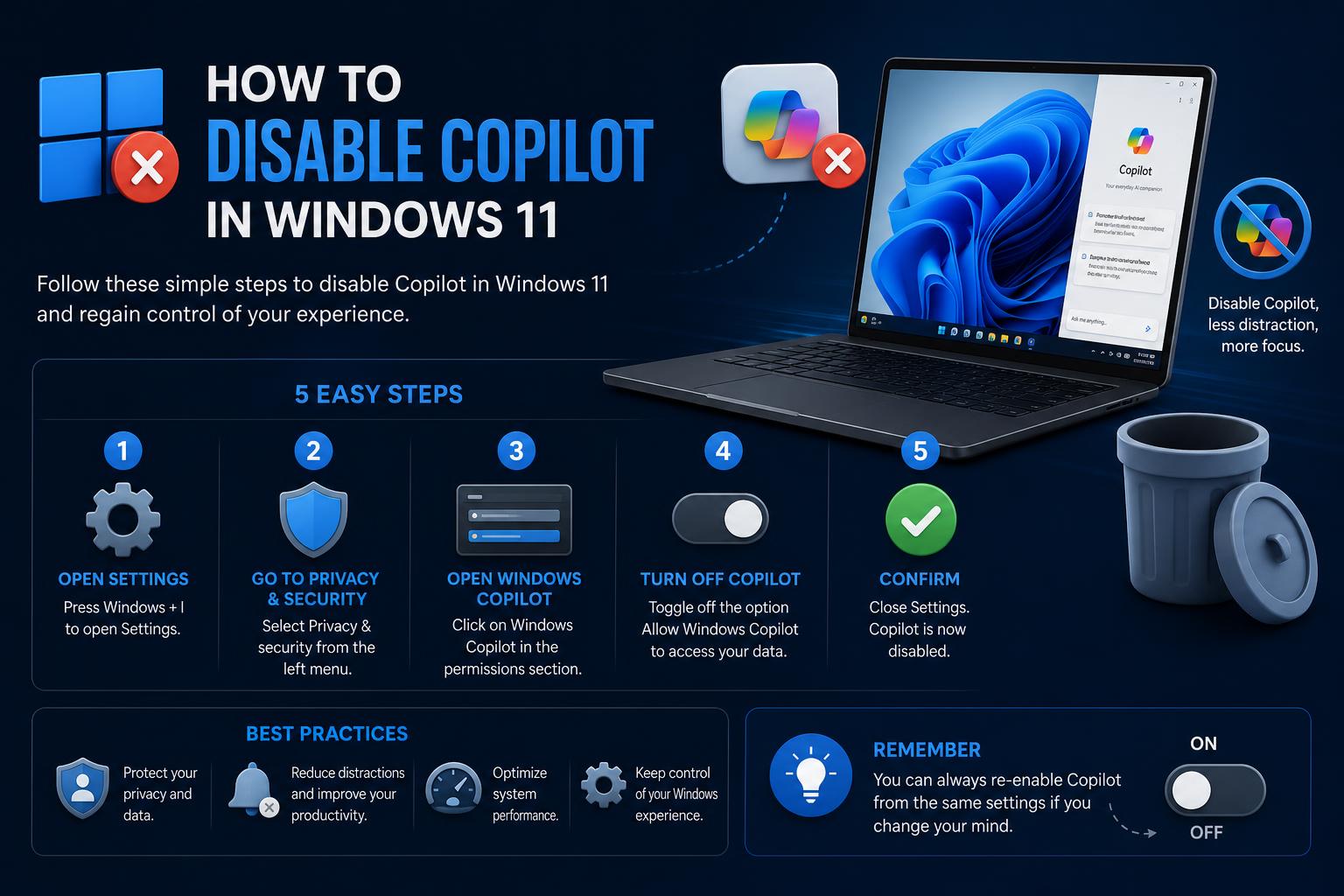
- Microsoft Copilotin poistaminen käytöstä Windows 11:ssä vaatii useita lähestymistapoja Windows-versiostasi ja erityistarpeistasi riippuen.
- Ryhmäkäytäntöeditorin ja rekisterin muokkaaminen ovat suorimmat tavat poistaa Copilot käytöstä useimmille käyttäjille.
- Lisätoimenpiteet, kuten yksityisyysasetusten hallinta ja automaattisten uudelleenasennusten estäminen, varmistavat, että Copilot pysyy pois päältä järjestelmäpäivitysten jälkeen.
Microsoft Copilot on ilmestynyt kaikkialle Windows 11:een ja siitä on tullut melko itsepintainen työkalu käyttäjille, jotka haluavat vain puhtaamman ja vähemmän tekoälypohjaisen käyttökokemuksen. Olitpa sitten hämmentynyt sen läsnäolosta tai et yksinkertaisesti ole valmis omaksumaan tekoälyä päivittäisessä työnkulussasi, tämä opas auttaa sinua ottamaan ohjat takaisin.
Monet käyttäjät ovat turhautuneet huomatessaan, että Copilot-kuvakkeen piilottaminen tehtäväpalkista ei itse asiassa poista itse ominaisuutta. Copilotin poistaminen käytöstä Windows 11:ssä voi tuntua myyrän läimäytysleikiltä – joten mennään systemaattisesti. Alta löydät kaikki ajantasaiset menetelmät Copilotin poistamiseksi käytöstä: kattavat vakio-, edistyneet ja yksityisyyteen keskittyvät lähestymistavat sekä vianmääritysvaiheita siltä varalta, että Microsoft yrittää salaa asentaa sen takaisin päivityksen jälkeen.
Mikä on Microsoft Copilot ja miksi sitä käytetään kaikkialla?
Microsoft Copilot on tekoälyavustaja, joka on sisäänrakennettu Windows 11:een ja useisiin Microsoft 365 -sovelluksiin. Se on suunniteltu auttamaan käyttäjiä luomalla vastauksia, avustamalla kirjoittamisessa ja tuottavuudessa sekä tarjoamalla luovaa tukea. Microsoft mainostaa sitä aggressiivisesti, joten se löytyy paitsi käyttöjärjestelmästä myös sovelluksista, kuten Word, Excel, PowerPoint, OneNote ja jopa Outlook. Copilot on myös eri alustoilla toimiva, ja se on saatavilla selaimissa, kuten Edge, mobiililaitteissa ja yritysympäristöissä.
Mutta kaikki eivät tarvitse tai halua tätä integroitua tekoälyä. Olitpa sitten huolissasi yksityisyydestä, tarpeettomista häiriötekijöistä tai yksinkertaisesti siitä, ettet halua tekoälyn olevan upotettuna tietokoneesi jokaiseen nurkkaan, et ole yksin. Suurin valitus? Tavallinen "piilota kuvake" -menetelmä poistaa vain pikakuvakkeen, mutta jättää Copilotin aktiiviseksi taustalle.
Yksinkertaisia tapoja poistaa Copilot tehtäväpalkista
Jos ainoa ärsyttävä asia on itse kuvake, voit nopeasti irrottaa Copilotin tehtäväpalkista:
- Napsauta tehtäväpalkkia hiiren kakkospainikkeella ja etsi 'Copilot'-kytkin (se saattaa lukea 'Näytä Copilot (esikatselu)').
- Laita se pois päältä kuvakkeen poistamiseksi.
Tämä ei varsinaisesti poista Copilot-ominaisuutta käytöstä ; se vain piilottaa näkyvän aloituskohdan, jolloin Copilot-palvelut pysyvät toiminnassa ja käytettävissä muiden käyttöliittymien kautta. Jos haluat perusteellisemman ratkaisun, jatka lukemista.
Kuinka poistaa Copilot kokonaan käytöstä ryhmäkäytäntöeditorilla
Jos todella haluat Copilotin pois, ryhmäkäytäntöeditori on vankempi vaihtoehto – se on kuitenkin virallisesti saatavilla vain Windows 11 Pro-, Enterprise- ja Education-versioissa. Home-version käyttäjät: älkää huoliko, alla on luovia kiertoteitä!
- Paina Win + R, tyyppi gpedit.mscja paina Enter.
- Navigoida johonkin Käyttäjäasetukset > Hallintamallit > Windowsin osat > Windows Copilot.
- Etsi käytäntöasetus nimeltä Sammuta Windows Copilot ja kaksoisnapsauta sitä.
- Aseta se tilaan 'Käytössä' (kyllä, tämän käytännön käyttöönotto poistaa Copilotin käytöstä – tervetuloa Microsoft Logicin pariin!).
- Käytä ja napsauta OK. Käynnistä tietokone uudelleen jotta muutokset tulevat voimaan.
Tärkeä vinkki: Jos käytät Windows 11 Home -käyttöjärjestelmää, ryhmäkäytäntöeditoria ei oletusarvoisesti ole, mutta sen voi asentaa turvallisilla tavoilla käyttämällä yhteisön tukemia työkaluja, kuten MajorGeeksin asennusohjelmaa . Monet käyttäjät ovat käyttäneet tätä komentosarjaa onnistuneesti – varmista vain, että lataat sen luotettavista lähteistä. Asennuksen jälkeen yllä olevat ohjeet toimivat myös sinulla.
Erityisen itsepäisissä tapauksissa: Jos ryhmäkäytäntömuutoksesi eivät pysy muodossaan, voit käyttää Policy Plus -ohjelmaa , joka on vaihtoehtoinen ryhmäkäytäntöeditori Windowsille.
- Avaa Policy Plus, ota Copilot-rajoitus uudelleen käyttöön, tallenna käytännöt ja sitten käynnistä uudelleen uudelleen.
Edistynyt menetelmä: Copilotin poistaminen käytöstä Windowsin rekisterin kautta
Jos et voi käyttää ryhmäkäytäntöeditoria tai et halua asentaa lisätyökaluja, Windowsin rekisteri tarjoaa toisen polun. Tämä menetelmä toimii kaikissa versioissa, mutta ole varovainen – virheelliset rekisterimuutokset voivat aiheuttaa järjestelmän epävakautta.
- lehdistö Win + R, tyyppi regeditja paina Enter.
- Navigoida johonkin HKEY_LOCAL_MACHINE\SOFTWARE\Käytännöt\Microsoft\Windows\WindowsCopilot
- If WindowsCopilot ei ole olemassa, napsauta hiiren kakkospainikkeella Windows, valitse Uusi > Avain ja nimeä se WindowsCopilotiksi.
- Napsauta WindowsCopilotissa hiiren kakkospainikkeella oikeanpuoleista ruutua ja valitse Uusi> DWORD (32-bittinen) -arvo, ja nimeä se Sammuta WindowsCopilot.
- Kaksoisnapsauta sitä ja aseta sen arvoksi 1 (tämä poistaa Copilotin käytöstä).
- Sulje rekisterieditori ja Käynnistä tietokoneesi uudelleen.
Tämä suora menetelmä estää Copilotin toiminnan uudelleenkäynnistyksen jälkeen, edellyttäen, että Microsoft ei korvaa asetuksiasi tulevissa päivityksissä.
Copilotin paluun estäminen päivitysten jälkeen
Yksi yleisimmistä käyttäjien valituksista on, että Windows-päivitykset joskus nollaavat Copilotin asetukset tai ottavat uudelleen käyttöön ominaisuuksia, jotka olet huolella kytkenyt pois päältä. Voit estää automaattiset uudelleenasennukset seuraavasti:
- Estä Windows Updatea asentamasta Copilot-ajureita tai -sovelluksia uudelleen. Voit tehdä tämän rekisterikomentosarjalla:
reg add "HKLM\SOFTWARE\Policies\Microsoft\Windows\WindowsUpdate" /v "ExcludeWUDriversInQualityUpdate" /t REG_DWORD /d 1 /f - Pro/Enterprise-versioissa voit estää Copilotin kokonaan AppLockerin avulla:
New-AppLockerPolicy -RuleType Publisher -User Everyone -PublisherName "Microsoft.Windows.Copilot" -Deny -Action Deny
Nämä toimenpiteet auttavat varmistamaan, että tulevat päivitykset eivät ota Copilotia uudelleen käyttöön tai asenna siihen liittyviä ohjaimia.
Copilot-ominaisuuksien poistaminen käytöstä Microsoft 365 -sovelluksissa
Copilot ei rajoitu pelkästään Windowsiin. Se on myös Microsoft 365 -sovelluksissa, kuten Wordissa, Excelissä, PowerPointissa, OneNotessa ja Outlookissa. Näin poistat sen käytöstä näissä ympäristöissä:
Wordille, Excelille, PowerPointille ja OneNotelle (uusimmat versiot)
- Avaa haluamasi sovellus, siirry osoitteeseen Tiedosto > Asetukset > Copilot (jos näet Lentoperämies kohta).
- Poista valinta ruudusta ”Ota Copilot käyttöön”.
- Napsauta OK, sulje ja käynnistä sovellus uudelleen.
Huomautus: Jos et näe tätä valintaruutua, sovellusversiosi ei välttämättä tue tätä vaihtokytkintä helposti. Maaliskuun 2025 jälkeisten päivitysten ( Microsoftin virallinen dokumentaatio ) pitäisi sisältää se.
Vanhemmat versiot tai puuttuva kytkin
- Mene Tiedosto > Tili > Tilin tietosuoja > Hallitse asetuksia.
- Etsiä Yhdistetyt kokemukset ja poista valinta kohdasta ”Ota käyttöön kokemukset, jotka analysoivat sisältöäsi”.
- Napsauta OK ja käynnistä sovellus uudelleen. Tämä poistaa Copilotin käytöstä muiden älyominaisuuksien ohella.
Varoitus: Yhdistettyjen kokemusten poistaminen käytöstä saattaa poistaa käytöstä myös muita pilvipohjaisia ominaisuuksia, kuten ehdotetut vastaukset Outlookissa, tekstiennusteet Wordissa, PowerPointin suunnittelutyökalussa ja automaattisen alt-tekstin. Mieti, mihin ominaisuuksiin luotat, ennen kuin poistat kaikki ominaisuudet käytöstä.
Copilotin poistaminen käytöstä Outlookissa
Outlook toimii hieman eri tavalla. Siinä on erillinen ”Ota Copilot käyttöön” -kytkin. Löydät sen täältä:
- In Outlook for Windows (uusi versio)Asetukset > Apuohjaaja
- On Mac, Android, iOS tai verkkoPika-asetukset tai Asetukset > Copilot
Tämän asetuksen kytkeminen päälle/pois yhdellä laitteella synkronoidaan yleensä kaikkien samalle tilille kirjautuneiden laitteiden kanssa. Klassisessa Outlook for Windowsissa (vuoden 2025 puolivälistä alkaen) tätä pikavalintaa ei kuitenkaan ole.
Jos mikään muu ei auta: Skriptaus ja sähkötyökalut
Joissakin tapauksissa vakioasetukset eivät välttämättä näy tai toimi tilirajoitusten, Windows-versiorajoitusten tai päivitysasetusten vuoksi. Näissä tilanteissa tehokäyttäjät ja järjestelmänvalvojat voivat:
- Käytä PowerShell-komentosarjaa poistaaksesi yhdistetyt kokemukset käytöstä rekisteritasolla:
$regPath = 'HKCU:\Software\Microsoft\Office\16.0\Common\Privacy'; if (-not (Test-Path $regPath)) { New-Item -Path $regPath -Force }; Set-ItemProperty -Path $regPath -Name 'UserContentEnabled' -Value 0 -Type DWord -Force; Set-ItemProperty -Path $regPath -Name 'ConnectedExperiencesEnabled' -Value 0 -Type DWord -Force; Write-Output 'Connected experiences disabled.' - Tyhjennä tekoälyn välimuistit poistamalla Copilotin tai sen Office-integraatioiden jättämät väliaikaiset tiedostot käyttämällä:
Remove-Item -Path "$env:LOCALAPPDATA\Microsoft\Office\16.0\WEF" -Recurse -Force -ErrorAction SilentlyContinue
Copilotin piilottaminen Office-valintanauhasta poistamatta ydinominaisuutta käytöstä
Jos haluat Copilotin pois näkyvistä poistamatta sen taustalla olevia toimintoja, voit mukauttaa Office-valintanauhaa.
- Siirry Wordissa (tai muissa Office-sovelluksissa) osoitteeseen Tiedosto > Asetukset > Mukauta nauhaa.
- Etsi ja poista valinta kaikista merkinnöistä, joissa lukee Copilot tai vastaava.
- Vaihtoehtoisesti voit napsauttaa valintanauhaa hiiren kakkospainikkeella, valita "Mukauta valintanauhaa" ja poistaa Copilot-kuvakkeen.
Tämä poistaa näkyvät kuvakkeet, mutta pitää samalla kaikki taustalla olevat Copilot-ominaisuudet käytettävissä.
Erityishuomioita: Windows 10:n tuki ja vaihtoehdot
Vaikka tämä artikkeli keskittyy Windows 11:een, samankaltaisia ongelmia (ja ratkaisuja) esiintyy myös uudemmissa Windows 10 -versioissa, koska Copilot tavoittaa molemmat ekosysteemit. Useimmat käytöstäpoistotoimenpiteet, kuten Policy Plus -ominaisuuden käyttö tai rekisterimuutokset, toimivat myös Windows 10:ssä. Muista tarkistaa oma käyttöjärjestelmäsi koontiversio ja ominaisuuksien käyttöönotto.
Mitä tehdä, jos käytät hallittua tietokonetta tai Copilot+-tietokonetta
Yrityskäyttäjillä tai Copilot+-laitteistolla (kuten Snapdragon X Elite/Plus tai tekoälykiihdytetyt sirut) varustetuilla laitteilla voi olla lisärajoituksia.
- Asetukset ja vaihtopainikkeet voivat olla harmaina tai piilossa järjestelmänvalvojan asetuksista tai organisaation käytännöistä johtuen.
- Ominaisuuksia voidaan suojata tai valvoa hallintatyökaluilla, kuten AppLockerilla, Intunella tai Active Directoryn avulla.
- Henkilökohtaisilla laitteilla useimmat yllä olevat vaiheet toimivat edelleen. Jos olet yrityksen verkossa, sinun on ehkä otettava yhteyttä IT-järjestelmänvalvojaasi.
Vinkkejä ja vianetsintää
- Jos Copilot pysyy näkyvissä sen poistamisen jälkeen, varmista, että ryhmäkäytännöt on otettu käyttöön oikein tai että rekisterimuutokset säilyivät uudelleenkäynnistyksen jälkeen.
- Jos merkittävä Windows-päivitys ottaa Copilotin uudelleen käyttöön, ota rekisterimuutokset tai ryhmäkäytännöt uudelleen käyttöön, koska järjestelmäpäivitykset usein nollaavat mukautettuja käytäntöarvoja.
- Pysy ajan tasalla tarkistamalla Microsoftin viralliset tukiartikkelit ja teknisen yhteisön foorumit, kuten Microsoft muokkaa usein rekisteripolkuja ja ominaisuuslippuja.
- Jos tietyt Copilot-asetukset katoavat sovelluksistasi, tarkista Office-versiosi ja se, onko koontiversiosi osa Insider- vai Beta-kanavaa – jotkin ominaisuudet julkaistaan vähitellen tilityypin mukaan.
Windows 11:n pitäminen vapaana Copilotista vaatii viime kädessä jatkuvaa valvontaa suurten päivitysten jälkeen. Näitä menetelmiä käyttämällä voit ylläpitää virtaviivaisen ja häiriöttömän työpöytäympäristön, joka on räätälöity yksityisyys- ja työnkulkuasetuksiisi.
Vibe Coding: Kuinka tekoäly mullistaa ohjelmistojen luomisen kaikille