
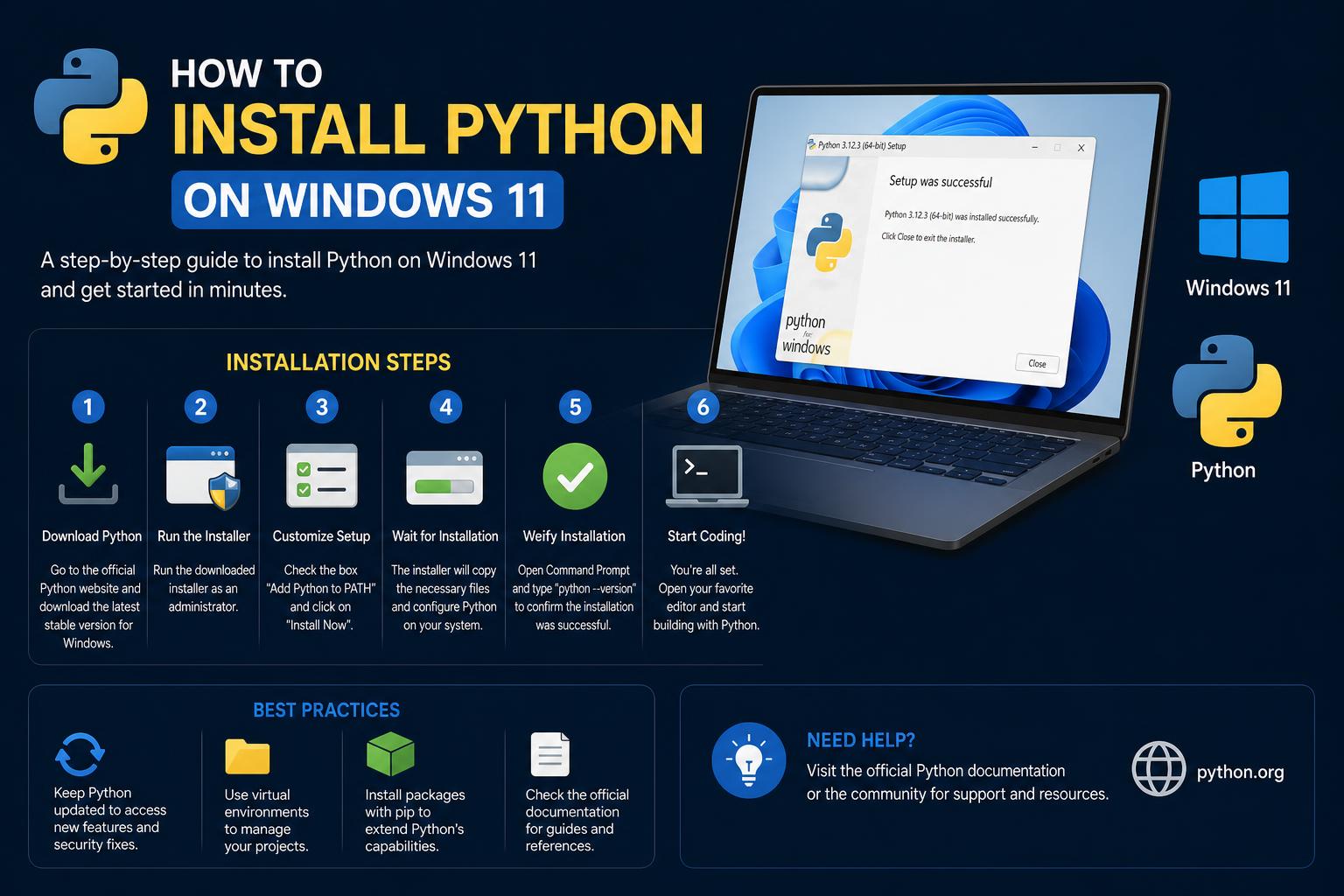
- Valitse virallinen Python.org-asennusohjelma luotettavimman asennuksen ja helpomman vianmäärityksen saavuttamiseksi Windows 11:ssä.
- Valitse aina "Lisää Python polkuun" -vaihtoehto asennuksen aikana varmistaaksesi, että tulkki tunnistetaan koko järjestelmässä.
- Virtuaaliympäristöt auttavat pitämään projektien riippuvuudet järjestyksessä ja välttämään järjestelmäristiriitoja.
Jos haluat aloittaa koodaamisen tai Python-sovellusten suorittamisen Windows 11 -tietokoneellasi, olet oikeassa paikassa. Pythonin asentaminen Windows 11:een voi tuntua hankalalta, jos et ole tehnyt sitä aiemmin, varsinkin erilaisten latausvaihtoehtojen, PATH-asetusten ja satunnaisten sovellusten suoritukseen ja useisiin Python-versioihin liittyvien ongelmien vuoksi. Kehitätpä sitten graafisia sovelluksia, suoritat skriptejä tai tutkit datatiedettä, tämä opas opastaa sinua jokaisessa vaiheessa uusimpien näkemysten ja yhteisön kohtaamien yleisten ongelmien perusteella.
Alta löydät yksityiskohtaisen opastuksen Pythonin asentamiseen Windows 11:een, asennuksen tarkistamiseen, yleisimpien virheiden ja esteiden käsittelyyn sekä Pythonin eri asennustapojen ymmärtämiseen. Keskustelemme myös asennuslähteiden ja -versioiden eroista ja annamme vinkkejä muiden käyttäjien kokemuksista, jotta asennuksesi on tehokas alusta alkaen.
Pythonin ymmärtäminen Windows 11:ssä: Lyhyt yleiskatsaus
Selvennetään ensin pari asiaa Pythonin suorittamisesta Windowsissa. Python on ilmainen, avoimen lähdekoodin ohjelmointikieli , jota jaellaan virallisesti osoitteessa python.org . Windows 11:ssä voit asentaa Pythonin eri kanavien kautta: virallisen Python.org-asennusohjelman , Microsoft Storen tai pakettienhallinnan ja erikoistyökalujen kautta, jos tarvitset edistyneempiä asennusominaisuuksia.
Useimmille käyttäjille ja erityisesti aloittelijoille paras tapa on ladata virallinen Windows-asennusohjelma Python.org-sivustolta . Tämä menetelmä antaa sinulle pääsyn uusimpaan vakaaseen julkaisuun, varmistaa kaikkien ominaisuuksien saatavuuden ja välttää yhteensopivuusongelmat, joita joskus esiintyy Microsoft Storen version kanssa.
Vaihe 1: Pythonin lataaminen Windows 11:lle
- Käy Pythonin virallisella lataussivulla: Mene Python.org/latauksetTämä sivusto sisältää aina uusimmat vakaat Python-julkaisut Windowsille.
- Valitse oikea asennusohjelma: Nykyaikaisissa tietokoneissa valitse Windows Installer (64-bit) vaihtoehto. Ellet erityisesti tarvitse 32-bittistä versiota (vanhojen järjestelmien yhteensopivuuden vuoksi), käytä 64-bittistä versiota.
Vinkki: Saatavilla on vaihtoehtoisia asennusohjelmia, kuten Microsoft Storen kautta tai työkaluilla, kuten Python Install Manager. Näitä suositellaan kuitenkin yleensä vain tiettyihin tilanteisiin (kuten yrityskäyttöönottoon) tai tiettyihin yhteensopivuustarpeisiin. Virallisen asennusohjelman käyttäminen estää vahingossa tapahtuvat tynkäasennukset ja tulevat konfliktit.
Vaihe 2: Python-asennusohjelman tehokas suorittaminen
Kun olet ladannut asennusohjelman (.exe-päätteinen tiedosto), etsi se Lataukset-kansiostasi ja käynnistä se kaksoisnapsauttamalla sitä. Asennusohjelma näyttää aluksi useita asennusvaihtoehtoja. Tässä ovat tärkeimmät seikat, joihin kannattaa kiinnittää huomiota:
- Valitse "Lisää Python.exe polkuun" ennen kuin napsautat mitään muuta! Tässä kriittisessä vaiheessa voit kirjoittaa
pythonmistä tahansa komentokehotteesta tai pääteikkunasta. Jos ohitat tämän, Pythonin käyttö myöhemmin on paljon vaikeampaa. - Napsauta "Asenna nyt" ellet ole erityisen perehtynyt. Tämä oletusasennus asentaa Pythonin kaikkine vakiokirjastoineen ja työkaluineen (mukaan lukien Tcl/Tk käyttöliittymille ja pip paketeille).
Asennuksen aikana ohjattu toiminto luo tarvittavat kansiot, päivittää polun ja määrittää kaiken välitöntä käyttöä varten. Kun olet napsauttanut Asenna-painiketta, edistymispalkit osoittavat edistymisen. Kun kaikki on valmis, napsauta Poistu.
Vaihe 3: Python-asennuksesi tarkistaminen
Asennuksen tarkistaminen on erittäin helppoa:
- Avaa Windowsin Käynnistä-valikko ja kirjoita cmdja paina sitten Enter-näppäintä käynnistääksesi komentokehotteen.
- Tyyppi
pythonja paina Enter.
Jos kaikki on oikein, näet rivin, jossa on asennettu Python-versiosi (esim. Python 3.12.2) ja >>> nopeaa. Tämä interaktiivinen tulkki (REPL) antaa sinun suorittaa Python-komentoja välittömästi.
Jos näet virheen, kuten 'python' is not recognized, PATH-asetuksissasi on saattanut olla ongelma. Katso ratkaisut alta vianetsintäosiosta!
Yleisten asennusongelmien vianmääritys
Tässä ovat yleisimmät Windows 11 -käyttäjien raportoimat asennusongelmat (ja niiden korjaaminen):
- Konekirjoitus
pythonavaa Microsoft Storen tulkin käynnistämisen sijaan.
Windows 10 ja 11 käsittelevät joskus Pythonin suoritettavia aliaksia sovelluskaupan tynkinä.
Korjata: Mene Asetukset → Sovellukset → Sovellusten suorituksen lisäaliakset ja poista käytöstä tai poista valinta kohdistapython.exejapython3.exeKokeile komentokehotetta uudelleen sen jälkeen. - 'python'-komentoa ei tunnisteta sisäiseksi tai ulkoiseksi komennoksi
Tämä tarkoittaa yleensä, että Pythonia ei ole lisätty järjestelmän polkuun.
Korjata: Suorita Pythonin asennusohjelma uudelleen ja valitse Muuttaaja varmista, että ”Lisää python.exe polkuun” on valittuna. Suorita asennusohjelman vaiheet kuten aiemmin. - Useat Pythonin versiot aiheuttavat ongelmia
Jotkut käyttäjät huomaavat, että useiden asennusten jälkeen (tai Microsoft Storen ja virallisen asennusohjelman käytön jälkeen) Python sotkeutuu useiden versioiden kanssa.
Korjata: Poista kaikki Python-versiot Ohjauspaneelin → Ohjelmat ja toiminnot -kohdasta ja suorita sitten puhdas asennus käyttämällä vain yhtä versiota. Käytä aina luotettavista lähteistä tulevia asennuksia, kuten python.org ellet sitten ehdottomasti tarvitse toissijaista asennusta. - Globaalin ja käyttäjän pakettien väliset ongelmat
Ongelmia voi ilmetä, kun paketit asennetaan globaalisti (koko järjestelmä) käyttäjän sijaan. virtuaalinen ympäristö projektikohtaisille riippuvuuksille, mikä pitää projektisi erillään ja hallittavana:- Siirry projektikansioosi komentokehotteessa
- ajaa
python -m venv myenv(korvaa ”myenv” valitsemallasi ympäristönimellä) - Aktivoi kanssa
myenv\Scripts\activateWindowsissa
Pythonin jakeluvaihtoehdot Windowsille
Saatat huomata, että virallisen Python.org-asennusohjelman lisäksi on saatavilla vaihtoehtoisia Pythonin lähteitä . Jokaisella on omat hyvät ja huonot puolensa:
- Microsoft Storen sovellusNopea asentaa ja helppo peruskäyttöön. Se aiheuttaa kuitenkin toisinaan ongelmia PATH-asennuksen kanssa, eikä sovellu edistyneeseen käyttöön tai ammatilliseen kehitykseen. Sen ominaisuuksien valikoima voi myös olla rajallinen.
- Pythonin asennushallintaLöytyy osoitteesta Microsoft Store, jonka tarkoituksena on auttaa Python-versioiden hallinnassa. Ei yleensä tarvita, ellet jonglööraa useita Python-asennuksia eri projekteja tai organisaation vaatimuksia varten.
- WSL2:n tai Dockerin käyttöSuositellaan edistyneille kehittäjille tai jos haluat Linuxin kaltaisen kehitysympäristön Windowsissa. WSL2 (Windows Subsystem for Linux) antaa sinun asentaa ja käyttää täydellistä Linux-ympäristöä Windowsissa, mikä sopii erinomaisesti kehitykseen ja eristäytymiseen. Satamatyöläinen on ihanteellinen, jos tarvitset täysin eristettyjä, toistettavia ympäristöjä tai työskentelet yhteistyöhön perustuvien, alustojen välisten projektien parissa.
Useimmat jokapäiväiset käyttäjät, erityisesti Pythonin uudet käyttäjät, saavat parhaan kokemuksen käyttämällä virallista, erillistä Windows-asennusohjelmaa Python.orgista . Käytä Windows Storea tai kolmannen osapuolen työkaluja vain, jos sinulla on erityinen tarve.
Vinkkejä kokeneilta Windows Pythonin käyttäjiltä
Mikään ei korvaa Windows-asennusten kanssa jo tekemisissä olleiden ohjelmoijien neuvoja. Yhteisön viisaus korostaa muutamia tosielämän vinkkejä:
Useiden Python-versioiden asentaminen voi aiheuttaa sotkua, varsinkin jos PATH-muuttujat, Windows Storen tynkä ja erilaiset pakettiasennukset menevät päällekkäin. Käytä aina kun mahdollista yhtä Python.orgin tuoreinta julkaisua ja vältä Pythonin asentamista Storesta, ellet ehdottomasti tiedä mitä olet tekemässä.
Jos aiot tehdä jotain edistynyttä (kuten graafisen käyttöliittymän sovelluskehitystä, koneoppimista tai erillisten projektien suorittamista), harjoittele "virtuaaliympäristöjen" luomista jokaiselle projektille . Tämä pitää riippuvuutesi siisteinä ja välttää pakettiristiriitoja.
Jos työpaikkasi vaatii tietynlaisen asennuksen (esimerkiksi Pythonin lataaminen Storen kautta tai hallitussa ympäristössä), noudata työnantajasi ohjeita sen sijaan, että ottaisit riskin ei-tuetuista kokoonpanoista.
Pythonin käyttöliittymäkirjastojen asentaminen Windows 11:een
Kun Python on asennettu ja toimii, voit halutessasi luoda työpöytäsovelluksia graafisilla käyttöliittymillä.
Suosittuja Pythonin graafisen käyttöliittymän kirjastoja ovat:
- PyQt/PySideNykyaikaiset työkalut edistyneille ja alustojenvälisille graafisille käyttöliittymäsovelluksille.
- TkinterSisäänrakennettu vaihtoehto nopeille ja helpoille (vaikkakin perustason) käyttöliittymille.
Paketin asennus pip-komennolla on yleensä riittävä useimmille graafisille kirjastoille: run pip install pyqt5, pip install pyside6tai pip install tk (Tkinter sisältyy yleensä Python.org-asennusohjelmaan, joten sitä ei välttämättä tarvitse asentaa erikseen).
Jos kohtaat virheilmoituksia puuttuvista moduuleista tai riippuvuuksista yrittäessäsi käyttää graafisen käyttöliittymän kirjastoja, tarkista, mitä Python-versiota käytät ja että virtuaaliympäristösi (jos käytät sellaista) on aktiivinen.
Pythonin asentaminen Windows 11:een on helppoa, kunhan osaat vaiheet. Virallinen Python.org-asennusohjelma on luotettavin tapa aloittaa, sillä se varmistaa yhteensopivuuden ja minimoi tulevat ongelmat PATHin ja pakettienhallinnan kanssa. Huolellisella asennuksella, asianmukaisella vahvistuksella ja kokeneiden käyttäjien vinkkejä – mukaan lukien virtuaaliympäristöjen käyttö – noudattamalla voit perustaa ammattimaisen ja joustavan Python-kehitysympäristön nopeasti ja sujuvasti. Yleisten asennusongelmien vianmääritys ja jakelulähteiden etujen ja haittojen ymmärtäminen tekevät Python-matkastasi Windowsissa vaivatonta ja nautinnollista.