
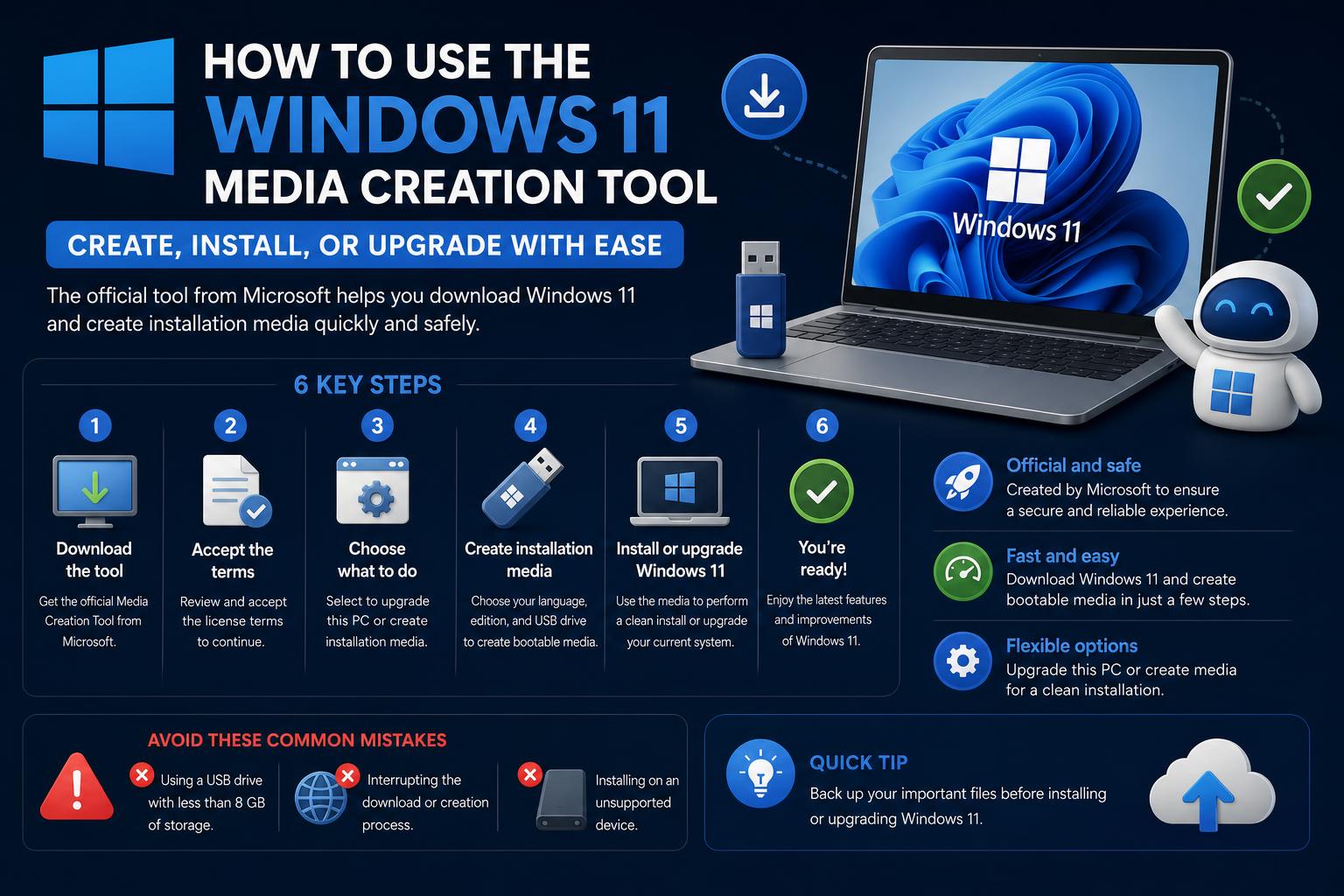
- Windows 11 Media Creation Tool mahdollistaa viralliset ja joustavat käyttöjärjestelmien asennukset ja päivitykset.
- Laitteiston yhteensopivuuden tarkistaminen ja tietojen varmuuskopiointi ovat välttämättömiä edellytyksiä.
- Luontityökalu tukee sekä USB- että ISO-levyjä erilaisiin asennustilanteisiin.
- Vianmääritys- ja aktivointivinkit takaavat sujuvan asennusprosessin kaikille käyttäjille.
Kun on kyse Microsoftin uusimman käyttöjärjestelmän päivittämisestä tai puhtaasta asennuksesta tietokoneellesi, Windows 11 Media Creation Toolin käyttö on virallisein ja joustavin tapa. Tarkat vaiheet, parhaat käytännöt, yhteensopivuushuomautukset ja vianmääritysvinkit eivät kuitenkaan aina käy ilmi virallisesta dokumentaatiosta, ja kuten kuka tahansa, joka on joskus yrittänyt valmistella käynnistettävää USB-muistitikkua, voi kertoa, kannattaa tietää etukäteen, mitä tekee. Tässä artikkelissa käymme läpi kaiken, mitä sinun tarvitsee tietää Windows 11:n Media Creation Toolista – käsittelemme sitä, kenen tulisi käyttää sitä, valmisteluvinkkejä, vaiheittaiset prosessit ja yleisiä sudenkuoppia – jotta sinun ei tarvitse arvailla tai sählätä prosessin aikana.
Sukellataanpa syvälle eri tilanteisiin, joissa haluat käyttää Media Creation Toolia, olitpa sitten asentamassa Windows 11:tä uuteen laitteeseen, päivittämässä Windows 10:stä, käyttämällä digitaalista lisenssiä, palauttamassa Windowsia ongelman jälkeen tai vain tarvitset varmuuskopion tulevaa käyttöä varten. Noudattamalla ohjeita saat enemmän kuin vain perusohjeet: saat tietoa, jota saat vain kokoamalla huolellisesti yhteen virallisten dokumenttien, foorumien ja asiantuntijakommenttien piilotetut helmet.
Medianluontityökalun ymmärtäminen: Mikä se on ja kuka sitä tarvitsee?
Media Creation Tool on Microsoftin virallinen apuohjelma käynnistettävän asennusmedian (kuten USB-muistitikun tai DVD:n) luomiseen Windows 11:n päivitysten, puhtaiden asennusten tai korjausten suorittamiseksi. Tämä ei ole vain tekniikan harrastajille tarkoitettu apuohjelma – se on arvokas resurssi kaikille käyttäjille, jotka haluavat asentaa Windows 11:n uudelleen, siirtyä uuteen laitteeseen tai vianmäärityksen kriittisille virheille suorittamalla uuden asennuksen . Työkalun on kehittänyt ja ylläpitää Microsoft, joten voit aina odottaa saavasi aitoa ja turvallista mediaa suoraan lähteestä. Pääset viralliseen Media Creation Tooliin täältä.
Tilanteita, joissa työkalu loistaa, ovat mm:
- Yhteensopivan Windows 10 -laitteen päivittäminen Windows 11:een, kun tavallinen Microsoft Update -reitti ei toimi.
- Käynnistettävän USB-aseman valmistelu uusiin asennuksiin tai korjaustöihin kriittisen virheen jälkeen.
- Windows 11:n käyttöönotto useilla tietokoneilla, kuten useiden uusien tietokoneiden asentaminen työpaikalle tai kotiin.
- ISO-tiedoston luominen virtuaalikoneille (VM) tai tuleville asennuksille.
Vaatimusten tarkistaminen: Oletko oikeutettu Windows 11:een?
Ennen kuin edes harkitset työkalun suorittamista, sinun on tarkistettava, että nykyinen laitteistosi täyttää Windows 11:n vähimmäisjärjestelmävaatimukset . Microsoft julkaisee täydellisen luettelon täällä . Tässä ovat tärkeimmät asiat, joita et ehdottomasti voi ohittaa:
- 64-bittinen CPUWindows 11 ei tue 32-bittisiä suorittimia. Vahvista suorittimen tyyppi kohdassa Asetukset > Järjestelmä > Tietoja tai hae "Järjestelmätiedot" ja tarkista kohta "Järjestelmän tyyppi". Media Creation Tool luo vain x64-prosessoreille sopivia tallennusvälineitä. Jos käytät ARM-pohjaista tietokonetta, sinun on odotettava malliasi tukevaa Windows Update -ilmoitusta.
- Riittävästi säilytystilaaTarvitset vähintään 8 Gt vapaata tilaa USB- tai DVD-levyllä, jolle poltat asennusohjelman. Varmista, että päivitettävässä tietokoneessa on tilaa asennukselle ja Windows-päivityksille.
- Internet-yhteysVakaa ja luotettava verkkoyhteys on välttämätön. Mitä nopeampi, sitä parempi, koska lataat usean gigatavun kokoisia tiedostoja suoraan Microsoftin palvelimilta.
Internet-palveluntarjoajan maksuja voidaan soveltaa, jos sinulla on rajoitettu liittymä. - Yhteensopiva laitteistoKaikki ominaisuudet eivät ole käytettävissä kaikissa laitteissa. Jotkin vaativat lisäkomponentteja (kuten TPM 2.0 ja Secure Boot). Tarkista laitteesi valmistajan sivustolta uusimmat ohjaimet ja yhteensopivuusohjeet.
- Kieli ja painosAsennusohjelman kielen tulisi vastata nykyistä käyttämääsi kieltä, varsinkin jos aiot päivittää uuden asennuksen sijaan. Tämä varmistaa, että kaikki ajurit ja ominaisuudet pysyvät yhteensopivina.
Tärkeää : Windows 11:n asentaminen tietokoneeseen, joka ei täytä vähimmäisvaatimuksia, on mahdollista, mutta sitä EI suositella . Tietokonettasi ei tueta virallisesti, se ei välttämättä saa päivityksiä ja valmistaja saattaa mitätöidä takuusi yhteensopivuusongelmien vuoksi. Muista tarkistaa Microsoftin varoitukset ennen jatkamista.
Asennuksen valmistelu: Mitä sinun tulisi tehdä ensin
Ennen Windows 11 -asennusmedian luomista, tee nämä tärkeät vaiheet välttääksesi yleisiä päänsärkyjä:
- Varmuuskopioi kaikki tärkeät tiedotRiippumatta siitä, päivitätkö vai teetkö puhtaan asennuksen, varmuuskopioi tiedostosi. Käytä ulkoista asemaa tai luotettavaa pilvitallennuspalvelua asiakirjojen, valokuvien ja asetusten tallentamiseen. Näin et menetä mitään, jos jokin menee pieleen.
- Varmista voimassa oleva tuoteavain jos suunnittelet uutta asennusta. Digitaalisten lisenssien tapauksessa avaimesi on usein tallennettuna laitteen laiteohjelmistoon ja se otetaan käyttöön automaattisesti. Jos ei, pidä 25-merkkinen Windows 11 -tuoteavaimesi käsillä. Etkö ole varma, mistä löydät sen? Microsoftilla on tuoteavainten opas.
- Valmistele tyhjä USB-muistitikku vähintään 8 Gt tallennustilaa. Media Creation Tool poistaa kaiken asemalta asennuksen aikana! Tarkista, että olet tallentanut mitään arvokasta ennen aloittamista.
Vaiheittainen opas: Windows 11:n medianluontityökalun käyttö
Tässä on kattava opas oman Windows 11:n käynnistettävän asennusohjelman luomiseen Media Creation Toolin avulla: lisätietoja Media Creation Toolin käytöstä Windows 11:ssä.
- Lataa median luontityökalu Microsoftin viralliselta verkkosivustolta. .
- Suorita ladattu MediaCreationTool.exe järjestelmänvalvojanaParhaan tuloksen saavuttamiseksi napsauta sitä hiiren kakkospainikkeella ja valitse ”Suorita järjestelmänvalvojana”, jotta vältyt käyttöoikeusvirheiltä. Jos ohitat tämän vaiheen, sinulta saatetaan pyytää sitä myöhemmin.
- Lue ja hyväksy Microsoftin käyttöoikeussopimuksen ehdot jatkaaksesi. Et voi jatkaa hyväksymättä sitä.
- Valitse "Luo asennusmedia (USB-muistitikku, DVD tai ISO-tiedosto) toiselle tietokoneelle". Valitse tämä vaihtoehto näytöllä, jossa kysytään, mitä haluat tehdä, ja napsauta Seuraava.
- Aseta haluamasi kieli, versio ja arkkitehtuuriTyökalu yleensä tunnistaa järjestelmäasetuksesi ja valitsee ne etukäteen, mutta voit säätää niitä, jos tarvitset eri määrityksiä.
- Valitse käytettävä tallennusväline: USB tai ISO-tiedosto.
- USB-muistitikkuAseta tyhjä USB-muistitikku, jossa on vähintään 8 Gt:n tallennustilaa. Työkalu listaa kelvolliset asemat; valitse oikea asema ja napsauta Seuraava. Ole erittäin varovainen: prosessi poistaa kaikki tiedot valitulta USB-asemalta..
- ISO-tiedostonTallenna ISO-tiedosto tietokoneellesi, jos aiot polttaa sen DVD-levylle tai käyttää sitä virtuaalikoneessa. Lataamisen jälkeen napsauta ISO-tiedostoa hiiren kakkospainikkeella ja käytä tarvittaessa Windowsin sisäänrakennettua levypolttajaa tai kolmannen osapuolen ohjelmistoa. Jos saat viestin "levykuva on liian suuri" (etenkin DVD-levyjen kohdalla), kokeile kaksikerroksista DVD-levyä.
- Työkalu lataa Windows 11:n ja kirjoittaa asennusohjelman tallennusvälineellesiTämä voi kestää jonkin aikaa internet-yhteyden nopeudesta ja USB-siirtonopeudesta riippuen. Älä irrota tietokonetta tai USB-asemaa, ennen kuin toiminto on valmis.
- Kun se on valmis, työkalu ilmoittaa sinulle, että USB- tai ISO-tiedostosi on valmis.Napsauta Valmis ja poista USB-asema turvallisesti tarvittaessa. Sinulla on nyt täysin toimiva käynnistettävä Windows 11 -asennusmedia.
Käynnistysmedian käyttäminen Windows 11:n asentamiseen tai korjaamiseen
Kun asennusohjelma on valmis, voit käyttää sitä kohdetietokoneella seuraavasti:
- Aseta käynnistyskelpoinen USB-asema tai DVD-levy tietokoneeseen, johon haluat asentaa Windows 11:n.
- Käynnistä tietokone uudelleenUseimmat yrittävät käynnistyä automaattisesti USB-asemalta, jos se havaitaan. Jos tietokone käynnistyy edelliseen järjestelmäänsä, sinun on käytettävä käynnistysvalikkoa manuaalisesti tai muutettava käynnistysjärjestystä.
- Avaa käynnistysasetusten näyttö heti tietokoneesi käynnistyessä. Tämä tarkoittaa yleensä F2-, F12-, Del-, Esc- tai jonkin muun näppäimen painamista valmistajasta riippuen. Tarkista laitteesi käyttöoppaasta tai tukisivulta, mikä näppäin on kyseessä.
- Jos laitteessasi on käytössä suojattu käynnistys, sinun on ehkä poistettava se tilapäisesti käytöstä, jotta käynnistys ulkoiselta tallennusvälineeltä on mahdollista. Katso vaiheittaiset ohjeet valmistajan dokumentaatiosta.
- Avaa Windowsin asennusnäyttöValitse tässä kieli, aikavyöhyke ja näppäimistöasetukset ja napsauta sitten Seuraava.
- Napsauta Asenna nytAnna tuoteavain pyydettäessä tai ohita se, jos käytät digitaalista lisenssiä. Valitse ohjatun toiminnon avulla päivitys tai mukautettu asennus (jos haluat aloittaa alusta, valitse Mukautettu ja poista osioita tarvittaessa).
- Asennuksen jälkeen muista palauttaa käynnistysjärjestyksen muutokset jotta tietokone käynnistyy asemalta normaalisti tulevissa istunnoissa.
Jos kohtaat ongelmia, voit tarkistaa, miten asennat Windows 11:n uudelleen korjataksesi mahdolliset tekniset virheet ja varmistaaksesi, että sinulla on aina keino palauttaa järjestelmäsi.
Mihin muuhun medianluontityökalua voidaan käyttää?
Vaikka työkalun pääasiallinen käyttötarkoitus on Windows 11:n asentaminen tai päivittäminen, se voi myös:
- Windowsin uudelleenasentaminen vakavan järjestelmävian jälkeen.
- Palauta tietokoneesi tehdasasetukset luodun median avulla jos järjestelmän palautusvaihtoehdot eivät toimi.
- Luo media Windows 11:n käyttöönottoa varten useilla laitteilla, mikä on hyödyllistä yrityksille tai IT-ympäristöille. Tutustu tähän Microsoftin virallinen dokumentaatio käyttöönotoista.
- Luo ISO-tiedosto virtuaalikoneissa käytettäväksi tai erikoistilanteisiin ilman fyysistä USB-asemaa.
Vianetsintä ja yleiset ongelmat
Jos asennuksen aikana ilmenee ongelmia, älä panikoi! Tässä on joitakin yleisiä ongelmia ja niiden korjaamista:
- Medianluontityökalu ei löydä USB-muistitikkuasiVarmista, että siinä on vähintään 8 Gt tilaa ja että se on täysin alustettu (FAT32 tai NTFS). Poista kaikki muut käyttämättömät USB-asemat ennen aloittamista.
- Käynnistysvalikko ei tunnista USB/DVD-asemaa: Varmista, että media on luotu oikein. Vanhemmissa tietokoneissa sinun on ehkä muutettava BIOSin/UEFI:n Secure Boot -asetusta, jotta käynnistys ulkoisista laitteista on mahdollista.
- Asennusohjelma kysyy lisenssiavainta, kun luulet, että sinulla on sellainen sisäänrakennettunaUseimmissa nykyaikaisissa laitteissa avain on tallennettuna laiteohjelmistoon. Jos sitä ei havaita, tarkista, että versio vastaa sitä, ja yritä uudelleen.
- Vastaanottaa lukukelvottoman levyn/USB-muistin virheitäKokeile luoda media uudelleen. DVD-levyjen kohdalla käytä kaksikerroksista levyä ja polta hitaammalla nopeudella parempien tulosten saavuttamiseksi.
- Asennuksen jälkeisiä ongelmia tai puuttuvia ajureita? Päivitä ne valmistajan sivustolla. Microsoft tarjoaa ohjaimia Surface-laitteille. täältä.
Erityishuomioita: Windows 11 Pro ja digitaalinen aktivointi
Jos aiot asentaa Windows 11 Pron , Media Creation Tool pyytää avainta asennuksen aikana. Syötä se, niin oikea versio asennetaan. Laitteet, joiden laiteohjelmistoon on tallennettu digitaalisia lisenssejä, aktivoituvat automaattisesti, jos niillä on sama versio. Voit tarkistaa kaiken tämän artikkelistamme, joka käsittelee Windowsin digitaalista lisenssiä.
Jos päivität aiemmista versioista, joissa on linkitetyt lisenssit, sinun ei tarvitse syöttää avainta uudelleen, jos järjestelmä tunnistaa digitaalisen lisenssin laiteohjelmistossa – tämä estää virheet virallisten asennusten aikana ja varmistaa automaattisen aktivoinnin.
Vaihtoehtoja ja lisäresursseja
Microsoft suosittelee oman työkalunsa käyttöä aitouden ja tuen takaamiseksi. Myös muut työkalut, kuten Rufus, mahdollistavat USB-median luomisen ISO-tiedostolla, mikä voi olla ihanteellinen ratkaisu tietyissä tapauksissa osioiden tai tiedostojärjestelmien parempaan hallintaan.
Lisää teknistä apua saat erikoistuneilta foorumeilta tai Redditin WindowsHelp- yhteisöstä. Muista kuitenkin, että tämän artikkelin tarkat ohjeet antavat sinulle selkeän ja turvallisen oppaan asennusmedian luomiseen.
Windows 11 Media Creation Tool: Täydellinen opas asennukseen, yhteensopivuuteen ja vaihtoehtoihin