
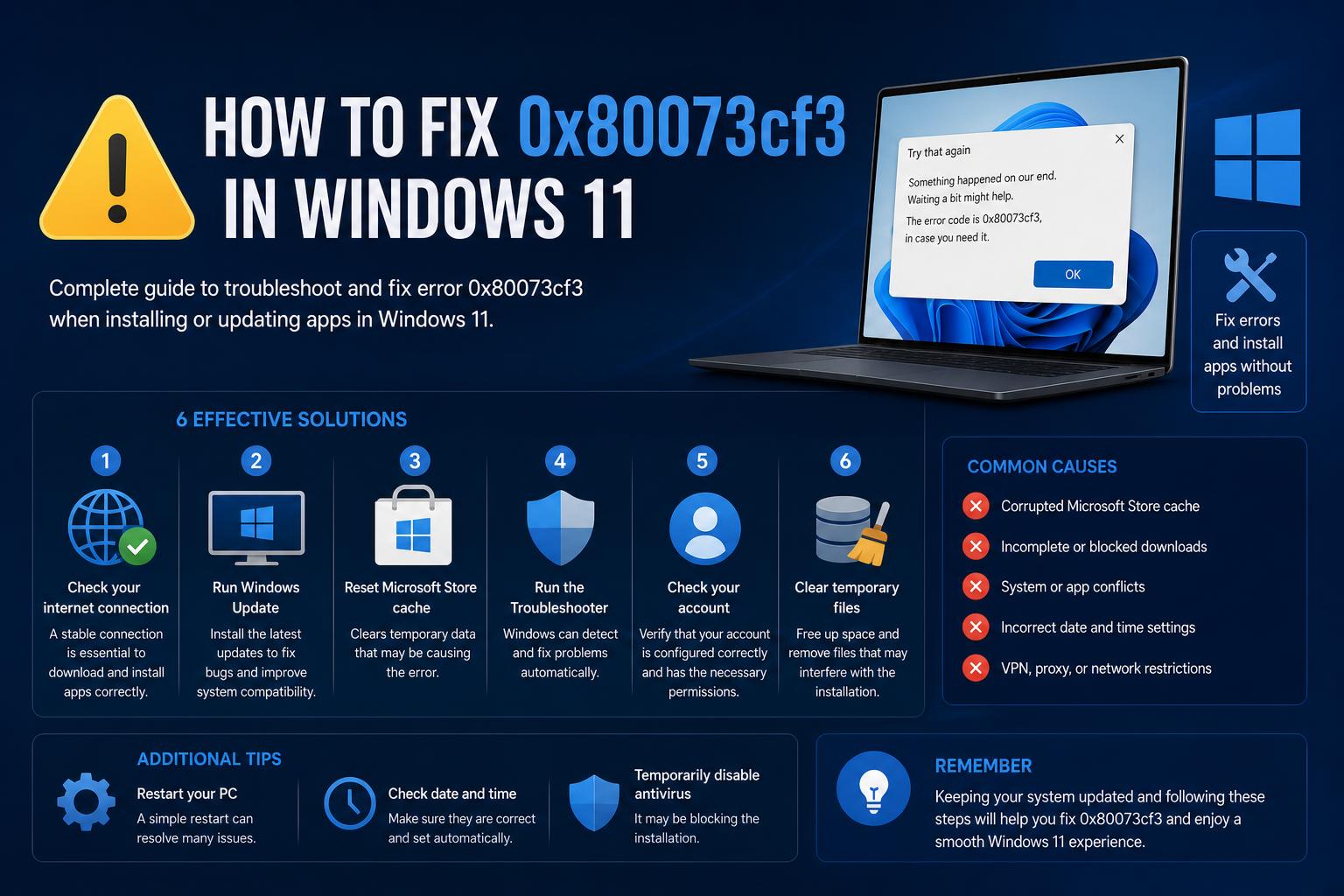
- Virhe 0x80073CF3 tarkoittaa yleensä sovellus- tai päivitysristiriitaa Microsoft Storessa Windows 11:ssä.
- Vianmääritykseen kuuluvat sovelluksen välimuistin tyhjentäminen, kaupan nollaaminen/uudelleenasentaminen, DNS-muutokset ja päivitykset paikallisesti.
- Sovellusriippuvuuksien ja tallennustilan perusteelliset tarkistukset ovat elintärkeitä jatkuvien ongelmien ratkaisemiseksi.
Microsoft Storen virhe 0x80073CF3 Windows 11:ssä voi pysäyttää sinut juuri silloin, kun haluat asentaa tai päivittää suosikkisovelluksiasi. Jos olet kokeillut ilmeisiä ratkaisuja tuloksetta, tämä virhe on ehdottomasti aivan liian yleinen Microsoft Storen käyttäjien keskuudessa nykyään.
Analysoimme 0x80073CF3-koodin todelliset syyt ja ennen kaikkea käymme läpi kaikki todistetut ratkaisut askel askeleelta, jotta Windows-kauppasi (ja sovelluksesi) toimivat taas oikein. Käsittelemme kaiken järjestelmäasetuksista täyteen palautukseen, joten sinun ei tarvitse etsiä useilta eri foorumeilta.
Mitä virhe 0x80073CF3 tarkoittaa Windows 11:ssä?
Virhe 0x80073CF3 ilmenee, kun Windows 11 ei voi asentaa tai päivittää sovelluksia Microsoft Storesta, yleensä ristiriitojen, vioittuneiden pakettien tai puuttuvien riippuvuuksien vuoksi. Tämä virhe näyttää yleensä viestejä, kuten "Päivitys epäonnistui", jotka vaikuttavat kaikkeen perustyökaluista, kuten Windowsin kellosta, peleihin ja tuottavuussovelluksiin.
Tärkeimpiä laukaisevia tekijöitä ovat:
- Sovellusten asennusristiriidat, jotka johtuvat jäljelle jääneistä tiedostoista tai aiemmista asennuksista
- Vioittuneet tai epätäydelliset paketit tai riippuvuudet
- Verkko- tai DNS-ongelmat, jotka vaikuttavat latauksiin
- Riittämätön levytila tai tallennustilaan liittyvät virheet
- Kolmannen osapuolen virustorjuntaohjelmien häiriöt
- Vioittunut Microsoft Storen välimuisti tai asetukset
- Vaurioituneet käyttäjätilit tai vioittuneet järjestelmätiedostot
Oireet ja kontekstit: Milloin 0x80073CF3 iskee?
Käyttäjät kohtaavat tämän virheen yrittäessään ladata Messengeriä tai Pinterestiä, päivittää perussovelluksia, kuten Windowsin kelloa, tai asennusvaiheissa yritysportaalin kautta. Siitä on raportoitu myös puhtaissa Windows 11 -asennuksissa, mukaan lukien beta-versiot tai järjestelmät, jotka päivitetään Windows 10:stä.
Joskus virhe saattaa näyttää korjaantuvan itsestään, mutta todellisuudessa sen korjaamiseen tarvitaan tietty ratkaisu.
Vaiheittainen vianmääritys: Virheen 0x80073CF3 ratkaiseminen
Tämä opas opastaa sinut jokaisen käytännönläheisen, asiantuntijoiden suositteleman vaiheen läpi. Jokainen menetelmä kohdistuu sekä yhteisön että Microsoftin tuen tunnistamiin perimmäisiin syihin.
1. Tyhjennä Microsoft Storen välimuisti
Vioittuneet välimuistitiedostot voivat estää uusia latauksia tai päivityksiä. Helpoin tapa tyhjentää ne on käyttää komentoa 'wsreset'.
- lehdistö Win + R avataksesi Suorita-ruudun.
- Tyyppi wsreset.exe ja paina Enter.
- Kauppa käynnistyy uudelleen hetken kuluttua – yritä latausta uudelleen.
Jos virhe jatkuu, älä panikoi – käymme läpi lisää ratkaisuja.
2. Suorita Windows Storen sovellusten vianmääritys
Windowsissa on sisäänrakennettu vianmääritys kauppakohtaisille ongelmille, joka pystyy tunnistamaan ja korjaamaan yleisiä vikoja automaattisesti.
- avoin Ohjauspaneelin Käynnistä-valikosta tai Suorita-ruudusta.
- Mene Ongelmien karttoittaminen (jos se ei näy, vaihda näkymäksi Suuret kuvakkeet).
- Napauta Katso kaikki vasemmalla.
- valita Windows Store Apps ja seuraa ohjeita.
Käytä ehdotettuja korjauksia ennen jatkamista.
3. Palauta Microsoft Store -sovellus tehdasasetuksiin
Joskus itse Kauppa-sovellus tarvitsee täydellisen nollauksen, varsinkin jos wsreset ei toimi.
- Mene Asetukset > Apps > Asennetut sovellukset.
- Löytää Microsoft Store, napsauta kolmen pisteen valikkoa ja valitse Lisäasetukset.
- Napauta asettaa uudelleen ja vahvista.
Tämä toimenpide tyhjentää sovelluksen asetukset vaikuttamatta asennettuihin sovelluksiin ja pakottaa sen käynnistymään alusta.
4. Rekisteröi tai asenna kauppa uudelleen PowerShellin avulla
Jos nollaus ei auttanut, sinun on ehkä rekisteröidyttävä uudelleen tai asennettava Kauppa kokonaan uudelleen.
- Napsauta hiiren kakkospainikkeella Käynnistä-painiketta ja valitse Windows PowerShell (Admin) or Pääte (järjestelmänvalvoja).
- Kopioi ja liitä tämä komento ja paina Enter:
Get-AppxPackage -allusers *WindowsStore* | Foreach {Add-AppxPackage -DisableDevelopmentMode -Register "$($_.InstallLocation)\AppXManifest.xml"}
- Käynnistä tietokone uudelleen ja avaa Microsoft Store uudelleen.
Tämä palauttaa tallennustilan, jos tiedostoja puuttuu tai ne ovat vaurioituneet.
5. Korjaa sovellusriippuvuudet tai pelipalvelut
Kaupan pelit, erityisesti Xbox- tai Game Pass -pelit, tarvitsevat usein tukipalvelun nimeltä Pelipalvelut. Jos ongelma ilmenee peleissä, kokeile tätä:
- Mene Asetukset > Sovellukset > Pelipalvelut (jos sellainen on) > Lisäasetukset > Korjaa.
- Jos se ei näy, lataa pelipalvelut Microsoft Storesta ja asentaa sen.
Tämä vaihe on välttämätön peleihin ja kauppaan liittyvissä virheissä.
6. Tarkista sovellusristiriidat ja piilotetut jäänteet
Tämä virhe voi viitata siihen, että sovelluksesta on edelleen aiempi versio (tai sen jäänteitä), vaikka uskoisitkin, että se on poistettu.
- lehdistö Win + R ja tyyppi % AppData%ja paina sitten Enter-näppäintä.
- Etsi kyseiseen sovellukseen liittyviä kansioita ja poista ne.
- Tarkista myös % localappdata% jäljellä oleville tiedostoille ja poista ne.
- Kauppa-sovellusten osalta tarkista Paketit > Microsoft.WindowsStore_8wekyb3d8bbwe > Paikallinen välimuisti ja tyhjennä sen sisältö.
Vanhojen jäänteiden poistaminen voi ratkaista päivitysten ja asennusten ristiriitoja.
7. Muuta DNS-asetuksia
Alueelliset verkko- tai DNS-ongelmat voivat estää sovellusten latautumisen oikein. Kokeile vaihtaa DNS:ksi Googlen nopeita julkisia palvelimia:
- Mene Asetukset > Verkko ja internet > Verkkoasetukset > Lisää verkkosovitinasetuksia.
- Napsauta hiiren kakkospainikkeella aktiivista verkkoasi (Wi-Fi tai Ethernet) ja valitse Kiinteistöt.
- Kaksoisnapsauta Versio 4 Internet Protocol (TCP / IPv4).
- Valita Käytä DNS-palvelimen osoitteet GMT ja syötä:
- Haluttu DNS: 8.8.8.8
- Vaihtoehtoinen DNS: 8.8.4.4
- Napsauta OK ja yritä ladata uudelleen Kaupasta.
Tämä menetelmä voi ohittaa alueelliset estot tai internet-palveluntarjoajasi ongelmat ja ratkaista sitkeät virheet.
8. Poista virustorjuntaohjelmisto väliaikaisesti käytöstä
Kolmannen osapuolen virustorjuntaohjelmisto voi automaattisesti estää latauksia tai asennuksia. Jos käytät sellaista, poista se käytöstä hetkeksi sen ilmaisinalueen kuvakkeesta ja yritä uudelleen.
Voit poistaa Windows Defenderin käytöstä väliaikaisesti kohdassa Asetukset > Tietosuoja ja suojaus > Windowsin suojaus > Virus- ja uhkien torjunta.
9. Suorita puhdas käynnistys ohjelmistoristiriitojen poistamiseksi
Järjestelmän mukana käynnistyvät ohjelmat voivat häiritä Kaupan toimintaa, varsinkin jos käytössäsi on epätavallisia apuohjelmia tai yritysohjelmistoja.
- lehdistö Win + R ja tyyppi msconfigja paina sitten Enter-näppäintä.
- On Palvelut välilehti, valitse "Piilota kaikki Microsoftin palvelut" ja napsauta Poista kaikki.
- Siirry Startup -välilehti > Avaa Tehtävienhallinta ja poista käytöstä ei-välttämättömät käynnistyssovellukset.
- Käynnistä Store uudelleen ja testaa se uudelleen.
10. Vapauta tallennustilaa suurille sovellusasennuksille
Vapaan tilan puute voi laukaista 0x80073CF3-virheet, erityisesti pelien tai suurten sovellusten kanssa.
- Poista tarpeettomat ohjelmat tai suuret tiedostot.
- Poista väliaikaistiedostot sovelluksella levy uudelleenjärjestäminen tai Asetukset> Järjestelmä> Tallennustila.
- Tyhjennä roskakori.
Kun olet vapauttanut tilaa, yritä asentaa ongelmallinen sovellus uudelleen.
11. Päivitä tai asenna ongelmalliset sovellukset uudelleen
Jos sovellus, kuten Windowsin kello tai Messenger, ei päivity, kokeile näitä yleisiä menetelmiä:
- Poista sovellus kokonaan Käynnistä-valikosta tai kohdasta Asetukset > Sovellukset.
- Kirjaudu ulos Microsoft Storesta, etsi sovellus ja asenna se uudelleen alusta alkaen.
- Kirjaudu takaisin sisään — tämä voi ratkaista päivitysten estoja.
12. Poista osittaiset tai vioittuneet paketit PowerShellillä
Jos Messengeriä tai muuta osittain asennettua sovellusta ei voida päivittää tai asentaa, voit poistaa sen pakotetusti PowerShellin avulla:
Get-AppxPackage *SovelluksenNimiHere* | Poista-AppxPackage
Korvaa AppNameHere sovelluksen sisäisellä nimellä, kuten Messenger. Käynnistä uudelleen ja yritä uudelleen Kaupasta.
13. Paikallaan päivitys (korjausasennus) viimeisenä keinona
Jos mikään ei auta, korjauspäivitys säilyttää tiedostosi ja sovelluksesi, mutta korvaa vaurioituneet Windows-komponentit.
- Lataa Windows 11 Media Creation Tool (tai vastaava ISO-tiedosto).
- Käynnistä se ja valitse 'Päivitä tämä tietokone nyt' tai asenna ISO ja suorita setup.exe.
- Valitse kehotettaessa Säilytä tiedostot ja sovellukset.
- Noudata näytön ohjeita suorittaaksesi korjaus loppuun.
Tämä prosessi korjaa yleensä syvät ongelmat kaupassa ja järjestelmässä ilman tietojen menetystä, vaikka varmuuskopiointi ennen suuria toimintoja on aina suositeltavaa.
Organisaatioiden käyttöönotot (IT/yritysportaali)
Jos käyttöönotto tapahtuu Intunella, yritysportaalilla tai IT-osaston hallinnoimilla työkaluilla, tarkista seuraavat seikat:
- Varmista, että arkkitehtuuri on kohdistettu oikein (x64, x86, ARM) laitteella.
- Varmista, että kaikki sovelluksen riippuvuudet on määritetty ja otettu käyttöön ennen pääasennusta.
- Tarkista, ettei laitteella ole aktiivisia osittaisia tai aiempia asennuksia. Jos on, poista aiemmat versiot kokonaan.
- Tarkista AppXDeployment-palvelin tapahtumalokit tarkemmista virhetiedoista.
Tee yhteistyötä IT-tiimisi kanssa tarkistaaksesi mukautettujen tai yrityssovellusten riippuvuudet ja versiot.
Äärimmäiset tapaukset: Toipumisvaihtoehdot
Äärimmäisissä tapauksissa, joissa vioittuminen on vakavaa, puhdas uudelleenasennus voi olla tarpeen:
- Varmuuskopioi tärkeät tiedostot.
- Lataa Windowsin palautuskuva tai ISO-tiedosto.
- Luo käynnistettävä USB-asema (vähintään 16 Gt; FAT32 Surface-laitteille).
- Käynnistä USB-muistitikulta ja noudata ohjeita Windows 11:n puhtaaseen asennukseen.
Tämä menetelmä poistaa kaikki tiedostot, joten käytä sitä vasta viimeisenä keinona, kun olet käyttänyt kaikki edelliset vaihtoehdot.
Virhe 0x80073CF3 sovellusten asentamisessa Windows 11:ssä voi olla turhauttavaa. Jos kuitenkin noudatat näitä ratkaisuja metodisesti, aloittaen välimuistin nollaamisesta ja sovellusristiriitojen tarkistamisesta ja siirtymällä tarvittaessa syvempiin korjauksiin, sinulla on hyvät mahdollisuudet ratkaista ongelma. Olitpa sitten kokenut käyttäjä tai joku, joka haluaa vain asentaa Messengerin, Pinterestin tai Windowsin kellon, jokainen tässä kuvattu tekniikka perustuu käyttäjien ja ammattilaisten raportoimiin todellisiin vianmääritystilanteisiin. Lisätietoja ja päivityksiä saat aina virallisista lähteistä, kuten Microsoft Storesta tai Microsoft Learnista . Onnea matkaan ja toivottavasti nautit taas täysin toimivasta Windows 11:stä!
Täydellinen opas: Microsoft Storen asentaminen Windows 11 IoT- ja LTSC-versioihin