
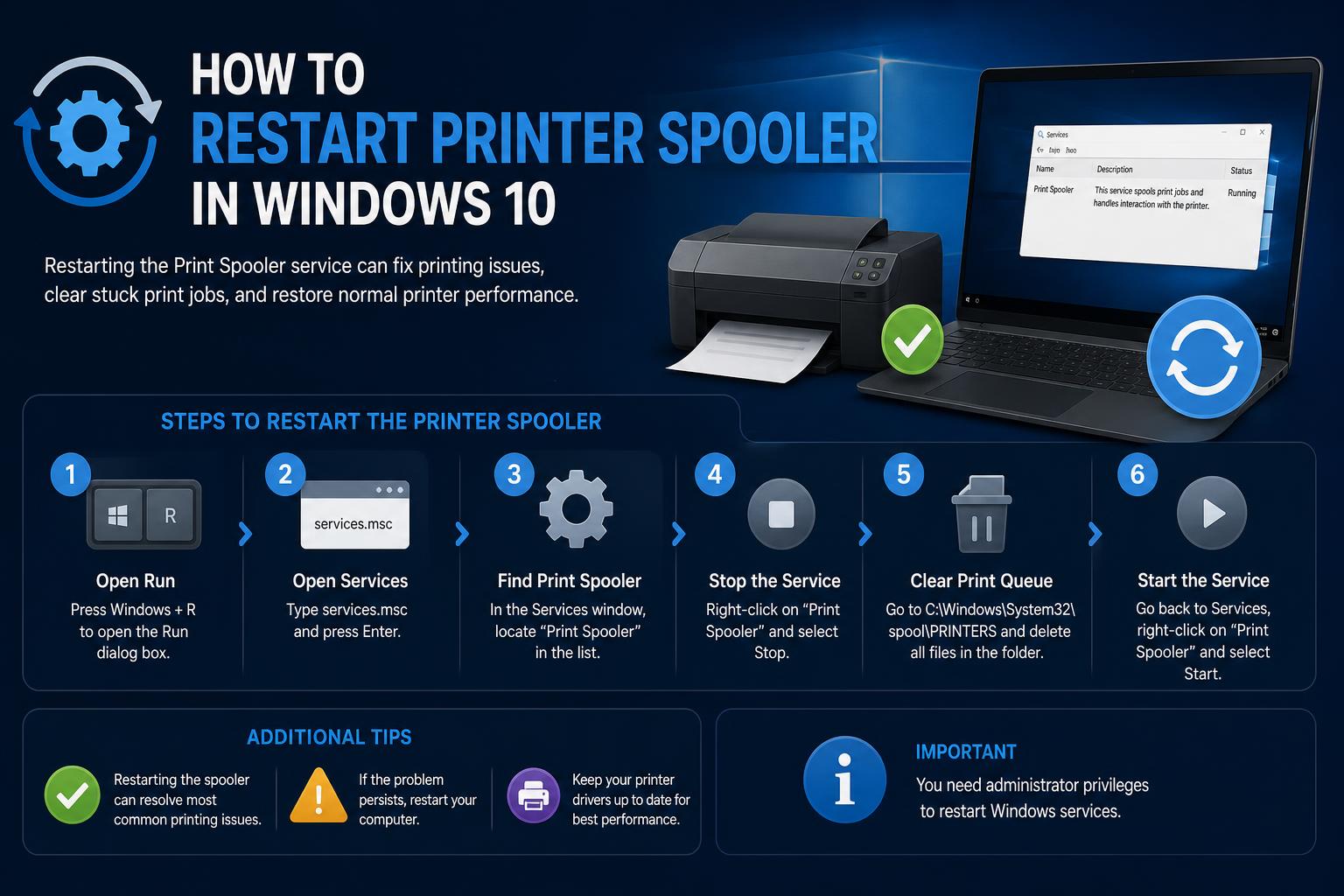
- Tulostusjono on välttämätön tulostustöiden hallintaan Windows 10:ssä
- Yleiset tulostinongelmat liittyvät usein taustatulostuspalvelun epäonnistumiseen
- Manuaalinen spoolerin uudelleenkäynnistys voi ratkaista nopeasti työ- ja ohjainristiriidat
Windows 10:ssä ärsyttävien tulostinongelmien ratkaiseminen voi olla loputtoman turhauttavaa. Olipa kyse sitten dokumenttien jumiutumisesta, tulostus pysähtyy odottamatta tai sovelluksesi tuntuvat jumiutuvan heti tulostuspainikkeen painamisen jälkeen, kaiken tämän kaaoksen taustalla on usein Windowsin tulostusjonopalvelu . Se on taustalla toimiva prosessi, joka on suunniteltu hallitsemaan kaikkia tulostustöitäsi, mutta kun se kaatuu tai lakkaa toimimasta, tulostimesi voi lakata vastaamasta kokonaan.
Onneksi tulostusjonon ymmärtäminen ja uudelleenkäynnistäminen on käytännön taito, jonka jokainen Windows-käyttäjä voi hallita. Tämä yksityiskohtainen opas kattaa kaiken, mitä sinun tarvitsee tietää tulostusjonon todellisesta toiminnasta jonojen tyhjentämiseen, ohjainten hallintaan ja (mikä tärkeintä) palvelun uudelleenkäynnistykseen useilla tavoilla. Näiden menettelytapojen tunteminen voi helpottaa yleisten tulostinongelmien vianmääritystä huomattavasti. Lisätietoja saat myös tutustumalla täydelliseen oppaaseemme tulostimien asentamisesta Windowsissa.
Mikä on tulostuspalvelin ja miksi sillä on väliä?
Tulostusjono on tärkeä Windows-järjestelmäpalvelu , joka vastaa tulostustöiden tallentamisesta jonoon ja niiden hallitusta siirrosta tulostimellesi. Kun lähetät asiakirjan tulostettavaksi, tulostusjono hyväksyy työn, tallentaa sen väliaikaisesti ja hallinnoi tietokoneesi ja tulostimen välistä tiedonsiirtoa. Niin kauan kuin tulostusjono toimii sujuvasti, tulostuksen pitäisi jatkua ongelmitta. Mutta jos se epäonnistuu – vioittuneiden tiedostojen, vanhentuneiden ohjainten tai ristiriitojen vuoksi – tulostus pysähtyy ja jonossa olevat työt voivat jumiutua loputtomiin.
Yleisiä merkkejä siitä, että tulostusjono tarvitsee uudelleenkäynnistyksen
- Tulostus keskeytyy yllättäen tai ei käynnisty ollenkaan.
- Asiakirjat kertyvät tulostusjonoon ilman edistymistä.
- Tulostimesi näkyy Windowsissa offline-tilassa tai ei vastaa.
- Sovellukset jumiutuvat tai kaatuvat, kun valitaan "Tulosta".
- Näkyviin tulee virheilmoituksia, kuten ”Print Spooler -palvelu ei ole käynnissä” tai virhekoodi 0x000006ba.
Jos huomaat jonkin näistä oireista, sinun tulee vianmääritys käynnistämällä tulostusjonopalvelu uudelleen. Sukelletaanpa tarkemmin, miten se toimii.
Tulostusjonon tyhjentäminen puhdasta uudelleenkäynnistystä varten
Ennen spoolerin uudelleenkäynnistystä on tärkeää poistaa jonossa olevat itsepäiset tulostustyöt. Ylijääneet työt voivat joskus aiheuttaa ongelmia jopa uudelleenkäynnistyksen jälkeen.
- Mene Aloita > Asetukset > Laitteet > Tulostimet ja skannerit.
- Valitse tulostimesi luettelosta ja napsauta sitten Avoin jono.
- Napsauta hiiren kakkospainikkeella kutakin sen sisällä olevaa dokumenttia ja valitse Peruuttaa kunnes lista on tyhjä.
Tämä vaihe varmistaa, että jonotusohjelma käynnistyy uudelleen jumiutumatta jo jumissa oleviin töihin.
Ristiriitaisten tai vanhentuneiden tulostinajurien tarkistaminen
Tulostusjonon moitteeton toiminta riippuu usein oikeiden ajureiden asennuksesta. Ajuriristiriidat – jotka johtuvat vanhojen tulostimien jäänteistä, kaksoiskappaleista tai geneerisistä Windows-ajureista – voivat joskus kaataa jonon kokonaan. Näin voit puhdistaa tilanteen:
- Avaa Aloita valikko ja tyyppi Laitehallintaja valitse se.
- Laajenna Tulostusjonot or Tulostimet osiossa.
- Napsauta hiiren kakkospainikkeella ja Uninstall kaikki vanhat, käyttämättömät tai kopioidut tulostimet ja ohjaimet. Älä huoli – ne voidaan asentaa uudelleen tarvittaessa.
- Käy tulostimesi valmistajan (kuten HP, Canon, Brother tai Epson) virallisella verkkosivustolla ja lataa uusin ajuri juuri sinun mallillesi.
- Asenna uusi ohjain ja käynnistä tietokone uudelleen varmistaaksesi sen.
Ohjaimien siistiminen ei ainoastaan auta tulostusjonoa toimimaan, vaan se voi korjata tulostusvirheitä yleisesti . Voit myös tarkistaa oppaan HP-tulostimien ohjainvirheiden korjaamisesta, jos kohtaat merkkikohtaisia ongelmia.
Tulostusjonopalvelun uudelleenkäynnistäminen Windows 10:ssä
Nyt itse asiaan. Windowsin tulostusjonon uudelleenkäynnistäminen on helppoa, ja siihen on useita tapoja. Varmista aina, että sinulla on järjestelmänvalvojan oikeudet ennen näiden vaiheiden noudattamista.
Tapa 1: Windowsin palvelukonsolin käyttö
- lehdistö Windows-näppäin + R avaa Suorita-valintaikkuna.
- Tyyppi services.msc ja paina Enter-näppäintä. Tämä avaa Palvelut ikkunassa.
- Vieritä alaspäin, kunnes löydät Taustatulostuksessa.
- Napsauta hiiren kakkospainikkeella Taustatulostuksessa ja valitse Käynnistä uudelleen.
- Jos ”Käynnistä uudelleen” -vaihtoehto on poistettu käytöstä, valitse Aloita.
- Paremman luotettavuuden saavuttamiseksi kaksoisnapsauta Taustatulostuksessa, löytö Startup typeja varmista, että se on asetettu arvoon automaattisestiTämä varmistaa, että palvelu käynnistyy automaattisesti Windowsin kanssa.
Tapa 2: Spooler-tiedostojen tyhjentäminen manuaalisesti
Joskus juuttuneet tulostustyöt sijaitsevat taustatulostuksen kansiossa ja ne on poistettava manuaalisesti:
- Avaa ajaa valintaikkuna uudelleen (Windows-näppäin + R) ja kirjoita %WINDIR%\system32\spool\printersja paina sitten Enter-näppäintä.
- Vahvista järjestelmänvalvojan oikeudet, jos sinua pyydetään.
- Poista kaikki tässä kansiossa näkyvät tiedostot – nämä ovat jäljellä olevia tulostustöitä, eikä niiden poistaminen vaikuta asennettuihin tulostimiisi.
- Toista menetelmä 1 varmistaaksesi, että taustatulostuspalvelu on käynnissä.
Tapa 3: Komentokehote nopeille tehokäyttäjille
Jos komentorivin käyttö on sinulle tuttua tai jos Palvelut-ikkuna ei vastaa, komentokehotteen käyttö on nopea vaihtoehto. Voit myös tutustua täydelliseen oppaaseen ohjainten uudelleenasentamisesta ja tulostinongelmien vianmäärityksestä.
- Etsi cmd Käynnistä-valikossa ja napsauta sitten hiiren kakkospainikkeella Komentorivi ja valitse Suorita järjestelmänvalvojana.
- Jos Käyttäjätilien valvonta -ikkuna tulee näkyviin, napsauta Kyllä.
- Tyyppi nettoasennuksen spooler ja paina Enter-näppäintä pysäyttääksesi taustatulostuspalvelun.
- Kirjoita sitten net start spooler ja käynnistä se uudelleen painamalla Enter-painiketta.
Tapa 4: Etätulostuspalvelimien käsittely (edenneille käyttäjille)
IT-ympäristöissä tai suuremmissa verkoissa tulostusjono-ohjelma on joskus käynnistettävä uudelleen etänä. Jotkut järjestelmänvalvojat käyttävät työkaluja, kuten Microsoft PsExec, komentojen suorittamiseen etänä palvelimilla ja työasemilla.
Jatkuvien tulostusjono-ongelmien vianmääritys
Jos kohtaat ongelmia spoolerin kanssa edelleen yllä olevien vaiheiden noudattamisen jälkeen , kyseessä voi olla syvempiä, taustalla olevia ongelmia. Tässä on joitakin lisävaiheita, joita kannattaa tutkia:
- Tarkista Windows järjestelmätiedostojen vioittuminen: Kirjoita komentokehotteeseen (suorita järjestelmänvalvojana) sfc / scannow ja anna sen skannata järjestelmäsi.
- Päivitä Windows: Varmista, että järjestelmäsi on täysin ajan tasalla, Asetukset> Päivitys ja suojaus> Windows UpdateJotkin päivitykset sisältävät korjauksia spooleriin liittyviin ongelmiin.
- Tarkista haittaohjelmien varalta: Haittaohjelmat voivat vaikuttaa järjestelmäpalveluihin tai vioittaa taustatulostustiedostoja. Suorita täysi tarkistus Windowsin suojausohjelmalla tai luotettavalla virustorjuntaohjelmistollasi.
- Tarkista tapahtumalokit: avoin Tapahtumienvalvonta ja etsi tulostusjonoon liittyviä virheitä kohdasta Windowsin lokit> Järjestelmä.
- Harkitse tulostimen poistamista ja lisäämistä uudelleen: Joskus laitteen ja sen ohjelmiston poistaminen ja uudelleenasentaminen on viimeinen tehokas vaihtoehto.
- Tarkista ohjeresurssit: Saat lisätukea tarkistamalla Microsoftin virallinen vianmääritysopas.
Kuinka asettaa tulostusjono käynnistymään automaattisesti
Yksi usein unohdettu vinkki on varmistaa, että tulostusjonopalvelu on määritetty käynnistymään automaattisesti aina, kun tietokone käynnistyy. Tämä auttaa estämään tulostimen toiminnan pysähtymisen uudelleenkäynnistyksen jälkeen. Voit myös tarkastella asiaankuuluvia määritysohjeita.
- avoin Palvelut kuten aiemmin on esitetty (Suorita > services.msc).
- Etsi ja kaksoisnapsauta Taustatulostuksessa.
- Asettaa Startup Type että automaattisesti, ja napsauta OK.
Tämä kokoonpano varmistaa, että jonotusohjelma toimii taustalla ja käynnistyy uudelleen tarvittaessa, mikä parantaa tulostuksen yleistä luotettavuutta.
Edistyneiden tulostusjonojen hallinta
Suuret organisaatiot tai tulostuspalvelimia käyttävät käyttäjät kohtaavat usein monimutkaisempia tilanteita . Näissä tapauksissa verkkotyökalut ja automatisoidut komentosarjat voivat helpottaa etäpalveluiden uudelleenkäynnistystä, esimerkiksi käyttämällä tekniikoita ohjainten ja palveluiden hallintaan Windows 11:ssä ja Windows 10:ssä.
Pinttyneiden tulostinongelmien ratkaiseminen: Milloin hakea lisäapua
Jos olet noudattanut kaikkia näitä ohjeita ja ongelmat jatkuvat, voi olla aika tutkia asiaa tarkemmin. Yleisiä syitä ovat:
- Viallinen tai yhteensopimaton tulostimen laiteohjelmisto
- Julkaisemattomat päivitykset tai tunnetut ohjelmistovirheet
- Tulostimen fyysiset laitteistoviat