
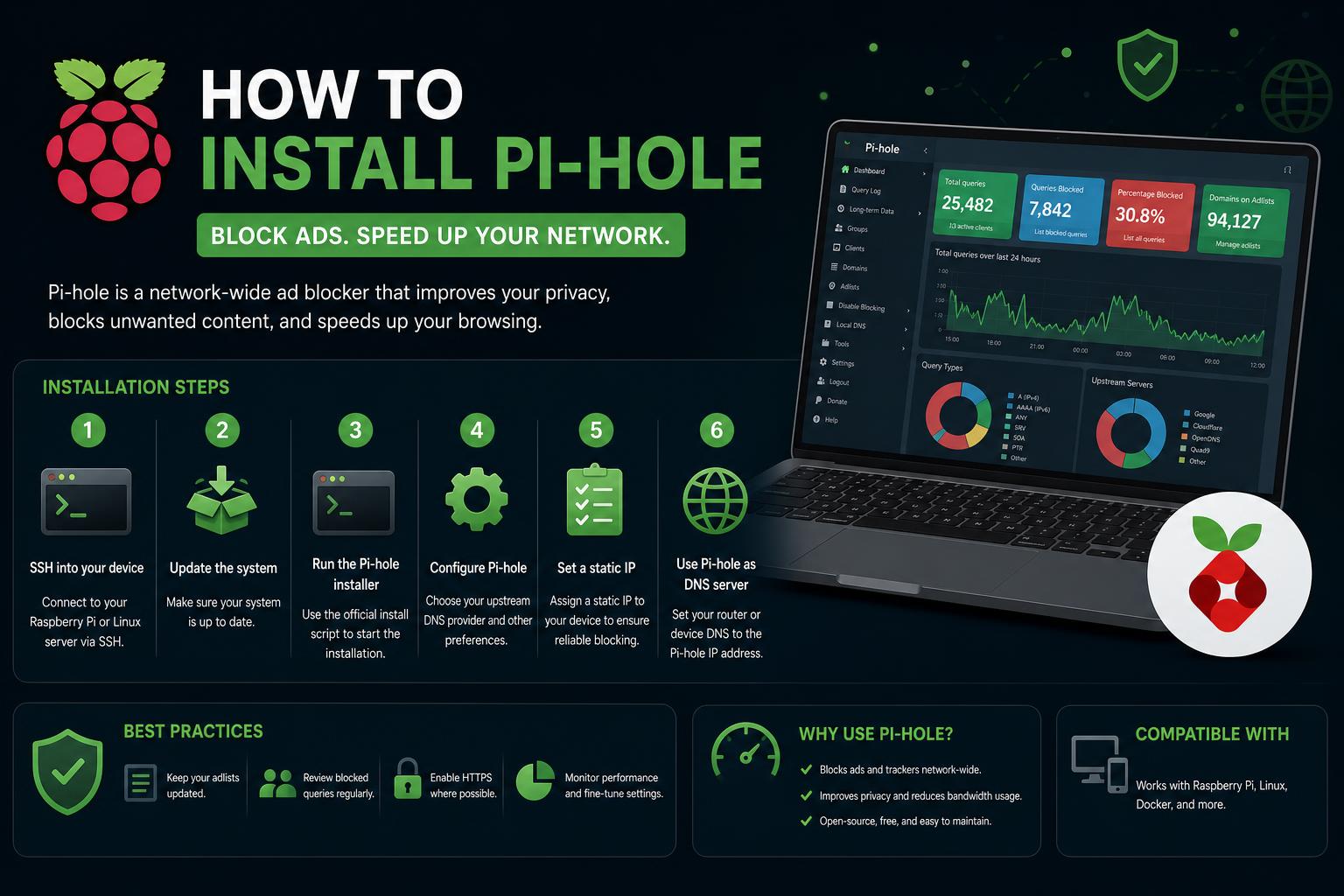
- Pi-hole voi estää mainoksia koko verkossasi toimimalla DNS-palvelimena.
- Saatavilla on useita asennusmenetelmiä, mukaan lukien automatisoidut skriptit ja Docker-käyttöönotto.
- Reitittimen tai laitteen oikea konfigurointi on välttämätöntä sen varmistamiseksi, että kaikki verkkoliikenne käyttää Pi-holen suodatusta.
Jos olet kyllästynyt häiritseviin mainoksiin, jotka ilmestyvät kotiverkossasi ja tukkivat jatkuvasti suosikkisovelluksiasi ja -sivustojasi, Pi-holen löytäminen tuntuu raikkaalta tuulahdukselta. Monet ihmiset etsivät helppoa ja tehokasta tapaa estää mainokset kaikilla laitteilla, ja Pi-hole tarjoaa juuri sitä – älykkään, koko verkon kattavan mainostenesto-ohjelman, joka on sekä tehokas että yllättävän helppo asentaa.
Tämä kattava opas opastaa sinua askel askeleelta Pi-holen asentamisessa ja on räätälöity erityisesti täysin aloittelijoille. Artikkeli hyödyntää virallisia resursseja, yhteisön keskusteluja ja parhaita olemassa olevia dokumentaatioita ja erittelee prosessin. Se valottaa tarvitsemaasi laitteistoa, yleisten reititinasetusten käsittelyä ja varmistaa, että jokainen laite (mukaan lukien Pi-hole-isäntä) saa täyden hyödyn mainoksettomasta selaamisesta.
Mikä on Pi-hole ja miksi sitä käytetään?
Pi-hole on avoimen lähdekoodin ohjelmistoprojekti, joka toimii DNS-tason mainostenesto-ohjelmana – suodattaen ei-toivotun sisällön ennen kuin se edes saavuttaa laitteidesi. Koska Pi-hole toimii verkkosi DNS-tasolla, se toimii kaikissa Wi-Fi-verkkoosi yhdistetyissä laitteissa, kuten matkapuhelimissa, älytelevisioissa, pelikonsoleissa ja muissa. Et enää tarvitse erillisiä mainostenesto-ohjelmia jokaiselle laitteelle, ja huomaat paitsi mainosten katoamisen, myös parantuneen selausnopeuden ja jopa lisääntyneen yksityisyyden.
Lisätietoja projektista on Pi-holen virallisilla verkkosivuilla.
Mitä tarvitset aloittaaksesi
Pi-holen käytön aloittaminen vaatii pienen laitteistoinvestoinnin, mutta sinun ei tarvitse olla tekniikan asiantuntija. Tarvitset vain:
- Laite Pi-holen suorittamiseen – Raspberry Pi on suosituin vaihtoehto (mikä tahansa uudempi malli), mutta voit käyttää Pi-holea myös vara-tietokoneella, virtuaalikoneella, edullisella yhden piirilevyn tietokoneella tai jopa yhteensopivalla NAS-laitteella.
- microSD-kortti (jos käytät Raspberry Pi:tä) käyttöjärjestelmän ja Pi-hole-ohjelmiston tallentamiseen.
- Virtalähde ja verkkoyhteys (mieluiten Ethernet vakauden takaamiseksi).
- Perusoheislaitteet alkuasennusta varten (näyttö, näppäimistö, hiiri), jos laitteesi ei tue headless-kokoonpanoa.
- Pääsy reitittimesi asetuksiin joten voit määrittää sen käyttämään Pi-holea pääasiallisena DNS-palvelimena. Kaikki internet-palveluntarjoajat tai reitittimet eivät salli tätä, mutta käsittelemme vaihtoehtoja.
Ennen kuin aloitat, varmista, että laitteesi ovat valmiita ja että sinulla on hieman aikaa varattuna: Pi-holen asentaminen on yleensä nopeaa, mutta verkon konfigurointi voi viedä muutaman ylimääräisen minuutin.
Erilaisia tapoja asentaa Pi-reikä
Pi-holen virallisessa dokumentaatiossa korostetaan useita asennusmenetelmiä, joiden avulla voit valita parhaiten kokoonpanoosi ja komentorivien tai Dockerin käyttömukavuuteen sopivan.
1. Automaattinen yhden vaiheen asennus (suositellaan useimmille käyttäjille)
Tämä on helpoin vaihtoehto, jos olet vasta aloittamassa.
Suoritat vain yhden komennon terminaalissasi, ja Pi-holen asennusohjelma hoitaa loput. Tämä menetelmä on nopea ja toimii hyvin Raspberry Pillä, useimmilla Linux-jakeluilla ja virtuaalikoneilla.
Tyypillinen asennuskomento on:
curl -sSL https://install.pi-hole.net | bashAsennusohjelma opastaa sinua määritysasetuksissa, kuten ylävirran DNS-palveluntarjoajan valinnassa, verkkoliittymässä ja web-kojelaudan salasanan määrittämisessä.
2. Manuaalinen arkiston klooni
Jos haluat mieluummin tarkistaa, mitä käytät, tai haluat räätälöidä prosessia, kloonaa virallinen Pi-hole-arkisto ja suorita asennusskripti sieltä.
git clone --depth 1 https://github.com/pi-hole/pi-hole.git Pi-hole
cd "Pi-hole/automated install/"
bash basic-install.sh
Tämä menetelmä antaa sinulle hieman enemmän hallintaa ja läpinäkyvyyttä asennettavien osien suhteen.
3. Asennus Dockerin kautta
Jos olet tottunut käyttämään kontteja tai verkossasi on useita palveluita yhdellä koneella, Docker on loistava valinta.
Pi-hole-tiimi tarjoaa päivitetyt Docker-kuvat, joten voit käynnistää mainostenesto-ohjelmasi yhdellä Docker-compose-tiedostolla. Katso ajantasaiset ohjeet ja määritykset Pi-hole Docker -dokumentaatiosta .
Tärkeitä tietoja päivityksistä
Pi-hole on nopeasti kehittyvä projekti, jota päivitetään ja parannetaan usein. Aloita aina uusimmasta virallisesta dokumentaatiosta ennen asennuksen aloittamista varmistaaksesi, että saat uusimmat neuvot ja edistyneet ominaisuudet.
Opastaa sinua asennusprosessissa
Asennustoiminto pyytää sinua vuorovaikutteisesti tekemään kaiken tarvittavan. Odota seuraavaa:
- Valitse verkkokorttisi (yleensä eth0 langallisille laitteille).
- Valitse ylävirran DNS-palveluntarjoaja (Google, OpenDNS, Cloudflare tai mukautettu).
- Päätä, estetäänkö mainokset sekä IPv4- että IPv6-yhteyksissä.
- Määritä verkkohallintapaneelin järjestelmänvalvojan salasana.
Anna asentajan viimeistellä, niin verkossasi on toimiva Pi-hole-instanssi. Asennus on kuitenkin vasta puolet matkasta – seuraava tärkeä vaihe on saada verkkosi käyttämään Pi-holea.
Verkon määrittäminen käyttämään Pi-holea DNS:lle
Pi-holen asentamisen jälkeen laitteesi hyötyvät mainosten estämisestä vain, jos niiden DNS-kyselyt kulkevat uuden Pi-hole-palvelimesi kautta. Tämä tarkoittaa tyypillisesti joko reitittimesi asetusten muokkaamista tai laitteiden manuaalista määrittämistä käyttämään Pi-holea ensisijaisena DNS-palvelimenaan.
Vaihtoehto 1: Aseta Pi-hole DNS-palvelimeksi reitittimessäsi
Tämä on suositeltu menetelmä, koska se varmistaa, että jokainen WiFi-verkkoon liittyvä laite hyödyntää automaattisesti Pi-holen suodatusta.
Seuraavat vaiheet:
- Kirjaudu reitittimesi hallintakäyttöliittymään. Yleensä voit tehdä tämän siirtymällä selaimessasi osoitteeseen 192.168.1.1 tai 192.168.0.1.
- Etsi DNS-asetukset (usein LAN- tai DHCP-asetuksista).
- Korvaa nykyiset DNS-osoitteet Pi-hole-palvelimesi IP-osoitteella sekä IPv4:lle (että IPv6:lle, jos saatavilla).
- Tallenna asetukset ja käynnistä reititin tarvittaessa uudelleen.
Tärkeää: Kaikki reitittimet eivät salli manuaalista DNS-määritystä, etenkään internet-palveluntarjoajien suoraan toimittamat reitittimet. Jos reitittimesi on lukittu tai se ei yksinkertaisesti tarjoa tätä vaihtoehtoa, älä huoli – muita ratkaisuja on saatavilla.
Vaihtoehto 2: Käytä Pi-holen sisäänrakennettua DHCP-palvelinta
Jos reitittimesi ei anna sinun määrittää mukautettua DNS-palvelinta, Pi-hole voi toimia itse verkkosi DHCP-palvelimena. Tämä tarkoittaa, että se jakaa IP-osoitteet (ja DNS-asetukset) jokaiselle verkossasi olevalle laitteelle varmistaen, että ne kaikki käyttävät mainostenesto-ohjelman suojausta.
Mitä tehdä:
- Poista DHCP-toiminto käytöstä reitittimessäsi (vain jos verkkosi ei katkea tekemällä niin – on tärkeää, ettei kahta DHCP-palvelinta ole aktiivisena samanaikaisesti).
- Ota Pi-holen DHCP-palvelin käyttöön sen verkkohallintapaneelista kohdassa Asetukset > DHCP.
- Käynnistä verkossasi olevat laitteet uudelleen, jotta ne saavat uudet asetukset Pi-holesta.
Vaihtoehto 3: DNS-määritykset manuaalisesti jokaisella laitteella
Viimeisenä keinona voit asettaa DNS-palvelimen manuaalisesti yksittäisillä laitteilla (kannettavat tietokoneet, älypuhelimet, älytelevisiot) osoittamaan Pi-holen IP-osoitteeseen. Ohjeet vaihtelevat käyttöjärjestelmän ja laitteen mukaan, mutta tyypillisesti ne sisältävät:
- Verkko- tai Wi-Fi-asetusten avaaminen
- Mukautetun DNS:n valitseminen ja Pi-hole-osoitteesi syöttäminen
- Laitteen uudelleenkäynnistys muutosten käyttöönottamiseksi
Tämä on käytännöllistä pienelle verkolle tai tietyille laitteille, mutta voi olla työlästä suuremmille kotitalouksille.
Pi-hole-isännän saaminen käyttämään omaa suodatustaan
Mielenkiintoista kyllä, Pi-holea käyttävä laite ei käytä itseään automaattisesti DNS-hakuihin asennuksen jälkeen. Korjataksesi tämän sinun on määritettävä Pi-hole-isäntäsi (olipa se sitten Raspberry Pi tai muu laite) käyttämään Pi-holen IP-osoitetta omana DNS-osoitteenaan. Useimmissa Raspberry Pi:ssä ja monissa Linux-pohjaisissa järjestelmissä, jos käyttöjärjestelmäsi käyttää dhcpcd verkostoitumista varten lisää seuraava /etc/dhcpcd.conf:
static domain_name_servers=127.0.0.1Tämä varmistaa, että kaikki Pi-hole-laitteen itse tuottamat DNS-kyselyt suodatetaan myös mainosten estäjän läpi.
Käyttäjäoikeuksien käsittely ja Pi-hole-komentoliittymä
Versiosta 6 eteenpäin Pi-hole käyttää uutta API:a todennukseen, joka koskee myös komentorivikäyttöliittymän (CLI) komentoja. Jos asetat salasanan API-käyttöön, CLI kysyy sitä aina, kun suoritat komennon. Tähän on kuitenkin kätevä kiertotie: voit lisätä paikallisen käyttäjäsi 'pihole'-ryhmään, jolloin sinun ei tarvitse syöttää salasanaa joka kerta.
Kokeile ICarryItiä ilmaiseksi. Yllätä ystäväsi Kultasuklaan käsintehdyllä raakasuklaalla.
-
- Debianille, Ubuntulle, Raspberry Pi OS:lle, Armbianille, Fedoralle, CentOS:lle ja vastaaville, lisää käyttäjätunnuksesi seuraavasti:
sudo usermod -aG pihole yourusername- Käytä Alpine Linuxissa asianmukaisia ryhmänhallintakomentoja.
Voit ottaa tämän mukavuuden käyttöön asettamalla webserver.api.cli_pw että false Pi-aukon konfiguraatiossa.
Hyödyllisiä resursseja ja mistä saada apua
Virallinen Pi-hole-dokumentaatio tarjoaa yksityiskohtaiset ja ajantasaiset ohjeet asennukseen, päivityksiin, Dockerin käyttöönottoon ja vianmääritykseen.
Lisäksi verkkoyhteisöt, kuten Pi-hole-subreddit, ovat erinomaisia paikkoja esittää erityisiä kysymyksiä, selata yleisiä ongelmia ja saada palautetta muilta käyttäjiltä. Monet näiden foorumien käyttäjät ovat aivan aloittelijoita, joten älä epäröi – se on loistava tapa vianmääritykseen ainutlaatuisissa asetuksissa tai reititinkohtaisten yksityiskohtien selventämiseen.
Vinkkejä, sudenkuoppia ja parhaita käytäntöjä
- Muista pitää Pi-hole-järjestelmäsi ajan tasalla tarkistamalla säännöllisesti uusia julkaisuja tai tietoturvapäivityksiä verkkohallintapaneelin tai komentorivikäyttöliittymän kautta.
- Jos menetät pääsyn verkkohallintapaneeliin, voit nollata salasanasi SSH:n kautta seuraavasti:
pihole -a -p - Seuraa verkon käyttöäsi ja estettyjä kyselyitä saadaksesi paremman käsityksen siitä, minkä verkkotunnusten kanssa laitteesi todella kommunikoivat. Tämä läpinäkyvyys voi auttaa sinua vianmäärityksessä odottamattomien estojen kanssa tai lisäämään laillisia palveluita tarvittaessa valkoiselle listalle.
- Harkitse yksityisyytesi parantamista ja maantieteellisesti rajoitetun sisällön estojen poistamista yhdistämällä Pi-hole salattuihin DNS-palveluihin (kuten DNS-over-HTTPS tai Unbound).
Nyt kun ymmärrät paremmin Pi-holen toiminnan, miksi se on niin tärkeä päivitys verkollesi ja miten se asennetaan alusta alkaen, tarvitset vain pienen investoinnin laitteistoon ja halukkuuden tutkia reitittimesi asetuksia. Kun tutustut Pi-holeen, voit nauttia paitsi mainoksettomasta selaamisesta kaikilla laitteillasi, myös paremmasta yksityisyydestä ja digitaalisen elämäsi hallinnasta. Uusimmat ominaisuudet, oppaat ja lisää inspiraatiota saat Pi-holen viralliselta verkkosivustolta ja liittymällä verkkoyhteisöön vinkkejä tai teknistä tukea varten.