
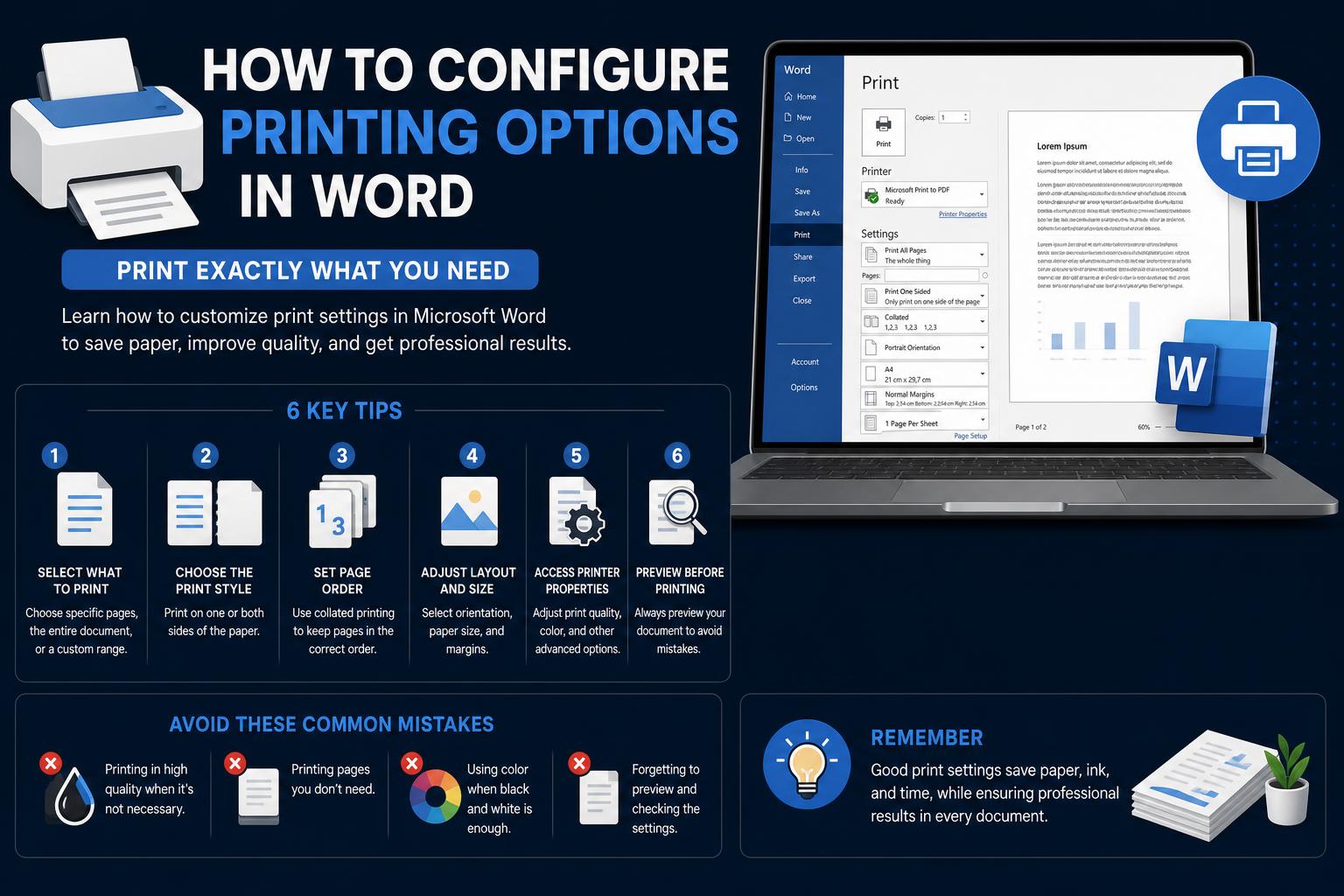
- Wordin tulostusasetusten hallinta mahdollistaa asiakirjan tulosteen ja ulkoasun hienosäätämisen.
- Sekä Wordin että tulostinohjaimen roolien ymmärtäminen varmistaa tarkan mukauttamisen.
- Tulostustöiden esikatselu ja lisäasetusten tutkiminen voivat estää kalliita virheitä.
Kun painat tulostuspainiketta Microsoft Wordissa, odotat varmasti, että asiat vain toimivat, eikö niin? Mutta ollaanpa rehellisiä – joskus tuntuu siltä, että dokumenttisi kohtalo on kokonaan salaperäisten tulostusasetusten ja piilotettujen asetusten varassa. Wordin tulostusasetusten oppiminen ei ole vain sivun ulkoasun parantamista, vaan myös ajan, paperin, päänsäryn ja jopa rahan säästämistä päivittäisessä työnkulussa.
Oletpa sitten opiskelija, joka tekee opinnäytetyötä, ammattilainen, joka valmistelee raportteja tärkeään kokoukseen, tai vain joku, joka haluaa tulostaa kirjeen kotona, Wordin tulostusasetusten tunteminen varmistaa, että asiakirjasi näyttävät aina juuri siltä kuin olit aikonut . Avataanpa käytännön salaisuudet jokaisen tulostustyön takana – perusasetuksista, jotka kaikkien tulisi tietää, edistyneisiin säätöihin, jotka pelastavat päivän hätätilanteessa.
Wordin ja tulostimen välisen suhteen ymmärtäminen
Yksi yleisimmistä harhaluuloista on, että Word hallitsee tulostettavan asiakirjan jokaista osa-aluetta. Totuus? Word hoitaa asettelun, sisällön ja perustulostusasetukset, kun taas itse tulostin – ja tarkemmin sanottuna tietokoneellesi asennettu tulostinohjain – hallitsee teknisempiä asioita, kuten kaksipuolisen tulostuksen lisäasetuksia, tulostuslaatua ja paperinkäsittelyä.
Tämä vastuunjako tarkoittaa, että jotkin asetukset, erityisesti erikoistuneemmat asetukset, kuten kaksipuolinen tulostus, tulostuslaatu tai reunusten ohitukset, on ehkä määritettävä tulostimen ominaisuusvalintaikkunassa Windowsissa tai macOS:ssä Wordin sijaan. Tämän vastuunjaon ymmärtäminen voi säästää paljon vianmääritysaikaa, varsinkin jos asetukset eivät näytä "pysyvän" tai jos käytät useita tulostimia.
Pikakäyttö: Tulostusvalikon avaaminen Wordissa
Ensimmäinen askel , riippumatta siitä, millaista tulostustyötä suunnittelet, on oikean kohdan löytäminen Wordissa.
- Windowsissa: Avaa Word-asiakirjasi ja napsauta filee > Painaatai yksinkertaisesti paina Ctrl + P.
- Macissa: Avaa dokumenttisi ja valitse sitten filee > Painaatai paina Komento + P.
Päädyt Wordin tulostusruutuun – kaikkien tulostustarpeidesi keskipisteeseen. Sieltä saat yhdellä silmäyksellä esikatselun, tulostimen valintasäätimet, pääsyn perusasetuksiin ja, aivan yhtä tärkeänä, reaaliaikaisen esikatselun siitä, miten kukin muokkaus muuttaa sivuasi.
Wordin perustulostusasetukset
”Tulosta”-valikossa on kourallinen tärkeimpiä vaihtoehtoja, joita käytät lähes joka kerta:
- Tulostimen valinta: Ruudun yläosassa on avattava valikko, jossa luetellaan kaikki asennetut tulostimet ja virtuaalilaitteet (esimerkiksi ”Microsoft Print to PDF”). Valitse laite, jota haluat käyttää; jos käytät säännöllisesti useampaa kuin yhtä tulostinta, tarkista asia kahdesti!
- Kopioiden määrä: Syötä tarvitsemiesi kopioiden määrä suoraan tulostinvalikon viereen. Jos tulostat suuria eriä tai monisteita, tämän asetuksen oikea määrittäminen säästää aikaa.
- Sivualue: Päätä, haluatko tulostaa koko asiakirjan, vain nykyisen sivun vai mukautetun valinnan (esimerkiksi ”1–5,7”). Tämä on erittäin kätevää suurille tiedostoille tai jos sinun on päivitettävä vain tiettyjä sivuja..
Jokainen näistä vaihtoehdoista auttaa sinua rajaamaan tarkasti, mitä tulostetaan ja minne. Kannattaa aina tarkistaa nämä kentät ennen tulostuspainikkeen napsauttamista, erityisesti jaetuilla tai suurilla verkkotulostimilla.
Tulostuksen esikatselu: Sisäänrakennettu oikolukijasi
Ennen kuin lähetät mitään tulostimelle, Word tarjoaa reaaliaikaisen tulostuksen esikatseluikkunan . Tämä ominaisuus on viimeinen tilaisuutesi havaita muotoilu-, reunus- tai asetteluvirheet ja varmistaa, että tulostat oikean sivualueen.
- Navigoi sivujen välillä käyttämällä esikatseluikkunan alareunassa olevia nuolia.
- Suurenna / liukusäätimellä, jotta voit tarkastella ylätunnisteita, alatunnisteita ja lähikuvia.
- Tarkista tyhjien sivujen, ei-toivottujen merkintöjen tai jäljelle jääneiden muutosten varalta, varsinkin jos laadit ammatillisia tai akateemisia asiakirjoja.
Esikatselun ohittaminen on yksi nopeimmista tavoista tuhlata mustetta, paperia ja kärsivällisyyttä!
Tulostuksen lisäasetukset ja mukauttaminen
Word antaa käyttäjille paljon tarkemmat mahdollisuudet hallita tulostusprosessia lisäasetustensa kautta. Tässä on mitä löydät ja miten kukin niistä voi auttaa sinua:
1. Asetteluasetukset: Suunta, Paperikoko, Marginaalit
- Suuntautuminen: Voit valita Muotokuva (pystysuora) ja Maisema (vaakasuunta). Jos kaaviosi tai kuvasi eivät mahdu yhdelle sivulle, vaakasuuntainen asettaminen usein riittää.
- Paperikoko: Valitse standardeista, kuten A4, Kirje, Legal ja muut tulostimesi tukemat tiedostomuodot.
- Marginaalit: Muuta reunuksen kokoa tulostusikkunassa tai kohdassa Sivun asetuksetMukautetut reunukset voivat ratkaista viime hetken muotoiluongelmat.
Tarkkojen projektien, kuten vihkojen, ammatillisten raporttien tai akateemisten papereiden, kohdalla näiden asetusten tarkistaminen varmistaa, että asiakirjasi täyttää lähetys- tai esitysstandardit.
2. Kaksipuolinen tulostus
Jos tulostimesi tukee kaksipuolista tulostusta, Wordin tulostusasetuksissa on usein tämä kytkin, mutta joskus sinun on tarkasteltava tulostimen ominaisuuksia saadaksesi tarkempia asetuksia.
- Tulosta yksipuolisesti: Jokainen sivu tulostetaan erilliselle arkille.
- Tulosta molemmille puolille: Jos tämä on käytettävissä, valitse se säästääksesi paperia ja luodaksesi vihkomaisia asiakirjoja. Joissakin tulostimissa voit valita "käännä sivut pitkän reunan ympäri" tai "käännä lyhyen reunan ympäri" täydellisen sidontatuloksen saavuttamiseksi.
Muista: Jos et löydä kaksipuolisen tulostuksen vaihtoehtoa Wordista, tarkista tulostimesi ohjaimet/asetukset Windowsin Laitteet ja tulostimet -kohdasta tai Macin Tulosta-valintaikkunasta.
3. Lajitteluasetukset
Lajittelu määrittää, miten monikopiotyöt järjestetään:
- Koottu: Jokainen sarja tulostuu järjestyksessä (1, 2, 3…1, 2, 3…)
- Kokoamaton: Sivut on ryhmitelty yhteen (1,1,1…2,2,2…3,3,3…)
Tämä on ratkaisevan tärkeää jaettaessa monisivuisia asiakirjoja kokouksissa, työpajoissa tai kouluissa.
4. Tulostuslaatu ja värivaihtoehdot
- Tulostuslaatu: Tulostimen ominaisuuksissa voit valita vaihtoehdoista Luonnos, Normaali ja Korkea laatu. Luonnos säästää mustetta ja aikaa – ihanteellinen sisäiseen vedokseen. Korkea laatu tarjoaa terävimmät tulokset, jotka sopivat parhaiten lopullisiin kopioihin..
- Väri vs. harmaasävy: Jotkin tulostimet antavat sinun pakottaa mustavalkoinen tulostus jopa värillisistä asiakirjoista, mikä on taloudellista paljon tekstiä sisältäville projekteille.
5. Merkintöjen, valinnan tai tietyn sisällön tulostaminen
- Tulostusmerkinnät: Sisällytä muokkausmerkinnät, kommentit tai muut merkinnät, jos haluat säilyttää muokkaushistorian. Tämä on olennaista yhteistyö- tai tarkistustyönkuluissa.
- Tulostusvalinta: Jos haluat tulostaa vain korostetun osan asiakirjasta, valitse ensin teksti ja valitse sitten tämä vaihtoehto. Täydellinen otteiden tai tarkennettujen tulosteiden jakamiseen.
Tulostimen ominaisuuksien määrittäminen Windowsissa ja macOS:ssä
Jotkin asetukset – kuten paperinkäsittelyn lisäasetukset (erikoislokerot, kansilehdet), korkean resoluution kuvien tulostus tai tietyt viimeistelyasetukset – löytyvät vain tulostinohjaimen valintaikkunasta, johon pääset Tulosta-ruudusta napsauttamalla Tulostimen ominaisuudet tai Asetukset.
Tärkeimmät vinkit:
- Jokainen tulostinohjain on ainutlaatuinenValintaikkuna voi näyttää erilaiselta tulostimesi merkistä tai mallista riippuen.
- Kaksipuolinen tulostus/nidonta/vihkotulostus/vesileima-asetukset ovat usein näkyvissä vain täällä, eivät Wordin päätulostusvalintaikkunassa.
- Muutosten tekemisen jälkeen tallenna tai ota muutokset käyttöön ennen sulkemista dialogi.
Windowsissa voit myös määrittää oletustulostimen asetukset kohdassa Asetukset > Laitteet > Tulostimet ja skannerit . Valitse tulostimesi ja napsauta Hallitse > Tulostusasetukset . Näin voit määrittää oletusasetukset kaikille ohjelmille, ei vain Wordille.
PDF-tiedostona tallentaminen: moderni vaihtoehto tulostamiseen
Joskus paras tulostustyö on digitaalinen. Wordin avulla voit "tulostaa" suoraan PDF-tiedostoon Microsoft Print to PDF -toiminnolla tai muilla PDF-ajureilla. Näin saat asiakirjastasi lukitun version, joka näyttää samalta millä tahansa laitteella – ja sopii täydellisesti sähköpostin lähettämiseen, arkistointiin tai ammattimaisiin verkkolähetyksiin.
- valita Microsoft Tulosta PDF-muotoon tulostimeksi Tulosta-valikossa.
- Napauta Painaa, valitse tiedostonimi ja sijainti, niin saat digitaalisen tiedoston paperitulosteen sijaan.
Tämä on myös erinomainen vianmääritysratkaisu, jos fyysinen tulostimesi on nillittävä – tulosta PDF-muotoon, tarkista tulokset ja yritä uudelleen.
Sanan säilyttäminen viimeisimmillä tulostusasetuksilla: Kun se on siunaus ja kirous
Tiesitkö, että Word yleensä muistaa viimeisimmät tulostusasetukset jokaiselle dokumentille? Tämä tarkoittaa, että jos tulostit eilen värillisenä, älä ylläty, jos huomisen tuloste noudattaa samaa sääntöä – vaikka haluaisitkin vain mustavalkoisen. Vaikka tämä ominaisuus tarjoaa kätevyyttä toistuviin tehtäviin, se voi myös olla virheellisten asetusten lähde, jos joku muu on aiemmin käyttänyt tietokonettasi tai tulostintasi.
Tarkista aina tärkeimmät asetukset – erityisesti kaksipuolisuus, paperikoko ja väriasetukset – ennen lopullista tulostusta. Ja jos mikään muu ei auta, palauta tulostimen ominaisuudet oletusasetuksiin.
Vinkkejä, parhaita käytäntöjä ja yleisten tulostusongelmien vianmääritys Wordissa
- Esikatsele aina ennen tulostusta. Asetteluvirheiden havaitseminen esikatseluruudussa säästää mustetta ja paperia.
- Käytä Tulosta valinta -toimintoa sisällön nopeaan tarkistamiseen. Se on loistava tapa testata, miltä ylätunnisteet, alatunnisteet tai grafiikat näyttävät sitoutumatta tulostamaan koko tiedostoa.
- Tarkista ajuripäivitykset. Vanhentuneet tulostinajurit johtavat joskus puuttuviin lisävarusteisiin tai virheellisiin tulosteisiin; pidä ajurit ajan tasalla tulostimen valmistajan sivuston kautta.
- Tulostinta vaihtaessasi tarkista aina koko ja marginaalit. Eri tulostimet voivat käyttää oletusarvoisesti erilaisia marginaaleja tai sivumuotoiluja, joten varmista, että kaikki vastaa tarpeitasi.
- Jos tulostus epäonnistuu, yritä ensin tulostaa PDF-tiedostona. Sen avulla voit selvittää, onko ongelma Wordissa, asiakirjassasi vai tulostimen laitteistossa.
Tulostaminen Wordissa Microsoft 365:stä ja muista Office-ohjelmista
Microsoft 365 ja useat Office-sovellukset (kuten Excel, PowerPoint ja OneNote) tarjoavat yhdenmukaisen tulostuskokemuksen:
- Tiedosto > Tulosta yhdistää tulostussäätimet ja reaaliaikaisen esikatselun yhteen ikkunaan.
- Kaikki tärkeimmät asetukset – kopiot, sivualue, asettelu – ovat helposti saatavilla Asetukset-osiossa.
- Voit esikatsella jokaista sivua, säätää zoomausta ja jopa valita eri esitysmuotojen (diat, muistiinpanot, vihkot jne.) välillä ohjelmasta riippuen.
Jos haluat perehtyä asiaan tarkemmin, Microsoft tarjoaa yksityiskohtaisia, virallisia oppaita Microsoftin tukisivustolla.
Usein kysytyt kysymykset Wordin tulostusasetuksista
- Miksi kaksipuolisen tulostuksen vaihtoehto ei näy?
- Tarkista, tukeeko tulostimesi kaksipuolinen tulostus ja varmista, että ohjain on asennettu oikein. Joskus asetus näkyy vain tulostimen ominaisuuksissa, ei Wordin päätulostusvalintaikkunassa.
- Voinko määrittää oletustulostusasetukset kaikille Office-ohjelmille?
- Kyllä, mutta sinun on tehtävä tämä käyttöjärjestelmäsi kautta oletustulostimen asetukset, koska Word muistaa enimmäkseen kunkin asiakirjan viimeksi käytetyt asetukset.
- Miten tulostan vain kommentit tai jälitän muutokset?
- Käytä Tulostusmerkinnät tai Tarkista funktiot Wordissa ja valitse sitten nämä asetukset Tulosta-ruudusta ennen työsi lähettämistä.
Wordin tulostusasetusten täydellinen hallinta muuttaa mahdollisesti turhauttavan tehtävän sujuvaksi ja tehokkaaksi prosessiksi. Ymmärtämällä sekä Wordin ominaisuudet että milloin kannattaa vaihtaa tulostimen sisäänrakennettuihin asetuksiin, voit saavuttaa ammattimaisia tuloksia joka kerta . Tulostatpa sitten yksinkertaisen muistiinpanon tai koko raportin, sinulla on nyt kaikki työkalut ja tekniikat tulosteen hienosäätöön juuri haluamallasi tavalla.