
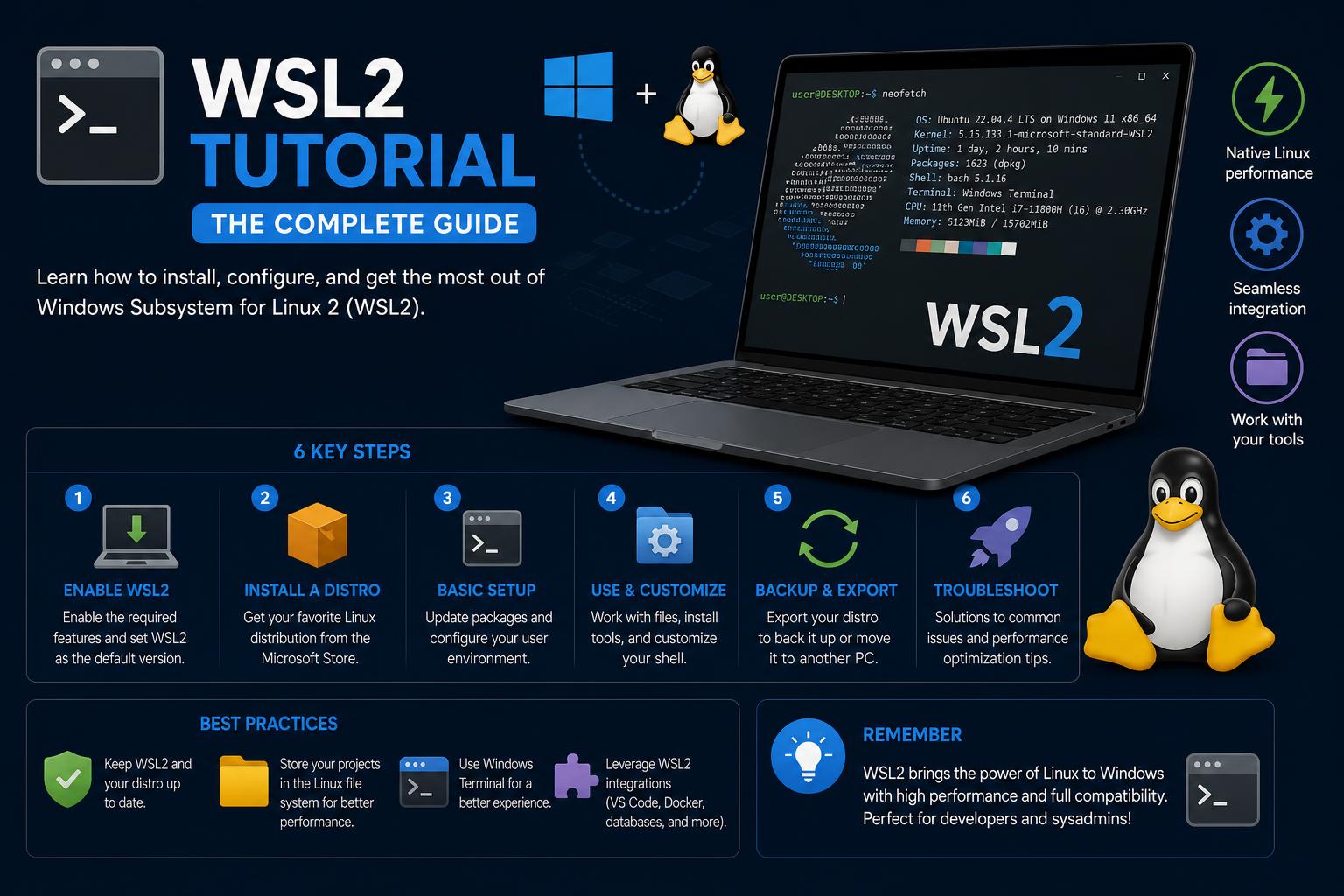
- WSL2 mahdollistaa Linux-jakelujen saumattoman suorittamisen Windowsissa.
- Asennus ja konfigurointi on virtaviivaistettu, mutta mukauttaminen tarjoaa käyttäjille edistyneitä vaihtoehtoja.
- Kehitysympäristöjen ja tiedostojärjestelmän hallinnan parhaat käytännöt parantavat työnkulun tehokkuutta.
Jos olet joskus huomannut tasapainoilevasi Windowsin ja Linuxin välillä ja toivonut vähemmän päänvaivaa järjestelmien vaihtamisessa tai alustojen välisten sovellusten kehittämisessä, sinun kannattaa tutustua WSL2:een. Windows Subsystem for Linux 2 (WSL2) on Microsoftin läpimurto, jonka avulla voit käyttää täyttä Linux-ympäristöä suoraan Windowsin sisällä – ei monimutkaista virtualisointia, ei kaksoiskäynnistyksen ongelmia, vain molempien maailmojen parhaat puolet, aivan sormiesi ulottuvilla. Olitpa sitten kokenut kehittäjä tai vasta aloittamassa matkaasi Linuxin parissa, WSL2 avaa oven työkaluille, työnkuluille ja ohjelmistoille, joihin aiemmin oli pääsy vain erillisen Linux-koneen kautta.
Tämä opas on kattava opas WSL2:n aloittamiseen asennuksesta päivittäiseen käyttöön, vianmääritykseen ja ammattilaistason mukauttamiseen. Löydät vastauksia kysymyksiisi, vaiheittaisia ohjeita ja käytännön neuvoja WSL2:n ottamiseen olennaisena osana kehittäjän työnkulkuasi hyödyntäen ajantasaisimpia ja arvovaltaisimpia resursseja sekä yhteisön parhaita käytäntöjä. Sukelletaanpa asiaan ja katsotaan, kuinka helppoa ja tehokasta Linuxin käyttö Windowsissa voi olla – ilman vaivaa.
Mikä on WSL2 ja miksi sinun pitäisi käyttää sitä?
WSL2 on toisen sukupolven Windows-alijärjestelmä Linuxille, jonka avulla käyttäjät voivat suorittaa oikeaa Linux-ydintä Windows 10:ssä (versio 2004 ja uudemmat) ja Windows 11:ssä. Toisin kuin perinteiset virtualisointi- tai kaksoiskäynnistysratkaisut, WSL2 on kevyt, nopea ja tarjoaa saumattoman integraation Windows- ja Linux-järjestelmien välillä. Kehittäjät voivat nauttia pääsystä tärkeimpiin Linux-jakeluihin, kuten Ubuntuun, Debianiin, Kaliin, Arch Linuxiin ja muihin – suoraan tutusta Windows-ympäristöstään. Tämä tarkoittaa, että voit asentaa natiiveja Linux-sovelluksia, käyttää tärkeitä työkaluja, kuten Bashia, ja olla vuorovaikutuksessa molempien tiedostojärjestelmien kanssa – ilman täysimittaisten virtuaalikoneiden resurssien kuormitusta.
Miksi tämä on niin mullistavaa? Monille kyse on yksinkertaistetusta työnkulusta ja alustakohtaisten työkalujen saatavuudesta – olitpa sitten kirjoittamassa komentosarjoja, rakentamassa alustojen välisiä ohjelmistoja, hallinnoimassa palvelimia tai opettelemassa Linuxia alusta alkaen. WSL2:n avulla saat todella molempien maailmojen parhaat puolet ja voit mukauttaa kokoonpanoasi juuri haluamallasi tavalla. Lisäksi se on Microsoftin virallisesti tukema ja tiiviisti integroitu Windows-päivityksiin, mikä tekee siitä vakaan ja pitkäaikaisen ratkaisun eikä jonkin puolivillaisen sivuprojektin.
Järjestelmävaatimukset ja edellytykset
Ennen kuin hyppäät alkuun, tarkistetaan, että järjestelmäsi on valmis WSL2:ta varten. Virallisesti tarvitset:
- Windows 10 -versio 2004 (koontiversio 19041+) tai Windows 11.
- x64-järjestelmä (useimmat nykyaikaiset tietokoneet ovat hyviä).
- Järjestelmänvalvojan käyttöoikeudet (sinun on suoritettava joitakin komentoja korotetussa PowerShellissä).
Jos käytät aiempaa Windows 10 -versiota, WSL1:n asentaminen on teknisesti mahdollista, mutta WSL2 tuo mukanaan valtavia suorituskyvyn parannuksia ja yhteensopivuutta, joten päivitä käyttöjärjestelmäsi, jos mahdollista. Lisätietoja on Microsoftin asennusoppaassa.
WSL2:n asentaminen: Vaiheittainen opas
1. PowerShellin käynnistäminen järjestelmänvalvojana
Aloita avaamalla PowerShell järjestelmänvalvojan tilassa. Etsi PowerShell Käynnistä-valikosta, napsauta sitä hiiren kakkospainikkeella ja valitse "Suorita järjestelmänvalvojana". Kaikki asennuskomennot on suoritettava järjestelmänvalvojan oikeuksilla, jotta järjestelmäkomponentteja voidaan muokata.
2. WSL:n ja ensimmäisen Linux-jakelusi asentaminen
Nyt on olemassa yhden laukauksen komento, jolla kaikki saadaan käyntiin:
wsl -asenna
Tämä maaginen käsky:
- Mahdollistaa tarvittavat Windows-ominaisuudet, mukaan lukien virtuaalikonealustan
- Lataa ja asentaa oletusarvoisen Linux-jakelun (yleensä Ubuntun)
Tiedostojen lataaminen ja asentaminen voi kestää muutaman minuutin. Käynnistä tietokone uudelleen, kun sinua pyydetään tekemään niin.
3. Erilaisen jakauman valitseminen
Jos Ubuntu ei ole sinun makuusi, voit valita jotain muuta (kuten Debianin, Kalin, openSUSEn tai Archin) käyttämällä "-d"-lippua:
wsl --install -d DistroName
Kaikkien saatavilla olevien jakelujen tarkastelemiseksi:
wl --list --online
Korvaa ”DistroName” luettelon virallisella nimellä.
4. Manuaalinen asennus (tehokäyttäjille tai mukautetuille asetuksille)
Jos haluat yksityiskohtaista ja hajautettua hallintaa – kuten mukautetun tai kokeellisen jakelun asentamisen – voit viitata kohtaan tai tuoda tiedoston. .tar arkisto. Tämä mahdollistaa uudempien tai erikoistuneempien Linux-ympäristöjen käytön.
5. Ensimmäinen käynnistys: Linux-käyttäjän määrittäminen
Kun valitsemasi jakelu on asennettu, käynnistä se Käynnistä-valikosta (tai PowerShellin/Windows-päätteen kautta). Sinua pyydetään määrittämään käyttäjätunnus ja salasana erityisesti Linux-asennustasi varten.
Huomautus: Linux ei yleensä anna tähtiä tai palautetta salasanoja kirjoitettaessa. Kirjoita vain ja paina Enter; se toimi!
6. Oletusjakelun ja WSL-version asettaminen
Voit vaihtaa asennettujen jakelujen välillä tai määrittää niiden oletusarvoisen WSL-version:
- Listaa kaikki asennetut jakelut ja niiden WSL-versiot:
wsl --list --verbose
- Aseta uusien jakelujen oletusarvoinen WSL-versio (WSL 2 on erittäin suositeltava):
wsl --set-default-versio 2
- Vaihda olemassa oleva jakelu WSL 1:n ja WSL 2:n välillä:
wsl --set-version JakelunNimi 2
- Vaihda ensisijaisesti käytettävää jakelua suoritettaessa
wslilman argumentteja:wsl --set-default JakelunNimi
Työnkulun mukauttaminen: Windows-pääte ja sen jälkeen
Windows Terminal on moderni ja mukautettava tapa hallita komentorivikäyttöliittymiä Windowsissa. Voit avata niin monta välilehteä kuin haluat, asettaa haluamasi profiilin (kuten Ubuntu tai Debian) ja mukauttaa näppäinyhdistelmiä, värejä ja fontteja työnkulkuasi varten.
Aseta WSL2 oletuspäätteeksi:
- Käynnistä Windows-pääte.
- Avaa asetukset Uusi välilehti -painikkeen vieressä olevasta alasvetovalikosta.
- Etsi ”Oletusprofiili” -asetus ja valitse haluamasi Linux-jakelu (kuten Ubuntu).
- Tallenna muutokset. Nyt jokainen uusi pääteikkuna avautuu WSL2:lla.
Voit myös käynnistää Linux-pääteohjelman suoraan Käynnistä-valikosta etsimällä asennetun jakelusi nimeä ("Ubuntu", "Debian" jne.). Kumpikin menetelmä vie sinut suoraan täysimittaiseen Linux-ympäristöön.
Useiden Linux-jakelujen suorittaminen ja hallinta
WSL2 tukee useiden Linux-jakelujen asentamista rinnakkain. Hallitse ja käytä niitä täysin erikseen – käytä tarvittaessa jopa eri versioita! Tässä on joitakin hyödyllisiä komentoja:
- Lista saatavilla olevista jakeluista:
wsl --list --online - Katso asennetut jakelut ja niiden versiot:
wsl --list --verbose - Suorita tietty distro:
wsl --distribution DistroName - Poistu WSL-istunnostasi: Tyyppi
exitterminaalin sisällä.
Tämä joustavuus on täydellinen kehittäjille, jotka tarvitsevat testata koodia eri jakeluissa tai yksinkertaisesti tutustua uusiin Linux-ympäristöihin ilman riskiä.
WSL2:n päivittäminen ja päivittäminen
WSL2 on nyt oletusarvo uusille Linux-asennuksille Windowsissa, mutta voit tarkistaa tai päivittää sen tarpeen mukaan. Voit tarkistaa, käyttääkö jakelu WSL1:tä vai WSL2:ta, seuraavasti:
wsl-l
Päivitys WSL1:stä WSL2:een:
wsl --set-version JakelunNimi 2
”DistroName” tulisi korvata asennetun Linux-jakelun nimellä (esimerkiksi ”Ubuntu”). Jos kohtaat virheitä, varmista, että ”Virtual Machine Platform” -ominaisuus on käytössä järjestelmässäsi.
Tiedostojen käyttö ja hallinta
WSL2 luo Linuxin kaltaisen tiedostojärjestelmän, mutta voit helposti siirtää tiedostoja Windowsin ja Linuxin välillä.
- Windows-tiedostoihin pääsee käsiksi WSL2:n kautta osoitteessa
/mnt/c,/mnt/d, Jne - Vältä muutosten tekemistä
/mnt/cWSL2:sta, ellet ole varma – se on Windowsin pääasemasi! - Voit myös käyttää WSL2-kotihakemistoasi Windowsissa siirtymällä osoitteeseen
\\wsl$\DistroName\home\youruserTiedostojen Resurssienhallinnassa.
Tämä integraatio tekee tiedostojen siirtämisestä, koodin muokkaamisesta (editoreilla, kuten VS Code tai Sublime) ja työkalujen tai skriptien käytöstä molemmilla puolilla uskomattoman helppoa.
Koodin muokkaaminen ja ulkoisten työkalujen käyttö
WSL:ssä et ole rajoittunut komentorivieditoreihin! Nykyaikaiset editorit, kuten Visual Studio Code, integroituvat suoraan WSL2:een.
- install VS-koodi ja sen ”Remote – WSL” -laajennus.
- Kirjoita WSL2-päätteessäsi
code .avataksesi VS Coden nykyisessä kansiossasi Linux-ympäristössä. - Tiedostoja voidaan muokata aivan kuin ne olisivat paikallisia – tiedostojen siirtoja ei tarvita.
Voit perehtyä WSL2:n käyttöön tarkemmin myös näissä resursseissa: OpenClawin käyttö WSL2:ssa.
OpenClawin käyttö: Täydellinen aloittelijan opas
Muita editoriohjelmia (Sublime, Atom, Vim, Emacs jne.) voidaan asentaa Linuxiin tai Windowsiin, kummalle tahansa haluat. Muista vain, mitä tiedostojärjestelmää käytät.
Parhaat käytännöt WSL2:n kanssa työskentelyyn
- Pidä Linux-tiedostot WSL2-tiedostojärjestelmän sisällä (ei
/mnt/c) parhaan suorituskyvyn saavuttamiseksi. - Ota käyttöön versionhallinta (kuten Git) Linux-ympäristössäsi.
- Käytä Windowsin Päätettä saadaksesi modernin ja mukautettavan käyttökokemuksen.
- Asenna tarvitsemasi paketit Linuxiin käyttämällä apt:tä, pacmania tai jakelusi paketinhallintaa.
- Vältä Windowsin järjestelmätiedostoihin tehtäviä suoria muutoksia Linux-istunnostasi, ellei se ole ehdottoman välttämätöntä.
Offline-työskentely ja edistyneet asennukset
Haluatko asentaa WSL:n rajoitettuun tai offline-ympäristöön? Microsoft tarjoaa offline-asennuspaketteja – lataa WSL MSI -asennusohjelma ja tarvittavat Linux-jakelut WSL GitHub -julkaisuista tai Microsoft Storesta ja ota "Virtual Machine Platform" -ominaisuus käyttöön manuaalisesti:
dism.exe / online / enable-feature / featurename: VirtualMachinePlatform / all / norestart
Sitten voit asentaa Linux-jakelusi osoitteesta .wsl tiedoston tai tuo mukautettuja tiedostoja. Tämä on erityisen hyödyllistä yritysympäristöissä tai sellaisissa, joissa on teknologiarajoituksia.
Uusimpien ominaisuuksien käyttö ja WSL2:n pitäminen ajan tasalla
Jos haluat käyttää vielä kehitteillä olevia ominaisuuksia, liity Windows Insider -ohjelmaan ja valitse haluamasi kanava (Canary, Dev, Beta tai Release Preview). Nämä kanavat tarjoavat ennakkoesikatseluja (vaihtelevilla vakaustasoilla), joten tarkista ne huolellisesti ennen rekisteröitymistä. Jos et halua vaihtaa koko Windows-asennustasi, voit silti saada uusimmat WSL-ominaisuudet suorittamalla seuraavan komennon:
wsl.exe --päivitys --esiversio
WSL2:n säännöllinen päivittäminen auttaa sinua nauttimaan tietoturvakorjauksista, suorituskyvyn parannuksista ja uusista ominaisuuksista heti, kun ne ovat saatavilla.
Yleiset ongelmat ja vianetsintä
Vaikka prosessit olisivatkin virtaviivaisia, komplikaatioita ilmenee joskus. Tässä on muutamia suosituksia tavanomaisten päänvaivojen välttämiseksi:
- Jos uusi Linux-asennuksesi ei käynnisty: Varmista, että virtualisointi on käytössä BIOSissa ja että ”Virtual Machine Platform” on aktiivinen.
- Asennus epäonnistuu tai näyttää virheitä: Kokeile päivittää Windows uusimmilla päivityksillä ja toista vaiheet.
- Tiedoston käyttö tuntuu hitaalta tai oudolta: Varmista, että säilytät tiedostoja Linuxin kotihakemistossa etkä
/mnt/cellei se ole tarpeen.
Monimutkaisten virheiden tai edistyneen tuen osalta tarkista Microsoftin virallinen WSL-dokumentaatio tai käy WSL GitHub -arkistossa.
Lisäominaisuuksien tutkiminen: GPU, tietokannat ja paljon muuta
WSL2 kehittyy jatkuvasti ja tarjoaa tukea ominaisuuksille, kuten GPU-kiihdytykselle (tekoäly-/koneoppimiskehittäjille), ulkoisten asemien liittämiselle ja tietokantojen suorittamiselle natiivisti Linuxissa. Nämä edistyneet ominaisuudet tekevät WSL2:sta tehokkaan työkalun ammattilaisille, jotka tarvitsevat Linuxin kaikki ominaisuudet – ilman kompromisseja.
- GPU-tuki: Yhteensopivien laitteistojen ja ajureiden avulla voit hyödyntää CUDAa ja rinnakkaisia työkuormia WSL2:ssa.
- Tietokantojen suorittaminen: Asenna MySQL, PostgreSQL, MongoDB, Redis ja paljon muuta samalla tavalla kuin natiivilla Linux-koneella. Työnkulkusi pysyy kannettavana ja yhtenäisenä.
- Verkko- ja oheislaitteiden käyttö: WSL2 tukee sujuvampaa integrointia verkkoihin, ulkoiseen tallennustilaan ja portteihin tai laitteisiin.
Vinkkejä sujuvaan WSL2-kehittäjäkokemukseen
Oletko valmis ottamaan WSL2:n osaksi päivittäistä kehitysrutiiniasi? Noudata näitä vinkkejä vaivattoman tuottavuuden saavuttamiseksi:
- Automatisoi asennusskriptisi toistettavissa oleviin ympäristöihin useilla koneilla.
- Käytä WSL2-päätettä Linux-keskeisiin tehtäviin ja PowerShelliä Windows-tehtäviin. Yhdistä ne saadaksesi enemmän joustavuutta.
- Tutustu Windowsin pakettienhallintaan (winget) Linuxin pakettienhallintaohjelmien rinnalla hybridityöskentelyyn.
- Älä epäröi kokeilla useita Linux-jakeluja – opi, testaa ja sopeudu ilman riskiä.
WSL2 tekee Linuxin käytöstä Windows-tietokoneellasi huomattavan helppoa yhdistämällä molempien järjestelmien tuottavuuden ilman kaksoiskäynnistystä tai raskasta virtualisointia. Yksinkertaisen asennuksen, täyden järjestelmäintegraation, tiedostojärjestelmien välisen käytön ja laajan valikoiman mukautus- ja kehitysvaihtoehtojen ansiosta tulet yllättymään siitä, kuinka helppoa aloittaminen on. Hyödynnä yllä olevia resursseja syventyäksesi asiaan, ratkaistaksesi ongelmia ja mukauttaaksesi WSL2:n omiin tarpeisiisi – onnea kehitykseen molemmilla alustoilla!