
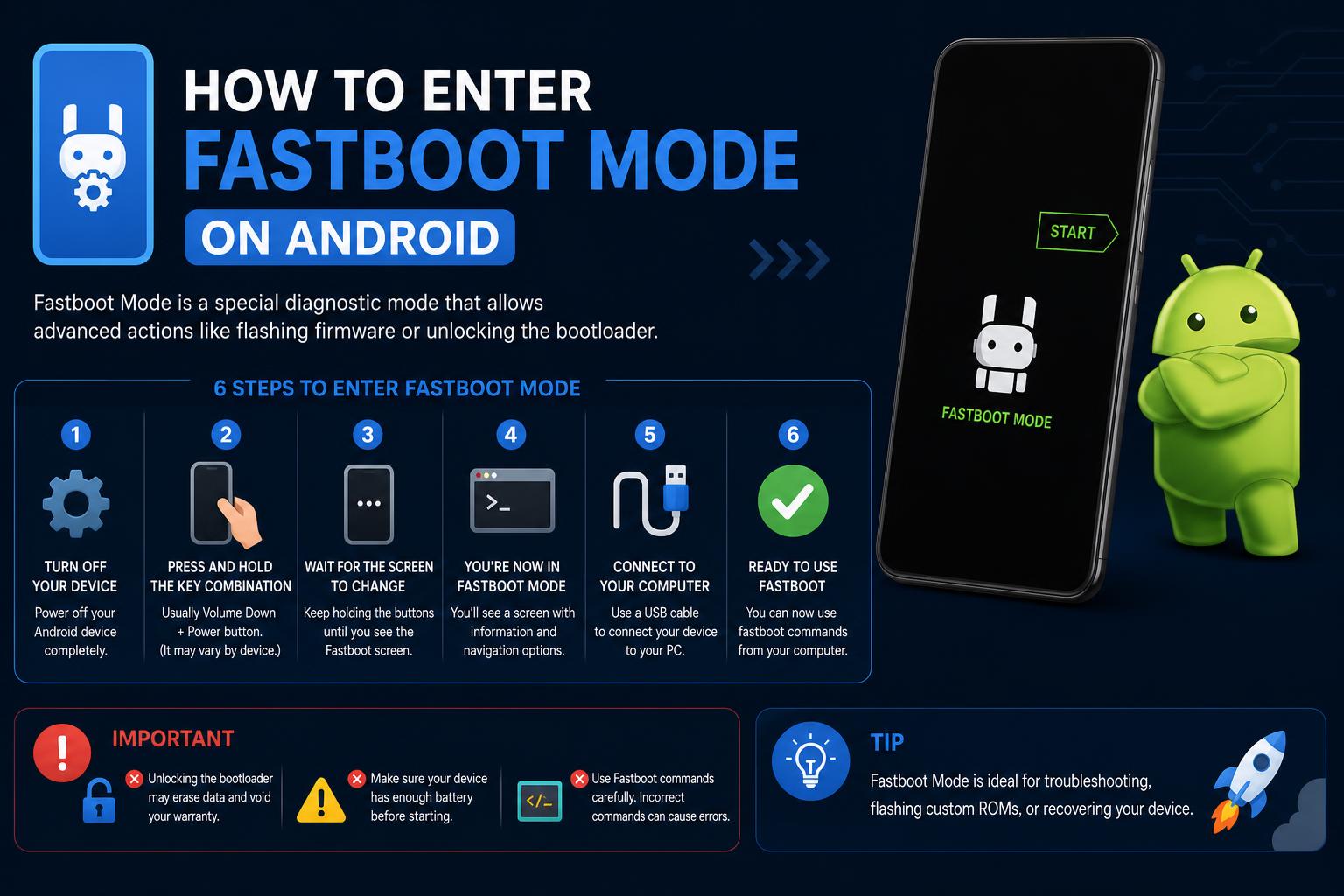
- Le mode Fastboot débloque un accès approfondi au niveau de l'appareil pour les réparations, les mises à jour et la récupération, au-delà des paramètres Android standard.
- Les combinaisons de boutons matériels et les commandes ADB sont les deux principales méthodes pour accéder au mode Fastboot, mais les étapes peuvent varier selon le fabricant.
- L'utilisation de Fastboot permet de contrôler en toute sécurité le flashage, le déverrouillage des chargeurs de démarrage et les diagnostics système, mais la prudence est de mise car certaines commandes peuvent entraîner une perte de données.
Il arrive que les utilisateurs d'Android aient besoin d'effectuer des réparations complexes, de flasher un nouveau firmware ou de remettre en marche un téléphone apparemment bloqué. Dans tous ces cas, il est essentiel de savoir comment accéder au mode Fastboot. Des fabricants comme Google et Xiaomi aux responsables informatiques d'entreprises et aux passionnés de ROM personnalisées, le mode Fastboot offre un accès privilégié aux interventions de bas niveau, inaccessibles via les menus Android classiques.
Si le terme « Fastboot » apparaît sur votre appareil (ou si vous souhaitez savoir comment y accéder), vous êtes au bon endroit. Ce tutoriel complet explique ce qu'est Fastboot, détaille toutes les méthodes pour y accéder en toute sécurité et présente les bonnes pratiques pour éviter tout blocage ou perte de données accidentelle. Que vous soyez un utilisateur avancé, un administrateur système ou un parfait débutant, nous allons tout vous expliquer clairement et simplement.
Qu'est-ce que le mode Fastboot ? Pourquoi est-il important ?
Le mode Fastboot est un environnement de diagnostic spécialisé, distinct du système d'exploitation Android standard de votre téléphone. Accessible à un niveau très bas, avant même le démarrage d'Android, il vous permet de communiquer directement avec le chargeur de démarrage de votre appareil. En mode Fastboot, vous pouvez :
- Déverrouiller ou reverrouiller le chargeur de démarrage pour le rootage ou la personnalisation avancée
- Flasher les images système, de récupération ou de démarrage— Idéal pour réparer les logiciels corrompus ou installer des ROM personnalisées
- Effacer, formater ou mettre à jour partitions de périphérique sans accès complet au système
- Restaurer un appareil qui ne démarre pas (« déblocage »)
- Courir commandes de diagnostic pour le dépannage des problèmes matériels et logiciels
Fastboot est disponible sur la plupart des appareils Android (téléphones, tablettes, scanners industriels robustes, etc.), mais son implémentation varie selon les fabricants. Certains, comme Samsung, utilisent un mode propriétaire appelé Odin , tandis que pour Pixel, Xiaomi, Motorola, OnePlus et bien d'autres, Fastboot est l'outil standard.
Pourquoi devriez-vous vous soucier de Fastboot ?
Pour les entreprises comme pour les passionnés, le mode Fastboot offre des possibilités bien plus étendues que l'interface utilisateur classique. Les entreprises l'utilisent pour déployer des installations Android personnalisées à l'échelle de l'entreprise, les équipes informatiques réparent les appareils bloqués ou en panne, et les utilisateurs avertis installent des ROM personnalisées, déverrouillent le chargeur de démarrage, optimisent les performances ou suppriment simplement les applications préinstallées indésirables.
En résumé, Fastboot est votre outil de dernier recours pour résoudre les problèmes système complexes ou exploiter pleinement le potentiel de vos appareils. C'est un outil essentiel pour quiconque privilégie le contrôle, la flexibilité et la possibilité de restaurer ses appareils dans pratiquement n'importe quel état.
Mode Fastboot vs. Mode de récupération : quelle est la différence ?
Il est fréquent de confondre le mode Fastboot avec le mode Recovery : ce sont deux environnements de démarrage spéciaux, mais leurs fonctions diffèrent. Le mode Recovery est un menu système limité permettant les opérations de maintenance de base (réinitialisation d'usine, vidage du cache, installation de mises à jour signées), tandis que Fastboot autorise des modifications plus avancées comme le déverrouillage du chargeur de démarrage, l'installation d'images non signées ou personnalisées et la gestion manuelle des partitions.
Alors que le mode Recovery est destiné aux actions de récupération de base, le mode Fastboot est l'environnement réservé aux utilisateurs avancés pour la modification avancée du système.
Que pouvez-vous faire concrètement en mode Fastboot ?
Une fois en mode Fastboot, votre PC et votre appareil Android peuvent communiquer via USB grâce au protocole Fastboot. Voici comment les utilisateurs expérimentés, les développeurs et les équipes informatiques l'utilisent :
- Effacer des données ou des partitions : Réinitialisez ou dépannez sans tout effacer en ciblant uniquement « userdata », « cache » ou « system ».
- Débloquer les appareils : Restaurez les appareils qui ne démarrent pas ou qui sont « bloqués logiciellement ».
- Images système Flash : Installer ou réparer le système d'exploitation et les fichiers système principaux (system.img, boot.img, vendor.img).
- Mise à jour manuelle du firmware : Essentiel pour contourner les échecs de mise à jour par voie hertzienne (OTA).
- Déverrouiller ou reverrouiller les chargeurs de démarrage : Permet un contrôle total du changement de ROM ; rétablit la sécurité si nécessaire.
- Installer des outils de récupération personnalisés : Ajoutez des outils puissants comme TWRP pour des sauvegardes ou une maintenance avancées.
- Résoudre les problèmes de boucle de démarrage ou de redémarrages incessants : Une solution de secours pour les appareils récalcitrants bloqués au démarrage.
- Exécutez les diagnostics du fabricant : Dépannage matériel direct à l'aide de commandes spéciales (variables selon la marque).
- Configurations flash en masse : Déployez à grande échelle des versions Android personnalisées pour les flottes d'entreprises.
Mais utilisez-le avec précaution : une seule commande incorrecte peut effacer vos données ou rendre votre appareil inutilisable !
Comment accéder au mode Fastboot : toutes les méthodes expliquées
Il existe deux méthodes principales pour accéder au mode Fastboot. Le choix de l'une dépend du fait que votre appareil démarre encore sous Android et que vous ayez activé ou non le débogage USB au préalable.
Méthode 1 : Utilisation des combinaisons de boutons matériels
Il s'agit de la méthode la plus courante (et souvent nécessaire), notamment lorsqu'un appareil ne démarre pas normalement. Voici comment déclencher manuellement le mode Fastboot :
- Éteignez complètement votre appareil. Maintenez le bouton Marche/Arrêt enfoncé et sélectionnez « Éteindre », ou maintenez-le simplement enfoncé jusqu'à ce que l'écran devienne noir.
- Maintenez enfoncée la combinaison de boutons correcte.
Pour la plupart des marques, utilisez Power + Volume DownChez d'autres, cela peut être Power + Volume Up ou même les trois (Marche/Arrêt + Volume - + Volume +). - Maintenez les boutons enfoncés pendant plusieurs secondes. Ne relâchez pas avant que l'écran Fastboot n'apparaisse : vous verrez le robot Android, une mascotte lapin (sur les appareils Xiaomi) ou le mot « FASTBOOT ». C'est votre confirmation.
Combinaisons de touches spécifiques au fabricant :
- Google Pixel, HTC, Motorola, Xiaomi : Power + Volume Down
- Sony: Power + Volume Up
- Google Nexus: Marche/Arrêt + Volume - + Volume +
Si votre appareil ne répond pas, consultez la page d'assistance officielle de votre marque ou vérifiez si une combinaison de touches légèrement différente est nécessaire. Certains modèles (comme Samsung) requièrent une procédure complètement différente appelée mode Odin.
Méthode 2 : Accéder au mode Fastboot via ADB depuis un ordinateur
Si votre téléphone s'allume encore et que vous avez déjà activé le débogage USB dans les options pour les développeurs, vous pouvez accéder au mode Fastboot avec une seule commande.
- Connectez votre appareil à votre ordinateur à l'aide d'un câble USB.
- Ouvrez l'invite de commandes (Windows) ou le terminal (macOS/Linux) sur votre ordinateur.
- Tapez la commande suivante et appuyez sur Entrée:
adb reboot bootloader
Votre téléphone redémarrera instantanément et démarrera directement en mode Fastboot.
Conseil : Si votre périphérique n’apparaît pas dans ADB, vérifiez que le débogage USB est activé, que les pilotes sont installés et que votre câble/port fonctionne.
Comment quitter le mode Fastboot en toute sécurité
Si vous êtes entré par erreur en mode Fastboot, en sortir est simple sur la plupart des appareils :
- Maintenez le bouton Marche/Arrêt enfoncé pendant 10 à 20 secondes. La plupart des téléphones redémarreront automatiquement sous Android.
- Sur certains modèles, utilisez Power + Volume Up ensemble si un seul bouton ne fonctionne pas.
Si vous êtes connecté à un PC et que les outils Fastboot sont prêts, vous pouvez également exécuter :
fastboot reboot
Si l'appareil ne répond pas et ne redémarre pas, vérifiez s'il y a des défauts matériels ou consultez les outils de récupération dédiés du fabricant comme prochaine étape.
Que faire si mon appareil reste bloqué en mode Fastboot ?
Ce n'est pas rare, surtout après un plantage système, un flashage raté ou une pression accidentelle sur un bouton. Voici des étapes éprouvées pour s'en sortir :
- Essayez de maintenir le bouton Marche/Arrêt (et, si nécessaire, le bouton Volume +) enfoncé pendant 10 à 20 secondes. De nombreux téléphones redémarreront de force.
- Utilisez l'outil PC Fastboot :
fastboot reboot - Si cela ne fonctionne pas:
- Consultez le logiciel de récupération du fabricant (par exemple, Xiaomi Mi Flash Tool ou les services officiels du fabricant).
- Soyez prudent lorsque vous utilisez des outils de récupération tiers non officiels : À moins d'être un utilisateur avancé, ces méthodes peuvent entraîner une perte de données permanente ou des risques pour la sécurité. Il est toujours préférable d'utiliser les méthodes officielles.
Déverrouillage et reverrouillage du chargeur de démarrage en mode Fastboot
Le déverrouillage du chargeur de démarrage est une condition préalable pour installer des ROM personnalisées ou effectuer des modifications système importantes. Voici comment procéder :
- Sauvegardez tous vos fichiers personnels importants. Le déverrouillage du chargeur de démarrage efface toutes les données utilisateur de l'appareil, y compris les applications, les paramètres, les photos et le contenu.
- Démarrer en mode Fastboot en suivant les étapes ci-dessus.
- Connectez votre téléphone à votre ordinateur avec un câble USB.
- Utilisez la commande Fastboot appropriée :
- Pour Google Pixel et appareils plus récents (2015+) :
fastboot flashing unlock - Pour les modèles plus anciens (antérieurs à 2015) :
fastboot oem unlock - Quelques unités Pixel 2 XL :
fastboot flashing unlock_criticalpeut être nécessaire pour déverrouiller des partitions critiques.
- Pour Google Pixel et appareils plus récents (2015+) :
- Confirmez l'opération de déverrouillage sur l'écran de votre appareil lorsque vous y êtes invité. Cette étape est essentielle pour éviter tout déverrouillage accidentel ou toute suppression de données.
Pour reverrouiller le chargeur de démarrage (important pour la revente de l'appareil ou la restauration de la sécurité) :
- Pour les appareils plus récents :
fastboot flashing lock - Pour les appareils plus anciens :
fastboot oem lock
Attention : le reverrouillage du chargeur de démarrage effacera généralement vos données à nouveau !
Flasher des appareils Android en mode Fastboot
Le flashage d'un appareil consiste à installer une image système complète ou partielle, ce qui peut résoudre des problèmes profonds ou mettre à jour/remplacer l'intégralité du système d'exploitation.
-
- Mettez votre appareil en mode Fastboot.
- Exécutez la commande Flash depuis votre ordinateur :
fastboot flashall -w
- L'option -w efface les données utilisateur—recommandé lors de l'installation d'une nouvelle version.
Les images d'usine des Pixel et Nexus sont disponibles en téléchargement direct depuis la plateforme Google Factory Images . Motorola et Xiaomi proposent leurs propres outils de flashage et dépôts de firmware dédiés.
Attention : assurez-vous toujours que l’image que vous installez corresponde au modèle de votre appareil. Une erreur de compatibilité peut rendre votre appareil inutilisable définitivement !
Questions fréquentes sur le mode Fastboot
Ai-je besoin du débogage USB activé pour Fastboot ?
Non, le mode Fastboot ne nécessite pas l'activation du débogage USB. C'est une idée reçue. Tant que vous pouvez démarrer en mode Fastboot (via les boutons physiques ou ADB si cette option est activée), tout est en ordre. Cependant, le débogage USB reste nécessaire pour accéder au mode Fastboot via ADB et pour la plupart des opérations de maintenance Android courantes.
Tous les téléphones Android prennent-ils en charge Fastboot ?
La plupart des appareils Android, mais pas tous, prennent en charge Fastboot. Certains fabricants, comme Samsung, proposent des alternatives (mode Odin), et toutes les marques n'implémentent pas le protocole Fastboot standard. Consultez toujours la documentation de votre appareil pour confirmation.
L'utilisation du mode Fastboot est-elle sûre ?
Fastboot est sûr en soi ; ce sont les commandes incorrectes qui sont risquées. Si vous suivez attentivement les instructions et savez ce que vous flashez ou effacez, les opérations Fastboot sont conçues pour être utilisées aussi bien par les utilisateurs expérimentés que par les professionnels. Vérifiez simplement vos commandes pour éviter toute perte de données accidentelle !
Conseils supplémentaires pour les entreprises et les utilisateurs avancés
Pourquoi les équipes informatiques et les entreprises adorent-elles Fastboot ?
- Installez manuellement les mises à jour et les correctifs, même pour les appareils anciens non pris en charge.
- Installez des ROM personnalisées riches en fonctionnalités pour optimiser les performances, améliorer l'autonomie de la batterie et renforcer la sécurité.
- Supprimer complètement les logiciels inutiles et optimiser l'expérience utilisateur de A à Z
- Configurez en masse des centaines d'appareils avec des images de systèmes d'exploitation standard en un temps record.
Pour les utilisateurs quotidiens : même si vous n’installez jamais de ROM personnalisée, savoir comment entrer et sortir du mode Fastboot est une excellente assurance au cas où des problèmes surviendraient lors de l’utilisation normale d’Android ou des mises à jour.
Outils et précautions du fabricant
Chaque constructeur dispose de ses propres solutions de récupération OEM qui permettent de sortir du mode Fastboot ou de résoudre des problèmes logiciels graves :
- Xiaomi: Mi Flash Outil
- OnePlus, Motorola, Google : Ils fournissent leurs propres guides et images système officielles
- Samsung: Utilisez le Odin, pas Fastboot
Évitez d'utiliser des outils de récupération tiers non officiels, sauf en cas d'absolue nécessité. Ils comportent des risques de perte de données, de fuites de données personnelles, voire de blocage de votre appareil. Procédez toujours avec la plus grande prudence !
La maîtrise du mode Fastboot ouvre la voie au dépannage, à la récupération et au contrôle total de votre appareil. Savoir quand et comment activer, désactiver ou dépanner Fastboot vous assure de ne jamais être démuni face aux problèmes logiciels ou lorsque vous souhaitez personnaliser Android plus en profondeur. Grâce à ces connaissances, vous êtes prêt à tout, d'un simple redémarrage à une réinstallation complète du système : fini les écrans mystères et la panique à l'apparition de Fastboot !