
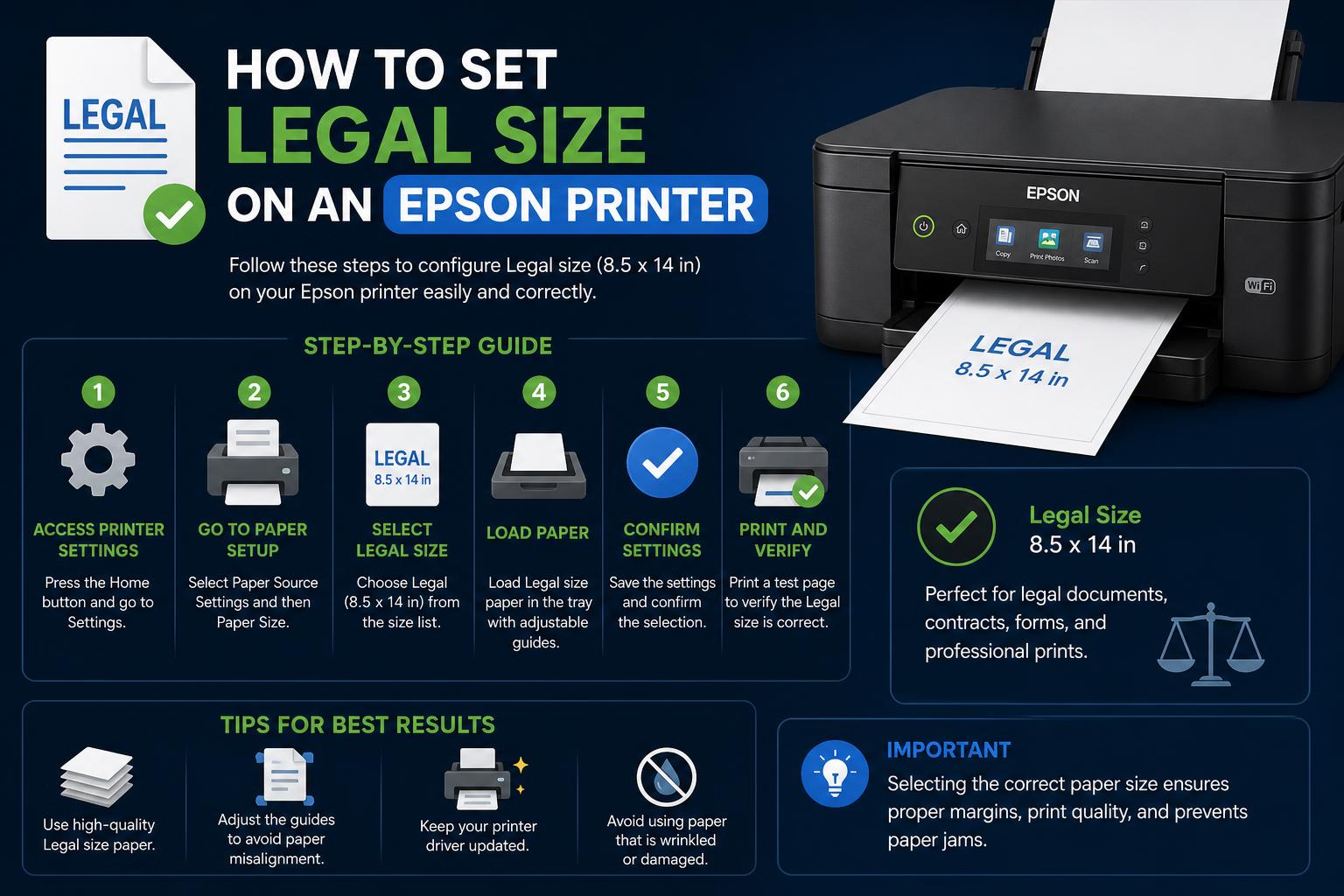
- Pour configurer correctement le papier au format légal sur les imprimantes Epson, il est nécessaire d'effectuer des réglages à la fois sur le panneau de commande de l'appareil et dans les paramètres d'impression de votre ordinateur.
- Le dépannage des problèmes de format et d'alimentation papier implique souvent de s'assurer que les choix logiciels et matériels correspondent, et de comprendre comment créer des configurations papier personnalisées.
- Chaque modèle Epson peut présenter de subtiles différences dans la navigation au menu, ce qui rend une procédure étape par étape essentielle pour réussir.
Configurer votre imprimante Epson pour gérer le format légal (8.5 x 14 pouces) peut parfois s'avérer plus compliqué qu'il n'y paraît. Vous avez peut-être déjà passé un temps fou à parcourir des menus obscurs sur l'écran LCD de votre imprimante ou dans la boîte de dialogue d'impression, ou vous vous êtes retrouvé avec des pages blanches et des bourrages papier, en vous disant : « Ça devrait être plus simple ! »
Rassurez-vous, vous n'êtes pas seul. Configurer correctement votre imprimante Epson pour imprimer au format légal demande souvent un peu plus de connaissances que pour une imprimante classique . Vos documents s'impriment peut-être correctement au format lettre mais pas au format légal, ou bien les paramètres correspondants ne sont peut-être même pas disponibles. Ce guide rassemble toutes les informations essentielles issues de sources officielles, de témoignages d'utilisateurs et de conseils de configuration avancés, pour vous permettre d'obtenir enfin des impressions professionnelles et sans problème dès le premier essai.
Comprendre le format de papier légal et les imprimantes Epson
Avant toute chose, il faut savoir que le format légal mesure 216 x 357 mm (8.5 x 14 pouces), soit plus long que le format lettre standard . Tous les modèles Epson ne prennent pas en charge le format légal avec tous les bacs ou chargeurs ; il est donc toujours conseillé de vérifier les spécifications de votre imprimante sur le site web officiel d'Epson en cas de doute. Les modèles comme l'EcoTank ET-3843 et la série Workforce sont généralement compatibles avec le papier légal grâce à leurs bacs réglables, mais la reconnaissance et la configuration de ce format peuvent parfois nécessiter quelques ajustements.
Comment sélectionner le format de papier légal à l'aide du panneau de commande
La plupart des imprimantes Epson modernes sont dotées d'un panneau de commande LCD intégré permettant de gérer les paramètres matériels de base sans utiliser votre ordinateur. Pour configurer votre imprimante au format légal, vous devrez parcourir ces menus afin de sélectionner le format de papier approprié . La procédure est similaire d'un modèle à l'autre ; voici les étapes générales :
- Appuyez sur la touche Accueil bouton (dans la fenêtre de contrôle qui apparaît maintenant)Vous accédez ainsi au menu principal de votre imprimante.
- Accédez à Paramètres or Paramètres générauxSur certains modèles, vous pourrez simplement voir Paramètres de l'imprimante .
- Dans Paramètres de l'imprimante, sélectionnez Paramètres de la source du document (parfois il est étiqueté Mise en page du papier or Réglage du papier).
- Sélectionnez le bac ou la source dans laquelle vous chargez votre papier au format légal. De nombreuses imprimantes Epson vous permettent de définir des paramètres par défaut différents pour chaque bac.
- Faites défiler jusqu'à Taille du papier et choisissez Informations légales (8.5 × 14 po). Vérifiez que les guides physiques de votre bac sont bien ajustés pour accueillir parfaitement le papier au format légal.
- Allez dans Type de papier et sélectionnez ce qui correspond à votre stock chargé (généralement Papier ordinaire (pour les documents). Choisir le bon type d'impression peut améliorer la qualité d'impression et réduire la consommation d'encre.
- Certains modèles, comme la série Workforce, offrent également un Paramètres de papier préférés option permettant de rappeler rapidement les configurations fréquemment utilisées.
- Une fois vos sélections terminées, appuyez sur Accueil bouton pour quitter et enregistrer vos paramètres.
Cela permet à votre imprimante de toujours savoir ce qui est chargé, même avant que vous n'envoyiez une tâche depuis votre ordinateur.
Configuration personnalisée du papier pour les formats de papier uniques
Que faire si votre imprimante Epson ne prend pas en charge le format légal, ou si vous avez besoin d'utiliser des formats personnalisés (pour des invitations ou du papier spécial, par exemple) ? De nombreux modèles vous permettent de créer et d'enregistrer jusqu'à 30 profils de papier personnalisés . Cette fonctionnalité est particulièrement utile pour les formats non standard, les supports épais ou tout autre format non inclus dans les profils par défaut.
- Chargez votre papier de format non standard dans le bac.. Assurez-vous que les guides s'emboîtent parfaitement ; un mauvais alignement provoque souvent des bourrages papier ou des impressions blanches.
- Sur l'écran LCD de votre imprimante, ouvrez le Menu et aller à Paramètres généraux > Paramètres de l'imprimante > Mise en page personnalisée du papier.
- Sélectionnez un emplacement ou un numéro pour enregistrer cette configuration.
- Choisissez Document de référence modifié: choisissez un préréglage qui correspond le mieux au poids ou à la finition de votre papier personnalisé (par exemple, Papier photo (pour papier glacé).
- Ensuite, allez à Paramètres avancés du papier et ajuster les propriétés comme Épaisseur du papier et, pour les supports en rouleau, Diamètre du noyau du rouleauSi vous constatez des problèmes tels que des bandes horizontales, modifiez le Alimentation papier offset (par défaut, 0).
- Ajustez les autres paramètres pertinents si nécessaire avant de quitter pour enregistrer votre profil.
Remarque : Vous ne pouvez pas modifier les configurations papier créées à l’aide du pilote d’impression ou du logiciel depuis ce menu LCD ; elles sont distinctes ! Assurez-vous toujours que les paramètres choisis ici correspondent à ceux de votre pilote pour des impressions fiables.
Sélection du format légal dans les propriétés de l'imprimante Windows
Configurer votre document sur l'ordinateur est tout aussi important. Si votre imprimante est chargée de papier au format légal mais que le pilote affiche toujours le format lettre ou un autre format, vous obtiendrez des erreurs frustrantes, voire des pages blanches.
Sur les machines Windows, la configuration côté ordinateur nécessite les étapes suivantes :
- Allez dans Périphériques et imprimantes via le menu Démarrer (Windows 7/10/11) ou Imprimantes et télécopieurs (XP). Faites un clic droit sur votre imprimante et sélectionnez Propriétés de l'imprimante.
- Ouvrez le Paramètres optionnels onglet, puis cliquez sur Paramètres de l'imprimante.
- Chaque bac ou source est répertorié ; trouvez celui où vous avez chargé du papier légal et sélectionnez-le. Format légal (8.5 × 14 pouces) car Format de papier chargé.
- Si vous souhaitez une assurance supplémentaire, cocher la Avis concernant le format du papier case à cocherCela indique à l'imprimante de vous avertir si les paramètres de votre tâche ne correspondent pas au papier physique, évitant ainsi les bavures ou les impressions tronquées.
- Cliquez à nouveau Appliquer et confirmez les modifications avant de fermer la boîte de dialogue.
Vous avez du mal à trouver la taille légale ?
Parfois, l'option légale est absente , ou la boîte de dialogue d'impression est par défaut sur « Lettre », quoi que vous fassiez. Essayez ces solutions :
- Réinstallez les pilotes les plus récents à partir de Page d'assistance EpsonLes pilotes utilisant des papiers obsolètes passent souvent à côté des options plus récentes.
- Redémarrez votre ordinateur et votre imprimante. Après une réinstallation ou toute modification importante. Cette opération actualise le registre du périphérique et les informations réseau.
- Si vous utilisez des applications avec des boîtes de dialogue d'impression personnalisées (Word, Adobe, etc.), Assurez-vous que le format de page dans la configuration de votre document correspond—Parfois, les paramètres de l'application prévalent sur les paramètres système.
- Rechercher un Taille définie par l'utilisateur or Encadrement Sur Mesure Dans la boîte de dialogue d'impression, indiquez la taille. En dernier recours, saisissez manuellement 8.5 x 14 pouces pour forcer la compatibilité.
Problèmes courants et dépannage concret
Il arrive fréquemment, malgré une configuration correcte, de se retrouver avec des pages blanches, des bourrages papier ou des messages d'erreur « Plus de papier ». Voici quelques-uns des problèmes les plus courants et leurs solutions, basés sur l'expérience d'utilisateurs Epson :
- L'imprimante alimente le papier au format légal mais n'imprime pas : Si votre imprimante accepte le format légal mais imprime des feuilles blanches, vérifiez que l'écran LCD de l'imprimante et le pilote de votre ordinateur indiquent bien le même format et type de papier, et que le bac/la source appropriée est sélectionné(e) à chaque impression. Essayez d'imprimer à nouveau au format Lettre pour éliminer tout problème d'encre, de logiciel ou de connexion.
- Sélection du document non disponible sur ordinateur : Si le format légal n'apparaît pas dans votre boîte de dialogue d'impression même après la réinstallation des pilotes, vérifiez que votre système d'exploitation et tous les logiciels liés à l'imprimante sont à jour. Parfois, l'option de format légal n'apparaît qu'après une réinstallation et un redémarrage.
- Plusieurs feuilles blanches ou bourrage papier : Si la machine alimente plusieurs feuilles ou indique qu'elle est « à court de papier », assurez-vous que le bac est correctement chargé et que les guides sont bien alignés avec le papier ; les bacs réglés pour des formats plus petits ne pourront pas maintenir correctement les feuilles de format légal plus longues.
- Les paramètres ne correspondent pas entre l'imprimante et l'ordinateur : Les imprimantes Epson peuvent générer des erreurs ou ne pas imprimer si le pilote, le panneau de commande et la configuration du document sont désynchronisés. Vérifiez toujours ces trois éléments avant de lancer des impressions importantes ou volumineuses.
Si, après avoir suivi ces étapes, votre imprimante présente toujours des dysfonctionnements, et notamment si elle fonctionne correctement avec d'autres formats et types de papier, il peut être judicieux d'examiner les options de garantie ou de contacter l'assistance Epson via leurs canaux officiels. Les défauts matériels, bien que rares, peuvent parfois entraîner des problèmes persistants d'alimentation ou de reconnaissance, en particulier pour les grands formats de papier.
Meilleures pratiques pour une impression fiable au format légal
Avec les imprimantes Epson, la constance est essentielle. Des paramètres identiques à tous les niveaux (bac d'alimentation, menu de l'imprimante, boîte de dialogue d'impression) vous éviteront bien des frustrations . Voici quelques conseils de pro pour des résultats fiables à chaque impression :
- Chargez toujours le papier légal avant de configurer les paramètres du logiciel. Laissez l'imprimante détecter le papier et régler correctement les guides.
- Mettez régulièrement à jour le micrologiciel et les pilotes de votre imprimante. du portail officiel.
- Utiliser les paramètres de papier favoris/personnalisés si vous changez régulièrement de taille. Ainsi, vous évitez de devoir configurer le même appareil à chaque fois.
- Si vous travaillez dans un environnement de bureau avec des imprimantes partagées, Vérifiez attentivement toutes les tâches en file d'attente et les ressources de l'imprimante. avant de lancer des impressions sensibles au format légal, car les utilisateurs précédents peuvent avoir modifié les paramètres du bac.
- Si vous utilisez AirPrint ou d'autres solutions d'impression sans fil, Assurez-vous que la fonction « Configuration du papier » est activée sur le panneau de commande de votre imprimante.La désactivation de cette fonction peut empêcher certaines fonctions d'impression avancées (et AirPrint lui-même) d'accéder à tous les paramètres de papier.
Comment créer et gérer des profils papier personnalisés pour les utilisateurs avancés
Pour les graphistes, les agences de presse et tous ceux qui ont besoin de supports d'impression spécifiques, la capacité d'Epson à créer des profils de papier personnalisés est un atout précieux. La possibilité de définir des valeurs uniques d'épaisseur, de texture ou de décalage est particulièrement pratique pour la production graphique, les invitations ou l'archivage.
- Préparez le support choisi et chargez-le comme vous le feriez pour du papier format légal ou format lettre.
- Sur l'écran LCD de l'imprimante, accédez à Menu > Paramètres généraux > Paramètres de l'imprimante > Paramètres de papier personnalisés.
- Attribuez un emplacement personnalisé et donnez-lui un nom intuitif, si votre modèle le permet.
- Référencez le préréglage le plus proche (Baryte pour la photo, mat pour les papiers épais non brillants, beaux-arts pour le coton, etc.).
- L’accès Paramètres avancés du papier et ajuster les paramètres : épaisseur, décalage d’alimentation, etc. Ce réglage précis peut résoudre les problèmes persistants de qualité d’impression ou les bandes sur les papiers difficiles.
- Enregistrez votre profil pour une utilisation ultérieure, ce qui minimisera le gaspillage d'impressions de test et les ajustements manuels à l'avenir.
Rappels utiles
- Les configurations personnalisées définies sur l'écran LCD ne remplacent généralement pas les tâches envoyées par un pilote logiciel. En cas de doute, vérifiez et faites correspondre tous les paramètres sur les deux interfaces.
- Des paramètres de format de papier incorrects peuvent non seulement entraîner des impressions blanches, mais aussi saturer les capteurs de l'imprimante., déclenchant des messages d'avertissement ou même risquant des blocages – alors n'ignorez jamais les invites ou notifications de configuration.
- Si votre imprimante affiche des erreurs liées à une incompatibilité de papier, Essayez d'activer l'option d'avertissement « Avis sur le format du papier ». dans vos propriétés d'impression comme assurance supplémentaire.
En dernier recours : garantie et assistance
Si, malgré toutes ces étapes, votre imprimante Epson refuse toujours obstinément d'imprimer au format légal (ou si elle imprime correctement aux formats inférieurs mais pas au format légal, malgré l'utilisation des guides appropriés), il est probablement temps de contacter l'assistance Epson ou de faire jouer la garantie . Surtout si votre appareil est relativement récent, des problèmes tels que la double alimentation papier, des erreurs « plus de papier » constantes ou des pages blanches répétées malgré un matériel fonctionnel indiquent un dysfonctionnement plus important.
Vous pouvez rechercher votre modèle Epson exact et ouvrir un ticket d'assistance sur le site web ou appeler leur service client pour obtenir un dépannage direct.
Imprimer sur du papier au format légal avec une imprimante Epson demande un peu de patience et d'attention, surtout la première fois. Mais une fois familiarisé avec la configuration matérielle et logicielle, l'enregistrement des paramètres favoris et les vérifications à effectuer en cas de problème, même les tâches complexes deviendront une habitude quotidienne. Quelques instants pour configurer vos préférences et mettre à jour régulièrement vos pilotes vous éviteront des heures de travail perdues par la suite. Ainsi préparé, vous pourrez gérer contrats, formulaires juridiques et invitations personnalisées avec assurance et fiabilité.