
- La télémétrie de Windows 11 peut être réduite via la stratégie de groupe, les modifications du registre et les outils tiers, mais pas entièrement supprimée sur toutes les éditions.
- Les éditions Entreprise et Éducation permettent un contrôle plus poussé de la télémétrie que les éditions Maison ou Pro ; des logiciels tiers offrent des options de personnalisation supplémentaires en matière de confidentialité.
- La modification des données de télémétrie affecte les services et peut impacter la stabilité ou le support ; effectuez toujours des sauvegardes et comprenez les compromis que cela implique.
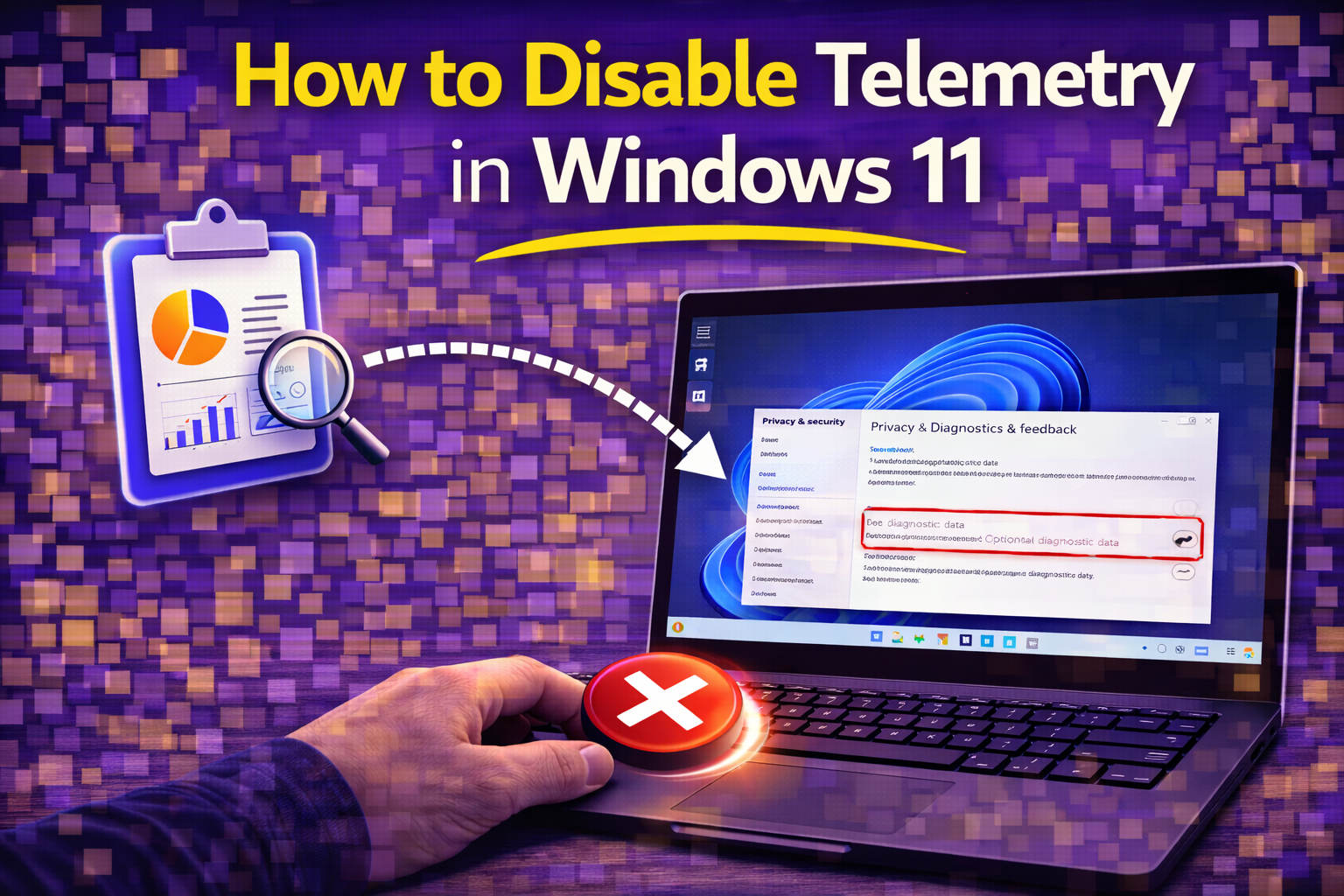
Vous vous inquiétez pour votre confidentialité sous Windows 11 ? Vous n’êtes pas seul : de nombreux utilisateurs souhaitent savoir comment désactiver la télémétrie, ces fonctionnalités d’enregistrement de données en arrière-plan qui envoient des informations de diagnostic et d’utilisation à Microsoft. Vous avez peut-être l’impression d’être surveillé, ou vous souhaitez simplement sécuriser votre système pour plus de tranquillité d’esprit. Découvrons ensemble toutes les options réalistes pour réduire ou désactiver la télémétrie sous Windows 11, que vous soyez un utilisateur occasionnel, un expert ou quelque part entre les deux. Ce guide regorge de conseils, alors installez-vous confortablement !
Microsoft ne facilite pas la désactivation complète de la télémétrie, surtout sous Windows 11 Famille ou Professionnel, mais vous pouvez agir. Nous allons explorer la télémétrie en détail : quels paramètres et outils sont importants, comment fonctionnent les stratégies de groupe et les modifications du registre, les risques à prendre en compte et les meilleures solutions tierces pour protéger votre vie privée. Que vous soyez novice ou expert Windows, vous trouverez ici de nombreuses informations utiles, notamment des pièges à éviter pour vous éviter bien des soucis.
Qu’est-ce que la télémétrie Windows 11 et pourquoi devriez-vous vous en soucier ?
La télémétrie sous Windows 11 désigne la collecte et la transmission automatiques de données de diagnostic, de statistiques d'utilisation et parfois même de fragments de contenu vers les serveurs de Microsoft. Ces données incluent des informations sur le matériel, les applications installées, les paramètres système et les rapports d'erreurs. Officiellement, ce système est conçu pour améliorer la stabilité du système, corriger les bogues et orienter les futures mises à jour, mais de nombreux utilisateurs, à juste titre, ne souhaitent pas que ce partage de données en arrière-plan ait lieu.
Pour la plupart des éditions de Windows 11, il est possible de réduire la télémétrie, mais pas de la supprimer complètement. Seules les versions Entreprise et Éducation permettent une désactivation totale via les paramètres officiels, tandis que les versions Famille et Professionnelle sont limitées à un niveau de données minimal appelé « Requis ». Cependant, avec un peu d'effort et en étant prêt à essayer quelques techniques avancées, il est possible de minimiser les données partagées.
Désactivation de la télémétrie via les paramètres : qu’est-ce qui fonctionne vraiment ?
Les paramètres Windows offrent quelques options de contrôle de confidentialité de base, mais ne vous attendez pas à des miracles. Voici comment procéder :
- Allez dans Paramètres → Confidentialité et sécurité → Diagnostics et commentaires.
- Paramétrez la collecte des données de diagnostic au niveau le plus bas. Sur les versions Home et Pro, seule l'option « Obligatoire » est disponible ; sur les versions Enterprise et Éducation, vous pouvez la paramétrer sur « Sécurité » pour réduire encore davantage la télémétrie.
- Désactivez des fonctionnalités telles que Expériences sur mesure, Améliorer l'écriture et la frappeet limiter les données de diagnostic facultatives si ces options apparaissent.
C'est la partie facile, mais ces commutateurs à eux seuls ne suffiront pas à désactiver complètement les rapports en arrière-plan. Pour des contrôles plus poussés, il faudra aller plus loin.
Utilisation de l'Éditeur de stratégie de groupe : Plus de contrôle (mais pas pour toutes les éditions)
L'Éditeur de stratégie de groupe (gpedit.msc) offre des options plus précises, mais il est uniquement disponible sur les éditions Professionnelle, Entreprise et Éducation. Les utilisateurs particuliers n'y ont pas accès par défaut. Voici la marche à suivre si vous y avez accès :
- Presse Windows + R, Le type gpedit.msc, et appuyez sur Entrée.
- Accédez à Configuration de l'ordinateur → Modèles d'administration → Composants Windows → Collecte de données et versions préliminaires.
- Double-cliquez sur Autoriser la télémétrie et le mettre à Hors Ligne (ou choisissez « 0 – Sécurité » pour le niveau le plus bas possible, si disponible).
Cela réduira considérablement le partage de données, notamment sur les éditions Entreprise et Éducation. Sur la version Pro, cette méthode peut limiter, mais généralement ne peut pas supprimer complètement, la génération de rapports en arrière-plan.
Éditeur de registre — L'option nucléaire (Avancé/À haut risque !)
Envie de tenter le coup ? Modifier le Registre Windows peut perturber la télémétrie de manière plus profonde. Attention : toute modification incorrecte peut rendre votre système inutilisable. Pensez toujours à sauvegarder votre Registre au préalable ! Voici la méthode recommandée sur Microsoft Community Answers :
- Presse Windows + R, Le type regeditet appuyez sur Entrée.
- Accédez à
HKEY_LOCAL_MACHINE\SYSTEM\ControlSet001\Services\DiagTrack. - Supprimer l'
DiagTrackentrée.
Cette opération supprime le service « Expériences utilisateur connectées et télémétrie », empêchant ainsi leur lancement au démarrage du système. Attention, il s'agit d'une solution radicale, généralement réservée aux utilisateurs avancés, aux administrateurs système ou aux personnes très soucieuses de la protection de leur vie privée. Si vous optez pour cette solution, sauvegardez toutes vos données et sachez que vous pourriez perdre certaines fonctionnalités ou rencontrer des comportements inattendus ultérieurement.
Outils tiers : Simplifiez votre confidentialité
Si vous préférez ne pas intervenir directement sur le fonctionnement interne du système, des applications tierces simplifient grandement la gestion de la télémétrie. Sur des forums comme PrivacyGuides, les communautés recommandent fréquemment des outils spécialisés, chacun présentant des avantages et des inconvénients. Voici quelques exemples populaires :
O & O ShutUp10 ++
O&O ShutUp10++ est un utilitaire gratuit conçu spécifiquement pour la gestion de la confidentialité sous Windows. Il offre de nombreuses options de configuration, au-delà de la simple télémétrie, notamment :
- Blocage de tous les types de transmission de données de télémétrie et de connexions de données en arrière-plan
- Désactiver les publicités personnalisées, le suivi et les recommandations
- Désactivation des services de localisation, de Cortana et de l'historique d'activité
- Suspension ou blocage des mises à jour forcées
Avant de commencer, créez toujours un point de restauration système comme le recommande le programme ; les modifications ne sont pas toujours faciles à annuler ! L’application indique clairement quels paramètres sont sûrs, lesquels sont risqués et lesquels sont déconseillés, aidant ainsi même les débutants à faire des choix plus judicieux.
SophieApp et autres nouveaux venus
La communauté PrivacyGuides a discuté d'outils comme SophieApp pour une protection de la vie privée avancée ; certains utilisateurs recommandent de comparer les résultats de tout outil avec la documentation officielle de Microsoft. Bien que SophieApp automatise de nombreuses modifications du registre et des stratégies, elle insiste sur le respect des méthodes documentées (ce qui réduit le risque de dysfonctionnement lors des futures mises à jour).
Parmi les autres logiciels de protection de la vie privée plébiscités chaque année, on retrouve O&O ShutUp10++ et Spybot Anti-Beacon . Chacun propose des options et des interfaces utilisateur légèrement différentes ; n’hésitez donc pas à en tester plusieurs ou à vous renseigner afin de trouver celui qui correspond le mieux à votre niveau d’exigence en matière de confidentialité.
Qu’en est-il des scripts et de PowerShell ?
Les utilisateurs plus techniques peuvent se tourner vers des scripts PowerShell pour automatiser la désactivation des services de télémétrie, des tâches planifiées ou la modification en masse des clés de registre. Ces scripts sont souvent partagés sur les forums et GitHub. Il est toujours conseillé de vérifier soigneusement un script avant de l'exécuter et de bien comprendre le rôle de chaque commande. Les scripts reproduisent généralement les modifications du Registre et des stratégies de groupe décrites précédemment, en un seul clic.
Considérations, risques et ce à quoi vous renoncez
Avant de tout couper et de supprimer tous les services, il est important de comprendre les compromis à faire :
- La désactivation de la télémétrie peut perturber le fonctionnement de fonctionnalités Windows telles que Windows Update, Windows Defender et les recommandations personnalisées.
- Si vous supprimez ou interrompez complètement le service de télémétrie, il se peut que les mises à jour ultérieures ou certaines fonctionnalités de diagnostic ne fonctionnent pas comme prévu.
- Surtout si vous gérez un environnement professionnel ou si vous prenez en charge plusieurs utilisateurs, testez d'abord les modifications sur un appareil secondaire ou dans une machine virtuelle (« ».
- Certains réglages peuvent être réinitialisés lors d'une mise à jour importante de Windows ; il est donc conseillé de revérifier vos paramètres de confidentialité après chaque mise à jour majeure du système.
La modification du registre ou la suppression de services sont presque toujours réservées aux utilisateurs avancés ; si vous n’êtes pas à l’aise avec ces opérations, contentez-vous des paramètres intégrés ou d’outils tiers réputés.
Et si on passait tout simplement à Linux ?
Une réponse un peu impertinente, mais courante dans les communautés soucieuses de la protection de la vie privée : si vous ne pouvez accepter aucune télémétrie, optez plutôt pour une distribution Linux respectueuse de la vie privée. Linux vous offre un contrôle total et aucune télémétrie imposée, mais son apprentissage demande un certain temps et il y a des compromis en matière de compatibilité (surtout pour les joueurs ou ceux qui utilisent des logiciels exclusivement Windows). Si vous souhaitez une solution hybride, exécuter Windows dans un environnement isolé ou via des outils de compatibilité (comme Bottles, pour exécuter des applications Windows sous Linux) est une autre option ; de nombreux utilisateurs avancés l'ont fait avec succès.
Connaissances de la communauté : ce que disent les forums
Les discussions actives sur Reddit et PrivacyGuides confirment plusieurs de ces points : l’édition Familiale impose un seuil minimal de télémétrie ; seules les éditions Entreprise et Éducation permettent une désactivation complète via la stratégie de groupe ou des modifications du registre . Certains utilisateurs recommandent de surveiller les connexions avec des outils réseau pour vérifier les éléments bloqués, tandis que d’autres préconisent d’éviter complètement Windows si l’absence de télémétrie est essentielle.
Autre conseil pratique de la communauté : effectuez régulièrement des sauvegardes système et créez des points de restauration avant d’apporter des modifications importantes , surtout si vous utilisez des scripts ou des outils tiers pour la première fois. Vous pourrez ainsi vous remettre en état en cas de blocage accidentel ou de nouveaux bugs introduits par ces modifications.
Informations essentielles pour protéger votre vie privée sous Windows 11
Désactiver la télémétrie sous Windows 11 n'est pas une opération simple à réaliser une fois pour toutes : il s'agit de trouver un juste équilibre entre sécurité, facilité d'utilisation et votre propre tolérance au risque. Les options intégrées ont leurs limites ; pour aller plus loin, vous devrez utiliser des outils système avancés, modifier le registre ou utiliser des applications tierces de confiance. Pour un blocage total du suivi, les seules solutions sont d'utiliser les éditions Entreprise/Éducation ou d'envisager une migration vers Linux, à condition d'être prêt à en maîtriser les aspects techniques. Dans le cas contraire, effectuez des sauvegardes régulières et vérifiez vos paramètres après chaque mise à jour majeure afin de préserver votre vie privée.