
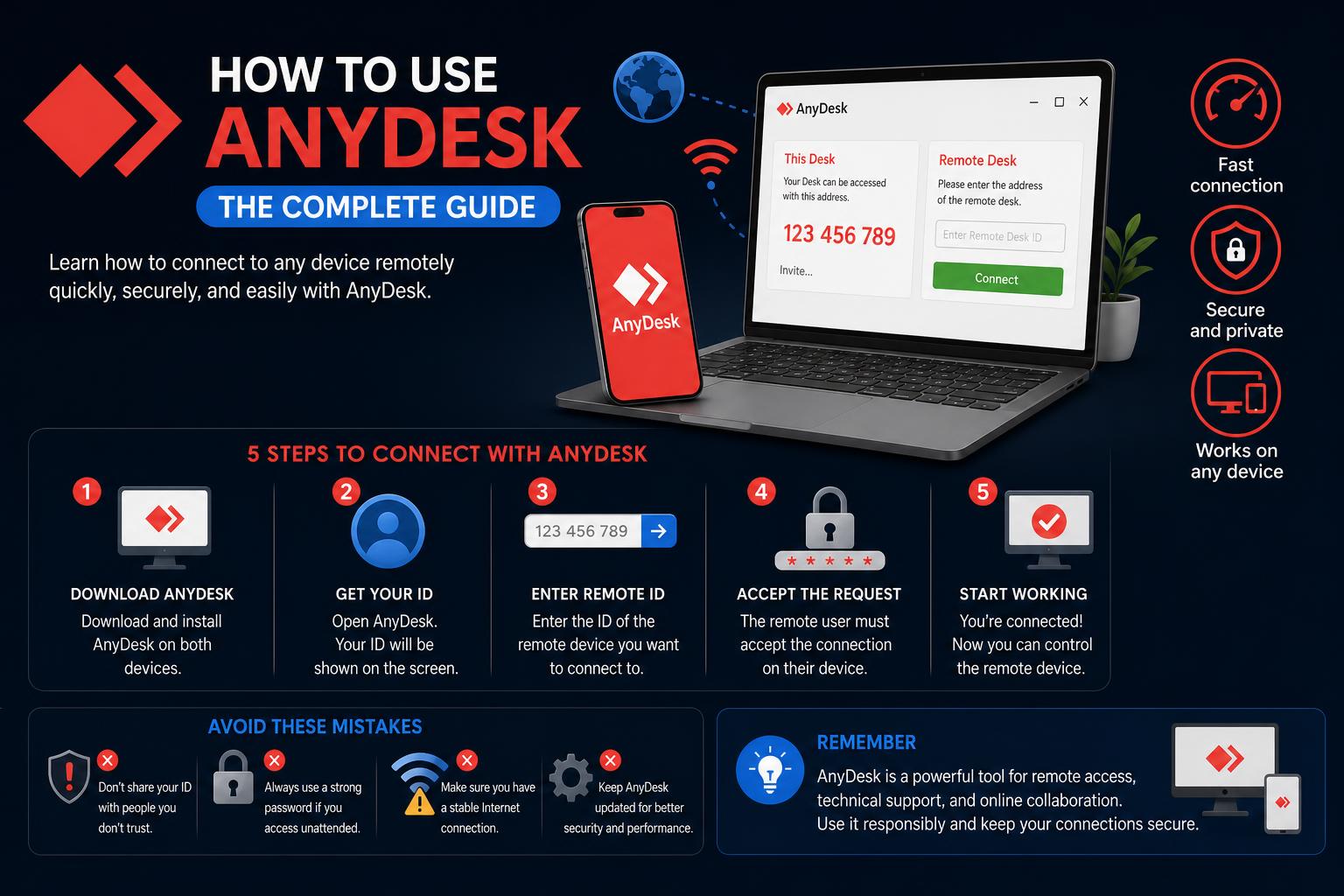
- AnyDesk offre un accès distant transparent sur plusieurs systèmes d'exploitation, prenant en charge Windows, macOS, Linux, Android, iOS, Raspberry Pi et ChromeOS.
- Des fonctionnalités avancées telles que l'accès sans surveillance, les contrôles de confidentialité et la gestion centralisée en font une solution idéale pour les particuliers comme pour les organisations.
- Les bonnes pratiques de sécurité, notamment les mots de passe robustes et les modes de confidentialité, sont essentielles pour maintenir des sessions à distance protégées.
L'accès à distance est devenu indispensable à l'ère du numérique, que vous travailliez à domicile, fournissiez une assistance informatique ou aidiez un ami en cas de problème informatique. Parmi les nombreuses solutions disponibles, AnyDesk s'est forgé une solide réputation grâce à sa simplicité d'utilisation, sa légèreté et sa fiabilité sur une large gamme d'appareils et de systèmes d'exploitation. Mais comment l'installer, quelles sont ses fonctionnalités et comment en tirer le meilleur parti ? Cet article vous guidera pas à pas dans l'utilisation d'AnyDesk , de l'installation aux configurations avancées, afin que vous puissiez exploiter pleinement ce puissant outil d'accès à distance.
De nombreux guides et vidéos ne font qu'effleurer le sujet, mais ce tutoriel approfondi vous présentera non seulement les bases , mais aussi des astuces avancées et des informations sur la compatibilité des plateformes . À la fin de ce tutoriel, vous serez capable d'installer, de configurer et d'optimiser AnyDesk en toute confiance pour répondre à vos besoins spécifiques, que vous soyez un utilisateur particulier ou un professionnel de l'informatique gérant plusieurs terminaux.
Qu'est-ce qu'AnyDesk ?
AnyDesk est une application de bureau à distance qui permet aux utilisateurs d'accéder à des appareils et de les contrôler à distance. Ses principaux atouts résident dans sa simplicité, sa rapidité et sa large compatibilité. Que vous utilisiez Windows, macOS, Linux, Android, iOS, Raspberry Pi ou ChromeOS, AnyDesk vous permet de vous connecter depuis quasiment n'importe quel appareil.
Caractéristiques clés en un coup d'œil
- Installation rapideDémarrez et utilisez l'application rapidement avec une configuration minimale sur presque n'importe quel appareil.
- Accès sans surveillanceConnectez-vous en toute sécurité aux appareils même lorsqu'aucune personne n'est présente à distance.
- Support multi-plateformeWindows, macOS, Linux, iOS, Android, Raspberry Pi et ChromeOS sont tous pris en charge.
- Performances légèresGrâce à sa petite taille et à son faible impact sur le système, vos appareils ne seront pas ralentis.
Étape 1 : Téléchargement et installation d’AnyDesk
Avant toute chose : vous devrez télécharger AnyDesk à la fois sur l’appareil que vous souhaitez contrôler (l’appareil distant) et sur l’appareil depuis lequel vous vous connectez (l’appareil local). Ceci est valable quelle que soit la plateforme utilisée.
- Rendez-vous dans la section page de téléchargement officielle d'AnyDesk.
- Choisissez la version qui correspond à votre système d'exploitation : Windows, macOS, Linux, Android, iOS, Raspberry Pi ou ChromeOS.
- Suivez les instructions d'installation à l'écran. pour le système d'exploitation de votre choix. En général, il vous suffit de télécharger le programme d'installation et de l'exécuter, mais vous pouvez également utiliser AnyDesk en mode portable pour une utilisation rapide ou ponctuelle (remarque : certaines fonctionnalités avancées, comme l'accès sans surveillance, nécessitent une installation complète).
- Si vous gérez plusieurs appareils, Répétez le processus d'installation sur chaque appareil auquel vous prévoyez d'accéder..
Conseil de pro : Bien qu’AnyDesk puisse fonctionner comme une application portable, son installation complète est recommandée si vous souhaitez bénéficier de fonctionnalités persistantes, telles que la configuration de l’accès sans surveillance ou le lancement au démarrage.
Étape 2 : Licence – Enregistrement de votre licence
Après l'installation, vous pouvez utiliser la version gratuite d'AnyDesk à des fins personnelles. Pour une utilisation professionnelle, l'achat et l'enregistrement d'une licence vous donnent accès à l'ensemble des fonctionnalités.
- Achetez une licence appropriée via le Boutique officielle AnyDesk.
- Une fois votre licence obtenue, ouvrez l'application AnyDesk (le « Client ») et Connectez-vous à l'aide de vos identifiants de compte AnyDesk., ou saisissez manuellement votre clé de licence dans la section prévue à cet effet.
- Les licences sont liées à votre compte ; une fois inscrit, vous verrez que Des fonctionnalités avancées sont désormais disponibles. sur votre appareil client.
L'enregistrement de votre licence est crucial pour les organisations, car il permet l'intégration avec la gestion des utilisateurs, l'attribution des rôles, la personnalisation de la marque et les options de contrôle centralisées.
Étape 3 : Configuration de l’accès sans surveillance
Si vous souhaitez contrôler un appareil à distance même en l'absence de toute personne à l'autre bout du fil , l'accès sans surveillance est la solution idéale. Il vous permet de vous connecter en toute sécurité à l'aide d'un mot de passe prédéfini, sans avoir à attendre qu'une autre personne accepte votre demande de connexion.
- Sur l'appareil distant, lancez AnyDesk. et ouvrez le Paramètres menu.
- Accédez à L’accèset dans le Accès sans surveillance section, cliquez sur Définir mot de passe.
- Saisissez un mot de passe fort et unique, puis confirmez et appliquez vos modifications.
Vous pouvez désormais vous connecter depuis votre appareil local en saisissant ce mot de passe lors de la connexion, ce qui évite à quiconque d'avoir à accepter manuellement la session . C'est particulièrement utile pour le support informatique, la gestion de serveurs ou l'accès à votre ordinateur personnel en déplacement.
Étape 4 : Connexion à un appareil distant
Il est temps d'organiser votre première session à distance ! Voici la marche à suivre :
- Localisez l'identifiant ou l'alias AnyDesk Sur l'appareil auquel vous souhaitez vous connecter, saisissez ce code unique (ou un alias personnalisé) qui identifie chaque installation d'AnyDesk. Il s'affichera clairement sur l'écran principal lorsque vous ouvrirez AnyDesk sur l'appareil distant.
- Sur votre appareil (l'appareil local), il suffit de Saisissez l'identifiant ou l'alias AnyDesk dans le champ « Adresse distante ». et appuyez sur Entrée.
- Selon votre configuration précédente, vous serez invité à :
- Saisissez le mot de passe d'accès sans surveillance (si vous avez configuré cela précédemment), ou
- Attendez que l'utilisateur distant accepte manuellement la session (pour les connexions ad hoc où une personne est physiquement présente).
- Une fois l'autorisation accordée, la connexion s'établira et le bureau distant s'affichera sur votre écran. Vous pouvez maintenant… contrôler l'appareil, transférer des fichiers, dépanner ou collaborer comme si vous étiez physiquement présent.
Chaque session est cryptée pour des raisons de sécurité, vous n'avez donc pas à vous soucier d'écoutes ou d'interférences indésirables.
Étape 5 : Gestion et fin des sessions à distance
Vous gardez le contrôle tout au long de la session. Vous pouvez y mettre fin à tout moment, que ce soit depuis votre appareil local (contrôleur) ou depuis l'appareil distant (contrôleur) . Il vous suffit de fermer la fenêtre de session ou de sélectionner l'option « Terminer » dans l'interface de l'application. Si vous possédez un compte AnyDesk, vous pouvez également interrompre les sessions en cours depuis votre tableau de bord en ligne sur my.anydesk.com.
Sécurité renforcée : Mode privé et plus encore
Pour les utilisateurs manipulant des informations sensibles ou nécessitant une discrétion accrue , le mode Confidentialité peut être activé. Cette fonction assombrit l'écran de l'appareil distant pendant que vous y accédez, garantissant ainsi que personne ne puisse observer vos activités durant la session.
Explorez les Paramètres pour accéder à des options de sécurité supplémentaires, telles que la limitation des connexions entrantes, la spécification des appareils autorisés et la personnalisation des autorisations pour chaque session.
Compatibilité avec les plateformes : Connectez-vous depuis n'importe où
L'un des principaux atouts d'AnyDesk réside dans sa compatibilité multiplateforme. Que vous utilisiez un PC Windows au bureau, un MacBook à la maison, un serveur Linux dans le cloud ou même un Raspberry Pi en mode borne interactive, AnyDesk prend en charge une gamme remarquable d'appareils et de systèmes d'exploitation.
| De à | Fenêtres | macOS | Linux | Raspberry Pi | Android | iOS | ChromeOS |
|---|---|---|---|---|---|---|---|
| Fenêtres | ✅ | ✅ | ✅ | ✅ | ✅ | ✅ | ✅ |
| macOS | ✅ | ✅ | ✅ | ✅ | ✅ | ✅ | ✅ |
| Linux | ✅ | ✅ | ✅ | ✅ | ✅ | ✅ | ✅ |
| Raspberry Pi | ✅ | ✅ | ✅ | ✅ | ✅ | ✅ | ✅ |
| Android | ✅ | ✅ | ✅ | ✅ | ✅ | ✅ | ✅ |
| iOS | ✅ | ✅ | ✅ | ✅ | ✅ | ✅ | ✅ |
| ChromeOS | ✅ | ✅ | ✅ | ✅ | ✅ | ✅ | ✅ |
Remarque : Certaines fonctionnalités de la plateforme peuvent présenter des limitations. Par exemple, pour contrôler les appareils iOS/iPadOS, un client sortant payant est requis, et tvOS limite les connexions aux seules connexions sortantes. ChromeOS prend actuellement en charge uniquement les sessions sortantes.
Configuration avancée pour les professionnels de l'informatique
Pour ceux qui gèrent des équipes plus importantes ou qui ont besoin d'un contrôle plus précis, AnyDesk offre une gamme de fonctionnalités de déploiement avancées :
- Gestion des utilisateurs et des rôlesDéfinir la structure organisationnelle, attribuer les niveaux d'accès et définir les autorisations des différents membres de l'équipe via des outils centralisés.
- Single Sign-On (SSO)Intégrez-vous à votre fournisseur d'identité pour simplifier l'accès et renforcer la sécurité de l'ensemble de vos employés.
- Création de clients personnalisésCréez des clients AnyDesk sur mesure, adaptés à votre organisation et préconfigurés avec des alias, une image de marque, des autorisations et des paramètres spécifiques.
- Déploiement automatiséUtilisez les objets de stratégie de groupe ou les packages MSI pour les déploiements à grande échelle, garantissant ainsi une configuration cohérente sur plusieurs appareils sans intervention manuelle.
Ces fonctionnalités font d'AnyDesk un outil de prédilection pour les équipes de support informatique qui doivent gérer des parcs entiers d'appareils, proposer un dépannage à distance ou surveiller l'utilisation de manière centralisée.
Conseils pour des sessions à distance réussies
Optimisez votre expérience avec AnyDesk en suivant les meilleures pratiques :
- Utilisez des mots de passe forts et uniques pour un accès sans surveillance sur chaque appareil afin de minimiser les risques de sécurité.
- Tirer parti du mode de confidentialité dans des bureaux ou des espaces partagés afin de préserver la confidentialité de vos activités.
- Créer des alias personnalisés pour les appareils importants, afin que vous n'ayez pas à mémoriser des identifiants aléatoires.
- Tenez AnyDesk à jour pour les dernières fonctionnalités et correctifs de sécurité.
Scénarios courants et dépannage
Il arrive que les choses ne se déroulent pas comme prévu, notamment avec les applications réseau. Voici des solutions aux problèmes les plus courants :
- Échecs de connexion : Vérifiez que les deux appareils sont bien en ligne, qu'AnyDesk est en cours d'exécution et que les pare-feu (des deux côtés) ne bloquent pas l'application.
- Problèmes d'autorisation : Assurez-vous de saisir le mot de passe correct pour l'accès sans surveillance, ou qu'une personne soit disponible pour accepter la session rapidement si vous utilisez l'acceptation manuelle.
- Problèmes d'affichage : Si votre session est saccadée, essayez de modifier les paramètres de qualité ou de basculer entre les modes équilibré et rapide. Les résolutions plus basses améliorent les performances sur les connexions lentes.
- Presse-papiers et transfert de fichiers : Assurez-vous que les autorisations de presse-papiers et de transfert de fichiers sont activées si vous devez copier des fichiers ou du texte entre appareils.
Questions fréquentes concernant AnyDesk
- L'installation est-elle obligatoire ? Non, AnyDesk peut être exécuté en mode portable. Cependant, l'installation complète débloque des fonctionnalités supplémentaires telles que l'accès sans surveillance et l'intégration au démarrage.
- Puis-je utiliser AnyDesk gratuitement ? L'utilisation personnelle est gratuite ; les utilisateurs professionnels doivent obtenir une licence pour accéder aux fonctionnalités commerciales et au support technique.
- Quelles plateformes peuvent se connecter entre elles ? AnyDesk est conçu pour une compatibilité universelle avec les principaux systèmes d'exploitation, comme indiqué dans le tableau ci-dessus.
Grâce à ce guide complet, vous disposez désormais de toutes les connaissances nécessaires pour configurer, vous connecter et gérer des sessions à distance en toute confiance et sécurité avec AnyDesk. Que vous soyez un utilisateur individuel ou un administrateur informatique, la simplicité et les commandes avancées d'AnyDesk en font un choix idéal pour vos besoins de bureau à distance . Commencez par les bases, explorez les paramètres et vous comprendrez vite pourquoi tant d'utilisateurs, d'équipes et d'entreprises font confiance à cet outil pour leur productivité et leur assistance au quotidien.