
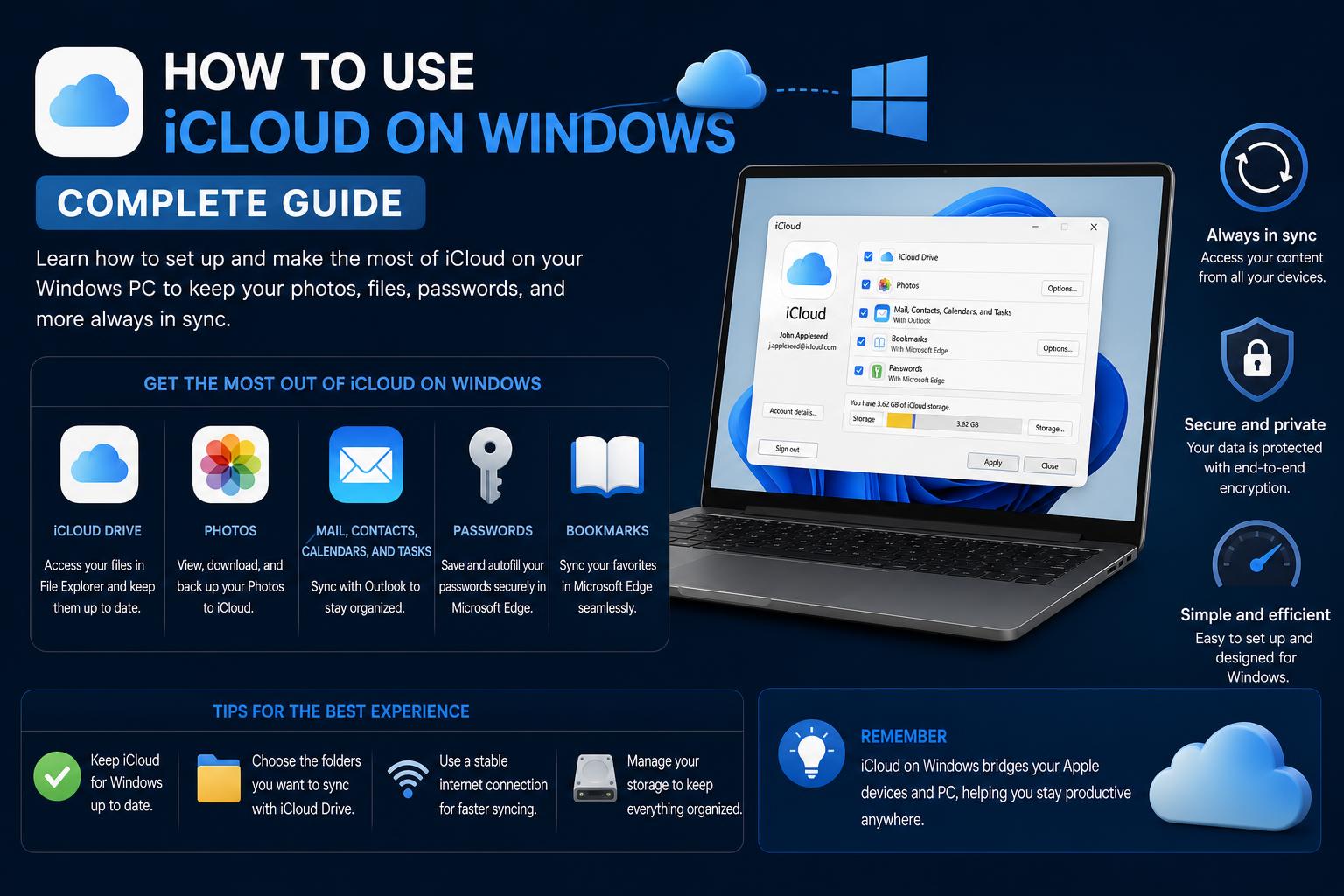
- Intégration transparente des services iCloud sur les PC Windows et compatibilité avec Windows 10/11
- Accédez directement aux fonctionnalités clés telles qu'iCloud Drive, Photos, Mots de passe et la synchronisation Outlook depuis l'Explorateur de fichiers.
- Conseils de dépannage et sécurité renforcée grâce à des fonctionnalités telles que les clés FIDO et la protection avancée des données
Faire fonctionner son écosystème Apple avec un PC Windows était autrefois un vrai casse-tête, surtout pour synchroniser ses fichiers, photos et mots de passe entre les appareils. Heureusement, grâce aux nouvelles versions d' iCloud pour Windows et aux améliorations constantes apportées par Apple et Microsoft, l'expérience est plus fluide et plus fiable que jamais.
Que vous soyez un utilisateur Windows avec un iPhone, ou que vous ayez simplement besoin d'accéder à vos fichiers iCloud depuis votre PC à l'école, au travail ou à la maison, Apple propose des outils qui rendent ce processus simple et intuitif. Bien qu'il existe quelques particularités à connaître (notamment concernant la suppression de fichiers et la gestion des dossiers), rester productif sur toutes les plateformes est désormais tout à fait possible, souvent en quelques clics seulement.
Qu'est-ce qu'iCloud pour Windows et pourquoi l'utiliser ?
iCloud pour Windows est l'application officielle d'Apple conçue pour apporter les fonctionnalités essentielles de son service cloud aux PC fonctionnant sous Windows 10 ou 11. Cet outil fait le lien entre votre identifiant Apple, iCloud Drive, Photos, Mail, Contacts et même la gestion des mots de passe, donnant presque l'impression de travailler sur un Mac, même depuis un ordinateur Windows.
Avec iCloud pour Windows, les utilisateurs bénéficient de :
- Accès direct à iCloud Drive, Photos, Mail, Contacts, Calendriers et plus encore depuis l'Explorateur de fichiers Windows ou Microsoft Outlook (pour le courrier, les contacts et les calendriers).
- La possibilité de synchroniser les signets Safari avec les navigateurs Chrome, Firefox ou Edge sur votre PC.
- Gestion intégrée des mots de passe du Trousseau iCloud à travers les plateformes.
- Prise en charge des formats photo et vidéo avancés (Apple ProRes, ProRAW) pour les photographes et les professionnels.
Votre contenu iCloud reste synchronisé sur tous vos appareils, vous assurant ainsi de ne jamais être privé d'accès à vos informations importantes, quel que soit le système d'exploitation que vous utilisez.
Premiers pas : Configuration système requise
Avant de commencer, assurez-vous que votre PC Windows est compatible avec iCloud. Selon l'assistance Apple et Computerworld, la configuration minimale requise est la suivante :
- Windows 10 (version 18362.145) ou Windows 11 (64 bits)
- Outlook 2019 ou version ultérieure pour la synchronisation des e-mails, des contacts et des calendriers
- Dernières versions de Chrome, Firefox ou Edge pour la synchronisation des favoris et des mots de passe
- Vous devez déjà l'avoir Configurez un identifiant Apple et activez iCloud sur un iPhone, un iPad ou un Mac.
Les téléchargements officiels d'iCloud pour Windows sont disponibles sur le Microsoft Store.
Procédure pas à pas : Comment télécharger et installer iCloud pour Windows
Le processus d'installation est simple, même pour les novices :
- Ouvrez le Microsoft Store et recherchez « iCloud ». ou visitez le fonctionnaire lien de téléchargement.
- Cliquez sur « Obtenir » pour télécharger et installer l’application.
- Lancer iCloud pour Windows Connectez-vous avec votre identifiant Apple. Vous aurez besoin des mêmes identifiants que ceux utilisés sur vos appareils Apple.
- Choisissez les fonctionnalités que vous souhaitez synchroniser : Photos, iCloud Drive, Mail, Contacts, Calendriers, Mots de passe et Signets. Chaque élément peut être activé ou désactivé séparément ; sélectionnez ceux qui sont les plus importants pour votre flux de travail.
- Pour des préférences plus avancées (comme les dossiers de synchronisation personnalisés), utilisez le bouton « Options » ou « Avancé ». lors de l'installation, particulièrement recommandé pour les ordinateurs portables où l'espace de stockage local est limité.
Après l'installation, iCloud pour Windows ajoutera de nouveaux répertoires directement dans l'Explorateur de fichiers, généralement nommés « iCloud Drive » et « iCloud Photos ».
Flux de travail iCloud-Windows : Explorateur de fichiers, application Photos et plus encore
Une fois configurée, l'intégration avec Windows est très intuitive. Voici ce que vous pouvez faire immédiatement :
- Accédez à iCloud Drive et à vos photos directement depuis l'explorateur de fichiers : Tout comme avec OneDrive, vos fichiers synchronisés avec Apple apparaissent comme s'il s'agissait de dossiers locaux, ce qui simplifie grandement la gestion des fichiers par glisser-déposer.
- Téléverser ou télécharger des fichiers entre votre PC et iCloud, pour que vos documents, images et autres données restent cohérents sur tous vos appareils.
- Utiliser Photos iCloud dans l'application Photos de Windows : Vous trouverez une section dédiée « Photos iCloud », qui vous permettra de parcourir facilement les photos de votre iPhone ou iPad sur votre ordinateur, de les imprimer ou de les modifier à l'aide d'applications comme Clipchamp ou Microsoft Designer.
- Synchroniser les favoris et les mots de passe : Si vous préférez Chrome ou Edge sous Windows, vos données Safari peuvent vous suivre grâce aux extensions de navigateur iCloud.
Principales fonctionnalités offertes par iCloud pour Windows
L'offre cloud d'Apple ne se limite pas au stockage : iCloud pour Windows débloque des fonctionnalités conçues pour une productivité et une sécurité optimales sur tous les appareils.
iCloud Drive et Fichiers à la demande
La technologie Fichiers à la demande, similaire à celle utilisée par OneDrive de Microsoft, permet aux fichiers iCloud Drive de s'afficher dans l'Explorateur de fichiers, mais de ne être téléchargés que lorsque vous en avez besoin. Cela permet de gagner de l'espace sur votre ordinateur tout en conservant l'accès à l'ensemble de votre contenu. Vous pouvez ouvrir, déplacer ou copier des fichiers, et tout est synchronisé entre vos appareils Apple et votre PC Windows.
icloud Photos
Toutes vos photos et vidéos, prises avec un iPhone ou un iPad, apparaissent instantanément dans l’Explorateur de fichiers et l’application Photos de Windows, sous Photos iCloud. Vous pouvez gérer vos albums, imprimer vos photos ou même utiliser des outils de retouche comme Copilot Look pour améliorer ou identifier des éléments sur vos photos.
Intégration de la messagerie, des contacts et d'Outlook
Si vous utilisez Microsoft Outlook, iCloud pour Windows synchronise vos e-mails, contacts, calendriers et tâches directement dans votre flux de travail habituel. Il vous suffit de sélectionner ces options lors de la configuration ; Outlook 2019 ou version ultérieure est requis.
Gestion des mots de passe avec le Trousseau iCloud
Gérer les mots de passe complexes est plus facile grâce au Trousseau iCloud, désormais disponible sur Windows. L'application Mots de passe iCloud vous permet de gérer vos identifiants (consulter, mettre à jour, supprimer ou créer de nouveaux comptes) sur tous vos appareils Apple et Windows. Elle peut même générer des codes d'authentification à deux facteurs et des mots de passe robustes qui se synchronisent automatiquement partout où vous êtes connecté.
Fonctionnalités de collaboration et de partage
iCloud Drive facilite le partage et la collaboration de fichiers : vous pouvez partager des dossiers ou des fichiers directement depuis l’Explorateur de fichiers, permettant ainsi à d’autres personnes de les consulter ou de les modifier. Les modifications collaboratives sont visibles instantanément, que ce soit sur Mac, iPad, iPhone ou PC.
Sécurité avancée : clés FIDO, mode de verrouillage et chiffrement
La sécurité est un argument de vente majeur. Grâce aux dernières mises à jour, vous pouvez ajouter une clé matérielle FIDO2 à votre identifiant Apple pour l’authentification à deux facteurs, ce qui rend extrêmement difficile la compromission de votre compte par des cybercriminels, même s’ils connaissent votre mot de passe. Le mode Verrouillé et la protection avancée des données offrent également des niveaux de sécurité chiffrés supplémentaires (leur configuration peut toutefois nécessiter un appareil Apple).
Plans de stockage et gestion de l'espace
Chaque identifiant Apple offre 5 Go de stockage iCloud gratuit. Pour les besoins plus importants (sauvegardes, photos haute résolution, fichiers vidéo volumineux), des abonnements iCloud+ payants sont disponibles.
- 50 Go pour 0.99 $/mois
- Des formules supplémentaires avec plus d'espace de stockage sont proposées à des prix plus élevés.
Il est important de noter que la suppression de fichiers via iCloud pour Windows les supprime également de tous les appareils Apple connectés. Cela a souvent induit en erreur les nouveaux utilisateurs ; des messages de confirmation s’affichent, mais il est facile de les ignorer. Heureusement, iCloud propose un dossier « Éléments récemment supprimés » pour faciliter la récupération des fichiers en cas de besoin.
Problèmes courants et conseils pour une meilleure expérience
Même un système parfaitement rodé peut parfois engendrer des frustrations, notamment lorsqu'il s'agit de combiner différentes plateformes. Voici quelques problèmes connus et des conseils d'experts tirés des discussions sur les forums et des avis :
- Retards ou échecs de synchronisation : Il arrive que les fichiers et les dossiers ne se synchronisent pas ou ne se mettent pas à jour correctement, notamment lorsqu'il s'agit d'un grand nombre de photos. Redémarrer l'application iCloud ou votre ordinateur résout souvent le problème ; il est essentiel de vérifier votre connexion Internet.
- Limitations du contrôle des dossiers : Certains utilisateurs ont remarqué (comme on peut le voir sur RedditLa frustration liée à l'impossibilité de choisir facilement les dossiers à synchroniser localement est un problème. Les paramètres avancés de la configuration offrent une certaine personnalisation ; sinon, il est conseillé d'utiliser un disque dur externe pour éviter de surcharger votre appareil principal avec des gigaoctets de fichiers multimédias.
- Suppression de fichiers et confusion : Supprimer un fichier sous Windows le supprime partout. Si vous supprimez un fichier par erreur, vous pouvez le récupérer dans la section « Éléments récemment supprimés » à l’aide de votre appareil Apple ou… iCloud.com.
- La synchronisation des mots de passe nécessite des étapes supplémentaires : Pour la gestion des mots de passe, vous avez besoin de l'extension iCloud Passwords pour les navigateurs comme Chrome ou Edge, avec des exigences de version spécifiques (Chrome 100+, Edge 100+).
- Identifiants Apple gérés non pris en charge : Si votre identifiant Apple est lié à un lieu de travail ou à une organisation (identifiant géré), vous ne pouvez pas utiliser iCloud pour Windows. Cette limitation est une pratique courante en matière de sécurité d'entreprise.
Accéder à iCloud en ligne — Aucune application requise
Si vous ne pouvez pas (ou préférez ne pas) installer iCloud pour Windows, la plupart des fonctionnalités sont accessibles via un navigateur. Rendez-vous simplement sur iCloud.com , connectez-vous avec votre identifiant Apple et vous trouverez un accès web aux fonctionnalités suivantes :
- Photos, iCloud Drive, Mail, Contacts, Calendrier
- Applications de productivité en ligne iWork
- Section « Supprimés récemment » pour la récupération de fichiers
Cela vous permet d'accéder à vos données en toute sécurité, même depuis des ordinateurs publics ou empruntés, à condition de disposer de vos identifiants Apple ID.
Améliorations récentes et état d'iCloud pour Windows en 2024
iCloud pour Windows a récemment bénéficié de mises à jour importantes, notamment une interface utilisateur repensée et une stabilité et une vitesse de synchronisation accrues. L'application ressemble désormais beaucoup à ses homologues macOS et web, et prend en charge des fonctionnalités telles que le mode sombre, une intégration améliorée avec Outlook et une gestion avancée des formats multimédias, déployées progressivement jusqu'à début 2024. Ces améliorations rendent l'expérience beaucoup plus conviviale et fiable, aussi bien pour les nouveaux utilisateurs que pour les fidèles d'Apple.
De plus, l'accent mis par Apple sur la sécurité, avec des outils comme les clés de sécurité matérielles et la protection avancée des données, permet aux utilisateurs de mieux protéger leurs documents sensibles et leurs données personnelles sur les plateformes Apple et Microsoft.
Naviguer entre les univers Apple et Windows n'a pas à être compliqué. Grâce aux outils iCloud mis à jour pour Windows et à l'accès via le cloud, synchroniser vos photos, fichiers, mots de passe et bien plus encore est aussi simple qu'avec les fonctionnalités natives de Windows. Pour une expérience optimale, examinez attentivement les options de configuration, soyez vigilant lors de la suppression de fichiers et explorez les paramètres de sécurité avancés afin de garantir la confidentialité de vos données. Que vous utilisiez quotidiennement des appareils Apple ou que vous ayez simplement besoin d'accéder occasionnellement à du contenu depuis Windows, iCloud vous permet de travailler efficacement sur plusieurs plateformes en toute simplicité.