
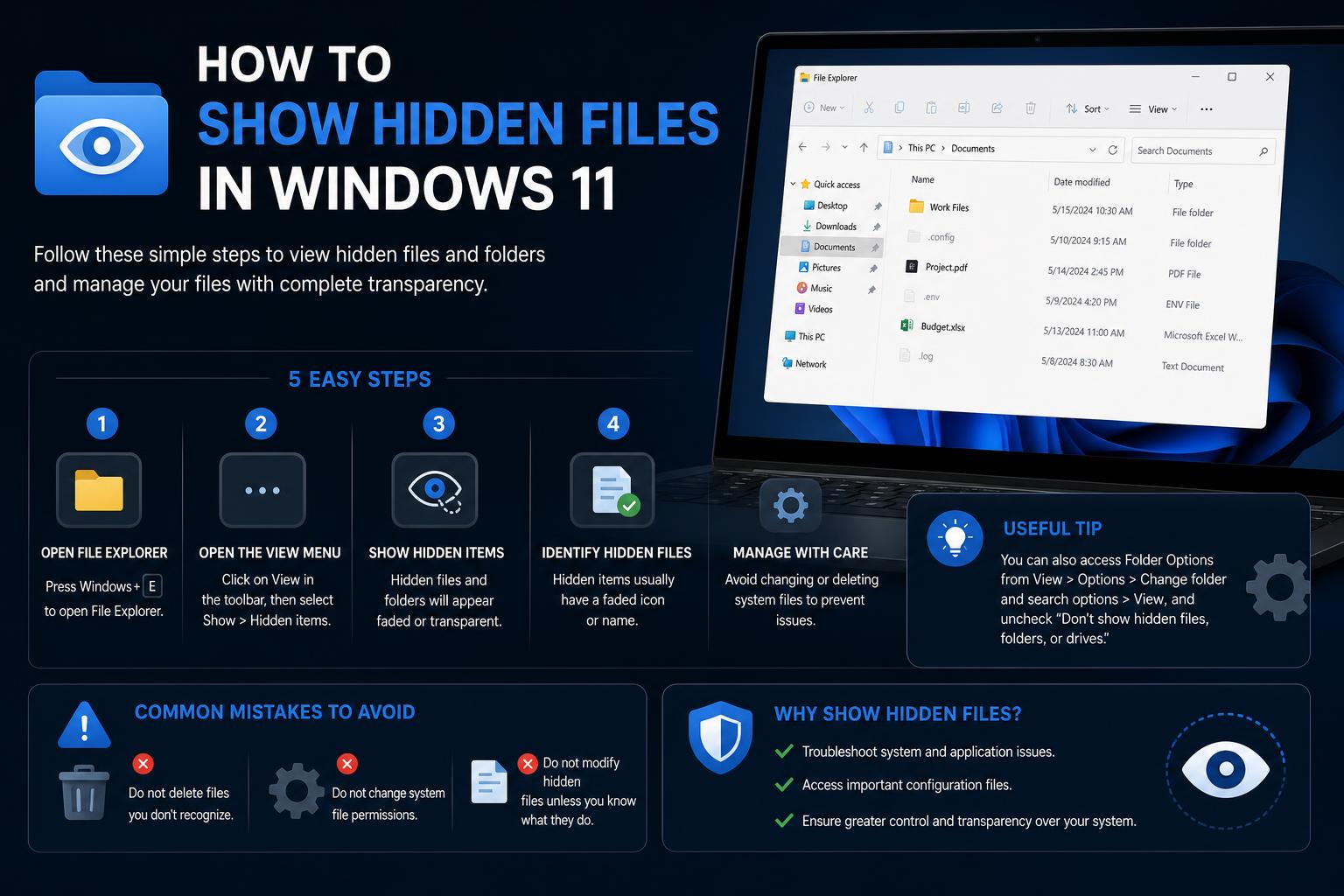
- Les fichiers cachés, qu'ils soient ordinaires ou système, existent pour des raisons essentielles de sécurité et d'efficacité sous Windows 11.
- Il existe plusieurs méthodes pour révéler les éléments cachés, notamment des solutions via interface graphique et en ligne de commande.
- L'accès aux fichiers cachés peut être essentiel pour le dépannage, la configuration des applications et la surveillance de la sécurité.
Windows 11 offre une expérience moderne et épurée, mais la gestion des fichiers cachés peut s'avérer complexe, tant pour les utilisateurs novices que pour les utilisateurs avancés. De nombreux fichiers système, dossiers et parfois même des données d'applications essentiels sont volontairement masqués , ce qui permet non seulement de conserver un espace de travail plus clair, mais aussi de protéger les ressources importantes contre toute modification ou suppression accidentelle. Cependant, dans certaines situations – qu'il s'agisse de dépannage, d'optimisation du stockage ou de personnalisation de votre flux de travail – il est indispensable de savoir précisément où se trouvent ces fichiers cachés et comment les afficher ou les gérer en toute sécurité.
Ce guide vous offre une réponse complète et actualisée à la question : comment afficher les fichiers et dossiers cachés sous Windows 11 ? Nous aborderons différentes méthodes, notamment les méthodes visuelles via l’Explorateur de fichiers et le Panneau de configuration, ainsi que les outils en ligne de commande comme PowerShell et l’Invite de commandes. Vous comprendrez également clairement la différence entre les fichiers « normaux » et les fichiers « super cachés » (protégés par le système), leur raison d’être et comment les gérer en toute sécurité. Découvrons ensemble tout ce qui est volontairement masqué dans votre installation Windows.
Comprendre les fichiers cachés dans Windows 11
Windows 11 masque par défaut certains fichiers et dossiers pour une bonne raison : nombre d’entre eux sont essentiels au système d’exploitation ou à certaines applications. S’ils étaient visibles, ils pourraient être supprimés ou modifiés accidentellement, ce qui risquerait de compromettre la stabilité du système. Il est important de distinguer deux grandes catégories :
- Fichiers cachés réguliers : Il s'agit de fichiers et de dossiers marqués avec l'attribut « Caché ». Ils n'apparaissent pas dans l'Explorateur de fichiers, sauf si des paramètres spécifiques sont activés..
- Fichiers système ou « super cachés » : Ces fichiers, profondément intégrés au système d'exploitation, sont cachés non seulement par commodité, mais aussi pour des raisons de sécurité. Par exemple, des fichiers situés dans les répertoires Windows ou System32, souvent marqués à la fois comme « Cachés » et « Système ».Afficher ces informations nécessite une confirmation explicite en raison du risque de modification ou de suppression de fichiers système critiques.
Comprendre ces catégories ne relève pas uniquement de la curiosité. Savoir ce qui est caché — et pourquoi — vous aidera à naviguer sur votre ordinateur avec assurance et à éviter des problèmes inutiles.
Pourquoi afficher des fichiers cachés ?
Il existe plusieurs scénarios courants où l'accès aux fichiers cachés sous Windows 11 devient nécessaire :
- Dépannage ou nettoyage du stockage : Les dossiers cachés peuvent accumuler une grande quantité de données au fil du temps. Par exemple, si la fenêtre des propriétés de votre dossier utilisateur affiche une taille bien supérieure à celle que vous pouvez expliquer, L'écart provient souvent d'éléments cachés..
- Récupération ou migration des paramètres : De nombreuses applications stockent leur configuration ou leurs données dans des dossiers cachés, comme AppData.
- Sécurité et criminalistique : Parfois, les logiciels malveillants ou les programmes indésirables dissimulent leurs fichiers et dossiers pour échapper à la détection. L'obtention d'une visibilité accrue vous permet de suivre tout ce qui affecte votre système..
Quel que soit votre niveau de compétence, la capacité à révéler et à gérer le contenu caché est un élément essentiel de l'administration et de la maintenance de Windows.
Comment afficher les fichiers cachés sous Windows 11
Windows 11 propose plusieurs méthodes pour afficher les fichiers cachés, chacune présentant ses avantages et ses inconvénients. La plus simple consiste à utiliser l'interface graphique de l'Explorateur de fichiers , mais le Panneau de configuration et la ligne de commande offrent des alternatives, notamment pour les utilisateurs avancés et les administrateurs.
Méthode 1 : Utilisation de l'explorateur de fichiers
- Ouvrez l'explorateur de fichiers : Vous pouvez le faire en cliquant sur l'icône de dossier dans la barre des tâches ou en utilisant le raccourci. Win + E.
- Accédez au menu « Affichage » : Sous Windows 11, le menu supérieur est désormais doté d'un ruban simplifié. Cliquez sur « Affichage ».
- Sélectionnez « Afficher » dans le menu déroulant, puis « Éléments masqués » : Lorsqu'il est vérifié, Tous les fichiers et dossiers marqués comme cachés seront désormais affichés à leur emplacement normal, mais avec des icônes légèrement estompées..
Méthode 2 : Via les options des dossiers (avancées)
- Cliquez sur le menu « Voir plus ». (généralement représentés par trois points) sur le côté droit de la barre supérieure de l'Explorateur de fichiers.
- Sélectionner Options en bas pour ouvrir la boîte de dialogue Options des dossiers.
- Passer à la Consultation languette.
- Dans la section « Paramètres avancés », recherchez Fichiers et dossiers cachés.
- Choisissez «Afficher les fichiers, dossiers et lecteurs cachés» pour les afficher ou «Ne pas afficher les fichiers, dossiers ou lecteurs cachés» pour les garder cachés.
- Cliquez à nouveau Appliquer et OK pour confirmer les modifications.
Ces deux approches visuelles permettent d'accéder facilement aux fichiers cachés sans exécuter de commandes, ce qui est idéal pour la plupart des utilisateurs.
Comment révéler les fichiers système (« super cachés »)
Les fichiers système sont également masqués par défaut afin d'empêcher toute modification non désirée. On les appelle parfois « fichiers super cachés » car leur affichage nécessite une étape supplémentaire . Si vous devez les modifier ou les examiner (à des fins de diagnostic ou de dépannage avancé), suivez les étapes suivantes :
- Ouvrez Panneau de configurationVous pouvez le rechercher dans le menu Démarrer.
- Allez dans Apparence et personnalisation, puis Options d'explorateur de fichiers.
- Cliquez sur Consultation languette.
- Décochez la case intitulée «Masquer les fichiers protégés du système d'exploitation (Recommandé)».
- Vous verrez apparaître une boîte de dialogue d'avertissement.Lisez-le attentivement et cliquez sur Oui si vous comprenez les risques..
- Cliquez à nouveau Appliquer et OK pour finir.
Une fois activée, cette option vous permettra de visualiser des fichiers essentiels au fonctionnement du système . Veillez à ne pas les supprimer ni les modifier, sauf si vous savez précisément ce que vous faites.
Utilisation de la ligne de commande : PowerShell et invite de commandes
Pour les utilisateurs avancés, la ligne de commande offre un contrôle précis des fichiers et dossiers cachés . Ceci est particulièrement utile lors du travail sur des systèmes sans interface graphique, des environnements serveur ou pour le dépannage par lots.
Afficher les fichiers cachés avec PowerShell
- Ouvrez PowerShell en tant qu'administrateurVous pouvez le trouver via le menu Démarrer, puis faire un clic droit et sélectionner « Exécuter en tant qu'administrateur ».
- Tapez la commande suivante et appuyez sur Entrée:
Obtenir-ChildItem -Forcer
Cette commande affiche tous les fichiers (y compris ceux marqués comme cachés) du répertoire courant et de ses sous-répertoires . L' option `-Force` est essentielle.
Utiliser l'invite de commandes pour lister les fichiers cachés
- Lancement Invite de commandes en tant qu'administrateur.
- Exécutez la commande suivante pour lister les fichiers cachés :
répertoire /a:h - Pour supprimer les attributs cachés et rendre les fichiers toujours visibles, utilisez :
attrib -h -r -s /s /d C:\*.*
Soyez prudent lorsque vous supprimez des attributs cachés ou système : ces commandes peuvent exposer des fichiers qui doivent rester protégés !
Recherche de fichiers cachés uniquement sous Windows 11
Il arrive que l'on souhaite trouver uniquement les éléments cachés dans un dossier ou une arborescence de répertoires . Bien que l'Explorateur de fichiers prenne en charge certains filtres, il est également possible d'utiliser la barre de recherche avec des requêtes spécifiques ou de s'appuyer sur les fonctionnalités de PowerShell pour isoler rapidement les fichiers cachés. Par exemple, après avoir rendu les éléments cachés visibles, il est possible d'effectuer une recherche avec des filtres tels que « attributes:=hidden » dans la barre de recherche de l'Explorateur de fichiers.
Pour des besoins plus avancés, comme la localisation de fichiers cachés liés à des applications spécifiques (comme Minecraft, qui conserve ses paramètres sous %APPDATA% ), ouvrez la boîte de dialogue Exécuter ( Win + R ), tapez %APPDATA% et appuyez sur Entrée pour accéder instantanément au dossier AppData généralement caché.
Où se cachent généralement les fichiers cachés ?
De nombreux utilisateurs découvrent des fichiers cachés lorsque l'espace disque utilisé est insuffisant. Par exemple, les propriétés d'un dossier utilisateur peuvent indiquer un espace utilisé bien supérieur à celui visible . Cette différence est souvent due à :
- Fichiers et dossiers cachés (comme AppData (dans les profils des utilisateurs).
- Créateurs de fichiers système et de données de cache par Windows ou les applications.
- Répertoires spécifiques au programme destinés à rester invisibles (paramètres, journaux, données temporaires).
Savoir où ces fichiers se trouvent généralement facilite le dépannage. AppData en est un exemple courant et peut être rapidement trouvé comme décrit précédemment. Les dossiers système dans C:\Windows ou System32 en sont un autre, contenant souvent des éléments essentiels mais cachés.
Risques, sécurité et considérations
Bien que les fichiers cachés puissent avoir des fonctions légitimes, ils peuvent également être utilisés par des personnes malveillantes pour dissimuler des menaces . Certains logiciels malveillants masquent délibérément leur présence grâce aux attributs des fichiers ou des dossiers. Pour les professionnels de la sécurité, la détection et l'analyse des fichiers cachés sont essentielles au maintien d'un environnement sécurisé.
Des outils comme EventLog Analyzer permettent de surveiller l'intégrité des fichiers sous Windows en suivant les modifications, même dans les fichiers et dossiers cachés. Ces solutions peuvent vous alerter en cas de modification suspecte des attributs d'un fichier, ce qui est crucial pour prévenir les attaques exploitant des artefacts cachés . Le framework MITRE ATT&CK répertorie même les techniques de dissimulation (telles que T1564.001 pour les artefacts cachés) utilisées par les attaquants.
Réfléchissez-y à deux fois avant de modifier, déplacer ou supprimer des fichiers cachés par défaut . À moins d'avoir une sauvegarde ou de connaître le rôle du fichier, ces actions peuvent rendre les applications, voire Windows lui-même, instables.
Comment empêcher à nouveau l'affichage des fichiers cachés ?
Une fois la gestion ou l'analyse terminée, il est recommandé de rétablir la visibilité par défaut des fichiers cachés. Laisser les fichiers cachés visibles augmente le risque de modifications accidentelles . Pour rétablir le comportement par défaut :
- Dans le menu Affichage de l'Explorateur de fichiers ou dans la boîte de dialogue Options des dossiers, décochez « Afficher les éléments cachés ».
- Si vous avez désactivé le masquage des fichiers système, retournez dans Options des dossiers et cochez la case « Masquer les fichiers protégés du système d'exploitation (recommandé) ».
- Cliquez à nouveau Appliquer et OK.
Questions fréquentes de dépannage relatives aux fichiers cachés
Voici quelques problèmes fréquents rencontrés par les utilisateurs , avec des solutions et des conseils :
- Mon dossier occupe plus d'espace que son contenu visible ne le laisse paraître : Les propriétés incluent les fichiers et dossiers cachés ; pour obtenir une image précise, activez l'affichage des fichiers cachés comme expliqué précédemment.
- Pourquoi ne puis-je pas accéder à certains dossiers cachés ou les supprimer ? Certains fichiers sont à la fois cachés et protégés par le système. Même si vous modifiez les paramètres de visibilité, les autorisations ou Windows Defender peuvent vous imposer des restrictions. Réfléchissez bien à vos besoins avant de tenter de contourner ces protections.
- J'ai rendu les fichiers système visibles et maintenant je vois de nouveaux fichiers partout. Est-ce grave ? Pas du tout ; ces fichiers sont normalement masqués pour votre sécurité. Vous pouvez les masquer à nouveau via les options des dossiers, comme indiqué ci-dessus.
- Existe-t-il des scripts en ligne de commande pour automatiser l'affichage ou le masquage de fichiers ? Oui. Des scripts PowerShell ou des scripts batch utilisant attrib or Obtenir-ChildItem -Forcer offrir une automatisation flexible aux utilisateurs avancés et aux administrateurs système.
Maintenir la sécurité lors de la manipulation de fichiers cachés
La stabilité et la sécurité du système sont indissociables d'une gestion rigoureuse des fichiers cachés . Dans le cadre d'enquêtes de sécurité, il est conseillé d'utiliser des solutions de surveillance dédiées (offrant une vue d'ensemble complète) afin de suivre toute modification apportée aux fichiers et dossiers sensibles.
Soyez vigilant face à l'apparition inattendue de fichiers cachés ou situés à des emplacements inappropriés : il peut s'agir de logiciels malveillants ou de logiciels mal configurés . En cas de comportement suspect, effectuez systématiquement une analyse avec votre antivirus ou votre solution de sécurité des terminaux.
Pratiques d'excellence
Windows 11 simplifie l'affichage des fichiers cachés lorsque nécessaire, que ce soit pour un dépannage de base, une maintenance avancée ou une analyse forensique. Les options visuelles de l'Explorateur de fichiers et du Panneau de configuration offrent un contrôle en un clic, idéal pour la plupart des utilisateurs . Pour ceux qui maîtrisent les scripts ou qui souhaitent travailler en dehors de l'interface graphique, PowerShell et l'Invite de commandes offrent un contrôle encore plus poussé.
N'oubliez pas de rétablir la visibilité initiale une fois vos modifications terminées et ne modifiez jamais les fichiers système sans en comprendre parfaitement le rôle . Utilisez des outils de surveillance pour vous assurer que les emplacements sensibles ne sont pas modifiés à votre insu. En suivant ces étapes, vous pourrez explorer et contrôler en toute sécurité même les recoins les plus cachés de votre système Windows 11.