
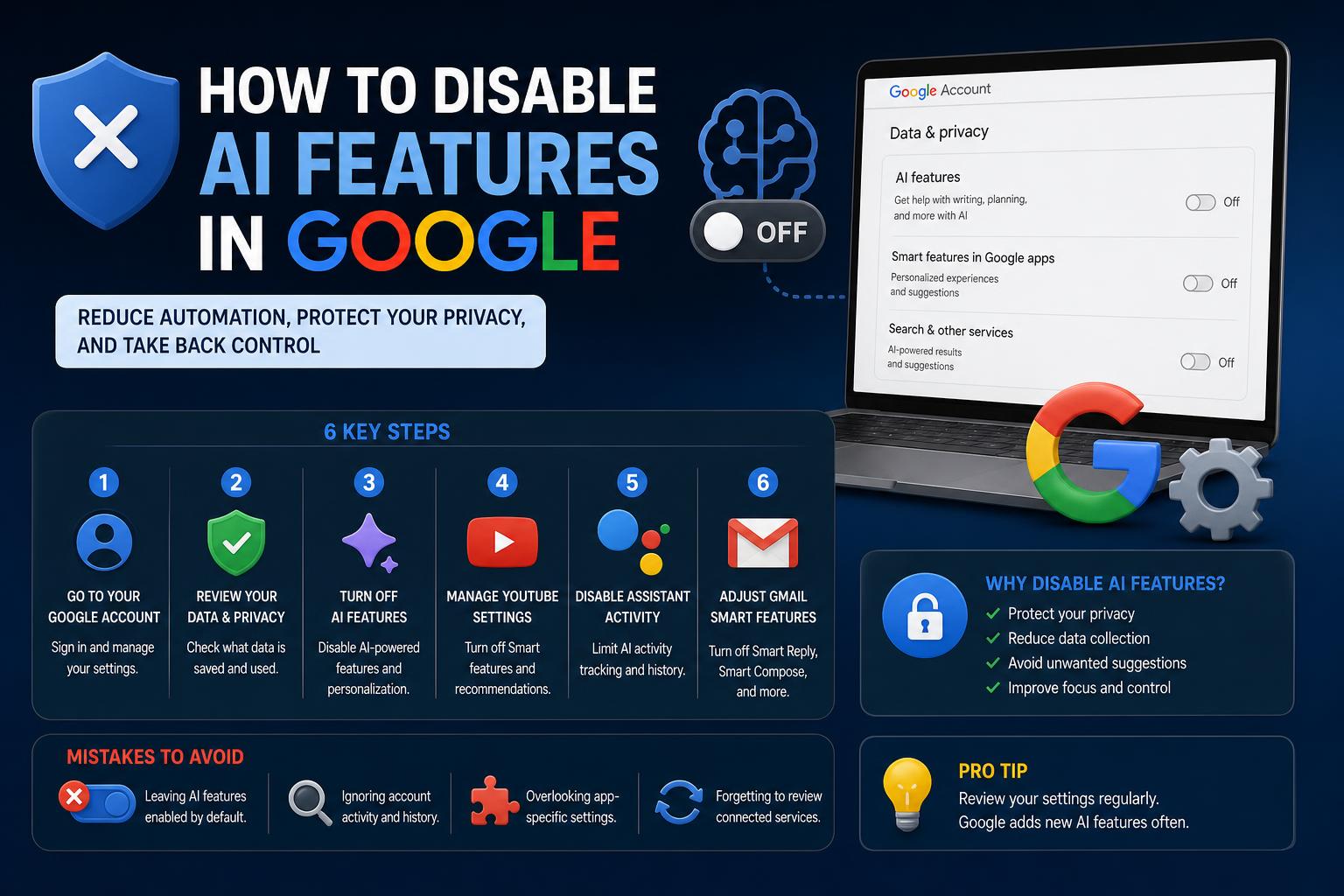
- La désactivation des fonctionnalités d'IA de Google concerne la recherche, l'Assistant, Workspace et la personnalisation de Chrome, ce qui nécessite la modification de plusieurs paramètres pour obtenir des résultats optimaux.
- Il n'existe pas de bouton d'arrêt universel ; les utilisateurs doivent combiner des astuces de filtrage, des contrôles de compte et les paramètres individuels des applications.
- Désactiver l'IA peut réduire les risques pour la vie privée, mais désactive également certaines fonctionnalités pratiques ; il est donc important de bien comprendre les compromis avant d'effectuer des modifications.
Avec l'essor de l'intelligence artificielle (IA), Google a intégré ses systèmes d'IA à la quasi-totalité de ses produits phares, de la Recherche à Gmail en passant par Docs. Pour certains utilisateurs, l'omniprésence de ces fonctionnalités d'IA peut s'avérer plus intrusive qu'utile, alimentant les inquiétudes quant à la précision des données, la confidentialité et le contrôle global de l'utilisateur. Si vous vous êtes déjà demandé comment reprendre le contrôle et désactiver ou limiter les fonctionnalités basées sur l'IA dans Google, sachez que vous n'êtes pas seul. Comprendre et désactiver ces fonctionnalités peut être complexe, car la procédure varie selon les plateformes et les appareils.
Ce guide complet vous explique comment limiter ou désactiver les fonctionnalités d'IA dans les services Google, notamment la Recherche, l'Assistant, Chrome et les outils Google Workspace. Nous aborderons toutes les solutions, des plus simples aux plus complexes, pour une expérience Google plus respectueuse de votre vie privée. Reprenez le contrôle !
Pourquoi vous pourriez vouloir désactiver les fonctionnalités d'IA de Google
L'intelligence artificielle est conçue pour nous simplifier la vie, mais les méthodes de Google pour collecter des données et personnaliser le contenu en fonction du comportement personnel, de l'historique de recherche, voire des fichiers téléchargés, suscitent des inquiétudes chez certains. Parmi les préoccupations courantes :
- Risques de confidentialitéL'IA nécessite d'énormes quantités de données utilisateur, ce qui soulève des questions quant à la manière dont ces données pourraient être utilisées pour la publicité ciblée, l'entraînement de modèles, voire la surveillance.
- Manque de fiabilité et de précisionCertains utilisateurs trouvent que les résultats générés par l'IA, comme les aperçus de recherche, peuvent être trompeurs, incomplets ou tout simplement inutiles.
- Préférence pour la commande manuelleDe nombreuses personnes préfèrent naviguer ou travailler sans suggestions de machines, réponses intelligentes ou génération automatisée de contenu.
Comment l'IA de Google est intégrée à travers les services
L'IA est profondément intégrée à l'écosystème de produits Google. De la saisie d'une requête dans la barre de recherche à la rédaction d'un e-mail ou au remplissage d'un formulaire dans Chrome, l'IA œuvre en arrière-plan. Principaux points de contact :
- Recherche GoogleAperçus IA — résumés générés par machine présentés au-dessus des résultats de recherche standard.
- Assistant Google: Assistance virtuelle permanente, permettant la prise en charge des commandes vocales et du contrôle des appareils.
- Espace de travail Google (Gmail, Docs, Drive, etc.) : Rédaction intelligente, réponses intelligentes, suggestions prédictives et tri.
- Navigateur Chrome: Saisie semi-automatique, remplissage automatique, suggestions personnalisées et personnalisation.
Comprendre les présentations de l'IA de Google et la personnalisation de la recherche
Lancée à grande échelle en 2024, la fonctionnalité « Aperçu IA » place une réponse générée par l’IA, souvent à partir de plusieurs sites web, en haut des résultats de recherche Google. Ce changement a suscité des critiques pour les raisons suivantes :
- Réduction de la visibilité des résultats de recherche traditionnels et génèrent moins de trafic vers les sources originales
- Présenter des informations potentiellement trompeuses ou inexactes
- Personnalisation plus poussée réponses basées sur les données utilisateur
En plus des aperçus basés sur l'IA, Google personnalise les résultats de recherche en fonction de votre activité sur le Web et les applications, de votre localisation, des fichiers multimédias enregistrés et d'autres activités liées à votre compte . Si vous jugez cette approche intrusive ou si vous souhaitez simplement des résultats plus prévisibles et neutres, plusieurs solutions existent.
Comment limiter ou désactiver les aperçus de l'IA dans la recherche Google
Il n'existe actuellement aucun moyen officiel de désactiver complètement les aperçus de l'IA ou toute personnalisation de la recherche Google. Toutefois, les techniques suivantes peuvent aider la plupart des utilisateurs à obtenir des résultats plus classiques, à réduire leur dépendance aux réponses de l'IA et à protéger leurs données.
Appliquer le filtre de l'onglet « Web »
La méthode la plus rapide pour supprimer temporairement les aperçus de l'IA pour une recherche unique consiste à sélectionner l'onglet « Web » juste après la recherche.
- Après avoir effectué votre recherche, repérez les onglets situés sous la barre de recherche, intitulés « Tout », « Images », « Actualités », etc.
- Cliquez sur Web limiter les résultats aux pages web traditionnelles et supprimer les aperçus de l'IA.
- Si vous ne voyez pas initialement « Web », cliquez sur « Plus » pour l’afficher.
Vous devrez répéter cette opération pour chaque recherche, car ce paramètre n'est pas permanent.
Utilisez l'opérateur de recherche « -ai ».
Ajouter « -ai » (sans IA) à la fin de votre requête de recherche peut parfois permettre de filtrer les aperçus de l'IA.
- Saisissez votre requête comme ceci : meilleurs routeurs domestiques - IA
- Cette méthode est simple, fonctionne sur ordinateur et mobile, et peut limiter le nombre de cases générées par l'IA dans vos résultats.
- Ce n'est pas infaillible, mais c'est une astuce utile pour une expérience de recherche plus naturelle.
Modifiez l'URL de recherche avec &udm=14
Pour les utilisateurs avancés, l'ajout de '&udm=14' à la fin de l'URL de recherche force Google à afficher les résultats Web classiques sans aperçus basés sur l'IA.
- Après avoir effectué votre recherche, accédez à la barre d'adresse de votre navigateur.
- Ajouter &udm=14 ajoutez le texte à la fin de l'URL et appuyez sur Entrée.
- Vous pouvez ajouter cette URL modifiée à vos favoris pour y accéder rapidement ultérieurement.
Pour automatiser ce processus , Chrome vous permet de créer un moteur de recherche personnalisé qui applique cette modification d'URL à chaque fois :
- Allez dans Paramètres dans Chrome, puis Optimisation des .
- Cliquez à nouveau Gérer les moteurs de recherche et la recherche sur le site.
- Sous Recherche du site, choisissez Ajouter et remplissez :
- Nom: Google Web
- raccourci: @web
- URL: https://www.google.com/search?q=%s&udm=14
- Définissez « Google Web » comme moteur de recherche par défaut, et toutes les recherches effectuées depuis la barre d'adresse de Chrome éviteront les aperçus de l'IA.
Cette méthode fonctionne uniquement sur les versions de bureau de Chrome.
Désactivez l'option « Enregistrer les médias » dans les paramètres du compte Google.
Depuis 2026, Google peut utiliser vos images, fichiers, enregistrements audio et vidéos importés depuis la Recherche, Lens, Traduction et Maps pour entraîner ses modèles d'IA, sauf si vous vous y opposez. Pour empêcher cela :
- Visiter votre compte Google et connectez-vous.
- Naviguer vers La confidentialité des données → Historique des services de recherche.
- Décocher Sauvegarder les médias pour empêcher toute utilisation ultérieure de vos supports pour l'entraînement de l'IA.
Désactivation de l'Assistant Google et des fonctionnalités d'IA vocale
L'Assistant Google s'intègre parfaitement aux smartphones Android, aux enceintes connectées et autres appareils, détectant les phrases d'activation et collectant des données comportementales pour une personnalisation optimale. Certains utilisateurs trouvent son activation permanente intrusive. Voici comment la désactiver :
Désactiver Google Assistant sur les appareils Android
- Ouvrez le app Google sur votre appareil Android.
- Appuyez sur votre image de profil et sélectionnez « Paramètres ».
- Trouvez la section pour Assistant Google puis « Tous les paramètres » ou « Général ».
- Désactivez Google Assistant en basculant l'interrupteur sur la position « arrêt ».
Désactiver l'Assistant sur les enceintes ou écrans intelligents
- Ouvrez le Application Google Home et choisissez l'appareil approprié.
- L’accès Paramètres puis « Plus de paramètres ».
- Découvrez Assistante gérante Vous pouvez les contrôler ici et les désactiver selon vos besoins.
Désactiver l'activation vocale (« Hey Google »)
- Dans l'application Google, accédez à Paramètres → Voix → Correspondance vocale.
- Désactiver "Hey Google" pour empêcher l'activation par déclenchement vocal.
Désactivation de la personnalisation IA dans la recherche et Chrome
Google personnalise les résultats de recherche et les suggestions de Chrome grâce au suivi de l'activité et au remplissage automatique. Si vous préférez une expérience neutre, limitez ces paramètres comme suit :
Ajuster les contrôles d'activité du compte
- Se diriger vers Contrôles d'activité Google à votre compte.
- Désactiver Activité sur le Web et les applications, Historique des positions et Personnalisation des annonces.
- Cela permet de réduire la personnalisation et les fonctionnalités basées sur l'IA dans la recherche, Maps, Chrome et les publicités.
Limiter le remplissage automatique et les suggestions de Chrome
- Dans Chrome, ouvrez Paramètres et aller à Autofill.
- Désactivez les options souhaitées pour les adresses, les modes de paiement ou les mots de passe.
- Sous Synchronisation et services Google, désactiver Saisie semi-automatique pour les recherches et les URL pour désactiver les suggestions basées sur l'IA dans la barre de recherche.
Comment réduire ou désactiver l'IA dans Google Workspace
De nombreuses applications Google Workspace (Gmail, Docs, Drive, etc.) intègrent la saisie semi-automatique, les réponses intelligentes et d'autres fonctionnalités basées sur l'IA, conçues pour anticiper vos intentions. Si ces fonctionnalités vous semblent intrusives, voici comment les désactiver.
Désactivation des fonctionnalités intelligentes dans Gmail et Google Workspace
- Connectez-vous à Gmail Et cliquez sur le icône des paramètres (engrenage).
- Cliquez à nouveau Voir tous les paramètres.
- En vertu des Normes sur l’information et les communications, les organismes doivent rendre leurs sites et applications Web accessibles. Ils y parviennent en conformant leurs sites Web au niveau AA des Web Content Accessibility Guidelines (WCAG). Généralités Onglet, faites défiler jusqu'à « Fonctionnalités intelligentes de Google Workspace ».
- Cliquez à nouveau Gérer les paramètres intelligents de l'espace de travail et désactiver les deux :
- Fonctionnalités intelligentes dans Google Workspace
- Fonctionnalités intelligentes dans d'autres produits Google
Cette action désactive de nombreux outils d'IA, mais elle désactivera également des fonctionnalités pratiques comme l'analyse automatique des événements dans le calendrier et le tri prioritaire des e-mails.
Désactiver la rédaction intelligente et la réponse intelligente dans Gmail
- Accédez à Gmail Paramètres → Général.
- Désactiver Smart Compose et Réponse intelligente options.
- N'oubliez pas de sauvegarder vos modifications.
Ces étapes vous permettent de reprendre le contrôle manuel de vos courriels, au détriment de certaines automatisations qui permettraient de gagner du temps.
Éléments à prendre en compte avant de désactiver les fonctionnalités d'IA
Bien qu'il soit possible de réduire considérablement ou de supprimer les fonctionnalités d'IA de votre expérience Google, sachez que certaines fonctionnalités classiques pourraient ne plus fonctionner. Par exemple :
- La désactivation de l'IA dans Gmail peut désactiver le tri automatique et la création d'événements.
- Désactiver la personnalisation peut rendre vos résultats de recherche et les suggestions de Chrome plus génériques et moins précis.
- Certaines options, comme l'expérience Labs AI Overview, n'éliminent pas actuellement tout le contenu généré par l'IA, mais peuvent en réduire la fréquence.
Dans certains cas, des utilisateurs ont signalé que même après avoir désactivé toutes les options, des éléments d'IA tels que les icônes Gemini ou les aperçus d'IA peuvent persister. Cela témoigne de la volonté constante de Google de privilégier une approche de conception axée sur l'IA.
Existe-t-il des moteurs de recherche ou des navigateurs alternatifs ?
Si l'intégration de l'IA par Google vous semble complexe, vous n'êtes sans doute pas le seul à envisager une alternative. Sur les forums et les communautés, certains utilisateurs partagent leur expérience de passage à des moteurs de recherche respectueux de la vie privée ou sans IA. Voici quelques options populaires :
- DuckDuckGoConnu pour ne pas suivre les utilisateurs ni utiliser l'IA pour la personnalisation par défaut.
- Page de démarrage: Fournit les résultats Google via une couche d'anonymisation, supprimant la personnalisation et le suivi.
- QwantUn moteur de recherche européen qui met l'accent sur la confidentialité avec des fonctionnalités d'IA optionnelles.
- Options européennes et projets d'écosystèmes cryptés référencés par Proton privilégier la protection de la vie privée dès la conception et proposer l'IA en option plutôt que par défaut.
Changer de navigateur peut aussi contribuer à réduire l'exposition à certaines intégrations d'IA. Les alternatives à Chrome, comme Firefox ou Brave, offrent souvent des options de confidentialité plus poussées et intègrent moins d'outils d'IA.
Avec l'évolution constante de l'IA, il est plus important que jamais de maîtriser son environnement numérique. Que vous souhaitiez éliminer les distractions, protéger votre vie privée ou simplement profiter d'un internet plus « classique », la plupart des utilisateurs peuvent limiter ou désactiver la majorité des fonctionnalités d'IA de Google grâce aux stratégies présentées ci-dessus. Gardez à l'esprit que l'équilibre entre automatisation et contrôle manuel évoluera au gré des mises à jour des politiques et des produits Google. Restez informé, vérifiez régulièrement vos paramètres de confidentialité et n'hésitez pas à tester différents outils et plateformes jusqu'à trouver la solution qui vous convient le mieux.