
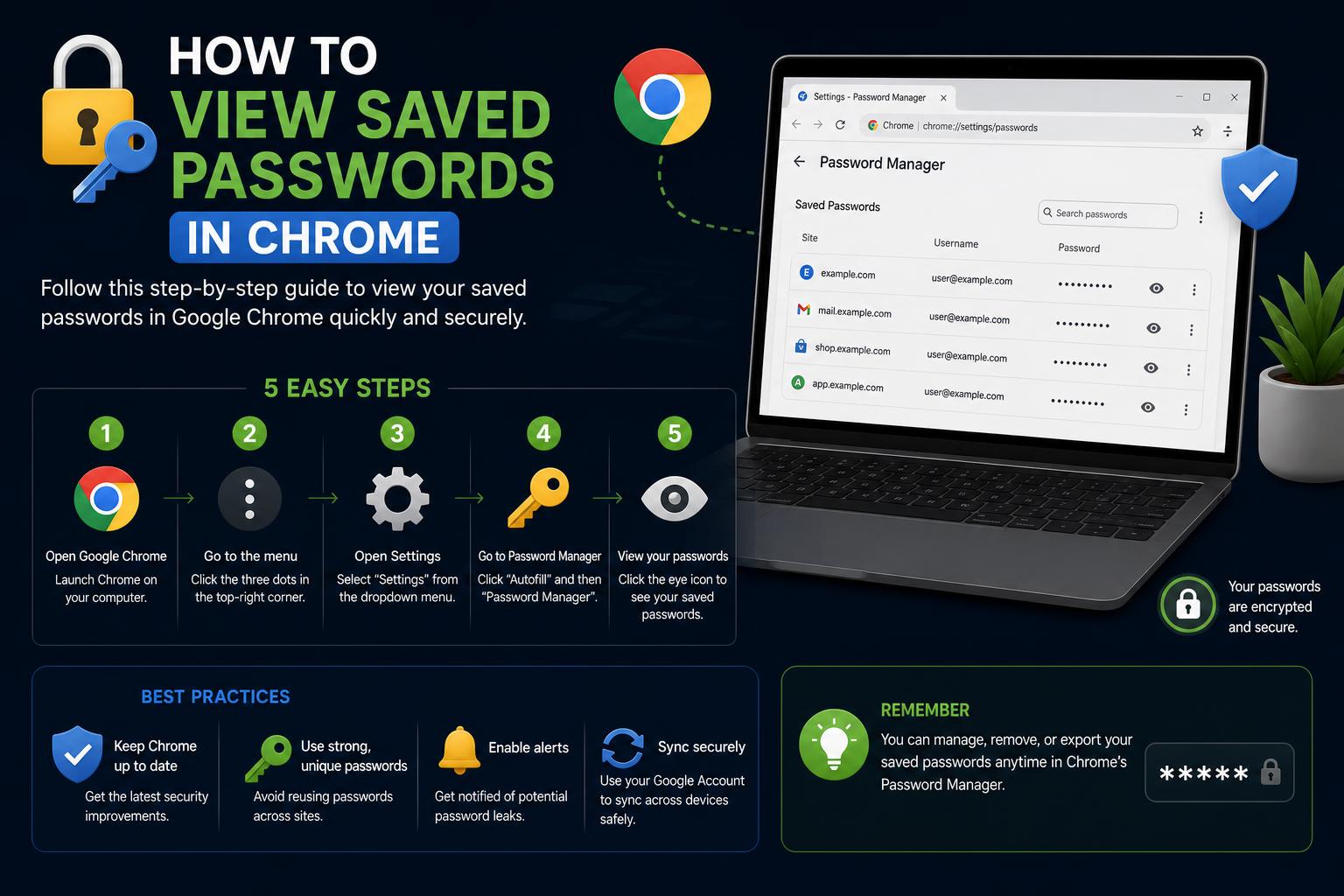
- Chrome stocke les mots de passe à la fois localement et dans votre compte Google, permettant une synchronisation transparente.
- Le gestionnaire de mots de passe intégré permet de visualiser, de modifier, d'exporter et de partager facilement et en toute sécurité les mots de passe.
- Des fonctionnalités de sécurité telles que la vérification des mots de passe et la biométrie contribuent à protéger vos identifiants sur tous vos appareils.
Dans le monde numérique d'aujourd'hui, la gestion des mots de passe en ligne est devenue indispensable. Avec des dizaines d'identifiants à mémoriser, la plupart des utilisateurs laissent Google Chrome les enregistrer pour un accès rapide et facile. Mais comment faire pour consulter un mot de passe enregistré, le modifier ou même exporter la liste complète ? Vous souhaitez peut-être synchroniser vos identifiants sur plusieurs appareils ou comparer la gestion des mots de passe par Chrome à celle d'autres solutions. Ce guide détaillé vous explique tout ce que vous avez toujours voulu savoir sur la recherche, la consultation et la gestion des mots de passe enregistrés dans Google Chrome , avec des conseils supplémentaires pour les utilisateurs d'ordinateurs et d'appareils mobiles, ainsi que des recommandations de sécurité pertinentes.
Que vous soyez novice sur Chrome, que vous cherchiez à récupérer un identifiant oublié ou que vous souhaitiez simplement comprendre comment Chrome protège vos données, vous trouverez ici des instructions claires et des conseils pratiques. Si vous vous êtes déjà demandé comment consulter vos mots de passe enregistrés, comprendre le remplissage automatique, synchroniser votre compte avec Android/iOS ou utiliser des fonctionnalités comme la connexion biométrique ou le partage de mots de passe, vous êtes au bon endroit . C'est parti !
Comment Chrome stocke et gère vos mots de passe
Google Chrome gère le stockage des mots de passe grâce à son gestionnaire de mots de passe intégré . Cet outil intégré offre une prise en charge complète de la synchronisation de vos identifiants, que vous souhaitiez les enregistrer uniquement sur votre appareil ou sur l'ensemble de votre compte Google. Voici ce que cela signifie pour vous :
- Les mots de passe peuvent être enregistrés localement (si vous n'êtes pas connecté à Chrome) ou dans votre compte Google (pour la synchronisation entre appareils). Déterminez ce qui correspond à vos préférences en matière de confidentialité.
- L'importation et l'exportation des mots de passe à des fins de sauvegarde ou de migration sont rapides et accessibles via les paramètres de Chrome.
- Vous pouvez gérer tous vos identifiants enregistrés directement dans Chrome ou en vous rendant sur mots de passe.google.com sur n'importe quel navigateur.
Enregistrement des nouveaux mots de passe : options automatiques et manuelles
Lorsque vous vous connectez ou créez un compte sur un nouveau site web, Chrome peut vous proposer d'enregistrer votre mot de passe. Accepter cette proposition vous permettra de vous connecter plus facilement par la suite . Vous n'êtes toutefois jamais obligé de choisir : vous pouvez prévisualiser, modifier ou même changer le nom d'utilisateur et le mot de passe enregistrés.
- À Vérifiez ou modifiez les identifiants de connexion enregistrés.Utilisez l'option d'aperçu, corrigez le nom d'utilisateur ou choisissez parmi plusieurs identifiants si le site comporte plus d'un champ.
- Vous souhaitez ajouter un identifiant manuellement ? Ouvrez Chrome, accédez au Gestionnaire de mots de passe et cliquez sur « Ajouter » pour enregistrer vos identifiants (site, nom d'utilisateur et mot de passe)..
Si vous souhaitez que Chrome gère la création de votre mot de passe, utilisez l'option « mot de passe fort » suggérée lors de votre inscription . Si cette suggestion n'apparaît pas, faites un clic droit dans le champ du mot de passe pour en générer un. Chrome enregistrera ce mot de passe dans votre compte Google, vous assurant ainsi de ne pas perdre l'accès à votre compte, même si vous l'oubliez.
Configurer Chrome selon vos préférences de mot de passe
Par défaut, Chrome propose d'enregistrer vos identifiants , mais vous gardez le contrôle. Dans les paramètres du Gestionnaire de mots de passe :
- Activer/désactiver l'option « Proposer d'enregistrer les mots de passe » pour choisir si Chrome doit vous demander une invite à chaque fois que vous vous connectez à un nouveau service.
- Vous devez gérer les sites ou les applications que vous avez choisi d'exclure de l'enregistrement ? Consultez la liste « Sites et applications refusés » pour ajouter ou supprimer des restrictions..
Connexion automatique avec les mots de passe enregistrés
La simplification des connexions est l'un des principaux atouts de Chrome . Après avoir enregistré vos identifiants pour un site, Chrome les remplira automatiquement lors de vos prochaines visites. Voici comment cela fonctionne :
- S'il n'existe qu'un seul identifiant de connexion valide pour un site, Chrome le remplit instantanément pour vous..
- Si vous avez enregistré plusieurs identifiants pour le même site, il vous suffit de cliquer sur le champ du nom d'utilisateur et Choisissez la certification que vous souhaitez.
Affichage, modification et gestion de vos mots de passe enregistrés
Pour accéder à vos mots de passe enregistrés dans Chrome (sur ordinateur) :
- Cliquez sur les trois points (en haut à droite), puis sélectionnez Paramètres.
- Sous Remplissage automatique et mots de passecliquez Gestionnaire de mots de passe Google.
- Ici, vous pouvez faire défiler tous vos identifiants enregistrés ou rechercher un site à l'aide de la barre de recherche.
- Sélectionnez une entrée pour afficher les détailsVous serez invité à vérifier votre identité, généralement à l'aide du mot de passe de votre appareil ou de vos données biométriques si cette option est activée.
- Cliquez sur l'icône en forme d'œil pour afficher le mot de passe., ou cliquez sur l'icône de copie pour la copier dans votre presse-papiers.
Vous souhaitez modifier ou supprimer un mot de passe ? Ces deux options sont facilement accessibles en cliquant sur l’entrée enregistrée. Pour chaque identifiant, vous pouvez :
- Modifier le nom d'utilisateur ou le mot de passe enregistré, puis cliquez sur « Enregistrer ».
- Supprimez complètement l'identifiant.
Si vous souhaitez créer une sauvegarde complète ou changer de gestionnaire de mots de passe, Chrome vous permet d'exporter vos mots de passe dans un fichier (généralement au format .csv). Il vous suffit d'accéder au menu latéral du Gestionnaire de mots de passe, de sélectionner Paramètres , puis « Exporter les mots de passe », et de suivre les instructions pour télécharger le fichier en toute sécurité.
Ajout de notes et utilisation du partage de mot de passe
Une fonctionnalité récente très pratique permet d' ajouter des notes à certains mots de passe , ce qui vous aide à vous souvenir du contexte ou des détails importants liés à votre compte. Lorsqu'une note est ajoutée, elle bénéficie de la même protection que votre mot de passe , garantissant ainsi sa confidentialité et sa sécurité.
Chrome permet également à certains utilisateurs de partager leurs mots de passe enregistrés en toute sécurité avec leurs proches . Sélectionnez un mot de passe, choisissez « Partager », puis sélectionnez le compte Google du destinataire. L'identifiant sera copié automatiquement. N'oubliez pas que le partage de mots de passe doit toujours être effectué avec prudence.
Protéger vos mots de passe : outils de sécurité dans Chrome
La sécurité est une préoccupation majeure dans tout système de gestion de mots de passe, et Chrome intègre des mesures de protection :
- Courir vérifications de mot de passe pour détecter les mots de passe compromis ou faibles. Dans le Gestionnaire de mots de passe, cliquez sur « Vérification » et Chrome effectuera une analyse. rechercher les identifiants exposés lors de fuites de données ou considérés comme trop simples.
- Authentification biométrique (comme la reconnaissance d'empreintes digitales Windows Hello ou le verrouillage d'écran Mac) peuvent être activés pour ajouter une étape de vérification supplémentaire à chaque fois que vous remplissez automatiquement ou consultez des mots de passe, ce qui renforce la confidentialité sur les appareils partagés.
- Authentification automatique Cela simplifie l'accès, mais vous pouvez le désactiver pour une sécurité renforcée, notamment sur les ordinateurs partagés.
Pour activer la vérification biométrique, accédez aux paramètres du Gestionnaire de mots de passe et activez l'option correspondante à votre système d'exploitation.
Suppression ou exportation de tous les mots de passe enregistrés
Si vous souhaitez repartir de zéro, vous pouvez supprimer tous vos identifiants enregistrés en quelques étapes . Dans le Gestionnaire de mots de passe, sélectionnez Paramètres et recherchez l'option « Effacer toutes les données du Gestionnaire de mots de passe Google ». Après confirmation, vos identifiants et mots de passe seront supprimés de votre compte Google.
Comme indiqué précédemment, l'exportation de tous vos mots de passe vous permet de transférer vos données ou d'en conserver une sauvegarde personnelle. Veillez à stocker le fichier exporté dans un emplacement sûr et à le supprimer lorsque vous n'en avez plus besoin afin de minimiser les risques de sécurité.
Accéder aux mots de passe enregistrés en dehors de Chrome sur ordinateur
Sur le Web (n'importe quel navigateur)
Vous pouvez consulter et gérer vos mots de passe enregistrés depuis n'importe quel navigateur sur passwords.google.com . Il vous suffit de vous connecter avec vos identifiants Google pour accéder aux mêmes options de modification et de suppression ; toutefois, le partage de mots de passe n'est pas disponible sur le gestionnaire web.
Sur les appareils Android
Si vous utilisez Android, les mots de passe enregistrés dans Chrome sont accessibles à l'ensemble du système . Accédez aux paramètres de votre appareil et :
- Exploiter Google > Password Manager.
- Authentifiez-vous si le système vous le demande, et vous pourrez consulter, modifier ou copier n'importe quel mot de passe directement sur votre téléphone.
Password Manager s'intègre aux applications pour remplir automatiquement et gérer les identifiants sans effort sur Chrome et les applications installées.
Sur iPhone et iPad
Le gestionnaire de mots de passe de Chrome fonctionne également sur iOS, surtout si vous avez défini Chrome comme option de remplissage automatique par défaut. La configuration est simple :
- Ouvrez Réglages sur iOS et appuyez sur Les mots de passe.
- Allez dans Options de mot de passe (ou Remplir automatiquement les mots de passe) et sélectionnez Chrome.
- Activez le remplissage automatique et assurez-vous d'être connecté à Chrome avec la synchronisation activée.
Une fois la configuration terminée, ouvrez n'importe quelle application, appuyez sur le champ de connexion et sélectionnez le mot de passe enregistré au clavier . Si vous y êtes invité, utilisez simplement Face ID, Touch ID ou votre code d'accès pour vous authentifier.
Gestion des exceptions et des cas d'utilisation particuliers
Certains sites ou applications peuvent ne pas fonctionner correctement avec les gestionnaires de mots de passe intégrés, ou vous pouvez préférer ne pas stocker certaines données dans le cloud. Dans ces situations, Chrome vous permet de :
- Liste des sites exclusVous pouvez toujours consulter votre liste de sites refusés pour enregistrer (ou ne plus enregistrer) vos mots de passe à l'avenir.
- Stockage uniquement sur l'appareilSi vous choisissez de ne pas synchroniser, vos mots de passe resteront exclusivement sur votre ordinateur.
Pour ceux qui recherchent une isolation hors ligne maximale, les gestionnaires de mots de passe matériels comme Atlancube PasswordPocket constituent une alternative intéressante : ils offrent un stockage hors ligne complet pour une confidentialité optimale . Ils nécessitent une connexion physique et une authentification, garantissant ainsi que les identifiants ne quittent jamais l’appareil.
Mesures et recommandations de sécurité intelligentes
L'utilisation du gestionnaire de mots de passe de Chrome est sûre pour la plupart des utilisateurs, mais vous pouvez renforcer davantage votre sécurité en suivant quelques conseils :
- Utilisez des mots de passe uniques partoutMême avec un gestionnaire de mots de passe performant, la réutilisation des mots de passe augmente le risque pour plusieurs comptes.
- Effectuez des vérifications fréquentes de vos mots de passe. Pour détecter les identifiants compromis ou faibles, Chrome automatise cette tâche, mais une vérification est recommandée après la publication d'articles sur des failles de sécurité majeures.
- Activer l'authentification à deux facteurs (2FA) sur votre compte Google et vos sites critiques pour une protection renforcée.
- Si vous partagez un appareil (un ordinateur personnel ou un téléphone partagé), utiliser l'authentification biométrique ou désactiver la connexion automatique pour éviter tout accès accidentel.
- Toujours Supprimer les fichiers de mots de passe exportés après le transfert/l'importation—ils ne sont pas cryptés en dehors du gestionnaire.
Chrome contre les autres options : iPhone, périphériques matériels et gestionnaires tiers
Bien que le gestionnaire de mots de passe de Chrome réponde à la quasi-totalité des besoins quotidiens , certains cas d'utilisation ou préférences en matière de confidentialité peuvent vous amener à explorer d'autres solutions. Voici un bref récapitulatif :
- Porte-clés Apple (iPhone/iPad) Enregistre les mots de passe sur iCloud avec protection Face ID/Touch ID. Accessible dans Réglages > Mots de passe, cette fonctionnalité est toutefois principalement réservée aux appareils Apple.
- périphériques matériels hors ligne comme Atlancube PasswordPocket (voir les détails) Stocker les identifiants sans synchronisation cloud – idéal pour une confidentialité maximale, bien que moins pratique sur plusieurs appareils.
- Applications tierces de gestion de mots de passe Ils offrent des fonctionnalités avancées (telles que des forfaits familiaux, des notes sécurisées, la surveillance du dark web), mais impliquent des frais d'abonnement et une configuration supplémentaire.
Gestion efficace des mots de passe avec Chrome
Google Chrome simplifie la consultation, la gestion et la protection de vos mots de passe enregistrés, que vous soyez chez vous ou en déplacement, sur Android, iOS ou ordinateur. Grâce à ses fonctionnalités complètes d'enregistrement automatique, de génération de mots de passe, de sécurité biométrique, de partage, d'exportation et de contrôles de sécurité, vous n'avez plus aucune excuse pour perdre vos identifiants ou réutiliser des mots de passe faibles . Maîtrisez votre sécurité en ligne, sachez où se trouvent vos informations et utilisez le Gestionnaire de mots de passe de Chrome pour rester protégé : vous vous en féliciterez plus tard !
Comment jouer à Tomodachi Life sur PC : Guide ultime de sécurité et d’installation