
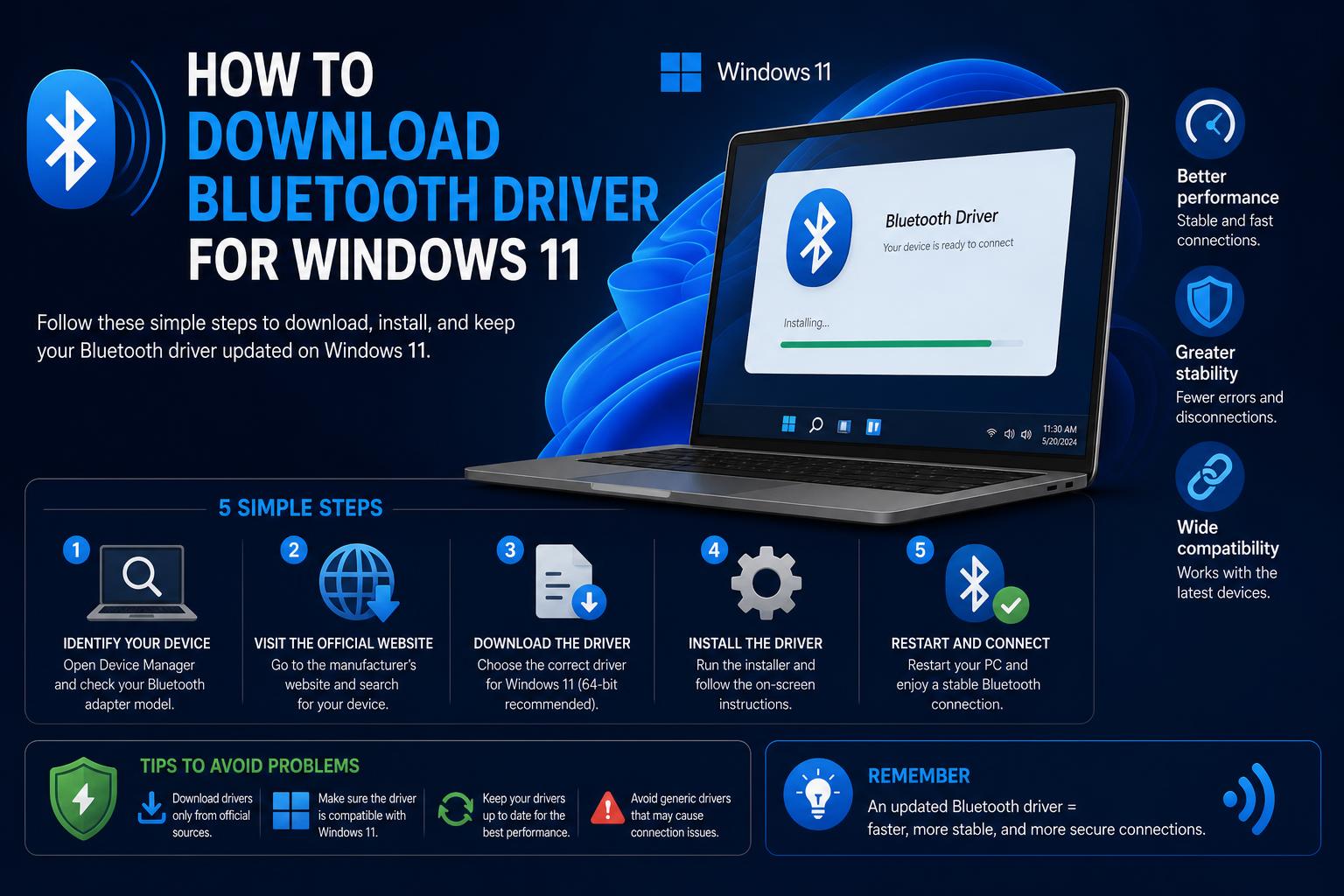
- Les sources les plus fiables pour les pilotes Bluetooth sont les fabricants d'appareils et Windows Update.
- La mise à jour des pilotes peut résoudre les problèmes de connectivité et de détection sur les appareils Windows 11.
- Les étapes de dépannage impliquent souvent le Gestionnaire de périphériques et la restauration des modifications apportées aux pilotes.
La connectivité Bluetooth est devenue essentielle dans l'environnement informatique actuel, que ce soit pour les casques, souris, claviers sans fil ou même le transfert de fichiers entre appareils. Windows 11 offre une expérience inédite, mais ses fonctionnalités avancées soulèvent de nombreuses questions de compatibilité, notamment concernant les pilotes Bluetooth. Si vous avez des difficultés à trouver où télécharger les pilotes Bluetooth, comment les installer ou à résoudre des problèmes tels que des pilotes manquants ou des échecs de connexion, vous êtes au bon endroit.
Ce guide vous accompagnera à travers tous les aspects essentiels des pilotes Bluetooth sous Windows 11, de la recherche des pilotes adéquats aux subtilités permettant d'assurer des connexions stables. Nous aborderons les sources officielles, les plateformes tierces, le support complet des fabricants et la procédure pas à pas pour mettre à jour, installer ou restaurer vos pilotes Bluetooth. Même si vous avez déjà essayé des solutions génériques ou si vous rencontrez des problèmes de pilotes, ces informations pourront vous aider à restaurer et optimiser votre expérience Bluetooth.
Comprendre les pilotes Bluetooth sous Windows 11
Les pilotes Bluetooth sont des composants logiciels qui permettent à Windows 11 de communiquer avec le matériel Bluetooth. Ils assurent la liaison entre votre système d'exploitation et les adaptateurs Bluetooth internes et externes.
Lorsque ces pilotes sont manquants, obsolètes, corrompus ou incompatibles, vous risquez de rencontrer des problèmes tels que l'impossibilité d'appairer les appareils, des déconnexions intempestives ou la disparition du Bluetooth de vos paramètres. Savoir où et comment obtenir ou mettre à jour ces pilotes est essentiel pour une expérience sans fil optimale.
Sources pour télécharger les pilotes Bluetooth
Le moyen le plus sûr et le plus fiable d'obtenir des pilotes Bluetooth pour Windows 11 est de passer par les canaux officiels : Windows Update, les fabricants d'ordinateurs et de périphériques, et, dans certains cas, les fournisseurs de puces comme Intel. Voici vos principales options :
- Windows Update: Microsoft intègre de nombreux pilotes de périphériques directement dans Windows Update. C'est la méthode la plus rapide pour obtenir des pilotes certifiés et compatibles. Cliquez simplement sur Démarrer, accédez à Paramètres, recherchez Windows Update et lancez la recherche de mises à jour. Les pilotes Bluetooth disponibles pour les périphériques compatibles devraient s'afficher.
- Site Web d'assistance du fabricant de l'appareil : Si Windows Update ne fournit pas de pilote, ou si vous avez besoin des pilotes les plus récents ou personnalisés, consultez le portail du fabricant de votre PC ou de votre carte mère (tel que Dell(HP, Lenovo, ASUS, Acer). Recherchez à l'aide du numéro de modèle de votre appareil pour trouver les pilotes Bluetooth exacts fournis avec votre matériel.
- Pages de pilotes du fabricant du chipset : Pour les ordinateurs portables et les cartes mères utilisant des chipsets Bluetooth Intel, vous pouvez télécharger les pilotes les plus récents directement depuis le site de support d'Intel : Pilotes Bluetooth sans fil Intel pour Windows 11.
- Dépôts de logiciels tiers : Alors que des sites comme Softonic (SoftonicDes sites proposent des téléchargements de pilotes Bluetooth, mais soyez prudent car il ne s'agit pas toujours des options les plus récentes ou les plus sûres. Privilégiez les sources officielles autant que possible.
Évitez de télécharger des pilotes depuis des forums ou des liens non officiels, sauf en dernier recours. Les packages non vérifiés peuvent être obsolètes, incompatibles, voire contenir des logiciels malveillants.
Comment vérifier et mettre à jour les pilotes Bluetooth via le Gestionnaire de périphériques
Le Gestionnaire de périphériques est le centre de gestion intégré des pilotes matériels de votre système. Si votre Bluetooth présente des dysfonctionnements, vous trouverez probablement la cause et la solution ici.
- Appuyez sur le bouton Démarrer et recherchez « Gestionnaire de périphériques », puis cliquez sur le résultat pour ouvrir l'outil.
- Recherchez la section « Bluetooth ». Développez-la pour afficher tous les adaptateurs et périphériques Bluetooth connectés à votre système.
- Faites un clic droit sur votre adaptateur Bluetooth (par exemple, « Intel Wireless Bluetooth »).
- Sélectionner « Mettre à jour le pilote ».
- Choisissez « Rechercher automatiquement des pilotes »Windows tentera de trouver et d'installer le pilote compatible le plus récent.
- Suivez les instructions supplémentaires affichées à l'écran, puis redémarrez votre PC lorsque vous y êtes invité.
Ce processus est souvent la solution la plus simple aux problèmes Bluetooth de base, tels que les interruptions de connexion, les erreurs d'appairage ou les entrées manquantes dans votre liste d'appareils.
Installation des pilotes Bluetooth via Windows Update
Si la méthode du Gestionnaire de périphériques ne donne pas de résultats, la meilleure solution suivante consiste à utiliser Windows Update.
- Ouvrez les paramètres Windows (cliquez sur Démarrer > Paramètres).
- Accédez à la 'Windows Update' .
- Cliquez à nouveau «Vérifier les mises à jour».
- Si une mise à jour du pilote Bluetooth est disponible, autorisez Windows à l'installer.
- Redémarrez votre PC après l'installation pour terminer la configuration du pilote.
Remarque : Il arrive que les pilotes Bluetooth les plus récents ou les plus compatibles ne soient accessibles que via l’utilitaire de mise à jour du fabricant ou en téléchargement direct sur son site web. Vérifiez toujours la disponibilité de mises à jour spécifiques, notamment si votre appareil est un Dell, HP, Lenovo ou utilise du matériel sans fil Intel.
Comment réinstaller les pilotes Bluetooth
Si votre adaptateur Bluetooth ne fonctionne plus ou a disparu du Gestionnaire de périphériques, la réinstallation du pilote peut souvent résoudre le problème . Voici comment procéder :
- Ouvrez le Gestionnaire de périphériques et développez « Bluetooth ».
- Faites un clic droit sur votre adaptateur Bluetooth et sélectionnez « Désinstaller l'appareil ».
- Confirmez les invites pour poursuivre la désinstallation.
- Redémarrez votre PC. Au redémarrage, Windows tentera de détecter le matériel et d'installer automatiquement un pilote générique ou un pilote déjà disponible.
Vous rencontrez toujours des problèmes ? Retournez dans le Gestionnaire de périphériques, cliquez avec le bouton droit sur le nom de votre PC en haut et sélectionnez « Rechercher les modifications matérielles » pour lancer une nouvelle analyse du matériel.
Restauration d'un pilote Bluetooth précédent
Pour éviter d'éventuels problèmes de stabilité, revenez à une version précédente du pilote si les mises à jour récentes causent des problèmes.
- Accédez au Gestionnaire de périphériques et ouvrez la section Bluetooth.
- Faites un clic droit sur votre adaptateur Bluetooth et sélectionnez « Propriétés ».
- Ouvrez le 'Conducteur' languette.
- Si disponible, cliquez « Conducteur de retour » et suivez les instructions.
- Redémarrez votre ordinateur pour appliquer la modification.
Cette option ne sera active que si une version précédente du pilote est toujours présente sur votre système.
Téléchargement des pilotes auprès des fabricants officiels de PC et de chipsets
Si Windows ne parvient pas à fournir un pilote fonctionnel, votre prochaine étape devrait être le portail d'assistance du fabricant de votre matériel.
- Pour les produits Dell : consultez le site Web Page de téléchargement du pilote Bluetooth DellSaisissez les détails du modèle de votre ordinateur portable, de bureau ou tout-en-un et recherchez les pilotes compatibles les plus récents.
- Pour les appareils équipés de processeurs Intel : Téléchargez directement depuis Intel Wireless Bluetooth Pilote Windows 11 PageTéléchargez toujours le package correspondant à votre version de Windows.
- Pour les autres fabricants : HP, Lenovo, Asus, Acer et bien d’autres proposent des sites d’assistance. Recherchez votre modèle de produit et filtrez par « Bluetooth » ou « Pilotes sans fil » pour vérifier la compatibilité avec Windows 11.
Conseils d'installation :
- Fermez les applications en cours d'exécution et désactivez temporairement l'antivirus. avant l'installation, afin d'éviter les conflits.
- Vérifiez s'il existe des instructions spécifiques au modèle ou des mises à jour du micrologiciel requises.
- Redémarrez toujours votre ordinateur après l'installation d'un nouveau pilote.
Dépannage des problèmes Bluetooth courants
Si le Bluetooth a disparu de votre appareil, ne s'active pas ou si les appareils ne se connectent pas, il peut s'agir d'un problème de pilote ou de matériel. Consultez la liste de vérification suivante pour des solutions rapides :
- Vérifiez le commutateur Bluetooth physique (si votre ordinateur portable en possède un) et assurez-vous qu'il est activé.
- Assurez-vous que le mode avion de votre ordinateur est désactivé.
- Accédez à Paramètres > Appareils > Bluetooth et autres appareils pour vérifier que le Bluetooth est activé.
- Supprimez puis rajoutez les périphériques Bluetooth problématiques, car il arrive que l'appairage soit corrompu.
- Exécutez l'utilitaire de résolution des problèmes intégré à Windows, accessible via Paramètres > Mise à jour et sécurité > Résolution des problèmes > Outils de résolution des problèmes supplémentaires > Bluetooth.
- Si le Gestionnaire de périphériques affiche un « Module USB Bluetooth » avec une icône jaune ou des pilotes manquants, répétez les étapes de désinstallation/réinstallation ci-dessus ou essayez une mise à jour automatique.
- Si les solutions habituelles ne résolvent pas le problème, consultez le forum d'assistance ou la communauté du fabricant. Par exemple, de nombreux utilisateurs signalent des pertes soudaines de connexion Bluetooth suite à des mises à jour système ou des changements de matériel.
Pilotes Bluetooth pour Dell et autres grandes marques
Le guide officiel des pilotes Bluetooth Dell propose des conseils spécifiques à chaque modèle d'ordinateur portable, d'ordinateur de bureau et de tablette. Les utilisateurs Dell doivent rechercher le numéro de série ou le numéro de modèle pour obtenir les pilotes adaptés et des solutions de dépannage.
L'assistance complète de Dell couvre les gammes Alienware, XPS, Inspiron, Vostro et plusieurs périphériques. Assurez-vous de choisir un pack compatible avec Windows 11 pour votre appareil. D'autres marques proposent souvent des procédures similaires, avec leurs propres logiciels d'assistance ou portails de téléchargement.
Utilisation du catalogue Windows et des répertoires alternatifs
Pour les pilotes de périphériques peu courants ou destinés aux entreprises, le catalogue Microsoft Update propose parfois des pilotes Bluetooth téléchargeables sous forme de fichiers d'installation autonomes (CAB, INF). Pour un résultat optimal, assurez-vous de connaître le fabricant et l'identifiant de votre matériel.
Évitez systématiquement de télécharger des fichiers exécutables inconnus provenant de forums Internet aléatoires ou de sites agrégateurs. Pour plus de sécurité et de fiabilité, privilégiez les pages officielles des fournisseurs, le catalogue de mises à jour de Microsoft ou les sites des fabricants de puces .
Dépannage et récupération Bluetooth avancés
Si votre Bluetooth est toujours indisponible après avoir tout essayé, envisagez ces options de récupération avancées :
- Vérification du BIOS/UEFI : Accédez aux paramètres BIOS/UEFI de votre PC (généralement en appuyant sur F2, Suppr ou Échap au démarrage). Assurez-vous que le Bluetooth n'est pas désactivé au niveau matériel.
- Installation manuelle du pilote : Téléchargez le pilote approprié depuis le site officiel. Extrayez les fichiers, ouvrez le Gestionnaire de périphériques, cliquez avec le bouton droit sur le périphérique Bluetooth et utilisez « Mettre à jour le pilote » > « Rechercher un pilote sur mon ordinateur ».
- Point de restauration/Restauration du système : Utilisez la restauration système Windows pour rétablir l'état du système à un moment où le Bluetooth fonctionnait correctement. Cela peut s'avérer utile si les problèmes sont apparus après une mise à jour ou l'installation d'un logiciel.
- Installation propre de Windows : En dernier recours, une nouvelle installation de Windows 11 peut résoudre des conflits de pilotes profondément enracinés.
Conseils supplémentaires pour un fonctionnement Bluetooth optimal
- Redémarrez régulièrement votre PC, car les mises à jour et les actualisations matérielles nécessitent parfois un redémarrage pour être effectives.
- Maintenez Windows et tous les pilotes matériels à jour. Des pilotes audio ou réseau obsolètes peuvent indirectement affecter les performances Bluetooth.
- Supprimez les appareils jumelés anciens ou inutilisés afin de maintenir un environnement Bluetooth propre et d'éviter les interférences.
- Vérifiez la disponibilité de mises à jour du micrologiciel pour votre adaptateur Bluetooth sur le site web du fabricant, surtout si vous utilisez des accessoires ou des périphériques de pointe.
Que vous configuriez un nouvel appareil Windows 11, résolviez des problèmes de connexion ou optimisiez la sécurité et la mise à jour de votre environnement Bluetooth, suivez ces étapes détaillées, approuvées par le fabricant, pour des performances optimales. Privilégiez les pilotes officiels pour des raisons de sécurité et de compatibilité, et utilisez les outils intégrés à Windows 11 pour gérer facilement tous vos besoins Bluetooth. Grâce à ces informations, vous profiterez rapidement de toute la puissance et de la simplicité des connexions sans fil.