
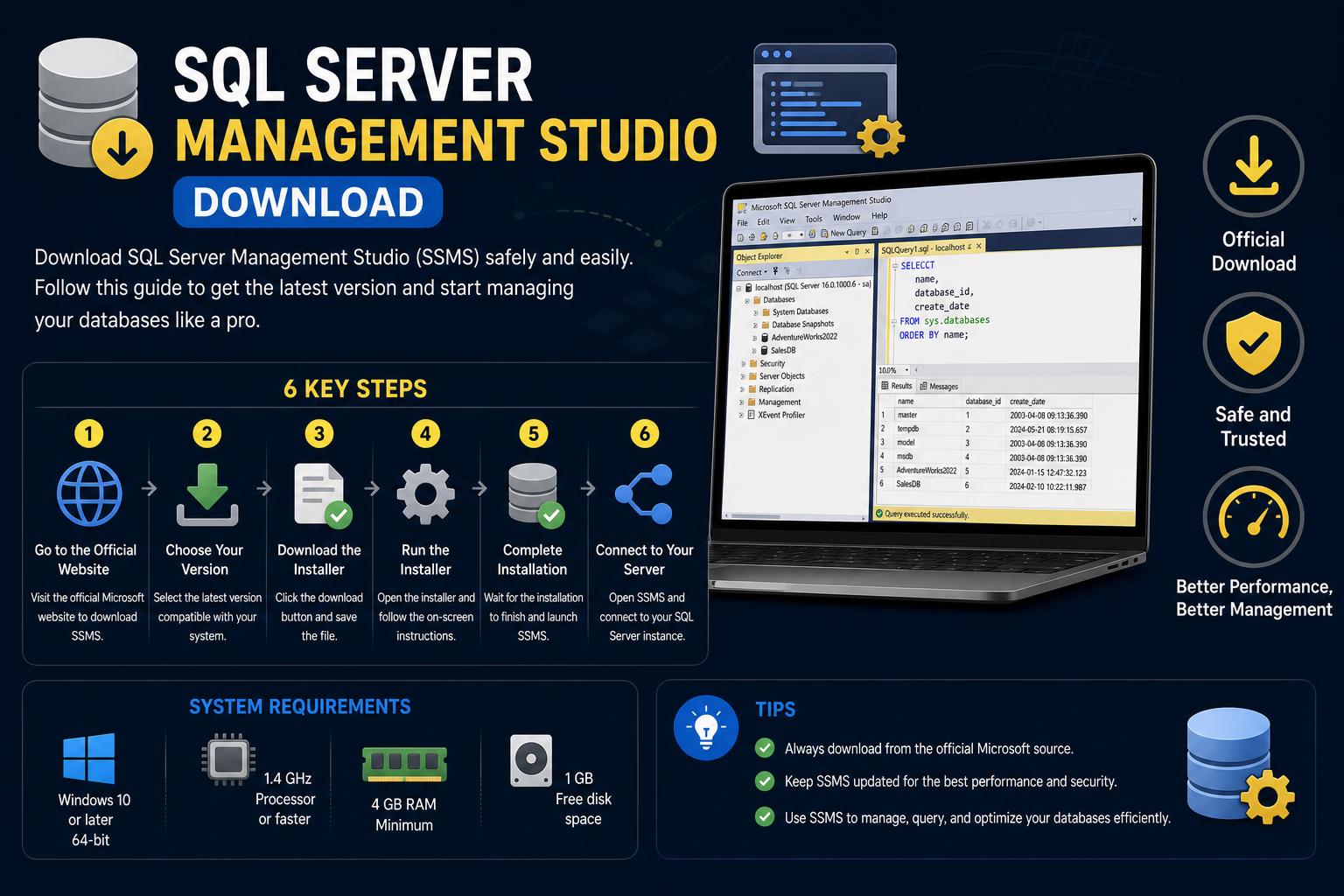
- SSMS offre une solution tout-en-un pour la gestion des bases de données SQL locales et dans le cloud.
- Le processus d'installation le plus récent est basé sur Visual Studio Installer, offrant personnalisation et facilité de mise à jour.
- Plusieurs versions de SSMS peuvent coexister, prenant en charge divers environnements SQL Server.
Vous cherchez la méthode la plus fiable pour télécharger et installer SQL Server Management Studio (SSMS) sur votre système ? Vous n’êtes pas seul ! De nombreux administrateurs de bases de données, développeurs et professionnels de l’informatique recherchent la meilleure façon d’installer et d’utiliser SSMS, l’outil phare de Microsoft pour la gestion de SQL Server. Comprendre les fonctionnalités, la compatibilité et les étapes d’installation de l’outil est essentiel pour quiconque souhaite exploiter pleinement la puissance des bases de données SQL modernes.
Que vous soyez novice en matière de SQL Server ou utilisateur expérimenté à la recherche des dernières mises à jour, cet article vous propose un guide complet et facile à suivre. Nous aborderons tous les aspects, de l'importance de SSMS aux subtilités de ses dernières versions, en passant par des conseils de dépannage pour les installations complexes. Notre objectif est de vous faire gagner du temps tout en vous assurant de ne manquer aucune étape ni fonctionnalité essentielle.
Qu'est-ce que SQL Server Management Studio (SSMS) ?
SQL Server Management Studio (SSMS) est un environnement tout-en-un développé par Microsoft, conçu pour gérer, configurer et développer votre infrastructure SQL Server. Il offre une interface graphique intuitive permettant aux utilisateurs d'accéder à la quasi-totalité des fonctionnalités de SQL Server.
Parmi ses principales fonctionnalités, on retrouve la gestion des bases de données, l'exécution et le débogage de scripts, la surveillance des performances et le déploiement d'applications de la couche données. SSMS prend également en charge les éditeurs T-SQL, MDX, DMX et XML, offrant ainsi une grande polyvalence aux professionnels des bases de données.
Il est important de noter que SSMS est désormais un produit entièrement autonome . Vous n'êtes donc plus limité à une édition spécifique de SQL Server et vous n'avez plus besoin de suivre des procédures de licence complexes. Vous pouvez télécharger, installer et mettre à jour SSMS librement pour vos projets.
Principaux usages et avantages du SSMS
SSMS est bien plus qu'une simple console d'administration. Il comprend un ensemble d'outils et d'éditeurs de productivité qui simplifient considérablement le quotidien des administrateurs et des développeurs SQL Server, notamment :
- Interface graphique intuitive : Gérez et configurez les instances SQL Server en quelques clics.
- Édition du script : Créez, modifiez et déboguez des scripts T-SQL directement dans SSMS à l'aide d'un éditeur avancé.
- Surveillance et dépannage : Outils intégrés pour surveiller l'état et les performances du serveur, et pour résoudre les problèmes potentiels.
- Déploiement: Simplifiez le déploiement des applications de niveau données pour les équipes de développement d'applications.
Grâce à son ensemble de fonctionnalités robustes, SSMS se distingue pour tous ceux qui ont besoin d'un moyen fiable d'interagir avec les bases de données SQL, aussi bien en local que dans le cloud.
Quelles plateformes SSMS prend-il en charge ?
Les dernières versions de SSMS sont conçues pour fonctionner de manière transparente avec un large éventail de technologies Microsoft SQL, notamment :
- Toutes les versions prises en charge de SQL Server à partir de 2014
- Base de données Azure SQL
- Instance gérée Azure SQL
- Azure Synapse Analytique
- Points de terminaison et bases de données Microsoft Fabric SQL
- Système de plateforme analytique (PDW)
Si vous utilisez une version de SQL Server antérieure à 2014, consultez l' historique officiel des versions pour connaître les versions SSMS compatibles.
Versions de SSMS : ce que vous devez savoir
SQL Server Management Studio est régulièrement mis à jour pour prendre en charge les nouvelles fonctionnalités et s'adapter à l'évolution des versions de SQL Server. Cet outil n'est pas lié à une version spécifique de SQL Server et peut être installé indépendamment ou en parallèle avec des versions précédentes de SSMS . Par exemple, vous pouvez utiliser SSMS 18 en même temps que SSMS 17 ou 16 si vous travaillez dans des environnements mixtes. Cette flexibilité représente un avantage considérable pour les utilisateurs qui exécutent simultanément différents environnements SQL Server.
Pour consulter l'historique complet et les détails des versions précédentes, rendez-vous sur la liste des versions régulièrement mise à jour de SQL Server Builds . Ce blog, régulièrement mis à jour, constitue une ressource précieuse pour suivre les dernières modifications.
Comment télécharger SQL Server Management Studio
Si vous avez déjà cherché à télécharger SSMS, vous avez peut-être remarqué que les dernières versions ne proposent plus de programme d'installation MSI autonome . Depuis SSMS 22, Microsoft a simplifié le processus d'installation afin de l'aligner sur ses politiques d'installation modernes.
- Accédez à la page de téléchargement officielle de Microsoft : Le meilleur point de départ est toujours la documentation officielle de Microsoft : vous y trouverez des liens vers le dernier programme d’installation de SSMS.
- Téléchargez le programme d'installation SSMS : La norme actuelle est un stub appelé
vs_SSMS.exeCe fichier ne contient pas l'intégralité du programme d'installation ; en revanche, lorsqu'il est exécuté, il lance… Programme d'installation de Visual Studio qui est désormais utilisé pour gérer l'installation et les mises à jour de SSMS.
Guide d'installation étape par étape pour SSMS 22
La configuration de SSMS est simple, mais plusieurs étapes sont nécessaires pour garantir le succès et un fonctionnement optimal.
Étape 1 : préparez votre ordinateur
- Configuration requise: Veuillez vérifier que votre système répond aux exigences minimales pour SSMS 22. Un système d'exploitation Windows à jour est indispensable.
- Autorisations d'administrateur : L'utilisateur effectuant l'installation doit disposer de droits d'administrateur.
- Appliquer les mises à jour Windows : Assurez-vous que votre système est à jour avec les dernières mises à jour de sécurité et de compatibilité.
- Redémarrez votre ordinateur: Un redémarrage rapide peut éviter les conflits avec les mises à jour ou installations en attente.
- Libérer de l'espace disque : Supprimez les fichiers inutiles et les anciennes applications de votre disque principal ; vous pouvez utiliser l’outil Nettoyage de disque de Windows.
Étape 2 : Choisissez la version à installer
En général, les utilisateurs installent la dernière version disponible. Toutefois, si vous avez besoin d'une version antérieure pour des raisons de compatibilité, consultez l' historique des versions dans la documentation officielle. Téléchargez le programme d'installation minimal correspondant à la version souhaitée.
Étape 3 : Exécuter le programme d’installation
- Localiser vs_SSMS.exe dans votre dossier Téléchargements.
- Faites un clic droit et sélectionnez « Exécuter en tant qu'administrateur ».
- Si le Contrôle de compte d'utilisateur vous y invite, approuvez les modifications et acceptez la Déclaration de confidentialité et les conditions de licence de Microsoft.
Cela ouvre l' installateur de Visual Studio , qui vous guidera tout au long de l'installation de SSMS. Vous pouvez également l'utiliser pour installer d'autres produits Visual Studio si vous le souhaitez.
Étape 4 : Sélectionner les charges de travail (facultatif)
Le programme d'installation de Visual Studio vous permet de choisir des charges de travail spécifiques pour votre installation :
- Pour la plupart des utilisateurs, les options par défaut suffisent. Cependant, si vous avez besoin de fonctionnalités spécifiques, comme les charges de travail hybrides et de migration pour la mise à niveau et la migration des données, sélectionnez-les ici.
- Examinez chaque résumé de charge de travail dans le programme d'installation pour décider quelles options correspondent le mieux à vos besoins.
Étape 5 : Choisir les composants individuels (facultatif)
Au-delà des charges de travail, l' onglet Composants individuels vous offre un contrôle plus précis. Sélectionnez les outils et services supplémentaires dont vous pourriez avoir besoin : il suffit de cocher une case pour les ajouter.
Étape 6 : Installer les modules linguistiques (facultatif)
- Par défaut, SSMS tentera de s'adapter à la langue de votre système. Vous souhaitez utiliser SSMS dans une autre langue ? Il vous suffit d'utiliser le Packs de langues Appuyez sur l'onglet pendant l'installation et suivez les instructions.
- Vous pouvez également définir la langue du programme d'installation via la ligne de commande en utilisant :
vs_SSMS.exe --locale en-US - De nombreuses configurations linguistiques sont prises en charge, notamment
en-us,es-es,fr-fr,de-deet plus encore.
Étape 7 : Définir l’emplacement d’installation (facultatif)
Vous avez un certain contrôle sur l'emplacement d'installation de SSMS :
- Lors de la première installation, spécifiez un lecteur différent pour SSMS lui-même ou pour le cache de téléchargement.
- Une fois l'installation terminée, modifier l'emplacement du disque dur nécessite une désinstallation/réinstallation.
- Si SSMS ou Visual Studio est déjà installé sur votre système, les chemins d'accès aux composants partagés seront verrouillés afin de garantir la cohérence entre les produits.
Étape 8 : Connexion au compte (facultatif)
Ce n'est pas obligatoire, mais se connecter à votre compte Microsoft présente des avantages : vous bénéficiez de la synchronisation des paramètres, de l'accès à des ressources cloud supplémentaires et d'une gestion simplifiée des licences pour d'autres produits.
Mise à jour et maintenance de SSMS
Maintenir SSMS à jour est désormais plus simple que jamais grâce à l'intégration avec le programme d'installation de Visual Studio. Pour rechercher des mises à jour ou ajouter/supprimer des fonctionnalités, il suffit de relancer le programme d'installation et de suivre les instructions. Cette méthode évite d'avoir à jongler avec plusieurs programmes de mise à jour indépendants ou à rechercher des correctifs sur différentes pages Microsoft.
Déploiement hors ligne et en entreprise de SSMS
Si vous déployez SSMS sur un réseau ou si vous utilisez des ordinateurs rarement ou jamais connectés à Internet, le programme d'installation de Visual Studio vous permet de créer une configuration hors ligne . Cette configuration est particulièrement utile pour les environnements d'entreprise ; vous trouverez des informations détaillées sur cette procédure dans la documentation d'installation officielle.
Dépannage et assistance supplémentaire
Il arrive parfois que l'installation rencontre des problèmes. En cas d'erreur ou de défaillance , Microsoft propose une assistance. Vous trouverez également du soutien auprès de la communauté des développeurs SSMS, qui tient à jour une liste des problèmes courants et offre une plateforme d'échange de conseils et de suggestions. Filtrez les problèmes par Outils dans la catégorie Groupes pour trouver rapidement des solutions.
Conseils utiles pour une expérience SSMS optimale
- Courir côte à côte : L'installation de plusieurs versions de SSMS peut s'avérer bénéfique pour la maintenance des systèmes existants.
- Installation sans assistance et en ligne de commande : Automatisez et personnalisez les installations pour les environnements plus vastes.
- Notes de version de l'examen : Consultez toujours les dernières mises à jour pour découvrir les nouvelles fonctionnalités et les améliorations de compatibilité.