
- Cortana sous Windows 11 est une application autonome, non activée par défaut, et peut être facilement désactivée ou désinstallée.
- Les utilisateurs peuvent empêcher Cortana de démarrer en désactivant son paramètre de démarrage ou en la supprimant complètement via PowerShell, sans aucun risque pour les fonctionnalités essentielles de Windows.
- Les utilisateurs soucieux de leur vie privée et de leurs ressources ont tout intérêt à désactiver Cortana, tandis que les autres fonctionnalités vocales et raccourcis clavier restent faciles à gérer.
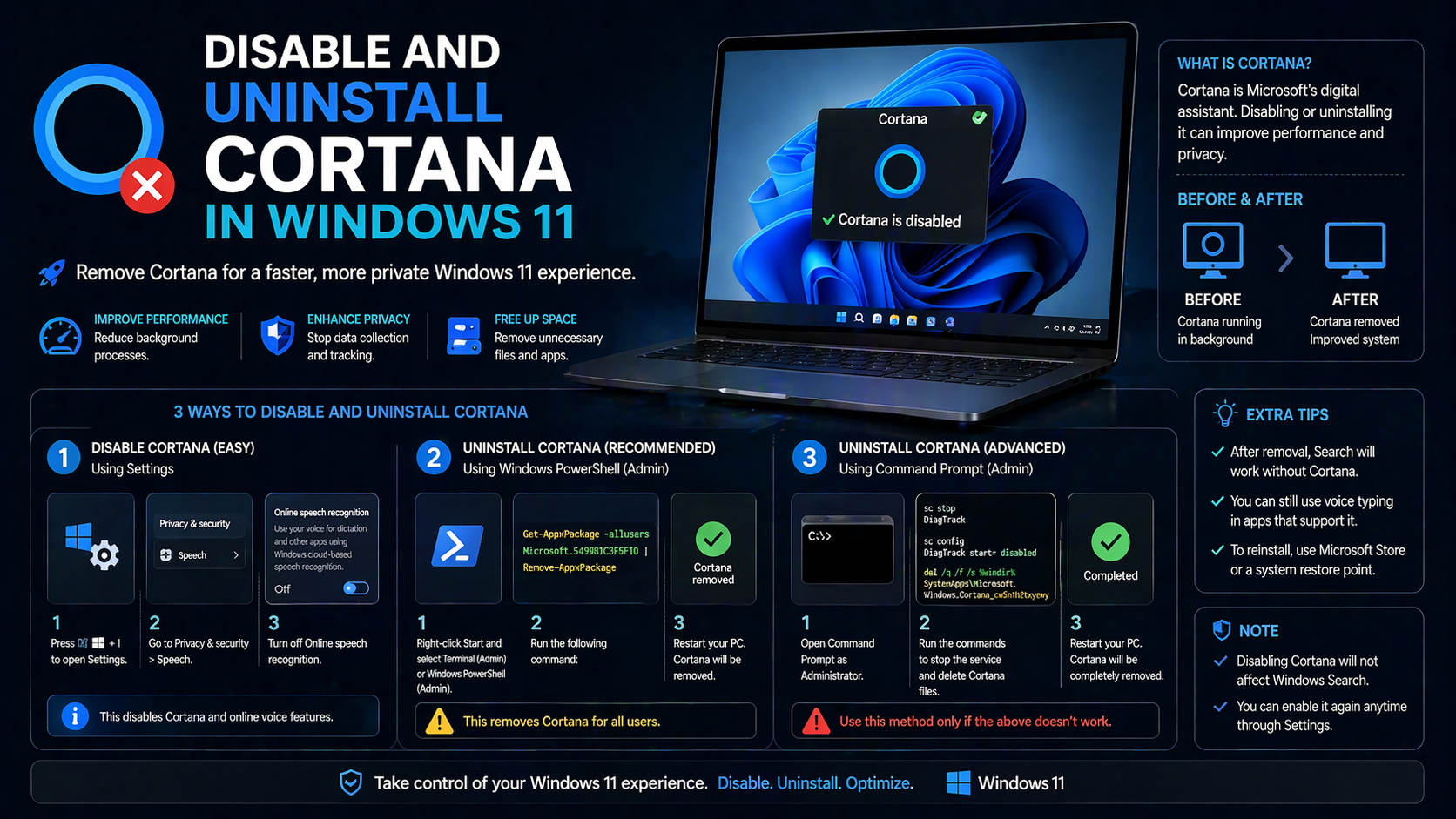
Si vous avez utilisé un PC Windows au cours des dix dernières années, vous connaissez probablement Cortana, l'assistant virtuel de Microsoft. D'abord ambitieux en tant que concurrent de Siri, il est devenu un outil que la plupart des utilisateurs de Windows 11 souhaitent désormais désactiver, voire désinstaller complètement. Que Cortana apparaisse au moment précis où vous vous apprêtez à réussir un tir décisif dans votre jeu préféré, qu'elle perturbe votre productivité en pleine réunion Zoom, ou que vous souhaitiez simplement empêcher la collecte de données, une question revient sans cesse : comment désactiver Cortana sous Windows 11 ? La réponse n'est pas toujours simple, car Microsoft a modifié la présence et l'intégration de Cortana au fil des ans, notamment sous Windows 11 où elle est désormais une application indépendante et n'est plus aussi omniprésente qu'auparavant. Ce guide détaillé vous explique tout ce que vous devez savoir pour désactiver Cortana, que ce soit pour la désactiver, la déconnecter, la supprimer ou simplement la faire disparaître de votre flux de travail quotidien.
Cet article combine des méthodes d'experts, des solutions éprouvées par les utilisateurs et des approches alternatives pour tous les niveaux de compétence. Il rassemble les informations les plus pertinentes issues de guides de référence, de discussions de forums et de la documentation officielle Microsoft afin de vous fournir tout le contexte nécessaire, sans avoir à chercher des réponses incomplètes. Si vous êtes agacé par une fenêtre contextuelle inattendue ou un raccourci lançant Cortana, si vous souhaitez libérer des ressources ou si vous tenez simplement à votre confidentialité, vous trouverez ici toutes les solutions efficaces, ainsi que des explications détaillées sur le fonctionnement de chaque étape et son importance pour vous.
Comprendre Cortana dans Windows 11 : État actuel
Abordons le changement majeur : sous Windows 11, Cortana n’est plus activée par défaut sur la plupart des installations. En effet, depuis les dernières mises à jour de Windows 10, et surtout avec la sortie de Windows 11, Microsoft a considérablement réduit la présence de Cortana . Il s’agit désormais d’une application distincte, et non plus intégrée à la barre de recherche ou au système comme auparavant. Pour de nombreux utilisateurs, Cortana n’apparaît pas du tout, sauf si l’utilisateur l’active explicitement (ou par erreur, ou encore lors d’une mise à niveau depuis une version antérieure de Windows où elle était activée). Si Cortana se lance encore, c’est probablement parce qu’elle a été activée, ou peut-être restaurée après une mise à jour.
En clair : si vous utilisez Windows 11, Cortana est simplement une autre application que vous pouvez désactiver ou supprimer , ce qui est une excellente nouvelle si vous souhaitez un système plus propre et respectueux de votre vie privée, ou si vous en avez assez qu’elle perturbe votre travail.
Pourquoi désactiver ou désinstaller Cortana ?
Il existe de nombreuses raisons pour lesquelles les utilisateurs cherchent à désactiver ou à supprimer Cortana, notamment :
- Prévenir les lancements accidentels : De nombreux joueurs et utilisateurs avancés se plaignent que certaines combinaisons de touches ou certains raccourcis lancent Cortana en plein milieu d'une tâche importante.
- Problèmes de confidentialité: Cortana, comme d'autres assistants virtuels, peut collecter des données personnelles, gérer les courriels, les calendriers et les rappels – des informations que certains utilisateurs préféreraient garder privées.
- Amélioration des performances du système : Certains utilisateurs pensent que la suppression des processus en arrière-plan (même les plus petits comme Cortana) peut libérer des ressources, notamment sur du matériel plus ancien.
- Réduire l'encombrement : Nombreux sont ceux qui souhaitent simplement une expérience Windows aussi ciblée que possible, avec le moins de distractions ou de fonctionnalités inutiles possible.
Que vous soyez un défenseur de la vie privée, frustré par les activations accidentelles ou que vous ne souhaitiez tout simplement pas Cortana sur votre PC, Windows 11 vous permet de reprendre le contrôle plus facilement que jamais, en suivant les bonnes étapes.
Comment Cortana peut apparaître dans Windows 11
Bien qu'elle ne soit pas présente par défaut, Cortana peut encore vous importuner dans certains cas sous Windows 11 :
- Mise à niveau depuis un appareil Windows 10 sur lequel Cortana était activée ou précédemment installée.
- Installation directe depuis le Microsoft Store (dans de rares cas, vous ou un autre utilisateur pouvez l'avoir activée intentionnellement ou par erreur).
- Utilisation de comptes ou de profils d'utilisateurs ayant synchronisé les préférences Cortana sur plusieurs appareils.
Savoir précisément comment Cortana s'est installée sur votre appareil permet de déterminer la meilleure stratégie de désactivation ou de suppression, mais tous les utilisateurs peuvent bénéficier d'une compréhension claire de leurs options.
Méthodes pour désactiver Cortana sous Windows 11
Voyons ensemble comment désactiver ou supprimer complètement Cortana de votre PC Windows 11. Nous vous guiderons pas à pas, de la simple désactivation à la désinstallation complète de l'application, en proposant des méthodes adaptées à tous les niveaux de confort.
Méthode 1 : Désactiver Cortana au démarrage via les paramètres Windows
C'est la méthode la plus rapide et la plus simple pour la plupart des utilisateurs. Il suffit d'accéder aux paramètres système et de désactiver le lancement automatique de Cortana à chaque connexion.
- Presse Windows + I (il s'agit de la lettre « I », et non du chiffre « 1 ») sur votre clavier pour ouvrir Paramètres Windows.
- Cliquez sur Apps depuis le panneau de navigation à gauche.
- Ensuite, sélectionnez Applications et fonctionnalités (sur certaines versions, il s'agit simplement de « Applications installées »).
- Faites défiler la liste jusqu'à ce que vous trouviez Cortana.
- Cliquez sur l'icône à trois points (⋮) à côté de Cortana et choisissez Options avancées dans le menu.
- Découvrez Exécuter à la connexion basculez et passez-le au de remise position.
Cela permet d'éviter que Cortana ne démarre au démarrage de votre PC, désactivant ainsi sa présence en arrière-plan pour la plupart des utilisateurs.
Méthode 2 : Désactiver Cortana au démarrage via le Gestionnaire des tâches
Une autre méthode pour contrôler les programmes qui se lancent au démarrage consiste à utiliser le Gestionnaire des tâches classique . Cette approche est souvent utile si vous savez déjà désactiver d'autres programmes au démarrage.
- Faites un clic droit sur le Commencer bouton (coin inférieur gauche de votre bureau).
- Choisissez Gestionnaire des tâches dans le menu pop-up.
- Passer à la Démarrage languette.
- Chercher Cortana dans la liste des applications de démarrage.
- Faites un clic droit sur Cortana et choisir Désactiver.
Désactiver Cortana au démarrage, que ce soit via le Gestionnaire des tâches ou les Paramètres, permet d'atteindre le même objectif : empêcher son exécution en arrière-plan à chaque démarrage de votre appareil.
Méthode 3 : Désinstaller l’application Cortana à l’aide de PowerShell
Pour les utilisateurs qui souhaitent aller plus loin et supprimer complètement l'application Cortana de leur système Windows 11, cette méthode est faite pour vous.
Avertissement : La désinstallation d’applications système via PowerShell les supprime pour tous les utilisateurs. Dans certains cas, des droits d’administrateur peuvent être nécessaires. Pensez à sauvegarder vos fichiers avant toute modification.
-
- Presse Windows + S pour ouvrir le menu Démarrer et taper PowerShell.
- Faites un clic droit windows PowerShell et sélectionnez Exécuter en tant qu'administrateur.
- Dans la fenêtre qui apparaît, saisissez la commande suivante :
Get-AppxPackage -allusers Microsoft.549981C3F5F10 | Supprimer-AppxPackage
- Presse Entrer et attendez que la commande s'exécute.
Cette opération supprimera définitivement Cortana de votre système. Si vous souhaitez la réinstaller, vous pouvez la télécharger à nouveau depuis le Microsoft Store. Pour la plupart des utilisateurs, cette étape est toutefois définitive !
Méthode 4 : Suppression supplémentaire – Déconnexion de Cortana des services en ligne
Si Cortana est connectée à des services Microsoft (par exemple, via Outlook Mobile sur votre téléphone ou un autre appareil Windows), vous pouvez révoquer ces privilèges. Voici comment déconnecter Cortana dans ce cas :
- Ouvrez le Paramètres application sur votre appareil mobile (le cas échéant).
- Découvrez Agenda section, appuyez sur Il est l'heure de partir.
- Allez dans Paramètres avancés.
- Choisissez Déconnecter Cortana.
Bien que cela affecte principalement l'écosystème mobile de Microsoft, il est important pour les utilisateurs soucieux de leur vie privée de couper toutes les connexions avec lesquelles Cortana pourrait synchroniser des données.
Qu’en est-il des modifications du Registre ou des stratégies de groupe ?
Certains guides plus anciens (en particulier pour Windows 10) peuvent indiquer aux utilisateurs comment modifier le Registre Windows ou les paramètres de stratégie de groupe liés à Cortana.
Sous Windows 11, ces modifications sont largement superflues : désactiver ou désinstaller l’application suffit dans tous les cas. Microsoft a fait évoluer Cortana vers un modèle d’application indépendante, rendant ainsi les manipulations au niveau du système obsolètes (et plus risquées que jamais). Si vous avez suivi ces conseils sur un système Windows 10, les mises à jour les rendent généralement inutiles. Toutefois, par mesure de précaution, vous pouvez toujours sauvegarder votre registre avant toute modification.
Cortana apparaît toujours : Dépannage
Que faire si, après avoir suivi les étapes ci-dessus, Cortana continue d'apparaître ?
C’est rare sous Windows 11, mais cela peut arriver, surtout si :
- Votre système n'a pas correctement pris en compte la suppression de l'application (parfois en raison de mises à jour corrompues ou de problèmes de profil).
- Vous utilisez un appareil géré par l'entreprise, où des politiques peuvent réactiver Cortana.
- D'étranges raccourcis clavier ou matériels permettent de lancer des vestiges de Cortana, même si l'application elle-même a disparu.
Voici ce que vous pouvez faire:
- Assurez-vous que votre PC est entièrement à jour. Windows Update déploie parfois une nouvelle version de Cortana ou modifie le statut des applications en fonction des correctifs de sécurité déployés.
- Vérifiez si Cortana est activée pour un autre profil utilisateur et, si c'est le cas, répétez les étapes ci-dessus pour ce profil.
- Recherchez Cortana dans le Microsoft Store. Si elle apparaît comme « Installée », vous pouvez également la désinstaller manuellement à partir de là.
- Si des raccourcis comme Ctrl + Fn ou d'autres touches de raccourci appellent toujours une application Cortana manquante et que vous recevez des erreurs concernant ms-cortana2 ou similaires, remappez ou désactivez le raccourci incriminé via votre clavier ou l'utilitaire de pilote (souvent présent dans les ordinateurs portables de jeu et de productivité).
Pour la plupart des utilisateurs, la procédure standard de désinstallation ou de désactivation devrait suffire, mais ces actions de dépannage permettront de résoudre les cas les plus récalcitrants.
Est-il sans risque de supprimer Cortana ? Vais-je endommager quelque chose ?
Une préoccupation fréquente, notamment chez les utilisateurs moins technophiles, est de savoir si la désinstallation de Cortana peut endommager Windows 11 ou perturber certaines fonctionnalités. Rassurez-vous : l’application Cortana actuelle est indépendante des fonctions système essentielles. Une fois désinstallée, vous perdez l’accès à l’assistant vocal de Microsoft, mais la recherche système, les paramètres et la synchronisation de votre compte fonctionneront normalement (sauf si vous utilisez explicitement Cortana pour les rappels, la dictée vocale ou des tâches similaires, ce qui est rare de nos jours).
Vous pouvez toujours réinstaller Cortana depuis le Microsoft Store si vous changez d'avis. Le passage de Microsoft à une approche basée sur les applications a considérablement réduit les risques liés à la désactivation de Cortana.
La désactivation de Cortana libère-t-elle des ressources système ?
En résumé : peut-être un peu, mais pas autant que vous l'espérez.
Les versions précédentes de Windows, notamment Windows 10, maintenaient Cortana active en arrière-plan, consommant parfois des ressources de manière significative. Windows 11 a modifié cela en en faisant une application à la demande. La désactiver peut parfois libérer un peu de RAM et de CPU, mais sur les ordinateurs modernes, la différence est généralement négligeable. Cependant, pour une expérience Windows optimale, chaque optimisation compte ! Pour en savoir plus sur la maîtrise de Windows 11, consultez nos ressources d'optimisation.
Confidentialité, sécurité et données : que change-t-il lorsque vous supprimez Cortana ?
L'une des principales raisons de se débarrasser de Cortana est la protection de la vie privée. Microsoft, comme d'autres géants de la technologie, collecte des données d'utilisation, de recherche et de conversation via son assistant virtuel. Lorsque vous désactivez Cortana, et surtout après l'avoir désinstallée, vous interrompez la collecte de ces données sur votre appareil.
Si vous souhaitez prendre des mesures supplémentaires , vous pouvez consulter et supprimer les données Cortana précédemment collectées. Pour ce faire, accédez au tableau de bord de confidentialité de votre compte Microsoft. Rendez-vous sur le tableau de bord de confidentialité Microsoft et connectez-vous pour consulter les données que Cortana a pu enregistrer vous concernant. Vous pourrez ensuite supprimer les conversations, l'historique de recherche et les données vocales afin de renforcer la protection de votre vie privée.
Comment désactiver complètement la télémétrie sous Windows 11 : un guide pratique et détaillé
Et si l'on désactivait d'autres fonctionnalités d'assistant virtuel dans Windows 11 ?
Désactiver Cortana dans Windows 11 ne désactive pas automatiquement les autres fonctionnalités vocales, telles que l'accès vocal ou les services vocaux Windows associés. Ces fonctionnalités sont distinctes de l'application Cortana. Si la protection de votre vie privée est votre priorité, consultez les paramètres similaires dans les sections Accessibilité ou Confidentialité et sécurité des paramètres Windows pour désactiver l'accès au microphone, la saisie vocale ou d'autres outils vocaux, selon vos besoins.
Et si je voulais récupérer Cortana ?
Peut-être qu'un jour vous aurez besoin des fonctionnalités de Cortana : pour des rappels rapides, des commandes mains libres, ou simplement pour la tester à nouveau. Dans ce cas, il vous suffit de :
- Ouvrez le .
- Rechercher Cortana.
- Cliquez à nouveau Installer.
- Une fois installé, vous pouvez activer le Exécuter à la connexion Vous pouvez activer ou désactiver cette option via les Paramètres ou ajuster le comportement au démarrage dans le Gestionnaire des tâches selon vos besoins.
Cortana est désormais une application comme une autre, que vous pouvez activer ou désactiver en toute liberté selon vos besoins.
Questions fréquentes concernant la désactivation de Cortana dans Windows 11
Si Cortana ne s'affiche pas, dois-je faire quelque chose ?
Non ! Si Cortana n’apparaît pas dans votre liste d’applications ou vos paramètres de démarrage, c’est qu’elle n’est tout simplement pas installée ou lancée. Aucune action n’est requise.
La suppression de Cortana a-t-elle une incidence sur la recherche Windows ?
Non. La recherche Windows 11 est indépendante de Cortana. Supprimer ou désactiver Cortana n'aura aucune incidence sur votre capacité à rechercher des fichiers, des applications ou des paramètres système.
Que se passe-t-il si Cortana continue d'apparaître même après sa désinstallation ?
Vérifiez la présence d'entrées de démarrage fantômes, de raccourcis clavier orphelins ou d'installations d'applications dans d'autres profils d'utilisateurs. Consultez nos conseils de dépannage ci-dessus pour plus de détails.
Les prochaines mises à jour de Windows vont-elles réinstaller Cortana ?
Dans de rares cas, une mise à jour majeure du système peut réinstaller Cortana dans le cadre de nouvelles fonctionnalités, mais vous pouvez répéter les étapes de désinstallation à tout moment.
Je souhaite désactiver toutes les fonctions vocales ; que dois-je désactiver d’autre ?
Ajustez les paramètres de confidentialité dans les paramètres Windows, sous « Accès vocal » et autorisations du microphone de l’appareil, pour désactiver toutes les fonctionnalités vocales.
Bonus : Comment déconnecter Cortana sur les appareils mobiles
Certains utilisateurs ont également intégré Cortana à leur flux de travail mobile, notamment via Outlook Mobile ou d'anciennes installations de l'application Cortana autonome. La procédure de déconnexion est simple :
- Ouvrez le Paramètres menu dans l'application concernée (telle que Outlook pour mobile).
- Recherchez les fonctionnalités du calendrier ou les rappels « Il est temps de partir ».
- L’accès Paramètres avancés.
- Sélectionnez l'option permettant de déconnecter ou de supprimer Cortana.
Si vous constatez toujours que des données personnelles sont synchronisées via d'autres produits Microsoft, vérifiez que vous avez bien révoqué toutes les connexions d'applications concernées.
Désactivation du mot d'activation « Hey Cortana »
Pour ceux qui ont constaté que Cortana se lançait de manière inattendue suite à la commande vocale (« Hey Cortana »), notamment dans les anciennes versions de Windows ou les versions mises à jour, désactiver le mot d’activation fait toute la différence.
Sous Windows 11, la commande vocale n'est pas activée par défaut et ne peut être réactivée qu'après réinstallation et configuration de l'application Cortana. Si vous avez déjà effectué cette opération et souhaitez désactiver l'activation vocale, ouvrez le menu des paramètres de Cortana et désactivez l'activation vocale ou l'écoute du microphone.
Pourquoi certains utilisateurs reçoivent-ils encore des fenêtres contextuelles ou des messages d'erreur de Cortana ?
Les cas courants où les utilisateurs se plaignent d'interruptions ou de messages d'erreur de Cortana (tels que « impossible de trouver l'application ms-cortana2 ») sont généralement dus à :
- Les raccourcis clavier ou boutons matériels précédemment attribués au lancement de Cortana font désormais référence à une application qui a disparu ou qui n'est plus disponible.
- Suppressions partielles ou liens brisés dus à des mises à jour incomplètes, des migrations de profils ou des données d'application supprimées.
- Tentatives d'activation de Cortana sans connexion à un compte Microsoft, entraînant des invites répétées.
Les solutions consistent notamment à réassigner ou désactiver les raccourcis clavier matériels via le panneau de configuration de votre ordinateur portable/clavier, à désinstaller complètement toute instance partielle de Cortana ou à actualiser votre profil utilisateur Windows en cas de suspicion de corruption.
Risques et limites de la suppression de Cortana : à quoi s’attendre
Pour la plupart des utilisateurs, la suppression de Cortana ne pose aucun problème. Toutefois, si vous utilisez l'une des fonctionnalités suivantes, envisagez des alternatives :
- Rappels vocaux, commandes vocales converties en texte ou dictée via Cortana.
- Intégration avec les appareils domotiques via les fonctionnalités cloud de Cortana.
- Rappels multi-appareils ou synchronisation de calendrier spécifiquement liés à Cortana (et non pas seulement aux fonctionnalités de synchronisation de calendrier d'Outlook ou intégrées à Windows/Microsoft 365).
La plupart de ces fonctionnalités ont désormais des alternatives dans Windows 11, telles que les rappels traditionnels, la dictée intégrée ou Microsoft To Do ; vous pouvez donc utiliser des fonctions similaires en toute sécurité sans que Cortana soit activée.
Est-il possible de désactiver Cortana sur Windows 11 Édition Familiale, Professionnelle ou Entreprise ?
Oui, les étapes ci-dessus sont valables pour toutes les éditions de Windows 11. La seule différence réside dans le contexte des appareils professionnels gérés, où les stratégies d'entreprise ou les administrateurs informatiques peuvent réactiver Cortana ou vous empêcher de la désinstaller. Dans ce cas, veuillez contacter votre service informatique, car les stratégies de groupe peuvent prévaloir sur les paramètres locaux.
Comment vérifier si Cortana a complètement disparu
- Ouvrez votre menu Démarrer Tapez ensuite « Cortana ». Si rien ne s'affiche, c'est qu'elle a disparu.
- Allez dans Paramètres > Applications > Applications installéesCortana ne devrait pas être visible.
- Ouvrez Gestionnaire des tâches > Démarrage Onglet. Aucune entrée Cortana ne devrait exister.
- Vérifiez la Microsoft StoreSi vous voyez l'option d'installation/lancement, cela signifie que Cortana n'est actuellement pas installée sur votre système.
Effectuez ces vérifications pour garantir que Cortana soit bannie de votre expérience Windows 11.
Réattribution ou désactivation des raccourcis clavier qui lançaient Cortana
Un dernier détail important à souligner : la frustration de ceux qui lancent accidentellement un raccourci Cortana (souvent en jouant ou en travaillant). De nombreux ordinateurs portables et claviers, notamment ceux dotés de touches Fn ou multimédias supplémentaires, ouvrent Cortana par défaut avec des combinaisons de touches comme Ctrl + Fn, Win + C, etc.
Pour résoudre ceci:
- Vérifiez les utilitaires de clavier ou de raccourcis clavier du fabricant (par exemple, Lenovo Vantage, HP Quick Launch, Dell Command Center) pour les touches programmables et réaffectez ou désactivez les raccourcis problématiques.
- Si votre utilitaire OEM ne permet pas les modifications, envisagez d'utiliser des outils tiers comme SharpKeys or AutoHotkey pour réassigner les touches problématiques, bien que cette méthode soit mieux adaptée aux utilisateurs expérimentés.
- Pour les ordinateurs de bureau Windows, les raccourcis clavier et le mappage natifs de Windows 11 peuvent également être gérés dans Paramètres > Clavier en fonction de votre matériel.
Éviter les erreurs de saisie des raccourcis clavier garantira un flux de travail (ou une session de jeu !) plus fluide et sans interruption.
[relacionado url=”https://www.ikkaro.net/guide-to-mastering-windows-11/”]
Points de vue de la communauté : témoignages d’utilisateurs issus des forums
Parcourir des forums d'utilisateurs comme Reddit permet de découvrir des expériences concrètes intéressantes :
- Nombreux sont ceux qui signalent que Cortana apparaît à des moments inopportuns, par exemple pendant des sessions de jeu ou des réunions.
- D’autres éprouvent de la frustration face à l’activation inattendue du mot-clé « Hey Cortana », même sans intention d’utiliser les commandes vocales.
- Certains utilisateurs ont constaté que la désinstallation de l'application ou sa désactivation dans les Paramètres et le Gestionnaire des tâches résolvait complètement leurs problèmes.
- Un sous-ensemble de ces utilisateurs rencontre des problèmes persistants de raccourcis clavier, souvent résolubles grâce à des utilitaires de remappage du clavier ou par la mise à jour du firmware de l'appareil.
- Il est souvent conseillé de déconnecter complètement Cortana pour une confidentialité maximale, notamment pour les utilisateurs disposant de comptes professionnels Office 365 ou Microsoft.
Si vous rencontrez des difficultés pour résoudre des cas particuliers rares, les forums restent une ressource inestimable pour trouver des solutions auprès d'autres utilisateurs.
Cortana et l'avenir de l'intégration des assistants numériques dans Windows
Bien que l'avenir de Cortana semble limité dans les versions grand public de Windows 11 (et que Microsoft mette désormais l'accent sur son intégration dans Microsoft 365 et les environnements d'entreprise), la tendance est claire : les utilisateurs veulent garder le contrôle. L'entreprise a réagi en rendant toutes les fonctionnalités vocales et d'assistant optionnelles plutôt qu'imposées, une décision largement saluée par les communautés techniques.
À l'avenir, attendez-vous à une conception encore plus modulaire dans Windows, où les fonctionnalités autrefois intégrées peuvent désormais être facilement ajoutées ou supprimées. Cette approche modulaire permet aux utilisateurs de PC de créer l'environnement qui leur convient : minimaliste et privé, ou riche en fonctionnalités, selon leurs besoins. C'est vous qui décidez quels outils, assistants et applications ont leur place dans votre espace de travail numérique personnel !
Se débarrasser de Cortana sous Windows 11 est plus simple que jamais. Grâce à des options intuitives pour désactiver l'application au démarrage et à la possibilité de la désinstaller complètement en quelques clics, vous pouvez retrouver un bureau sans fenêtres intempestives et avec une confidentialité renforcée. Que vous souhaitiez récupérer des ressources système précieuses, optimiser votre flux de travail ou simplement contrôler votre assistant numérique, Windows 11 vous donne le contrôle. Suivez les étapes ci-dessus pour une expérience informatique fluide et sans interruption. Votre PC, vos règles : maintenant et pour toujours !