
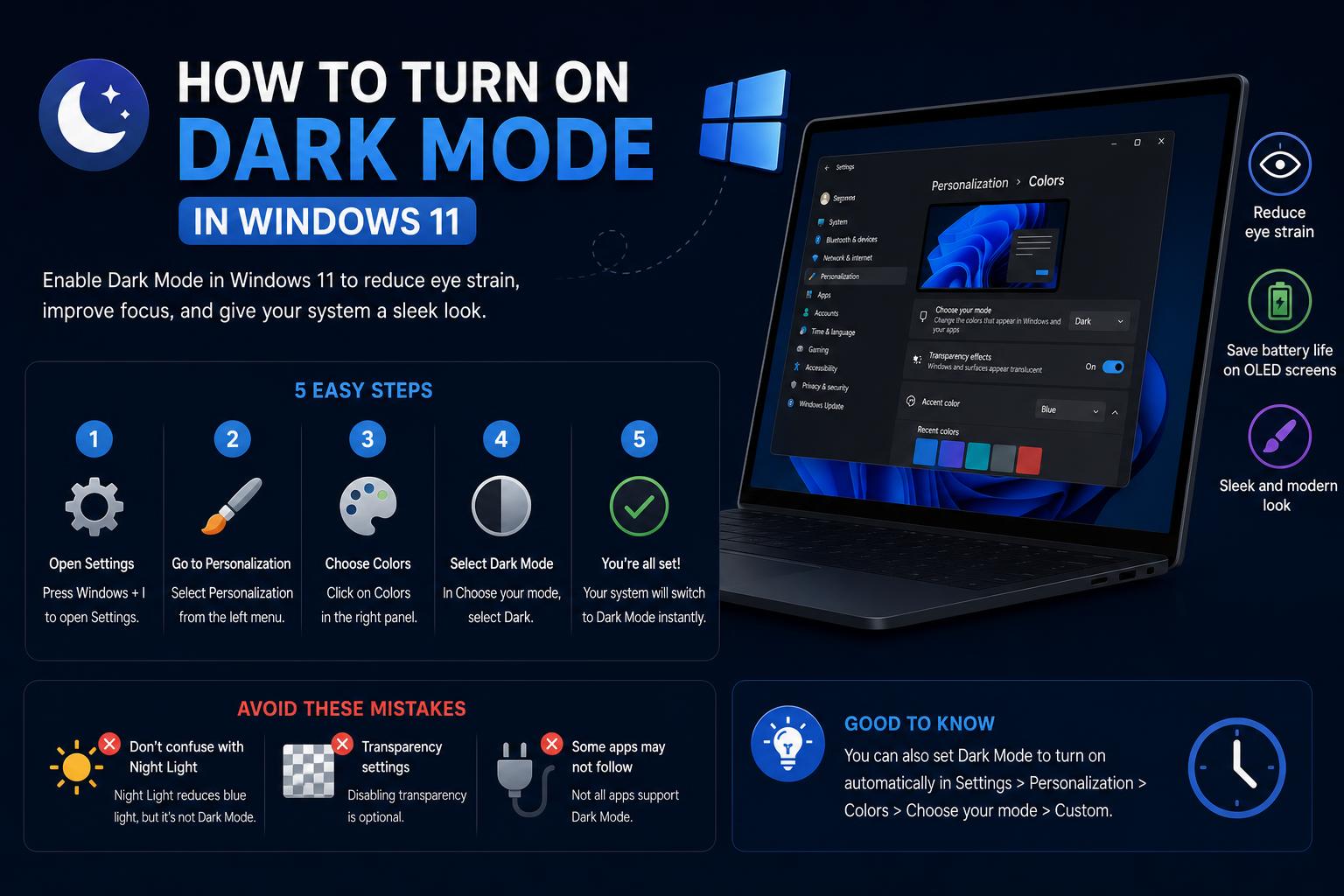
- Le mode sombre améliore le confort, réduit la fatigue oculaire et personnalise votre espace de travail sous Windows 11.
- Windows 11 offre des paramètres de couleur flexibles (Clair, Sombre et Personnalisé), ainsi que des options de couleur d'accentuation et de transparence.
- Les thèmes de contraste et les filtres de couleur offrent une accessibilité optimale pour répondre à divers besoins visuels.
Passer du mode sombre au mode clair sous Windows 11 n'est pas qu'une question d'esthétique : cela peut avoir un réel impact sur votre confort visuel, l'autonomie de votre batterie et votre productivité. Si vous avez déjà ressenti une fatigue oculaire due à une interface blanche trop lumineuse après plusieurs heures d'utilisation, ou si vous souhaitez simplement une apparence plus élégante pour votre bureau et vos applications, le mode sombre de Windows 11 offre une solution simple et efficace pour personnaliser votre expérience. De plus, Microsoft a ajouté plusieurs paramètres avancés qui vous permettent d'ajuster les couleurs, le contraste et même la transparence selon vos préférences et d'optimiser l'utilisation dans toutes les situations.
Naviguer parmi tous les paramètres et modes peut sembler intimidant au premier abord, surtout avec les nouvelles options de personnalisation de Windows 11. Vous avez peut-être déjà testé différents thèmes ou modes de contraste pour trouver l'apparence idéale, ou vous vous demandez simplement si le mode sombre est un gadget ou une véritable révolution. Ce guide vous explique tout ce que vous devez savoir sur le mode sombre dans Windows 11 : son activation, la personnalisation des couleurs, la planification des changements, la résolution des problèmes courants et la compréhension de l'utilité de chaque mode. À la fin de ce guide, vous profiterez d'un bureau alliant confort et style.
Pourquoi utiliser le mode sombre dans Windows 11 ?
Le mode sombre est bien plus qu'une simple préférence de couleur. Il offre plusieurs avantages qui peuvent faire toute la différence, surtout si vous passez beaucoup de temps sur votre ordinateur. Voici pourquoi tant d'utilisateurs adoptent cette fonctionnalité :
- Confort visuel et réduction de la fatigue oculaire : De nombreuses personnes, notamment les couche-tard ou celles qui travaillent dans des environnements peu éclairés, trouvent les écrans lumineux agressifs pour les yeux. Le mode sombre utilise des tons plus profonds et des blancs moins intenses, ce qui peut réduire la fatigue oculaire et vous aider à travailler (ou à jouer) plus longtemps sans inconfort.
- Amélioration de la concentration et de la lisibilité : Avec des arrière-plans moins criards, le texte devient plus lisible et les éléments visuels importants ressortent. La majorité des utilisateurs passant en mode sombre constatent une amélioration de leur concentration., notamment lors de la lecture ou de l'écriture de code, de la manipulation de documents ou de la navigation nocturne.
- Autonomie de la batterie sur les appareils portables : Si vous utilisez un ordinateur portable ou une tablette avec un écran OLED ou AMOLED, L'activation du mode sombre peut contribuer à préserver l'autonomie de la batterie. car les pixels plus foncés consomment moins d'énergie sur ces écrans.
- Esthétique et Personnalisation : Avouons-le, le mode sombre a tout simplement la classe. De nombreux utilisateurs préfèrent le style moderne et élégant Cela embellit leurs ordinateurs et leurs applications, donnant à leur espace de travail un aspect neuf et unique.
- Environnements à faible luminosité : Une interface blanche et lumineuse dans une pièce sombre peut distraire ou perturber les personnes se trouvant à proximité. Choisir le mode sombre peut aider votre écran à se fondre plus naturellement dans le décor.que vous travailliez tard, que vous voyagiez ou que vous partagiez un espace.
Les principaux modes de couleur dans Windows 11
Windows 11 vous propose trois options principales pour l'affichage des couleurs dans votre système d'exploitation. Les comprendre vous aidera à choisir celle qui correspond le mieux à vos habitudes :
- Mode lumière: L'apparence classique par défaut pour Windows, avec des arrière-plans plus clairs, idéale pour travailler dans des environnements bien éclairés.
- Mode sombre: Il offre des fonds majoritairement sombres, idéaux pour les conditions de faible luminosité et pour réduire la fatigue visuelle.
- Mode personnalisé: Permet de combiner les deux approches : par exemple, vous pouvez conserver les éléments de Windows (comme votre menu Démarrer, votre barre des tâches et votre centre de notifications) en mode sombre, tandis que les applications restent en mode clair, ou inversement. C'est idéal pour les utilisateurs qui souhaitent un équilibre adapté à leur flux de travail..
Tutoriel étape par étape : Comment activer le mode sombre dans Windows 11
Pas besoin d'être un expert en informatique pour personnaliser votre apparence : Windows 11 simplifie grandement la tâche. Voici comment procéder :
- Ouvrir le menu Démarrer : Cliquez sur l'icône Windows de votre barre des tâches ou appuyez sur la touche Windows de votre clavier.
- Accéder aux paramètres : Cliquez avec le bouton droit sur l'icône Démarrer et choisissez Paramètres depuis le menu contextuel, ou tapez « Paramètres » dans la barre de recherche du menu Démarrer et sélectionnez-le.
- Sélectionnez Personnalisation : Dans la barre latérale gauche de l'application Réglages, vous trouverez Personnalisation—cliquez dessus.
- Accédez à Couleurs : Dans le panneau Personnalisation, cliquez sur CouleurC'est ici que la magie opère.
- Choisissez votre mode : Trouvez le menu déroulant « Choisissez votre mode ». Vous verrez les options suivantes :
- Léger (Par défaut)
- Sombre (passe l'ensemble du système et les applications compatibles en mode sombre)
- Encadrement Sur Mesure (Permet de configurer l'interface Windows et les applications selon différents modes — nous y reviendrons dans un instant.)
- Choisissez « Sombre » pour une expérience en mode sombre complète, ou optez pour « Personnalisé » pour combiner les options.
Et si vous choisissiez une option personnalisée ?
Le mode Personnalisé est idéal si votre configuration idéale ne correspond pas parfaitement aux catégories « tout sombre » ou « tout clair ». Lorsque vous sélectionnez Personnalisé, deux nouveaux menus déroulants apparaissent :
- Choisissez votre mode Windows par défaut : Contrôle si l'interface utilisateur principale de Windows (menu Démarrer, barre des tâches, etc.) utilise des couleurs sombres ou claires.
- Choisissez votre mode d'application par défaut : Détermine si la plupart des applications (comme l'Explorateur de fichiers, les Paramètres et les applications tierces compatibles) s'affichent en mode sombre ou clair.
C'est fantastique pour les utilisateurs qui souhaitent, par exemple, une barre des tâches sombre tout en conservant des arrière-plans plus clairs dans leurs applications de productivité, ou inversement.
Personnalisez votre accent de couleur
Windows 11 vous permet de personnaliser votre ordinateur. Au-delà du simple choix entre le mode clair et le mode sombre, vous pouvez modifier votre couleur d'accentuation pour ajouter une touche personnelle et mettre en valeur les éléments essentiels de l'interface.
- Toujours dans le menu des paramètres de couleursFaites défiler vers le bas pour trouver la section « Couleur d'accent ».
- Choisissez Automatique pour une couleur d'accentuation assortie à l'arrière-plan, ou Manuel si vous souhaitez ajuster la couleur avec précision à partir d'une palette.
- Vous pouvez choisir parmi les couleurs récentes, les couleurs Windows ou ouvrir un sélecteur de couleurs détaillé pour un rendu entièrement personnalisé.
- Il existe également des boutons pour Afficher la couleur d'accentuation sur le menu Démarrer, la barre des tâches, les barres de titre et les bordures des fenêtresRemarque : l’application d’une couleur d’accentuation au menu Démarrer et à la barre des tâches n’est possible qu’en mode sombre ou personnalisé.
Astuce de pro : les couleurs d’accentuation modernisent instantanément l’apparence de votre menu Démarrer, de votre centre de notifications et de vos fenêtres, harmonisant les thèmes clairs et sombres pour un rendu soigné.
Activez les effets de transparence pour une touche d'élégance supplémentaire
Pour les utilisateurs qui apprécient un effet de profondeur sur leur bureau, Windows 11 propose une option de transparence. Activée, cette option floute légèrement certains arrière-plans et surfaces, laissant entrevoir ce qui se trouve derrière tout en conservant la netteté du contenu principal. Cette subtilité confère à votre système une allure plus dynamique et moderne.
Pour activer ou désactiver les effets de transparence :
- Restez dans Paramètres > Personnalisation > Couleurs.
- Faites défiler jusqu'au bouton « Effets de transparence » et activez-le ou désactivez-le selon vos préférences.
Planification et automatisation : horaires personnalisés pour le mode sombre
Certains utilisateurs souhaitent activer le mode sombre uniquement la nuit ou tôt le matin, tandis que d'autres préfèrent l'activer à des heures fixes. Malheureusement, Windows 11 n'intègre pas encore de planificateur de mode sombre dédié, mais il existe quelques solutions de contournement pour obtenir un résultat similaire.
- Programmateur de veilleuse : Bien que cela ne modifie pas votre mode d'affichage, cela peut améliorer le confort visuel en ajustant la température de couleur de l'écran après le coucher du soleil. Vous pouvez accéder à cette option dans Paramètres > Système > Affichage > Éclairage nocturne.
- Utiliser la géolocalisation pour l'automatisation du lever/coucher du soleil : Lorsque vous activez les services de localisation dans Réglages > Confidentialité et sécurité > Localisation, la fonction Veilleuse peut être automatisée pour se synchroniser avec le coucher et le lever du soleil locaux.
- Planificateurs de mode sombre tiers : Pour les utilisateurs qui souhaitent une véritable automatisation, il existe plusieurs petits outils tiers (téléchargez-les toujours en toute sécurité et consultez les avis !) qui vous permettent de définir des heures précises pour le passage automatique d'un mode à l'autre.
Thèmes de contraste et options d'accessibilité
Le choix d'un bureau idéal ne se résume pas à une simple opposition entre clair et foncé. Si vous avez des besoins visuels spécifiques ou si vous souhaitez des éléments très distincts à l'écran, Windows 11 propose des thèmes à contraste élevé et des filtres de couleur.
- Thèmes de contraste : Conçu pour faire ressortir le texte et les éléments d'interface utilisateur grâce à des paires de couleurs à contraste élevé, améliorant ainsi la lisibilité pour les personnes malvoyantes.
- Filtres de couleur : Aidez les personnes daltoniennes ou souffrant d'autres troubles de la vision à distinguer les couleurs similaires. Vous pouvez y accéder via Réglages > Accessibilité > Filtres de couleur.
Consultez la page Microsoft « Personnaliser vos couleurs dans Windows » pour plus d'informations sur ces puissantes fonctionnalités d'accessibilité.
Dépannage : Que faire si le mode sombre ne fonctionne pas correctement ?
Il arrive que l'activation du mode sombre ne se déroule pas comme prévu. Votre barre des tâches peut sembler déformée, les applications peuvent présenter des incohérences ou vous pouvez retrouver d'anciens paramètres. Voici comment résoudre ces problèmes d'affichage sous Windows 11 :
- Vérifiez les paramètres de thème et de contraste : Si seule une partie de votre bureau change, un thème ou un paramètre de contraste spécifique peut être en cause. Accédez à Réglages > Accessibilité > Thèmes de contraste et sélectionnez « Aucun » si un thème à contraste élevé est actif.
- Rétablir le thème Windows par défaut : Accédez à Paramètres > Personnalisation > Thèmes et choisissez un thème Windows standard. Les thèmes personnalisés peuvent parfois perturber la compatibilité avec le mode sombre.
- Redémarrez votre appareil : En cas de doute, un redémarrage complet permet souvent de corriger les problèmes d'interface ou d'appliquer correctement toutes les modifications.
Limitations du mode sombre et logiciels tiers
Toutes les applications et tous les éléments de Windows ne prennent pas entièrement en charge le mode sombre, même en 2024. Les applications Microsoft comme Edge, Courrier, Calendrier et Explorateur de fichiers fonctionnent en mode sombre, mais certains programmes tiers peuvent ignorer le paramètre système s'ils n'intègrent pas leur propre option pour activer ou désactiver le mode sombre. En cas d'incohérence, vérifiez les préférences spécifiques de chaque application.
Vous souhaitez plus de contrôle ? Des outils et des astuces communautaires existent, mais soyez toujours prudent lorsque vous modifiez l’apparence du système avec des logiciels tiers non approuvés par Microsoft.
Questions fréquemment posées
- Le passage au mode sombre provoque-t-il des problèmes ? Non, Windows 11 gère parfaitement le changement de mode, mais certaines applications anciennes ou mal conçues peuvent entraîner de légers problèmes d'affichage. Ces cas sont rares.
- Vais-je économiser la batterie de mon ordinateur portable en utilisant le mode sombre ? Si votre appareil possède un écran OLED/AMOLED, oui, le mode sombre peut réduire la consommation d'énergie de l'écran. Sur les écrans LCD, la différence est négligeable.
- Puis-je passer rapidement d'un mode à l'autre ? Bien qu'il n'existe pas de raccourci clavier direct, vous pouvez épingler l'application Réglages ou utiliser un outil de raccourci tiers.
Avec une configuration simple, vous pourrez adapter les réglages de couleur à Windows 11 pour maximiser le confort, correspondre à votre style et réduire les distractions visuelles. Si vous avez besoin de vie visuelle, d'une plus grande durée de vie de la batterie ou simplement d'un aspect plus audacieux, le mode obscur (et vos nombreuses options associées) offre un contrôle étendu qui est aussi pratique que divertissant à explorer. Pour obtenir plus de conseils de personnalisation et de conseils détaillés, visitez le Centre d'apprentissage de Windows ou explorez les options avancées dans les menus d'accessibilité de votre système - votre façon parfaite est en un seul clic.