

Voilà ce qui m'est arrivé avec mon PC de neuf ans. L'ordinateur démarre, mais rien ne s'affiche à l'écran . J'explique comment diagnostiquer l'erreur pour en déterminer la cause, car il semble que ce soit un problème courant.
Le problème provient généralement de l'un de ces 3 sites :
- L'écran
- RAM
- GPU, carte graphique
Considérations précédentes
Vérifiez tout d'abord qu'aucun périphérique (clé USB, CD, smartphone, montre, Fitbit, etc.) n'est connecté à l'ordinateur . Si un périphérique autre qu'une souris, un clavier ou des haut-parleurs est connecté, débranchez-le et réessayez. Il arrive souvent qu'on oublie un périphérique connecté et que, si le BIOS est configuré pour démarrer à partir d'un disque externe, la tentative d'exécution génère une erreur.
L'écran
Nous vérifions que l'écran fonctionne . Cela peut paraître absurde, mais il faut écarter cette possibilité. Puisque, lors de la panne que nous avons mentionnée, l'ordinateur fonctionne (il démarre), il se pourrait que tout fonctionnait correctement et que seul l'écran soit défectueux.
Le test est très simple : connectez un ordinateur portable ou tout autre appareil doté d'un port HDMI. Si le moniteur est connecté à un téléviseur, vérifiez si l'image s'affiche. Normalement, vous obtiendrez le message « Aucun signal », ce qui nous indiquera qu'il ne s'agit pas d'un problème d'écran.
Si cet article vous a plu, découvrez comment déverrouiller un téléphone avec un écran cassé.
Le bélier
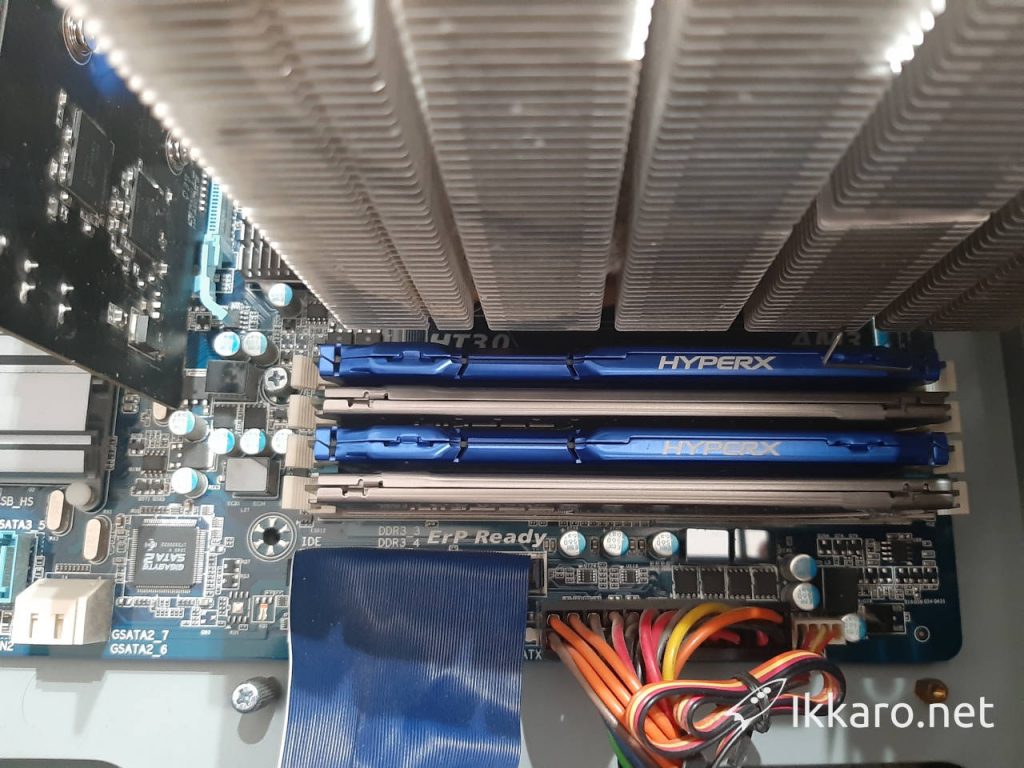
Si l'un des modules de RAM que vous avez connectés est défectueux ou mal connecté , parce qu'il est hors service, parce qu'il y a de la saleté et qu'il ne fait pas un bon contact, nous pouvons également trouver ce problème.
Changez les modules d'emplacement. Essayez-les un par un pour voir s'ils tombent en panne.
La carte graphique ou GPU
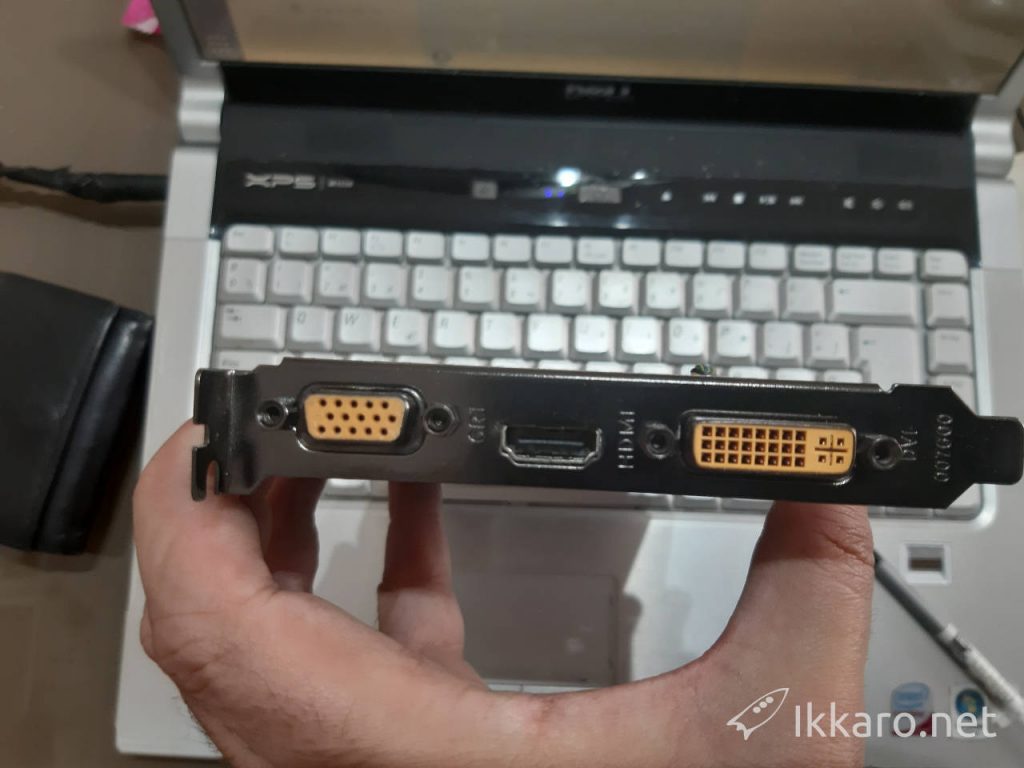
L'option suivante consiste à retirer le graphique. Vous devez le nettoyer avec une brosse et réessayer.
Avant d'acheter un autre graphisme, demandez l'avis d'un vieil ami pour être sûr qu'il s'agit bien du produit défectueux.
Comment réparer une carte graphique ?
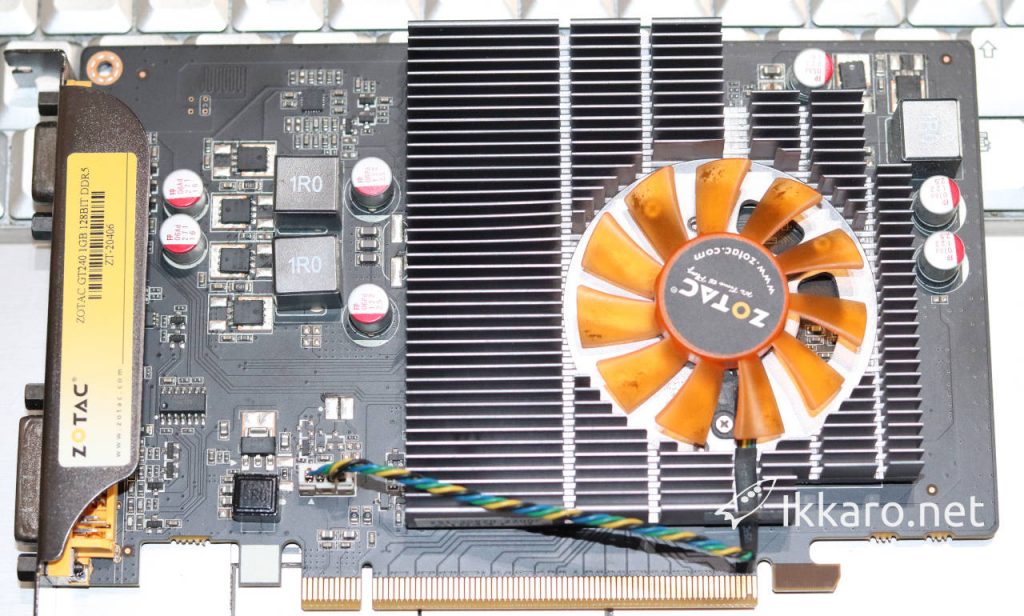
Bien que ce ne soit pas l'objectif de cet article, je laisse entendre quelques petites choses.
Si le ventilateur et le dissipateur thermique sont endommagés, nettoyez-les soigneusement, démontez-les et remplacez la pâte thermique . Vérifiez si un composant est défectueux et peut être remplacé, ou s'il y a une soudure défectueuse.
Enfin, si nous n'y parvenons pas, nous pouvons envisager de le restructurer, ce que j'expliquerai dans un autre article.
Diagnostic des erreurs de carte mère par signaux sonores

Les cartes mères disposent d'un système de diagnostic des erreurs qui indique les dysfonctionnements. Ce système peut s'appuyer sur les LED du bouton d'alimentation, mais le moyen le plus simple reste le signal sonore émis en cas de problème.
Si tout se passe bien sur notre PC, un bip retentit et l'ordinateur continue de fonctionner.
En cas de panne, un signal sonore retentit selon une séquence précise : 2 bips, 2 longs et un court, 3 bips, etc. Ce signal nous indique qu'une partie de l'ordinateur est défaillante.
De nos jours, la plupart des gens recherchent sur Internet un diagnostic audio et trouvent des significations différentes pour chaque bip sonore. Cela s'explique par le fait que cela dépend de la version du BIOS installée.
La procédure correcte est donc la suivante :
- Identifiez votre carte mère. Vous pouvez la visualiser, ou bien consulter l'emballage ou une facture d'achat.
- Une fois que vous l'avez, téléchargez le manuel de votre carte en effectuant une recherche sur Google (le modèle de votre carte et le type de fichier du manuel : pdf).
- Ensuite, repérez le code d'erreur. Je cherche le mot « bip » dans le PDF et je le trouve généralement en quelques secondes.
De cette façon, vous vous assurez d'obtenir le diagnostic précis correspondant à votre erreur.
Parfois, comme c'est mon cas, l'ordinateur ne fait aucun bruit car il n'a pas de buzzer intégré . Beaucoup de cartes mères en sont équipées, mais pas toutes ; celle-ci était dans la boîte et je l'ai conservée.
Si cela vous arrive, trouvez-le, demandez à un ami ou achetez-en un ; il est toujours utile d’en avoir un sous la main ou de le laisser fixé sur votre PC. Pour savoir où le placer, regardez la plaque où se trouve le buzzer.