
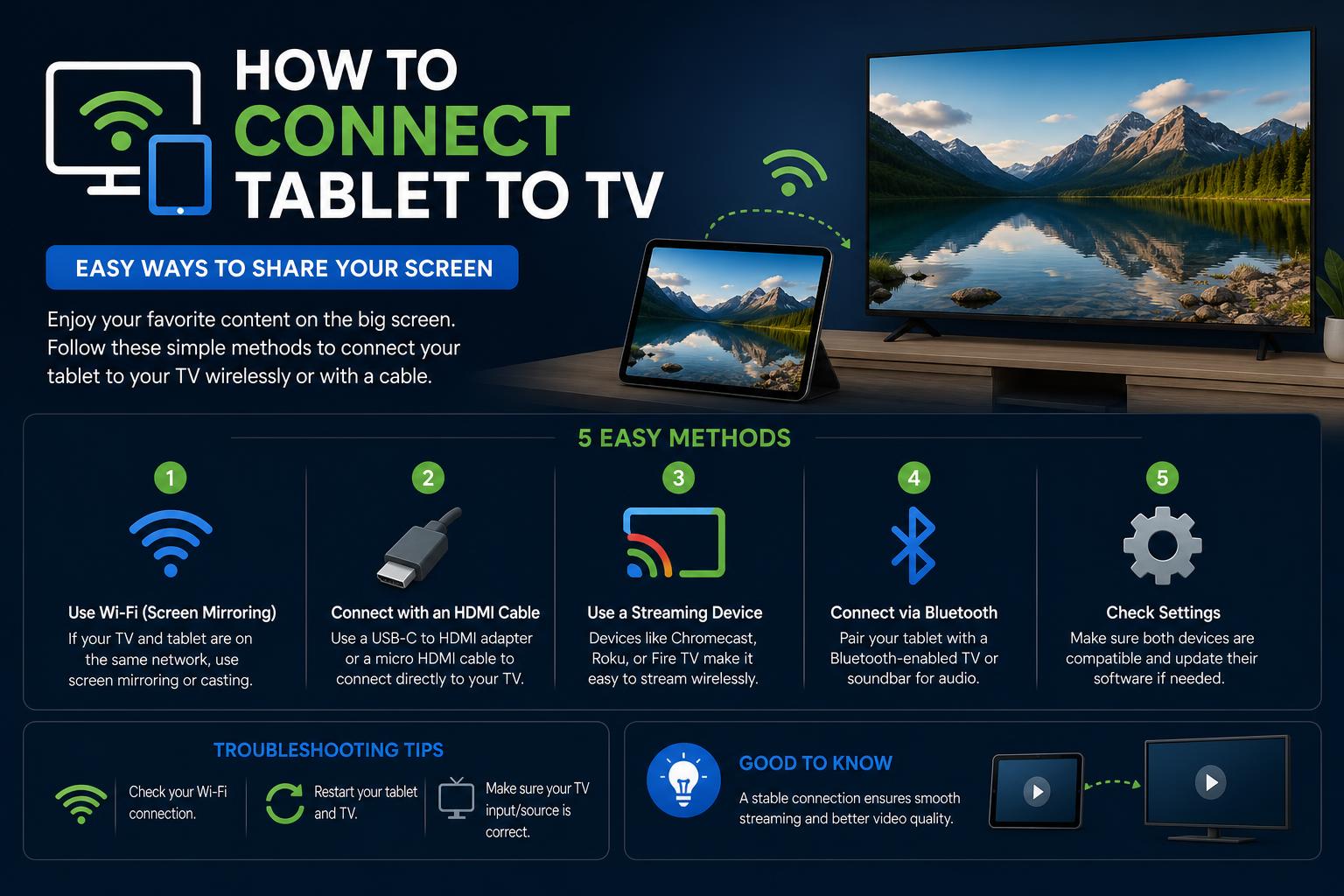
- उपयुक्त एडेप्टर का उपयोग करके टैबलेट को एचडीएमआई के माध्यम से टीवी से जोड़ा जा सकता है या स्क्रीन मिररिंग और कास्टिंग तकनीकों का उपयोग करके वायरलेस तरीके से भी जोड़ा जा सकता है।
- क्रोमकास्ट, रोकू और फायर टीवी जैसे स्ट्रीमिंग डिवाइस टैबलेट को स्मार्ट और नॉन-स्मार्ट दोनों तरह के टीवी पर मिरर या कास्ट करना आसान बनाते हैं।
- ऑडियो साझा करने के लिए ब्लूटूथ उपयोगी है, जबकि समस्या निवारण युक्तियाँ संगतता और कनेक्शन संबंधी समस्याओं को हल करने में मदद करती हैं।
अपने लिविंग रूम को पर्सनल सिनेमा या बड़े स्क्रीन वाले गेमिंग स्पेस में बदलना कोई रॉकेट साइंस नहीं है। अगर आपने कभी सोचा है कि आप अपने टैबलेट पर चल रहे शानदार वीडियो, मोबाइल गेम का आनंद ले सकें या अपनी छुट्टियों की ताज़ा तस्वीरें टीवी पर दिखा सकें, तो आप अकेले नहीं हैं—और आपकी किस्मत बिल्कुल भी खराब नहीं है! टैबलेट को टीवी से कनेक्ट करने के आसान और भरोसेमंद तरीके मौजूद हैं, चाहे आप टेक्नोलॉजी के जानकार हों या अभी शुरुआत कर रहे हों, और इसके लिए आपको न तो ज़्यादा पैसे खर्च करने पड़ेंगे और न ही ज़्यादा सब्र रखना पड़ेगा।
यह विस्तृत गाइड आपको केबल, एडेप्टर, वायरलेस स्ट्रीमिंग, स्मार्ट टीवी विकल्प और यहां तक कि ब्लूटूथ ट्रिक्स जैसे हर तरीके के बारे में विस्तार से बताएगी। हम आधिकारिक गाइड, तकनीकी समुदाय और प्रमुख डिवाइस ब्रांडों से मिली बेहतरीन सलाह को मिलाकर एक ऐसा समाधान तैयार करेंगे जो आपके सेटअप के लिए पूरी तरह से कारगर हो। आइए, चरण दर चरण अपने टैबलेट के कंटेंट को बड़ी स्क्रीन पर देखें!
टैबलेट को टीवी से कैसे कनेक्ट करें: मुख्य तरीके
टैबलेट लचीले होते हैं, लेकिन टीवी हर आकार और तकनीक में उपलब्ध हैं। आपका कनेक्शन समाधान दोनों डिवाइसों द्वारा समर्थित पोर्ट, सुविधाओं और नेटवर्क पर निर्भर करता है। हम हर प्रमुख तरीके को विस्तार से समझाएंगे—पुराने जमाने के वायर्ड कनेक्शन से लेकर नवीनतम कास्टिंग विकल्पों तक—ताकि आप अपनी ज़रूरतों और उपकरणों के अनुसार सही विकल्प चुन सकें।
1. वायर्ड कनेक्शन: एचडीएमआई और यूएसबी-सी एडेप्टर
अगर आप स्थिरता और बिना किसी रुकावट के इंटरनेट कनेक्शन चाहते हैं , तो वायर्ड कनेक्शन सबसे बढ़िया विकल्प है । यह वेब सीरीज़ देखने, गेम खेलने या व्यावसायिक प्रस्तुति देने के लिए एकदम सही है।
- एचडीएमआई केबल: अधिकांश आधुनिक टीवी में कई HDMI पोर्ट होते हैं—साइड या पीछे की तरफ देखें। टैबलेट में शायद ही कभी फुल-साइज़ HDMI पोर्ट होता है, लेकिन सही एडाप्टर के साथ कई टैबलेट अपने USB-C (या माइक्रो USB) पोर्ट के ज़रिए वीडियो आउटपुट कर सकते हैं।
- आपको कौन सा एडाप्टर चाहिए? पिछले कुछ वर्षों में बने अधिकांश टैबलेट के लिए, एक USB-C से HDMI एडाप्टर ही आवश्यक होता है। सबसे आसान समाधानमाइक्रो यूएसबी वाले पुराने मॉडलों को एमएचएल (मोबाइल हाई-डेफिनिशन लिंक) एडाप्टर की आवश्यकता होती है, हालांकि ये हाल के उपकरणों में कम ही देखने को मिलते हैं।
क्रमशः:
- अपने टैबलेट के पोर्ट की पहचान करें। क्या इसमें USB-C या माइक्रो USB पोर्ट का इस्तेमाल होता है? अपने मॉडल के मैनुअल या पोर्ट के आकार की जाँच करें।
- संबंधित एडाप्टर प्राप्त करें। उदाहरण के लिए, यूएसबी-सी से एचडीएमआई ( ऑनर मैजिकपैड2 और अधिकांश नए एंड्रॉइड डिवाइसों के लिए) या पुराने टैबलेटों के लिए एमएचएल एडाप्टर (जांच लें कि आपका टैबलेट एमएचएल को सपोर्ट करता है या नहीं)। एप्पल आईपैड के लिए अक्सर लाइटनिंग-टू-एचडीएमआई (एप्पल डिजिटल एवी एडाप्टर) की आवश्यकता होती है।
- सभी चीजों को प्लग इन करें। एडाप्टर को अपने टैबलेट से, एचडीएमआई केबल को एडाप्टर से और केबल के दूसरे सिरे को अपने टीवी के एचडीएमआई पोर्ट से कनेक्ट करें।
- अपने रिमोट का उपयोग करके अपने टीवी पर सही एचडीएमआई स्रोत का चयन करें। यदि स्क्रीन स्वचालित रूप से दिखाई नहीं देती है, तो इनपुट/स्रोत को तब तक टॉगल करें जब तक कि आपको अपने टैबलेट का डिस्प्ले मिरर किया हुआ दिखाई न दे।
- अब आपका टैबलेट आपके टीवी पर मिरर हो जाएगा। आपको यह मिलेगा पूर्ण लैग-मुक्त डिस्प्लेऐप्स, वीडियो, प्रेजेंटेशन और अन्य चीजों के लिए बिल्कुल उपयुक्त।
समस्या निवारण: यदि आपका टीवी खाली रहता है, तो कनेक्शन दोबारा जांचें, सुनिश्चित करें कि आप सही HDMI इनपुट का उपयोग कर रहे हैं, और एडाप्टर की अनुकूलता की जांच करें। टैबलेट में USB-C पोर्ट के माध्यम से "HDMI Alt Mode" का समर्थन होना चाहिए या माइक्रो USB का उपयोग करने पर MHL के साथ काम करना चाहिए। सभी टैबलेट में वीडियो आउटपुट उपलब्ध नहीं होता है, इसलिए अपने डिवाइस की स्पेसिफिकेशन शीट को दोबारा जांचना उचित होगा।
2. वायरलेस मिररिंग: वाई-फाई के साथ स्क्रीन मिररिंग
केबल से नफरत है? ज़्यादातर स्मार्ट टीवी और टैबलेट वायरलेस स्क्रीन मिररिंग को सपोर्ट करते हैं, जिससे आप वाई-फाई के ज़रिए सीधे कंटेंट भेज सकते हैं। यह एक साफ-सुथरा सेटअप है और सोफे पर आराम से बैठे-बैठे बड़ी स्क्रीन को जल्दी से शेयर करने या कंट्रोल करने के लिए सुविधाजनक है।
- स्मार्ट टीवी: अपने टीवी के मेनू में "स्क्रीन मिररिंग," "कास्टिंग," "मिराकास्ट," या "वायरलेस प्रोजेक्शन" लेबल वाले फ़ीचर खोजें।
- सबसे पहले अपने टीवी पर स्क्रीन मिररिंग/कास्टिंग चालू करें।
- अपने टैबलेट पर, सेटिंग्स में जाएं। निम्नलिखित विकल्पों पर विचार करें: “वायरलेस प्रोजेक्शन,” “स्मार्ट व्यू,” “कास्ट,” या “स्क्रीन शेयर।”
उदाहरण के लिए, कई HONOR टैबलेट पर, आपको यह सेटिंग → अधिक कनेक्शन → वायरलेस प्रोजेक्शन के अंतर्गत मिलेगा ।
- सुनिश्चित करें कि टैबलेट और टीवी दोनों चालू हैं। एक ही वाई-फाई नेटवर्क.
- दोनों डिवाइसों पर मिररिंग/कास्टिंग फ़ंक्शन को सक्षम करें।
- आपका टैबलेट आस-पास उपलब्ध टीवी का पता लगाकर उनकी सूची दिखाएगा—अपने टीवी पर टैप करें, और यदि आवश्यक हो तो टीवी स्क्रीन पर कनेक्शन प्रॉम्प्ट को स्वीकार करें।
- एक बार युग्मित हो जाने परआपके टैबलेट की पूरी स्क्रीन टीवी पर दिखाई देती है, जो फोटो, ऐप्स, कॉल या आपके पसंदीदा वीडियो स्ट्रीम करने के लिए तैयार है!
समस्या निवारण: यदि डिवाइस एक-दूसरे को नहीं देख पा रहे हैं, तो वाई-फाई कनेक्शन की दोबारा जांच करें, दोनों डिवाइस को रीस्टार्ट करें, या स्क्रीन कास्टिंग को सक्षम करने के बारे में जानकारी के लिए उनके मैनुअल देखें। कुछ टीवी अतिरिक्त सुरक्षा के लिए कनेक्शन की मैन्युअल स्वीकृति मांगते हैं।
3. स्ट्रीमिंग उपकरणों (क्रोमकास्ट, रोकू, अमेज़न फायर टीवी) के साथ कास्टिंग
अगर आपका टीवी स्मार्ट नहीं है या उसकी वायरलेस सुविधाएं सीमित हैं, तो स्ट्रीमिंग डिवाइस एक तेज़ और आधुनिक समाधान प्रदान करते हैं। ये सस्ते होते हैं, सीधे HDMI पोर्ट में प्लग हो जाते हैं, और पुराने टीवी पर भी तुरंत स्क्रीन शेयरिंग, ऐप स्ट्रीमिंग और यहां तक कि रिमोट कंट्रोल की सुविधा देते हैं।
- क्रोमकास्ट: डोंगल को अपने एचडीएमआई पोर्ट में लगाएं और अपने टैबलेट पर Google Home ऐप का उपयोग करके इसे सेट अप करें। दोनों का एक ही वाई-फाई नेटवर्क पर होना आवश्यक है।
- रोकू और अमेज़न फायर टीवी: प्रक्रिया लगभग समान है। प्रत्येक डिवाइस का अपना सेटअप ऐप और स्क्रीन मिररिंग की सुविधा होती है। उनके संबंधित मेनू या सहायक ऐप्स में "स्क्रीन मिररिंग" या "कास्टिंग" विकल्प खोजें।
- स्ट्रीमिंग डिवाइस को कनेक्ट करें और उसे चालू करें।
- निर्माता के ऐप (जैसे कि) का उपयोग करके प्रारंभिक सेटअप पूरा करें। गूगल टीवी क्रोमकास्ट के लिए)।
- अपने टैबलेट पर, उपयुक्त ऐप या बिल्ट-इन कास्टिंग फ़ंक्शन का उपयोग करके अपने डिस्प्ले को "कास्ट" (मिरर) करें।
- सूची में से अपना स्ट्रीमिंग डिवाइस चुनें और आपकी स्क्रीन टीवी पर दिखाई देगी!
बोनस: कई स्ट्रीमिंग स्टिक डायरेक्ट ऐप स्ट्रीमिंग (जैसे, YouTube, Netflix, Spotify) को सपोर्ट करती हैं, इसलिए आप अपने टैबलेट पर वीडियो या संगीत शुरू कर सकते हैं और उन्हें तुरंत टीवी पर भेज सकते हैं, और साथ ही अपने टैबलेट का उपयोग अन्य कार्यों के लिए भी कर सकते हैं।
4. ब्लूटूथ के माध्यम से टैबलेट और टीवी को कनेक्ट करना
हालांकि ब्लूटूथ को पूरी तरह से वीडियो मिररिंग के लिए डिज़ाइन नहीं किया गया है, लेकिन यह ऑडियो स्ट्रीमिंग या कुछ ऐप्स की सामग्री साझा करने के लिए अच्छी तरह से काम करता है।
- टीवी और टैबलेट दोनों पर ब्लूटूथ चालू करें। प्रत्येक डिवाइस के "सेटिंग्स" मेनू में यह विकल्प ढूंढें।
- अपने टीवी को "ब्लूटूथ पेयरिंग" मोड पर सेट करें और उपलब्ध डिवाइस सूची से अपना टैबलेट चुनें।
- एक बार युग्मित हो जाने परअपने टैबलेट से ऑडियो, संगीत या चुनिंदा मीडिया को अपने टीवी के स्पीकर पर भेजें—बड़े साउंड सिस्टम पर पॉडकास्ट, प्लेलिस्ट या हैंड्स-फ्री कॉल सुनने के लिए बिल्कुल सही!
सीमाएं: ब्लूटूथ उच्च गुणवत्ता वाले वीडियो या फुल स्क्रीन मिररिंग को सपोर्ट नहीं करता है, लेकिन अगर आपको केवल बेहतर ध्वनि या त्वरित फ़ाइल साझाकरण की आवश्यकता है तो यह एक सुविधाजनक समाधान है।
समस्याओं का प्रबंधन: समस्या निवारण मार्गदर्शिका
कभी-कभी, बेहतरीन योजनाएँ भी विफल हो जाती हैं। अगर आपका टैबलेट आपके टीवी से कनेक्ट नहीं हो रहा है, तो इन सुझावों को आजमाएँ:
- हार्डवेयर संगतता: सभी टैबलेट वीडियो आउटपुट को सपोर्ट नहीं करते हैं। एडेप्टर खरीदने से पहले अपने मॉडल के स्पेसिफिकेशन की जांच कर लें, अन्यथा स्क्रीन मिररिंग की उम्मीद रखें। USB-C का मतलब हमेशा HDMI सपोर्ट नहीं होता!
- पुराना सॉफ्टवेयर: सुनिश्चित करें कि आपके टैबलेट का ऑपरेटिंग सिस्टम और आपके टीवी या स्ट्रीमिंग डिवाइस का फर्मवेयर नवीनतम संस्करणों में अपडेटेड हो।अनुकूलता और स्ट्रीमिंग विश्वसनीयता अक्सर इसकी आवश्यकता होती है।
- केबल और एडेप्टर की जांच करें: अच्छी गुणवत्ता वाले एडेप्टर का उपयोग करें (सभी थर्ड-पार्टी मॉडल एक जैसे नहीं होते!)। यदि सिग्नल नहीं आ रहा है, तो केबल बदलें या किसी अन्य पोर्ट का उपयोग करके देखें।
- सही इनपुट/स्रोत: यदि आपका टीवी HDMI या कास्टिंग इनपुट को ऑटो-स्विच नहीं करता है, तो उसे मैन्युअल रूप से चुनें।
- नेटवर्क मुद्दे: वायरलेस कास्टिंग और मिररिंग के लिए यह आवश्यक है कि दोनों डिवाइस बिल्कुल एक ही वाई-फाई नेटवर्क पर हों। डुअल-बैंड राउटर (2.4GHz बनाम 5GHz) डिवाइसों को भ्रमित कर सकते हैं।
- डिवाइस पुनः प्रारंभ करें: इसे बंद करके फिर से चालू करने का पारंपरिक तरीका कई खोज और पेयरिंग संबंधी समस्याओं को ठीक कर देता है!
अपने टैबलेट को टीवी रिमोट के रूप में उपयोग करना
कुछ ऐप्स—जैसे कि Google TV ऐप —आपको अपने टैबलेट से सीधे अपने Android TV या Google Chromecast को नियंत्रित करने की सुविधा देते हैं। इसमें कंटेंट लॉन्च करना, पॉज़ करना, रिवाइंड करना, वॉल्यूम बदलना या सर्च टर्म दर्ज करना शामिल हो सकता है।
- अपने एंड्रॉइड डिवाइस पर गूगल टीवी ऐप इंस्टॉल करें।
- ऐप खोलें और आस-पास के टीवी चुनें, फिर सूची से अपना टीवी चुनें और पेयर करने के लिए स्क्रीन पर दिए गए निर्देशों का पालन करें।
- एक बार कनेक्ट हो जाने के बाद, आपका टैबलेट ऐप्स को नेविगेट करने या टेक्स्ट टाइप करने के लिए रिमोट के रूप में काम करता है, और आप टीवी को चालू/बंद भी कर सकते हैं।
विशेष सुझाव, वैकल्पिक समाधान और अतिरिक्त सुविधाएँ
- आपके टैबलेट की बैटरी खत्म हो जाने पर भी आपका वीडियो क्रोमकास्ट के माध्यम से चलता रहेगा—आप नियंत्रण वापस पाने के लिए किसी अन्य डिवाइस से दोबारा कनेक्ट कर सकते हैं।
- ऊर्जा बचाने के लिए, क्रोमकास्ट के माध्यम से कास्टिंग करने के बाद अपने टैबलेट की स्क्रीन बंद करना ठीक है; टीवी पर प्लेबैक बिना किसी रुकावट के जारी रहेगा।
- यदि आप YouTube में लॉग इन करते हैं, तो एक्सेस संबंधी समस्याओं से बचने के लिए टैबलेट और कास्टिंग डिवाइस दोनों पर एक ही Google खाते का उपयोग करें।
- जिन टीवी में स्मार्ट फीचर्स नहीं हैं, उनके लिए एक किफायती स्ट्रीमिंग स्टिक में निवेश करने से वायरलेस शेयरिंग और ऐप कंट्रोल की सुविधा तुरंत उपलब्ध हो जाती है।
- ऑडियो के लिए ब्लूटूथ सबसे अच्छा है, लेकिन पूर्ण वीडियो के लिए, एचडीएमआई या विश्वसनीय वायरलेस तरीकों का उपयोग करें।
सामान्य प्रश्नों के उत्तर
- क्या सभी टैबलेट एचडीएमआई के माध्यम से टीवी से कनेक्ट हो सकते हैं? अधिकांश नए टैबलेट ऐसा कर सकते हैं, बशर्ते वे USB-C (HDMI Alt मोड) या माइक्रो USB के लिए MHL एडाप्टर के माध्यम से वीडियो आउटपुट को सपोर्ट करते हों। एक्सेसरीज़ खरीदने से पहले हमेशा अपने डिवाइस का मैनुअल या आधिकारिक सपोर्ट ज़रूर देखें।
- अगर मेरे पास स्मार्ट टीवी नहीं है तो मैं कैसे कनेक्ट कर सकता हूँ? सही एडाप्टर के साथ एचडीएमआई केबल का उपयोग करने का प्रयास करें—या क्रोमकास्ट, अमेज़ॅन फायर टीवी या रोकू जैसे स्ट्रीमिंग डिवाइस का उपयोग करें।
- क्या वायरलेस कास्टिंग वायर्ड कनेक्शन से बेहतर है? वायर्ड एचडीएमआई से आपको कम लैग और अधिक स्थिर कनेक्शन मिलता है, लेकिन वायरलेस कनेक्शन अधिक व्यवस्थित और त्वरित शेयरिंग के लिए अधिक सुविधाजनक है।
- अगर मेरा टैबलेट टीवी को ढूंढ न पाए तो क्या होगा? वाई-फाई नेटवर्क की दोबारा जांच करें, दोनों डिवाइस को रीस्टार्ट करें और सुनिश्चित करें कि दोनों डिवाइस स्क्रीन मिररिंग फीचर को सपोर्ट करते हैं।
- क्या मैं सीधे ऐप से कंटेंट भेज सकता हूँ? कई वीडियो और संगीत ऐप्स (जैसे YouTube, Netflix, Spotify) में अपना खुद का "कास्ट टू टीवी" फीचर होता है—कास्ट आइकन ढूंढें और अपना डिवाइस चुनें।
थोड़ी सी तैयारी के साथ, आप अपने टैबलेट और टीवी को एक दमदार मनोरंजन उपकरण में बदल सकते हैं। चाहे आप बेहतरीन स्थिरता के लिए वायर्ड कनेक्शन चुनें या सहज लचीलेपन के लिए वायरलेस, आपके उपकरण और जीवनशैली के लिए एक उपयुक्त तरीका मौजूद है। समस्या निवारण के लिए नेटवर्क में थोड़ा सा बदलाव या एडाप्टर बदलना ही काफी होता है, इसलिए प्रयोग करने या कई तरीकों को मिलाकर इस्तेमाल करने में संकोच न करें। अपना पसंदीदा एडाप्टर लें, वाई-फाई का भरपूर इस्तेमाल करें या क्रोमकास्ट/रोकू की दुनिया से जुड़ें और बिना किसी परेशानी के अपनी अगली मूवी नाइट, प्रेजेंटेशन या गेमिंग सेशन को और भी शानदार बनाने के लिए तैयार हो जाएं।