
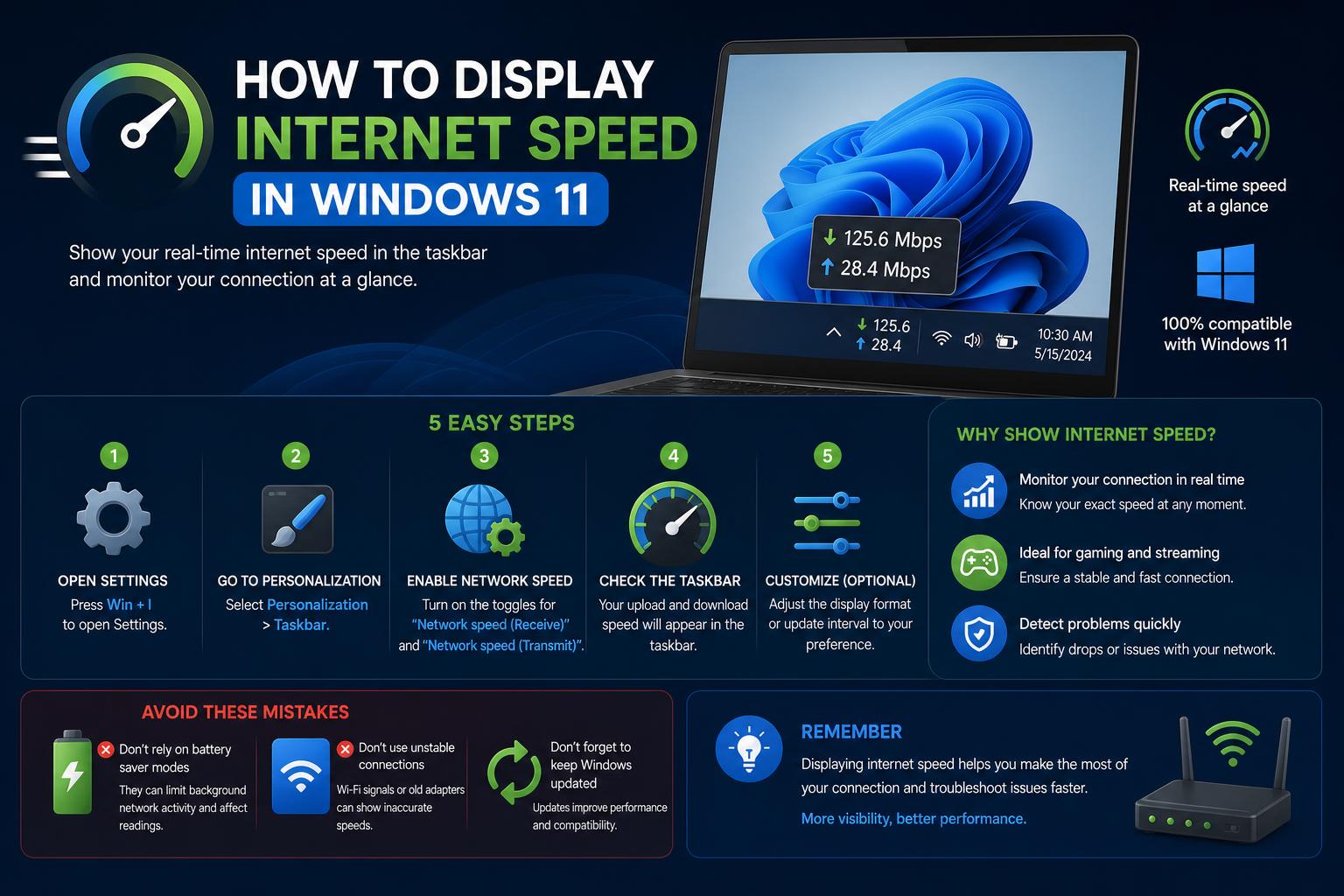
- विंडोज 11 में बिल्ट-इन रियल-टाइम नेटवर्क स्पीड डिस्प्ले की कमी है, लेकिन कई सुरक्षित ऐप्स इस कमी को प्रभावी ढंग से पूरा करते हैं।
- नेट स्पीड मीटर, इंटरनेट स्पीड इंडिकेटर और ट्रैफिक मॉनिटर अनुकूलन योग्य, हमेशा चालू रहने वाले इंटरनेट स्पीड मीटर प्रदान करते हैं।
- माइक्रोसॉफ्ट एक नए स्पीड टेस्ट फीचर का परीक्षण कर रहा है, लेकिन यह अभी तक पूरी तरह से एकीकृत या सार्वभौमिक रूप से उपलब्ध नहीं है।
हर किसी को कभी न कभी ऐसी स्थिति का सामना करना पड़ता है जब स्ट्रीमिंग अचानक रुक जाती है या डाउनलोड उम्मीद से ज़्यादा समय लेता है। ऐसे में आप चाहते हैं कि काश आप अपने Windows 11 डेस्कटॉप या टास्कबार पर अपनी वास्तविक इंटरनेट स्पीड तुरंत देख पाते। हालाँकि Windows 11 ने अपने पिछले संस्करणों की तुलना में कई सुधार किए हैं, फिर भी इंटरनेट स्पीड को रियल-टाइम में दिखाना इतना आसान नहीं है। यह लेख आपको अपने कनेक्शन पर रियल-टाइम में नज़र रखने में मदद करने के लिए सभी उपलब्ध तरीकों, जिनमें बिल्ट-इन फ़ीचर्स, Microsoft Store ऐप्स और भरोसेमंद थर्ड-पार्टी यूटिलिटीज़ शामिल हैं, के बारे में विस्तार से बताता है।
चाहे आप लेटेंसी मॉनिटर करने वाले गेमर हों, बड़ी फ़ाइलें अपलोड करने वाले ऑफ़िस कर्मचारी हों, या बफ़रिंग से परेशान कोई व्यक्ति हों, अपनी वर्तमान अपलोड और डाउनलोड स्पीड को ट्रैक करने से आपको मानसिक शांति मिलेगी और समस्याएँ शुरू होते ही उनका निदान करने में मदद मिलेगी। आइए, Windows 11 पर नेटवर्क स्पीड को चेक करने और डिस्प्ले करने के विभिन्न तरीकों पर नज़र डालें, जिसमें बाज़ार में उपलब्ध सभी समाधान शामिल हैं—जिनमें केवल एडवांस्ड/टेस्ट यूज़र्स के लिए उपलब्ध समाधान और भरोसेमंद थर्ड-पार्टी विकल्प भी शामिल हैं।
विंडोज 11 में इंटरनेट स्पीड मैट्रिक्स को समझना
आपके इंटरनेट कनेक्शन को दो मुख्य कारक निर्धारित करते हैं: डाउनलोड स्पीड (आपके डिवाइस पर डेटा) और अपलोड स्पीड (आपके डिवाइस से वेब पर डेटा)। अधिकांश इंटरनेट स्पीड टेस्ट इन्हें मेगाबिट्स प्रति सेकंड (एमबीपीएस) में बताते हैं। हालांकि, टेस्ट के दौरान दिखाई देने वाली संख्या आपके एप्लिकेशन की वास्तविक गति को नहीं दर्शाती है। टेस्ट आमतौर पर उस समय आपके डिवाइस और किसी विशिष्ट सर्वर के बीच संभव सबसे तेज़ डेटा ट्रांसफर दर को मापता है, इसलिए वास्तविक उपयोग के दौरान गति भिन्न हो सकती है।
यदि आपको विसंगतियां दिखाई देती हैं—जैसे कि उच्च परीक्षण गति लेकिन धीमी डाउनलोड गति—तो यह पृष्ठभूमि में चल रहे ऐप की गतिविधि, स्थानीय नेटवर्क की भीड़ या बाहरी सर्वर की सीमाओं के कारण हो सकता है।
विंडोज 11 के बिल्ट-इन टूल्स का उपयोग करके इंटरनेट स्पीड की जांच करना
हालाँकि विंडोज 11 में टास्कबार या डेस्कटॉप पर आपकी इंटरनेट स्पीड को स्पष्ट रूप से दिखाने की कोई अंतर्निहित सुविधा नहीं है, फिर भी आप टास्क मैनेजर का उपयोग करके वास्तविक समय के स्थानांतरण डेटा तक पहुंच सकते हैं:
- अपने टास्कबार पर खाली जगह पर राइट-क्लिक करें और 'टास्क मैनेजर' चुनें।
- इस पर स्विच करें प्रदर्शन टैब दबाएं, फिर बाईं ओर के कॉलम में अपना वाई-फाई या ईथरनेट एडाप्टर चुनें।
- यह इंटरफ़ेस वर्तमान बैंडविड्थ उपयोग को प्रदर्शित करता है, जिसमें डाउनलोड और अपलोड गति लगातार अपडेट होती रहती है।
इसका नुकसान यह है कि टास्क मैनेजर हमेशा खुला रहना चाहिए, और इसमें कोई स्वचालित फ्लोटिंग या टास्कबार आधारित डिस्प्ले नहीं है। हमेशा दिखने के लिए आपको अतिरिक्त टूल्स की आवश्यकता होगी।
ऑनलाइन त्वरित इंटरनेट स्पीड टेस्ट करना
इंटरनेट की अधिकतम गति जांचने का पारंपरिक तरीका Google के एकीकृत 'इंटरनेट स्पीड टेस्ट', Ookla के Speedtest या इसी तरह की अन्य वेबसाइटों पर जाकर स्पीड टेस्ट करना है। यहाँ एक सरल प्रक्रिया दी गई है:
- अपना पसंदीदा ब्राउज़र खोलें और 'इंटरनेट स्पीड टेस्ट' टाइप करें (गूगल सर्च अपने स्वयं के टेस्टिंग टूल को हाइलाइट करता है)।
- क्लिक करें 'रन स्पीड टेस्ट'कुछ ही सेकंड में, आपको अपनी डाउनलोड और अपलोड स्पीड स्पष्ट रूप से प्रदर्शित होती हुई दिखाई देगी।
ये परीक्षण भले ही तात्कालिक स्थिति का आकलन प्रदान करते हैं, लेकिन ये निरंतर बैंडविड्थ उपयोग या दिन भर के नेटवर्क स्वास्थ्य की विस्तृत जानकारी नहीं देते हैं। यही कारण है कि विंडोज 11 उपयोगकर्ताओं के बीच लाइव मॉनिटरिंग तेजी से लोकप्रिय हो रही है।
विंडोज 11 का नया नेटवर्क स्पीड फीचर (इनसाइडर बिल्ड्स)
Microsoft वर्तमान में Windows 11 टास्कबार के लिए एक नए नेटवर्क स्पीड टूल का परीक्षण कर रहा है, लेकिन यह केवल Windows Insider प्रोग्राम के उन सदस्यों तक सीमित है जो Release Preview, Dev, Beta या Canary बिल्ड का उपयोग कर रहे हैं। यह इस प्रकार काम करता है:
- एक नया टास्कबार आइकन आपको बिंग वेबसाइट पर ले जाकर स्पीड टेस्ट को सक्रिय करता है, जहां आप वास्तविक टेस्ट चलाते हैं।
- यह टूल डाउनलोड, अपलोड और लेटेंसी को मापता है, और इसके परिणाम अन्य तृतीय-पक्ष परीक्षण साइटों के समान हैं, क्योंकि बिंग डेटा प्रोसेसिंग के लिए ऊकला बैकएंड पर निर्भर करता है।
यह नई सुविधा आपके कनेक्शन की क्षमताओं को जानने के लिए सुविधाजनक है, लेकिन इसकी कुछ सीमाएँ हैं। यह विंडोज़ में सीधे चलने के बजाय ब्राउज़र परीक्षण पर रीडायरेक्ट करता है, जिसका अर्थ है कि आपको टास्कबार पर लगातार रीयल-टाइम आँकड़े सीधे दिखाई नहीं देंगे।
ZDNet का कहना है कि हालांकि यह सही दिशा में एक कदम है, माइक्रोसॉफ्ट तीसरे पक्ष के ऐप्स से प्रेरणा ले सकता है, और भविष्य के अपडेट में विंडोज के भीतर ही एक नेटिव मॉनिटर या नोटिफिकेशन सिस्टम को एकीकृत कर सकता है।
नेटवर्क स्पीड मॉनिटरिंग के लिए माइक्रोसॉफ्ट स्टोर ऐप्स
विंडोज 11 के उन उपयोगकर्ताओं के लिए जो आधिकारिक माइक्रोसॉफ्ट स्टोर समाधानों को प्राथमिकता देते हैं, कुछ ऐप्स विशेष रूप से उल्लेखनीय हैं:
नेट स्पीड मीटर
नेट स्पीड मीटर एक निःशुल्क और हल्का यूटिलिटी टूल है जो सीधे माइक्रोसॉफ्ट स्टोर पर उपलब्ध है। आइए जानते हैं कि यह कैसे काम करता है और इसकी लोकप्रियता का कारण क्या है:
- जल्दी स्थापना—इसे माइक्रोसॉफ्ट स्टोर में खोजें और 'प्राप्त करें' पर क्लिक करें।
- एक बार लॉन्च होने के बाद, यह आपके डेस्कटॉप पर एक छोटा सा फ्लोटिंग डिस्प्ले दिखाता है, जो वास्तविक समय में डाउनलोड और अपलोड स्पीड को ट्रैक करता है।
- सिस्टम ट्रे में इसके आइकन पर राइट-क्लिक करके इसे 'टास्कबार में रखें' विकल्प चुनें, जिससे मीटर आपके वर्कफ़्लो के साथ एकीकृत हो जाएगा।
- अनुकूलन विकल्पों से आप Kbps और Mbps के बीच स्विच कर सकते हैं, रंग और थीम समायोजित कर सकते हैं, और मीटर की स्थिति चुन सकते हैं। इसलिए यह हमेशा वहीं दिखाई देगा जहां आप इसे देखना चाहते हैं।
- फ्री वर्जन में अधिकांश उपयोगकर्ताओं की सभी जरूरतें पूरी हो जाती हैं—इसमें कोई जबरन अपग्रेड या दखल देने वाले विज्ञापन नहीं होते।
यह उन लोगों के लिए आदर्श है जो निरंतर गति की जानकारी के लिए एक सरल, सुरक्षित और माइक्रोसॉफ्ट द्वारा प्रमाणित समाधान चाहते हैं।
इंटरनेट स्पीड संकेतक
इंटरनेट स्पीड इंडिकेटर स्टोर का एक और विकल्प है, जो एक आकर्षक और सरल इंटरफ़ेस में रीयल-टाइम बैंडविड्थ आंकड़े प्रदान करता है। नेट स्पीड मीटर की तरह, इसे सेट अप करना आसान है और यह उपयोगकर्ताओं को निम्नलिखित सुविधाएं देता है:
- डेस्कटॉप या टास्कबार क्षेत्र से सीधे डाउनलोड/अपलोड गति देखें।
- बिना किसी तकनीकी मेनू में जाए या अपने वर्तमान कार्य को छोड़े बिना समग्र नेटवर्क उपयोग की निगरानी करें।
हालांकि दोनों ही ऐप बेहतरीन विकल्प हैं, लेकिन फैसला मुख्य रूप से आपकी डिज़ाइन संबंधी पसंद और आपके द्वारा चाही जाने वाली विशिष्ट सुविधाओं पर आधारित होगा।
विस्तृत नेटवर्क निगरानी के लिए तृतीय-पक्ष उपयोगिताएँ
यदि माइक्रोसॉफ्ट स्टोर के ऐप्स आपको मनचाही गहराई या स्वरूप प्रदान नहीं करते हैं, तो कई विश्वसनीय तृतीय-पक्ष समाधान आपको और भी अधिक नियंत्रण प्रदान करते हैं।
ट्रैफिक मॉनिटर
ट्रैफिकमॉनिटर एक ओपन-सोर्स यूटिलिटी है जो नेटवर्क स्पीड, सीपीयू उपयोग और रैम खपत को एक सुव्यवस्थित, अनुकूलन योग्य डिस्प्ले में संयोजित करती है। यहाँ बताया गया है कि कई तकनीकी उत्साही इसे क्यों पसंद करते हैं:
- कोई स्थापना की आवश्यकता हैज़िप फ़ाइल डाउनलोड करें, उसे एक्सट्रैक्ट करें और चलाएं। TrafficMonitor.exe हाथों हाथ।
- एक तैरता हुआ मीटर दिखाई देता है, जो दर्शाता है सिस्टम आंकड़ों के साथ-साथ वास्तविक समय की बैंडविड्थ जैसे कि मेमोरी और प्रोसेसर का उपयोग।
- अपने विंडोज टास्कबार के साथ डिस्प्ले को मिलाने के लिए राइट-क्लिक करें और 'शो टास्कबार विंडो' चुनें।
- लेआउट, फ़ॉन्ट आकार/प्रकार और रंग योजनाओं को समायोजित करने के लिए 'डिस्प्ले सेटिंग्स' में जाएं—यह उच्च-रिज़ॉल्यूशन मॉनिटर के लिए बहुत अच्छा है।
- 'स्टार्टअप पर चलाएँ' को सक्षम करें ताकि आपका पीसी चालू करते ही मॉनिटर अपने आप लॉन्च हो जाए।
- पसंदीदा गति इकाइयों (बाइट्स, केबी/सेकंड, एमबी/सेकंड) का चयन करें और आवश्यकतानुसार अतिरिक्त सिस्टम जानकारी जोड़ें या हटाएं।.
TrafficMonitor अपनी बहुमुखी प्रतिभा के लिए जाना जाता है। यदि आप डेटा सुरक्षा को लेकर चिंतित हैं, तो इसका ओपन-सोर्स स्वरूप किसी को भी कोड का ऑडिट करने की सुविधा देता है, जिससे आप निश्चिंत हो सकते हैं।
समझदार सिस्टम मॉनिटर
वाइज़ सिस्टम मॉनिटर एक और मुफ़्त और भरोसेमंद प्रोग्राम है। यह सिर्फ़ नेटवर्क स्पीड ट्रैक करने के अलावा, मेमोरी उपयोग, हार्डवेयर स्टैटिस्टिक्स और चल रही प्रक्रियाओं की भी निगरानी करता है।
- यह एक सुविधाएँ फ्लोटिंग विंडो डेस्कटॉप पर लाइव डाउनलोड/अपलोड दरें प्रदर्शित होती हैं।
- आप सिस्टम के प्रदर्शन को प्रभावित किए बिना किसी भी समय मॉनिटर को रोक या बंद कर सकते हैं।
- इसकी व्यापक सिस्टम-मॉनिटरिंग क्षमताएं इसे उन पावर यूजर्स के लिए एक बेहतरीन टूल बनाती हैं जो अपने कंप्यूटर पर होने वाली हर गतिविधि का स्नैपशॉट चाहते हैं।
ट्रैफिकमॉनिटर की तरह, यह सिर्फ नेटवर्क मेट्रिक्स से कहीं अधिक जानकारी प्रदान करता है, जिससे यह उन सभी लोगों के लिए एक अच्छा विकल्प बन जाता है जो अपने कंप्यूटर की पूरी स्थिति के बारे में जानने के इच्छुक हैं।
अंतर्निर्मित समाधानों बनाम तृतीय-पक्ष समाधानों के लाभ और हानि
हालांकि टास्क मैनेजर विश्वसनीय, रीयल-टाइम ट्रांसफर डेटा प्रदान करता है, लेकिन इसकी निरंतर उपलब्धता और एक नज़र में डेटा देखने की सुविधा न होने के कारण स्पीड मॉनिटरिंग के लिए इसकी उपयोगिता सीमित है। विंडोज 11 का आगामी नेटवर्क स्पीड फीचर सुविधाजनक तो है, लेकिन अभी भी सीमित है, क्योंकि यह अभी तक नेटिव परफॉर्मेंस ओवरले नहीं है।
तृतीय-पक्ष ऐप्स (विशेष रूप से माइक्रोसॉफ्ट स्टोर या प्रतिष्ठित ओपन-सोर्स प्रोजेक्ट्स से) इस अंतर को पाटते हैं, और निम्नलिखित सुविधाएँ प्रदान करते हैं:
- अपलोड और डाउनलोड दोनों स्पीड पर लाइव अपडेट, बिना किसी दखलंदाजी वाले पॉपअप के हमेशा दिखाई देते हैं।
- आपकी कार्यशैली और सौंदर्य संबंधी प्राथमिकताओं के अनुरूप अनुकूलन विकल्प (फ़ॉन्ट, रंग, इकाइयाँ, स्थान) उपलब्ध हैं।
- ट्रैफिकमॉनिटर और वाइज सिस्टम मॉनिटर जैसे कुछ टूल, समस्या निवारण में और भी गहराई लाने के लिए अन्य हार्डवेयर आंकड़ों को एकत्रित करके अतिरिक्त सहायता प्रदान करते हैं।
लेकिन याद रखें: Microsoft द्वारा सीधे तौर पर जांचे-परखे न गए ऐप्स गोपनीयता या सुरक्षा संबंधी जोखिम पैदा कर सकते हैं। जहाँ तक संभव हो, स्थापित, अच्छी समीक्षा प्राप्त और ओपन-सोर्स विकल्पों का ही उपयोग करें—अनौपचारिक स्रोतों से अपरिचित प्रोग्रामों से बचें।
सामुदायिक अंतर्दृष्टि: चुनौतियाँ और समाधान
रेडिट जैसे फ़ोरम पर उत्साही लोग अक्सर विंडोज़ 11 से कुछ API हटा दिए जाने का ज़िक्र करते हैं, जिन पर पुराने टूल टास्कबार में रियल-टाइम नेटवर्क स्पीड दिखाने के लिए निर्भर थे। उदाहरण के लिए, नेटस्पीडमॉनिटर जैसे प्रोग्राम विंडोज़ 10 पर तो काम करते थे, लेकिन अब नवीनतम संस्करणों पर, यहां तक कि कंपैटिबिलिटी मोड में भी, ठीक से काम नहीं करते। ट्रैफ़िकमॉनिटर जैसे चीनी मूल के सॉफ़्टवेयर के इस्तेमाल को लेकर भी चिंताएं हैं, क्योंकि ये क्षेत्र-प्रतिबंधित या गैर-अंग्रेज़ी सॉफ़्टवेयर हैं। हालांकि, इन टूल के ओपन-सोर्स होने और सक्रिय सामुदायिक समर्थन से अक्सर इन कमियों को दूर करने में मदद मिलती है।
यदि आप भाषा संबंधी बाधाओं या अस्पष्ट गोपनीयता नीतियों को लेकर चिंतित हैं, तो Microsoft Store द्वारा सत्यापित समाधान जैसे कि Net Speed Meter या Internet Speed Indicator, या अंग्रेजी भाषा वाले ओपन-सोर्स प्रोग्राम और अच्छी तरह से प्रलेखित रिपॉजिटरी का विकल्प चुनें।
चरण-दर-चरण: हमेशा चालू रहने वाली गति निगरानी को सेट अप करना
यहां विंडोज 11 पर अपनी नेटवर्क स्पीड को प्राथमिकता देने के लिए एक त्वरित गाइड दी गई है, जिसमें आधिकारिक और विश्वसनीय तृतीय-पक्ष टूल दोनों का सर्वोत्तम संयोजन शामिल है:
- Microsoft Store से Net Speed Meter या Internet Speed Indicator इंस्टॉल करें।
- माइक्रोसॉफ्ट स्टोर पर जाएं, ऐप खोजें, 'प्राप्त करें' पर क्लिक करें और स्क्रीन पर दिए गए निर्देशों का पालन करें।
- ऐप खोलें, सेटिंग्स ढूंढें (अक्सर सिस्टम ट्रे आइकन के नीचे), और मीटर की स्थिति, रंग और इकाइयों को अपनी आवश्यकतानुसार समायोजित करें।
- सिस्टम के विस्तृत आंकड़ों के लिए: ट्रैफिक मॉनिटर या वाइज सिस्टम मॉनिटर का उपयोग करें।
- आधिकारिक वेबसाइट या किसी विश्वसनीय स्रोत से ज़िप फ़ाइल या इंस्टॉलर डाउनलोड करें। किसी भी रैंडम डाउनलोड लिंक से बचें!
- प्रोग्राम लॉन्च करें (ज्यादातर मामलों में इंस्टॉलेशन की आवश्यकता नहीं होती)।
- फ्लोटिंग विंडो पर राइट-क्लिक करके उसे टास्कबार या डेस्कटॉप पर फिक्स करें।
- आवश्यकतानुसार दिखावट, प्रदर्शित आंकड़ों और स्टार्टअप व्यवहार के लिए सेटिंग्स को समायोजित करें।
- ऑटोस्टार्ट को सक्षम करने पर विचार करें इसलिए लॉगिन करते ही आपका स्पीड मीटर सक्रिय हो जाता है।
- यदि आपको कोई समस्या आती है तो उसका निवारण करें: कुछ उन्नत ऐप्स को अतिरिक्त अनुमतियों की आवश्यकता होती है। आवश्यकता पड़ने पर एडमिनिस्ट्रेटर के रूप में चलाएँ, या प्रोजेक्ट के FAQ/फ़ोरम से परामर्श लें।
विंडोज 11 में नेटवर्क स्पीड डिस्प्ले के भविष्य के बारे में क्या?
माइक्रोसॉफ्ट द्वारा टास्कबार-आधारित स्पीड टेस्ट विकसित किए जाने के साथ, यह स्पष्ट है कि घरेलू और पेशेवर उपयोगकर्ताओं दोनों के लिए रीयल-टाइम कनेक्टिविटी डायग्नोस्टिक्स एक बढ़ती हुई प्राथमिकता है। हालांकि, जब तक सभी के लिए एक मजबूत, स्थायी और अंतर्निहित संकेतक उपलब्ध नहीं हो जाता - न केवल इनसाइडर बिल्ड या बिंग ब्राउज़र रीडायरेक्ट के माध्यम से - तब तक पूर्ण नियंत्रण और सुविधा के लिए तृतीय-पक्ष और माइक्रोसॉफ्ट स्टोर ऐप्स आवश्यक बने रहेंगे।
अपने इंटरनेट कनेक्शन पर नज़र रखना अब सिर्फ़ पावरफुल यूज़र्स के लिए ही नहीं है। चाहे आप वीडियो बफ़रिंग से परेशान हों, वीडियो कॉल की क्वालिटी में गिरावट आ रही हो, या आपको लगता हो कि आपका इंटरनेट सर्विस प्रोवाइडर वादा की गई स्पीड नहीं दे रहा है, ये टूल्स आपको यह देखने में मदद करते हैं कि असल में क्या हो रहा है। भरोसेमंद मीटर और मॉनिटर—खासकर वे जो विंडोज़ के लुक और फील के साथ आसानी से इंटीग्रेट हो जाते हैं—समस्याओं को सुलझाने के तरीके को अंदाज़े से काम करने के बजाय एक नज़र में देखने लायक बना देते हैं। ऊपर दिए गए विकल्पों को आज़माने के लिए थोड़ा समय निकालें और अपनी तकनीकी सुविधा और व्यक्तिगत स्टाइल के हिसाब से सबसे उपयुक्त विकल्प चुनें, ताकि आप हर दिन बिना किसी रुकावट के इंटरनेट सर्फिंग, स्ट्रीमिंग और शेयरिंग कर सकें।