
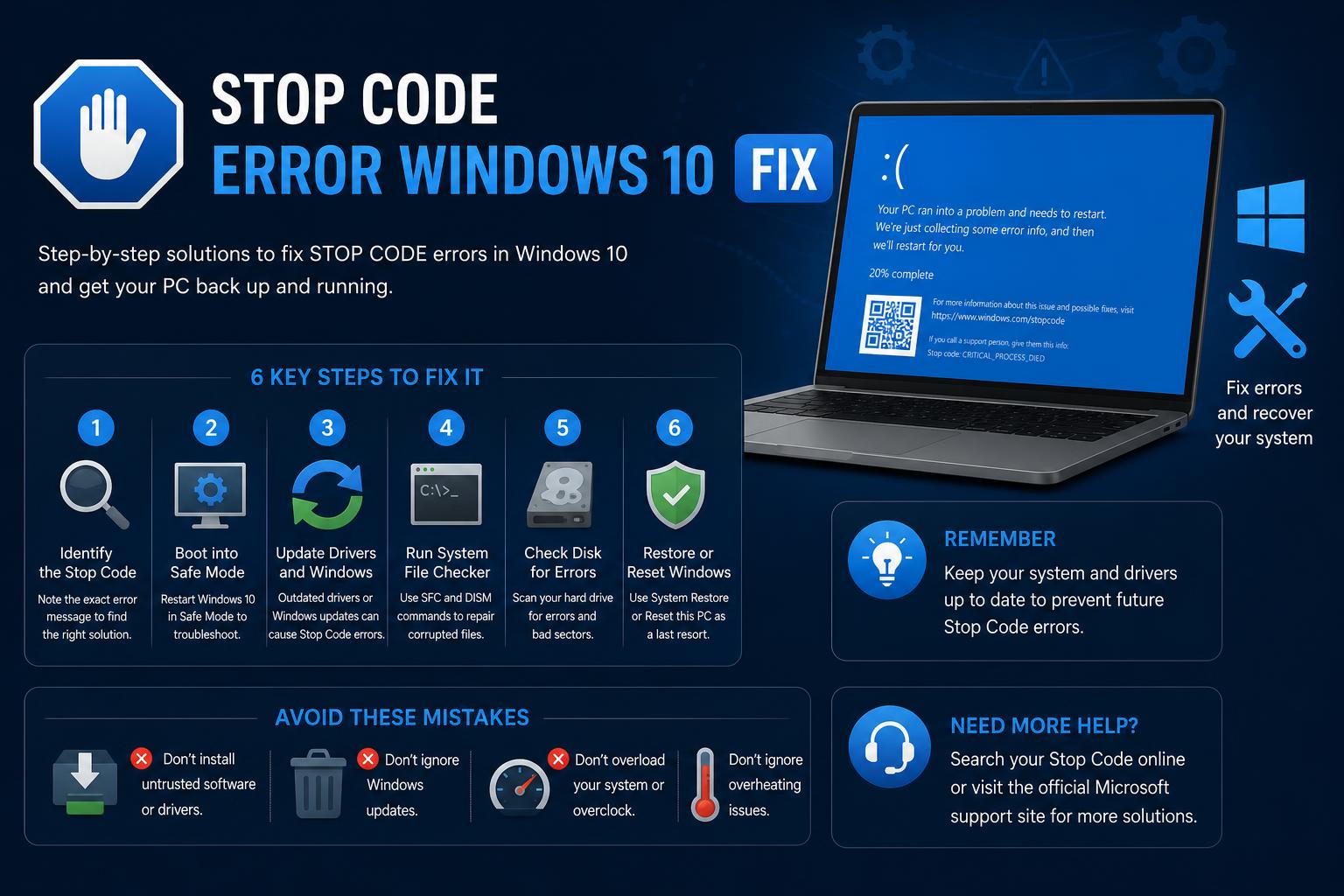
- विंडोज 10 में स्टॉप कोड त्रुटियां अक्सर हार्डवेयर, ड्राइवरों या सिस्टम फाइलों से संबंधित विशिष्ट समस्याओं को उजागर करती हैं।
- बार-बार आने वाली ब्लू स्क्रीन की समस्याओं को हल करने के लिए सुरक्षित मोड, डिवाइस जांच और विंडोज रिकवरी टूल सहित संपूर्ण समस्या निवारण आवश्यक है।
- ड्राइवरों को अपडेट करना, डायग्नोस्टिक यूटिलिटी चलाना और उन्नत मरम्मत उपकरणों का उपयोग करना भविष्य में BSOD की घटनाओं को रोकने में मदद करता है।
विंडोज कंप्यूटर इस्तेमाल करने वाले हर व्यक्ति को शायद उस भयानक ब्लू स्क्रीन का सामना करना पड़ा होगा—एक अचानक क्रैश जिसमें रहस्यमय स्टॉप कोड दिखाई देते हैं और सिस्टम अपने आप रीबूट हो जाता है। यह एक परेशान करने वाला अनुभव होता है, खासकर अगर आप किसी महत्वपूर्ण काम के बीच में हों, और 'आपके डिवाइस में कोई समस्या आ गई है और उसे रीस्टार्ट करने की आवश्यकता है' संदेश आपकी घबराहट को कम करने में कोई खास मदद नहीं करता।
अगर आपके Windows 10 कंप्यूटर पर बार-बार स्टॉप कोड एरर आ रहा है, तो आप अकेले नहीं हैं। तकनीकी शब्दावली में उलझने या रिपेयर फोरम में बेवजह भटकने की कोई ज़रूरत नहीं है। इस गाइड में आपको Windows 10 में ब्लू स्क्रीन एरर (BSOD) को समझने, उसका निवारण करने और उसे ठीक करने के लिए ज़रूरी सभी जानकारी मिलेगी, साथ ही यह भी पता चलेगा कि इसे दोबारा आने से कैसे रोका जाए। बुनियादी से लेकर उन्नत समाधानों तक, हम आपकी हर ज़रूरत का ध्यान रखेंगे।
विंडोज 10 में स्टॉप कोड त्रुटियों और बीएसओडी को समझना
विंडोज 10 में ब्लू स्क्रीन ऑफ डेथ (बीएसओडी) या स्टॉप कोड त्रुटियां यह संकेत देती हैं कि आपके सिस्टम में कोई गंभीर समस्या आ गई है जिससे उबरना संभव नहीं है, जिसके परिणामस्वरूप नुकसान से बचने के लिए सिस्टम अचानक रीस्टार्ट हो जाता है। किसी एक ऐप को फ्रीज या क्रैश करने के बजाय, विंडोज सब कुछ रोक देता है, जिससे अक्सर आपको MEMORY_MANAGEMENT या INACCESSIBLE_BOOT_DEVICE जैसे अस्पष्ट कोड वाली नीली स्क्रीन दिखाई देती है ।
स्टॉप कोड हेक्साडेसिमल मान होते हैं (जैसे 0x00000050) और सिस्टम क्रैश के दौरान पाई गई विशिष्ट समस्याओं से संबंधित होते हैं। इनकी पहचान करने से आपकी समस्याओं के वास्तविक कारण के बारे में महत्वपूर्ण सुराग मिल सकते हैं—चाहे वह हार्डवेयर हो, ड्राइवर हो, या नवीनतम विंडोज अपडेट ही क्यों न हो।
ब्लू स्क्रीन ऑफ़ डेथ (BSOD) और स्टॉप कोड त्रुटियों के मुख्य कारण क्या हैं? इनके कारणों में रैम की खराबी, दोषपूर्ण ड्राइवर, पुराना फर्मवेयर, परस्पर विरोधी सॉफ़्टवेयर, दूषित सिस्टम फ़ाइलें या ज़्यादा गरम हो रहे कंपोनेंट से लेकर हाल के अपडेट या मैलवेयर संक्रमण जैसी समस्याएं शामिल हो सकती हैं। कभी-कभी, समस्या डिस्क स्पेस की कमी या विंडोज अपडेट के ठीक से इंस्टॉल न होने जितनी सरल भी हो सकती है।
विंडोज 10 में आम ब्लू स्क्रीन और स्टॉप कोड
आइए कुछ सामान्य स्टॉप कोड को समझते हैं जो आपको कुख्यात नीली स्क्रीन के साथ दिखाई दे सकते हैं:
- गैर पृष्ठांकित क्षेत्र में पेज त्रुटि (0x00000050) – आमतौर पर यह खराब रैम, एनटीएफएस में गड़बड़ी या समस्याग्रस्त ड्राइवरों का संकेत होता है।
- IRQL_NOT_LESS_OR_EQUAL (0x0000000A) – आमतौर पर यह समस्या कर्नेल-स्तर के ड्राइवर द्वारा प्रतिबंधित मेमोरी तक पहुँचने के कारण होती है।
- सिस्टम_सेवा_अपवाद (0x0000003B) – यह उन समस्याग्रस्त ड्राइवरों या सॉफ़्टवेयर को इंगित करता है जो विंडोज़ के साथ ठीक से इंटरैक्ट नहीं करते हैं।
- KMODE_EXCEPTION_NOT_HANDLED (0x0000001E) – आमतौर पर दोषपूर्ण ड्राइवरों या खराब प्रदर्शन करने वाले सॉफ़्टवेयर के कारण होता है।
- गंभीर_प्रक्रिया_मर गई (0x000000EF) – विंडोज की आवश्यक प्रक्रियाएं विफल हो गई हैं, जो अक्सर महत्वपूर्ण फ़ाइल या मेमोरी भ्रष्टाचार का संकेत देती हैं।
- DRIVER_IRQL_NOT_LESS_OR_EQUAL (0x000000D1) – ड्राइवर ने अमान्य मेमोरी का उपयोग किया, जो अक्सर हार्डवेयर में बदलाव या अपडेट विफल होने के बाद होता है।
- अप्राप्य_बूट_डिवाइस (0x0000007B) – विंडोज डिस्क तक पहुंच नहीं पा रहा है; इसका कारण खराब ड्राइव, BIOS संबंधी समस्याएं या दूषित बूट फाइलें हो सकती हैं।
- मेमोरी_प्रबंधन (0x0000001A) – आमतौर पर यह रैम या पेजिंग फाइल में समस्याओं का संकेत देता है।
- वीडियो_TDR_विफलता (0x00000116) – इससे ग्राफिक्स कार्ड या वीडियो ड्राइवर में समस्या का संकेत मिलता है।
- WHEA_असंशोधित_त्रुटि (0x00000124) – यह हार्डवेयर में खराबी का संकेत देता है—अक्सर CPU, RAM या मदरबोर्ड में अत्यधिक गर्मी या खराबी के कारण होता है।
- BAD_POOL_HEADER (0x00000019) – दूषित मेमोरी पूल, जो आमतौर पर ड्राइवर या हार्डवेयर समस्याओं के कारण होते हैं।
- सिस्टम_थ्रेड_अपवाद_नहीं_संभाला गया (0x0000007E) इसका मतलब है कि विंडोज किसी हार्डवेयर या सॉफ्टवेयर घटक को ठीक से प्रोसेस नहीं कर पा रहा है।
- ख़राब_SYSTEM_CONFIG_INFO (0x00000074) – रजिस्ट्री या बूट कॉन्फ़िगरेशन डेटा दूषित हो गया है।
- अनमाउंटेबल_बूट_वॉल्यूम (0x000000ED) – बूट ड्राइव लोड नहीं हो पा रही है; संभवतः डिस्क या फाइल सिस्टम में खराबी है।
- मशीन_चेक_अपवाद (0x0000009C) – निम्न-स्तरीय हार्डवेयर त्रुटियाँ।
- डीपीसी_वॉचडॉग_उल्लंघन (0x00000133) – ड्राइवर या फर्मवेयर चुपचाप हैंग हो गए हैं, जिससे प्रोसेसिंग में भारी देरी हो रही है।
ब्लू स्क्रीन दिखने पर तुरंत उठाए जाने वाले कदम
अगर क्रैश होने के बाद आपका पीसी अपने आप रीस्टार्ट हो जाता है, तो घबराएं नहीं—कभी-कभी रीस्टार्ट होने से कोई अनपेक्षित त्रुटि ठीक हो जाती है। हालांकि, बार-बार आने वाले स्टॉप कोड पर ध्यान देने की जरूरत है। यहां एक त्वरित उपाय दिया गया है:
- स्टॉप कोड पर ध्यान दें: कोड लिख लें या नीली स्क्रीन की तस्वीर ले लें। यह जानकारी समस्या के निवारण के लिए अत्यंत महत्वपूर्ण है।
- हाल ही में जोड़े गए हार्डवेयर को हटाएँ: यदि आपने रैम, ग्राफ़िक्स कार्ड, बाहरी स्टोरेज या यहां तक कि यूएसबी डिवाइस भी जोड़ा है, तो उसे डिस्कनेक्ट कर दें। रीस्टार्ट करें और देखें कि समस्या दूर होती है या नहीं।
- सुरक्षित मोड में बूट करें: सेफ मोड विंडोज को केवल बुनियादी घटकों का उपयोग करके लोड करता है। यदि आप इसे एक्सेस कर सकते हैं, तो इससे आमतौर पर हार्डवेयर की बड़ी खराबी की संभावना को दूर करने में मदद मिलती है।
- डिवाइस मैनेजर की जाँच करें: स्टार्ट मेनू से डिवाइस मैनेजर खोजें और खोलें। समस्याग्रस्त ड्राइवरों को अपडेट करें, निष्क्रिय करें या अनइंस्टॉल करें।
- विंडोज़ अपडेट करें: स्टार्ट > सेटिंग्स > अपडेट और सुरक्षा > विंडोज अपडेट पर जाएं और सभी उपलब्ध अपडेट इंस्टॉल करें।
- डिस्क स्पेस की जांच करें: विंडोज़ और महत्वपूर्ण एप्लिकेशन को खाली जगह की आवश्यकता होती है। बेहतर स्थिरता के लिए अपनी डिस्क का कम से कम 10-15% हिस्सा खाली रखें।
- सिस्टम रिस्टोर या रिकवरी विकल्पों का उपयोग करें: अगर कुछ भी काम नहीं करता है, तो अपने कंप्यूटर को पिछली स्थिति में रीस्टोर करें या सेटिंग्स > रिकवरी के अंतर्गत अन्य विकल्पों को आज़माएं।
कमांड प्रॉम्प्ट का उपयोग करके विंडोज 11 की मरम्मत कैसे करें: उन्नत तकनीकें और सर्वोत्तम अभ्यास
लगातार आ रही स्टॉप कोड त्रुटियों के लिए विस्तृत चरण-दर-चरण समस्या निवारण
यदि आपके कंप्यूटर पर बार-बार ब्लू स्क्रीन दिखाई दे रही है या डेस्कटॉप लोड नहीं हो पा रहा है, तो अब कुछ विशेष कदम उठाने का समय आ गया है। नीचे, हम माइक्रोसॉफ्ट, निर्माताओं और विशेष मंचों की अनुशंसाओं के आधार पर उन्नत उपायों की एक श्रृंखला की समीक्षा करेंगे।
1. सभी बाहरी उपकरणों को डिस्कनेक्ट करें
USB डिवाइस, प्रिंटर या वेबकैम जैसे पेरिफेरल उपकरण खराब होने या असंगत ड्राइवर होने पर ब्लू स्क्रीन ऑफ़ डेथ (BSOD) का कारण बन सकते हैं। कीबोर्ड और माउस को छोड़कर बाकी सभी डिवाइस डिस्कनेक्ट कर दें। कंप्यूटर को पूरी तरह बंद करें, फिर से चालू करें और देखें कि समस्या बनी रहती है या नहीं। समस्या का कारण पता लगाने के लिए एक-एक करके डिवाइस को दोबारा कनेक्ट करें।
2. हार्ड रीसेट करें
कुछ स्टार्टअप समस्याओं के लिए एक सरल लेकिन कारगर उपाय हार्ड रीसेट है। कंप्यूटर को बंद करें, उसे पावर सोर्स से डिस्कनेक्ट करें और यदि संभव हो तो लैपटॉप से बैटरी निकाल दें। बची हुई पावर को डिस्चार्ज करने के लिए पावर बटन को 15-20 सेकंड तक दबाए रखें। सब कुछ दोबारा कनेक्ट करें और इसे चालू करने का प्रयास करें।
3. BIOS/UEFI सेटिंग्स को डिफ़ॉल्ट पर रीसेट करें
BIOS या UEFI सेटिंग्स हार्डवेयर और विंडोज के बीच परस्पर क्रिया को प्रभावित करती हैं। गलत सेटिंग्स के कारण ब्लू स्क्रीन आ सकती है। BIOS में प्रवेश करने के लिए उपयुक्त कुंजी (आमतौर पर F2) को बार-बार दबाएं और 'डिफ़ॉल्ट लोड करें' या इसी तरह के विकल्प को खोजें। सहेजें, बाहर निकलें और पुनः आरंभ करें।
4. सिस्टम और हार्डवेयर डायग्नोस्टिक्स चलाएँ
Dell SupportAssist या HP डायग्नोस्टिक्स जैसे यूटिलिटीज़ हार्डवेयर संबंधी उन समस्याओं का पता लगा सकते हैं जो ब्लू स्क्रीन ऑफ़ डेथ (BSOD) का कारण बनती हैं। इन्हें स्टार्ट मेनू या रिकवरी मोड से एक्सेस करें। आगे की जांच के लिए किसी भी त्रुटि या कोड को लिख लें।
5. स्वचालित मरम्मत और स्टार्टअप सुधारों का उपयोग करें
स्टार्टअप विफल होने पर, अंतर्निहित स्वचालित मरम्मत उपकरण क्षतिग्रस्त फाइलों और बूट प्रक्रिया में आने वाली समस्याओं को ठीक कर सकते हैं।
- कंप्यूटर को जबरन बंद करने के लिए पावर बटन को 10 सेकंड तक दबाए रखें।
- इसे चालू करें, और जब आपको विंडोज का लोगो दिखाई दे, तो इसे फिर से बंद कर दें। इस प्रक्रिया को तीन बार दोहराएं। चौथी बार में विंडोज को स्वचालित रूप से मरम्मत की आवश्यकता का पता चल जाना चाहिए।
- रिकवरी स्क्रीन पर, चुनें उन्नत विकल्प, तो स्टार्टअप सुधार, और निर्देशों का पालन करें।
6. सुरक्षित मोड में बूट करें और मरम्मत कार्य करें
सेफ मोड केवल आवश्यक ड्राइवरों को लोड करता है, जिससे यह सॉफ़्टवेयर या हार्डवेयर संबंधी समस्याओं को अलग करने के लिए आदर्श है। इसमें प्रवेश करने के लिए:
- त्रुटि स्क्रीन से, चुनें उन्नत विकल्प। उसके बाद चुनो समस्या निवारण करें > स्टार्टअप सेटिंग्स, और फिर पुनः प्रारंभ.
- पुनः आरंभ करने के बाद, चुनें सुरक्षित मोड (आमतौर पर 4 दबाकर)।
- सेफ मोड में, हाल ही के ड्राइवर अपडेट करें या हटा दें, मैलवेयर के लिए स्कैन करें और अपनी महत्वपूर्ण फाइलों का बैकअप लें।
7. अपने सिस्टम को पुनर्स्थापित करें
यदि समस्या किसी बदलाव के बाद शुरू हुई है, जैसे कि विंडोज अपडेट या ड्राइवर इंस्टॉलेशन, तो सिस्टम को पहले की स्थिति में रीस्टोर करने से यह ठीक हो सकती है।
- रिकवरी विकल्पों में, चुनें सिस्टम पुनर्स्थापना और पहले के किसी पुनर्स्थापना बिंदु का चयन करें (यदि सिस्टम सुरक्षा सक्षम है)।
- यदि कोई हालिया रिस्टोर पॉइंट नहीं है, तो विंडोज के पिछले संस्करण पर वापस जाने या ऐसी रिकवरी करने पर विचार करें जिससे आपकी फाइलें सुरक्षित रहें।
विशिष्ट स्टॉप कोड के लिए उन्नत और विशिष्ट समाधान
मेमोरी और डिस्क त्रुटियाँ
यदि आपको लगता है कि रैम क्षतिग्रस्त है या डिस्क में खराब सेक्टर हैं, तो विंडोज मेमोरी डायग्नोस्टिक जैसे अंतर्निहित डायग्नोस्टिक्स का उपयोग करें या कमांड लाइन से chkdsk स्कैन चलाएं। प्रभावित मॉड्यूल को बदलें या पुनः स्थापित करें। INACCESSIBLE_BOOT_DEVICE जैसी लगातार त्रुटियों के लिए, BIOS में जाएं और SATA कॉन्फ़िगरेशन में AHCI और RAID के बीच स्विच करने का प्रयास करें।
दूषित सिस्टम फ़ाइलों की मरम्मत करना
बिजली कटौती, मैलवेयर या समस्याग्रस्त अपडेट के कारण क्षतिग्रस्त फाइलें ब्लू स्क्रीन का कारण बन सकती हैं। सेफ मोड या रिकवरी में कमांड प्रॉम्प्ट से निम्न कमांड चलाएँ:
- डीआईएसएम / ऑनलाइन / क्लीनअप-छवि / पुनर्स्थापना स्वास्थ्य (विंडोज इमेज की मरम्मत करता है)
- एसएफसी / scannow (सिस्टम फ़ाइलों की जाँच और मरम्मत करता है)
यह जरूरी है कि आपके पास एक स्थिर इंटरनेट कनेक्शन हो ताकि DISM माइक्रोसॉफ्ट के आधिकारिक सर्वरों से प्रतिस्थापन फाइलें डाउनलोड कर सके।
ड्राइवर और फर्मवेयर
पुराने या असंगत ड्राइवर, विशेष रूप से ग्राफिक्स, नेटवर्क एडेप्टर या मदरबोर्ड के ड्राइवर, बार-बार होने वाली ब्लू स्क्रीन ऑफ़ डेथ (BSOD) के सामान्य कारण होते हैं। सेफ मोड से डिवाइस मैनेजर खोलें। समस्याग्रस्त ड्राइवरों को अपडेट करें, पुनः इंस्टॉल करें या अनइंस्टॉल करें। BIOS या फर्मवेयर अपडेट लागू करने से पहले निर्माता की वेबसाइट पर जाकर उन्हें भी देखें।
मैलवेयर और सॉफ़्टवेयर संबंधी विवाद
अवांछित प्रोग्राम और वायरस आपके ऑपरेटिंग सिस्टम को अस्थिर कर सकते हैं। सेफ मोड से, एंटीवायरस द्वारा पूर्ण स्कैन चलाएँ। हाल ही में इंस्टॉल किए गए प्रोग्रामों की समीक्षा करें और अनावश्यक प्रोग्रामों को अनइंस्टॉल करें। बैकग्राउंड में चल रहे टकरावों का पता लगाने के लिए, msconfig का उपयोग करके सिस्टम कॉन्फ़िगरेशन बदलें और गैर-माइक्रोसॉफ्ट सेवाओं को अक्षम करके 'क्लीन बूट' करें।
भविष्य में ब्लू स्क्रीन ऑफ़ डेथ (BSOD) को रोकने के लिए रखरखाव और सर्वोत्तम उपाय
हालांकि हर क्रैश को रोका नहीं जा सकता, लेकिन इन सुझावों का पालन करने से ब्लू स्क्रीन की आवृत्ति को कम करने में मदद मिलेगी:
- विंडोज और ड्राइवर को हमेशा अपडेट रखें: नवीनतम ड्राइवर और अपडेट के लिए नियमित रूप से विंडोज अपडेट और निर्माता की वेबसाइटों की जांच करें।
- मॉनिटर सिस्टम स्वास्थ्य: महत्वपूर्ण त्रुटियों या चेतावनियों के लिए इवेंट व्यूअर की जांच करें (खोज में 'इवेंट व्यूअर' टाइप करें)।
- डिस्क स्थान खाली करें: यह सुनिश्चित करें कि मुख्य विभाजन में कम से कम 15% खाली स्थान हो ताकि ऑपरेटिंग सिस्टम कुशलतापूर्वक चल सके।
- उचित शीतलन: अत्यधिक तापमान से पुर्जे खराब हो जाते हैं। धूल साफ करें और कंप्यूटर का उपयोग हवादार वातावरण में करें।
- नियमित बैकअप: अपने डेटा की सुरक्षा के लिए फ़ाइल हिस्ट्री या थर्ड-पार्टी बैकअप समाधान जैसे टूल का उपयोग करें।
स्टॉप कोड त्रुटियों और बीएसओडी के बारे में अक्सर पूछे जाने वाले प्रश्न (एफएक्यू)
विंडोज 10 में ब्लू स्क्रीन ऑफ़ डेथ (BSOD) का कारण कैसे पता लगाया जा सकता है?
इवेंट व्यूअर बहुत ज़रूरी है। 'इवेंट व्यूअर' टाइप करें, इसे खोलें और विंडोज लॉग्स > सिस्टम पर जाएं। क्रैश के समय के आसपास की त्रुटियों को देखें। ड्राइवर या कर्नेल-स्तर की समस्याओं के लिए, WinDbg जैसे टूल का उपयोग करके मिनीडंप फ़ाइलों का विश्लेषण करें।
मिनिडंप फाइलें क्या होती हैं?
जब भी ब्लू स्क्रीन ऑफ़ डेथ (BSOD) आती है, विंडोज क्रैश से संबंधित महत्वपूर्ण जानकारी वाली एक छोटी फाइल बनाता है। आप इन फाइलों को विंडोज\Minidump फोल्डर में ढूंढ सकते हैं और समस्याग्रस्त ड्राइवर या हार्डवेयर की पहचान करने के लिए उन्हें डिबगिंग टूल से खोल सकते हैं।
ब्लू स्क्रीन ऑफ़ डेथ (BSOD) के बाद मेरे पीसी को स्वचालित रूप से रीस्टार्ट होने से कैसे रोका जा सकता है?
- प्रारंभिक नियंत्रण कक्ष > सिस्टम और सुरक्षा > सिस्टम.
- क्लिक करें उन्नत सिस्टम सेटिंग्स.
- 'स्टार्टअप और रिकवरी' टैब पर क्लिक करें सेटिंग और अनचेक करें स्वचालित रूप से पुनरारंभ करें.
- परिवर्तनों को लागू करने के लिए ठीक क्लिक करें।