
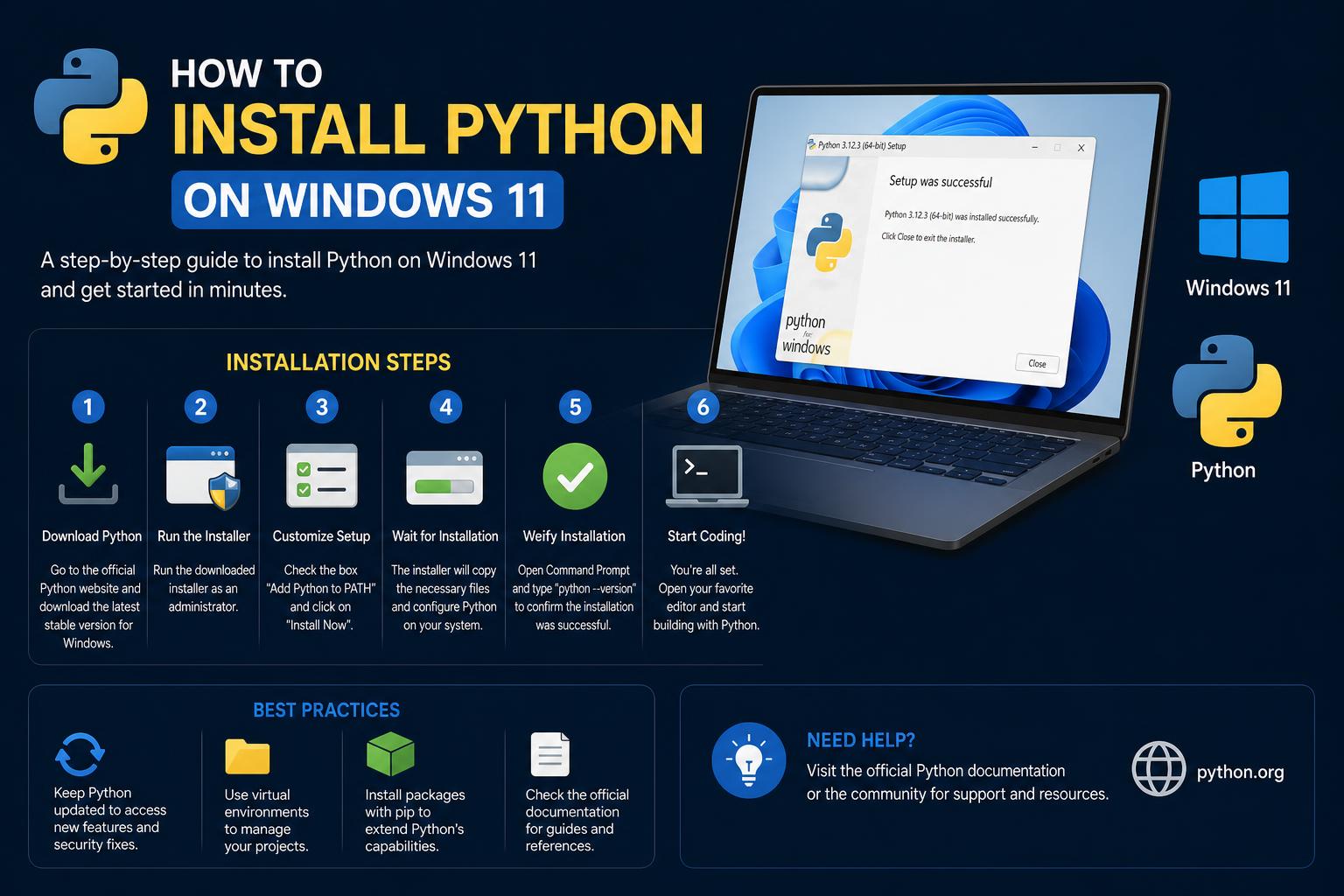
- विंडोज 11 पर सबसे विश्वसनीय सेटअप और आसान समस्या निवारण के लिए आधिकारिक Python.org इंस्टॉलर चुनें।
- यह सुनिश्चित करने के लिए कि इंटरप्रेटर को पूरे सिस्टम में पहचाना जाए, इंस्टॉलेशन के दौरान हमेशा "Add Python to PATH" विकल्प को चुनें।
- वर्चुअल वातावरण परियोजना की निर्भरताओं को व्यवस्थित रखने और सिस्टम संबंधी टकरावों से बचने में मदद करते हैं।
अगर आप अपने Windows 11 PC पर कोडिंग या Python एप्लिकेशन चलाना शुरू करना चाहते हैं, तो आप सही जगह पर हैं। Windows 11 पर Python सेटअप करना थोड़ा मुश्किल लग सकता है, खासकर अगर आपने पहले कभी ऐसा नहीं किया है, और इसके लिए कई डाउनलोड विकल्प, PATH सेटिंग्स और कभी-कभी एप्लिकेशन चलाने में आने वाली समस्याएं और कई Python वर्जन की वजह से दिक्कत हो सकती है। चाहे आप ग्राफिकल एप्लिकेशन बना रहे हों, स्क्रिप्ट चला रहे हों या डेटा साइंस की खोज कर रहे हों, यह गाइड आपको हर कदम पर मार्गदर्शन करेगी, जो समुदाय द्वारा अनुभव की गई नवीनतम जानकारियों और आम समस्याओं पर आधारित है।
नीचे, आपको विंडोज 11 पर पायथन इंस्टॉल करने, सेटअप को वेरिफाई करने, सबसे आम त्रुटियों और समस्याओं को हल करने और पायथन को इंस्टॉल करने के विभिन्न तरीकों को समझने के लिए एक विस्तृत गाइड मिलेगी। हम इंस्टॉलर सोर्स और वर्जन के बीच अंतर पर भी चर्चा करेंगे और अन्य उपयोगकर्ताओं के अनुभवों से कुछ टिप्स देंगे ताकि आपका सेटअप शुरू से ही सुचारू रूप से हो सके।
विंडोज 11 पर पायथन को समझना: संक्षिप्त अवलोकन
सबसे पहले, आइए विंडोज़ पर पायथन चलाने के बारे में कुछ बातें स्पष्ट कर लें। पायथन एक मुफ़्त, ओपन-सोर्स प्रोग्रामिंग भाषा है जिसे आधिकारिक तौर पर python.org पर वितरित किया जाता है । विंडोज़ 11 पर, आप पायथन को विभिन्न माध्यमों से इंस्टॉल कर सकते हैं: आधिकारिक Python.org इंस्टॉलर , माइक्रोसॉफ्ट स्टोर , या यदि आपको अधिक उन्नत सेटअप सुविधाओं की आवश्यकता है तो पैकेज मैनेजर और विशेष टूल के माध्यम से।
अधिकांश उपयोगकर्ताओं, विशेष रूप से शुरुआती लोगों के लिए, सबसे अच्छा तरीका Python.org से आधिकारिक विंडोज इंस्टॉलर डाउनलोड करना है । यह तरीका आपको नवीनतम स्थिर संस्करण तक पहुंच प्रदान करता है, सभी सुविधाओं की उपलब्धता सुनिश्चित करता है, और Microsoft Store संस्करण के साथ कभी-कभी होने वाली संगतता संबंधी समस्याओं से बचाता है।
चरण 1: विंडोज 11 के लिए पायथन डाउनलोड करना
- आधिकारिक पायथन डाउनलोड पेज पर जाएं: Python.org/downloadsयह साइट हमेशा विंडोज के लिए नवीनतम स्थिर पायथन रिलीज़ उपलब्ध कराती है।
- सही इंस्टॉलर चुनें: आधुनिक कंप्यूटरों के लिए, निम्नलिखित का चयन करें विंडोज़ इंस्टालर (64-बिट) विकल्प। जब तक आपको 32-बिट संस्करण (पुरानी संगतता के लिए) की विशेष आवश्यकता न हो, 64-बिट का ही उपयोग करें।
सुझाव: Microsoft Store या Python Install Manager जैसे टूल के ज़रिए वैकल्पिक इंस्टॉलर उपलब्ध हैं । हालाँकि, इन्हें आमतौर पर कुछ खास स्थितियों (जैसे एंटरप्राइज़ डिप्लॉयमेंट) या विशिष्ट संगतता आवश्यकताओं के लिए ही अनुशंसित किया जाता है। आधिकारिक इंस्टॉलर का उपयोग करने से अनजाने में होने वाले स्टब इंस्टॉलेशन और भविष्य में होने वाले टकराव से बचा जा सकता है।
चरण 2: पायथन इंस्टॉलर को प्रभावी ढंग से चलाना
इंस्टॉलर (एक फ़ाइल जिसका एक्सटेंशन .exe होता है) डाउनलोड करने के बाद, इसे अपने डाउनलोड फ़ोल्डर में ढूंढें और शुरू करने के लिए इस पर डबल-क्लिक करें। इंस्टॉलर शुरू होते ही आपको कई इंस्टॉलेशन विकल्प दिखाएगा। यहां कुछ मुख्य बातें हैं जिन पर आपको ध्यान देना चाहिए:
- “Python.exe को PATH में जोड़ें” विकल्प को चुनें। किसी और चीज़ पर क्लिक करने से पहले! यह महत्वपूर्ण कदम आपको टाइप करने की अनुमति देता है
pythonआप इसे किसी भी कमांड प्रॉम्प्ट या टर्मिनल विंडो से कर सकते हैं। यदि आप इसे छोड़ देते हैं, तो बाद में पायथन का उपयोग करना बहुत कठिन हो जाएगा। - "अभी स्थापित करें" पर क्लिक करें जब तक कि आपकी कोई विशेष आवश्यकता न हो। यह डिफ़ॉल्ट रूप से सभी मानक लाइब्रेरी और टूल (जीयूआई के लिए टीसीएल/टीके और पैकेज के लिए पिप सहित) के साथ पायथन को इंस्टॉल करता है।
इंस्टॉलेशन के दौरान, विज़ार्ड आवश्यक फ़ोल्डर बनाएगा, आपके PATH को अपडेट करेगा और सब कुछ तुरंत उपयोग के लिए कॉन्फ़िगर करेगा। इंस्टॉल पर क्लिक करने के बाद, प्रगति बार आपको इंस्टॉलेशन की प्रगति दिखाएगा। सब कुछ पूरा होने पर, एग्जिट पर क्लिक करें।
चरण 3: अपने पायथन इंस्टॉलेशन को सत्यापित करना
अपने इंस्टॉलेशन की जांच करना बहुत आसान है:
- विंडोज़ स्टार्ट मेनू खोलें और टाइप करें सीएमडीफिर कमांड प्रॉम्प्ट लॉन्च करने के लिए एंटर दबाएं।
- प्रकार
pythonऔर Enter दबाएं
यदि सब कुछ सही है, तो आपको अपने इंस्टॉल किए गए पायथन संस्करण (जैसे, पायथन 3.12.2) और उससे संबंधित एक पंक्ति दिखाई देगी। >>> शीघ्र। यह इंटरेक्टिव इंटरप्रेटर (आरईपीएल) आपको पाइथन कमांड को तुरंत निष्पादित करने की सुविधा देता है।
यदि आपको इस प्रकार की कोई त्रुटि दिखाई देती है 'python' is not recognizedआपके PATH सेटिंग्स में कोई समस्या हो सकती है। समाधान के लिए नीचे समस्या निवारण अनुभाग देखें!
सामान्य स्थापना समस्याओं का निवारण
यहां विंडोज 11 उपयोगकर्ताओं द्वारा बताई गई सबसे आम इंस्टॉलेशन समस्याएं (और उन्हें ठीक करने के तरीके) दिए गए हैं:
- टाइपिंग
pythonमाइक्रोसॉफ्ट स्टोर खुलता है दुभाषिया शुरू करने के बजाय।
विंडोज 10 और 11 कभी-कभी पायथन के लिए निष्पादन योग्य उपनामों को ऐप स्टोर स्टब्स के रूप में मानते हैं।
तै होना: सेटिंग्स → ऐप्स → उन्नत ऐप निष्पादन उपनाम और निम्नलिखित प्रविष्टियों को निष्क्रिय या अनटिक करेंpython.exeऔरpython3.exeइसके बाद कमांड प्रॉम्प्ट को दोबारा आज़माएँ। - 'python' को आंतरिक या बाह्य कमांड के रूप में मान्यता नहीं दी गई है।
इसका आमतौर पर मतलब यह होता है कि पायथन को आपके सिस्टम के PATH में नहीं जोड़ा गया है।
तै होना: पाइथन इंस्टॉलर को दोबारा चलाएँ, चुनें सुधारेऔर सुनिश्चित करें कि “Add python.exe to PATH” विकल्प चुना हुआ है। पहले की तरह ही इंस्टॉलर के चरणों को पूरा करें। - पाइथन के कई संस्करणों के कारण समस्याएं उत्पन्न हो रही हैं
कुछ उपयोगकर्ताओं को लगता है कि कई बार इंस्टॉल करने के बाद (या माइक्रोसॉफ्ट स्टोर और आधिकारिक इंस्टॉलर का उपयोग करने के बाद), पायथन कई संस्करणों के साथ अव्यवस्थित हो जाता है।
तै होना: कंट्रोल पैनल → प्रोग्राम्स एंड फीचर्स के माध्यम से सभी पायथन संस्करणों को अनइंस्टॉल करें, फिर केवल एक संस्करण का उपयोग करके क्लीन इंस्टॉल करें। हमेशा विश्वसनीय स्रोतों से ही इंस्टॉलेशन करें। Python.org जब तक कि आपको दूसरी बार इंस्टॉलेशन की सख्त जरूरत न हो। - वैश्विक बनाम उपयोगकर्ता पैकेज संबंधी मुद्दे
पैकेज को उपयोगकर्ता के रूप में स्थापित करने के बजाय वैश्विक स्तर पर (सिस्टम-व्यापी) स्थापित करने पर समस्याएँ उत्पन्न हो सकती हैं। एक आभासी वातावरण परियोजना-विशिष्ट निर्भरताओं के लिए, जो आपकी परियोजना को पृथक और प्रबंधनीय बनाए रखता है:- कमांड प्रॉम्प्ट में अपने प्रोजेक्ट फ़ोल्डर पर जाएं
- रन
python -m venv myenv(अपने चुने हुए एनवायरनमेंट नाम से “myenv” को बदलें) - से सक्रिय करें
myenv\Scripts\activateविंडोज पर
विंडोज़ के लिए पायथन वितरण विकल्प
आपने शायद गौर किया होगा कि Python.org के आधिकारिक इंस्टॉलर के अलावा, Python के वैकल्पिक स्रोत भी उपलब्ध हैं । इनमें से प्रत्येक के अपने-अपने फायदे और नुकसान हैं:
- माइक्रोसॉफ्ट स्टोर ऐप: इसे इंस्टॉल करना आसान है और बुनियादी उपयोग के लिए सरल है। हालांकि, यह कभी-कभी PATH सेटअप में समस्या पैदा करता है और उन्नत उपयोगों या पेशेवर विकास के लिए उपयुक्त नहीं है। इसमें सीमित सुविधाएँ भी हो सकती हैं।
- पायथन इंस्टाल मैनेजर: पर पाया गया माइक्रोसॉफ्ट स्टोरइसका उद्देश्य पायथन संस्करणों को प्रबंधित करने में सहायता करना है। इसकी आमतौर पर आवश्यकता नहीं होती है, जब तक कि आप विभिन्न परियोजनाओं या संगठनात्मक आवश्यकताओं के लिए कई पायथन इंस्टॉलेशन का प्रबंधन न कर रहे हों।
- WSL2 या Docker का उपयोग करनायह उन्नत डेवलपर्स के लिए या यदि आप विंडोज पर लिनक्स जैसा विकास वातावरण चाहते हैं तो अनुशंसित है। डब्लूएसएल १ (विंडोज सबसिस्टम फॉर लिनक्स) आपको विंडोज पर एक संपूर्ण लिनक्स वातावरण स्थापित करने और चलाने की सुविधा देता है, जो विकास और अलगाव के लिए बहुत अच्छा है। डाक में काम करनेवाला मज़दूर यह तब आदर्श है जब आपको पूरी तरह से अलग-थलग, प्रतिलिपि योग्य वातावरण की आवश्यकता हो या आप सहयोगी, क्रॉस-प्लेटफ़ॉर्म परियोजनाओं पर काम कर रहे हों।
आम तौर पर पाइथन इस्तेमाल करने वाले, खासकर जो लोग पाइथन में नए हैं, उन्हें Python.org से आधिकारिक स्टैंडअलोन विंडोज इंस्टॉलर का इस्तेमाल करने में सबसे अच्छा अनुभव मिलेगा । विंडोज स्टोर या थर्ड-पार्टी टूल्स का इस्तेमाल तभी करें जब कोई विशेष आवश्यकता हो।
अनुभवी विंडोज पायथन उपयोगकर्ताओं के सुझाव
विंडोज सेटअप से जुड़ी समस्याओं को पहले ही हल कर चुके प्रोग्रामरों की सलाह का कोई विकल्प नहीं है। सामुदायिक अनुभव कुछ व्यावहारिक बिंदुओं पर प्रकाश डालता है:
एक से अधिक पायथन संस्करण स्थापित होने से गड़बड़ी हो सकती है, खासकर जब PATH वैरिएबल, विंडोज स्टोर स्टब और विभिन्न पैकेज इंस्टॉलेशन ओवरलैप हो जाते हैं। जब भी संभव हो, Python.org से हाल ही में जारी किए गए किसी एक संस्करण का ही उपयोग करें, और जब तक आपको यह बिल्कुल न पता हो कि आप क्या कर रहे हैं, तब तक स्टोर से Python इंस्टॉल करने से बचें।
यदि आप कोई उन्नत कार्य करने की योजना बना रहे हैं (जैसे GUI ऐप डेवलपमेंट, मशीन लर्निंग, या अलग-अलग प्रोजेक्ट चलाना), तो प्रत्येक प्रोजेक्ट के लिए "वर्चुअल एनवायरनमेंट" बनाने का अभ्यास करें । इससे आपकी निर्भरताएँ व्यवस्थित रहती हैं और पैकेज संबंधी टकराव से बचा जा सकता है।
यदि आपके कार्यस्थल पर कोई विशेष सेटअप निर्धारित है (उदाहरण के लिए, उन्हें स्टोर के माध्यम से या प्रबंधित वातावरण में पायथन की आवश्यकता है), तो असमर्थित कॉन्फ़िगरेशन का जोखिम उठाने के बजाय अपने नियोक्ता के दिशानिर्देशों का पालन करें ।
विंडोज 11 पर पायथन जीयूआई लाइब्रेरी स्थापित करना
एक बार जब पायथन इंस्टॉल हो जाए और काम करने लगे, तो आप ग्राफिकल इंटरफेस वाले डेस्कटॉप ऐप बनाना चाह सकते हैं।
पायथन के लिए लोकप्रिय GUI लाइब्रेरी में निम्नलिखित शामिल हैं:
- PyQt/PySideउन्नत और क्रॉस-प्लेटफ़ॉर्म जीयूआई ऐप्स के लिए आधुनिक उपकरण।
- टिंकर: त्वरित और आसान (हालांकि बुनियादी) इंटरफेस के लिए अंतर्निहित विकल्प।
pip का उपयोग करके पैकेज इंस्टॉलेशन अधिकांश GUI लाइब्रेरी के लिए आमतौर पर इतना ही पर्याप्त होता है: चलाएँ pip install pyqt5, pip install pyside6या, pip install tk (Tkinter आमतौर पर Python.org के मानक इंस्टॉलर के साथ शामिल होता है, इसलिए आपको इसे अलग से इंस्टॉल करने की आवश्यकता नहीं हो सकती है)।
यदि जीयूआई लाइब्रेरी का उपयोग करने का प्रयास करते समय आपको गुम मॉड्यूल या निर्भरताओं के बारे में त्रुटियां आती हैं, तो दोबारा जांच लें कि आप पायथन का कौन सा संस्करण चला रहे हैं और आपका आभासी वातावरण (यदि आप इसका उपयोग कर रहे हैं) सक्रिय है या नहीं ।
एक बार जब आप चरण जान लेते हैं, तो Windows 11 पर Python स्थापित करना आसान हो जाता है। आधिकारिक Python.org इंस्टॉलर शुरुआत करने का सबसे विश्वसनीय तरीका है, जो संगतता सुनिश्चित करता है और PATH और पैकेज प्रबंधन से संबंधित भविष्य की परेशानियों को कम करता है। सावधानीपूर्वक स्थापना, उचित पुष्टि और अनुभवी उपयोगकर्ताओं के सुझावों पर ध्यान देने से—जिसमें वर्चुअल वातावरण का उपयोग भी शामिल है—आप एक पेशेवर, लचीला Python विकास वातावरण जल्दी और आसानी से स्थापित कर सकते हैं। सामान्य स्थापना संबंधी समस्याओं का निवारण और वितरण स्रोतों के लाभ और हानियों को समझना Windows पर आपके Python अनुभव को परेशानी मुक्त और आनंददायक बना देगा।