
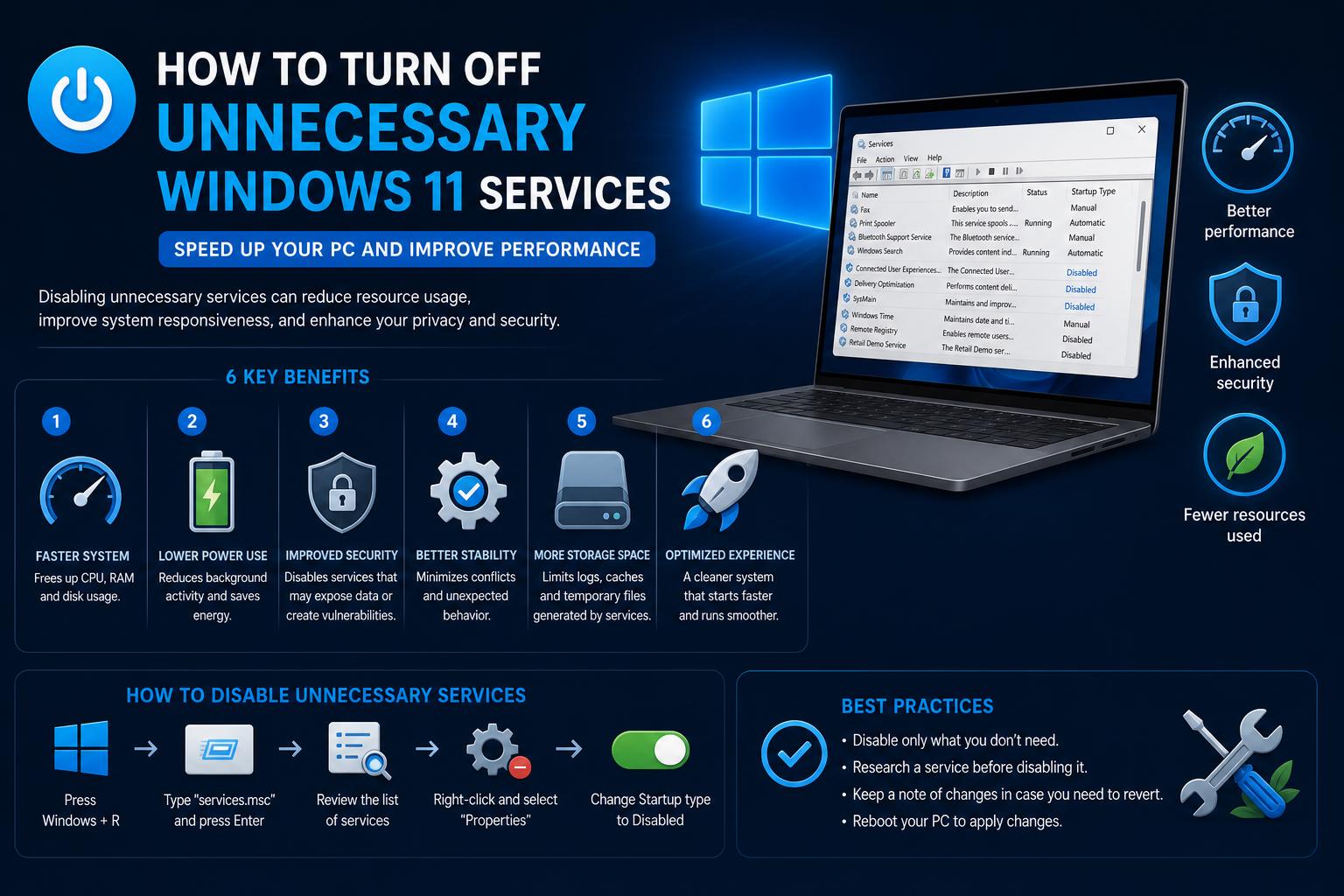
- विंडोज 11 की कई डिफ़ॉल्ट सेवाएं पृष्ठभूमि में चलती रहती हैं, संसाधनों का उपभोग करती हैं और कभी-कभी गोपनीयता और प्रदर्शन को प्रभावित करती हैं।
- SysMain, Windows Search और टेलीमेट्री विकल्पों जैसी अनावश्यक सेवाओं को अक्षम करने से अधिक प्रतिक्रियाशील और गोपनीयता के प्रति जागरूक प्रणाली प्राप्त हो सकती है।
- सभी सेवाओं को बंद करना आवश्यक नहीं है; किन सेवाओं को बंद करना है, इसका सावधानीपूर्वक चयन करने से आवश्यक कार्यक्षमता में बाधा आने से बचा जा सकता है।
- ऑप्टिमाइज़िंग सेवाएं उन उपयोगकर्ताओं के लिए विशेष रूप से फायदेमंद हैं जो एक समर्पित गेमिंग पीसी चाहते हैं या बस एक हल्का, तेज़ अनुभव चाहते हैं।
विंडोज 11 कई सुविधाओं से लैस है, लेकिन इस आधुनिक सुविधा का मतलब अक्सर दर्जनों बैकग्राउंड सेवाएं होती हैं जो लगातार पर्दे के पीछे चलती रहती हैं। कई उपयोगकर्ताओं के लिए—चाहे आप गेमर हों, घर से काम करने वाले पेशेवर हों, या सिर्फ एक सामान्य पीसी प्रेमी हों—ये छिपी हुई प्रक्रियाएं संसाधनों की बर्बादी, धीमे प्रदर्शन या यहां तक कि गोपनीयता संबंधी समस्याओं का कारण बन सकती हैं।
अगर आपने कभी सोचा है कि अनावश्यक सेवाओं को हटाकर अपने पीसी को और बेहतर बनाया जा सकता है—और आप अकेले नहीं हैं—तो यह गाइड आपको Windows 11 की अनावश्यक सेवाओं को सही तरीके से बंद करने का तरीका और कारण बताएगी। अंत तक, आपको पता चल जाएगा कि किन सेवाओं को बंद करना सुरक्षित है (और कैसे), जिससे आपका कंप्यूटर आपको परेशान करने के बजाय आपके नियंत्रण में लगेगा।
विंडोज 11 में इतनी सारी सेवाएं क्यों हैं?
विंडोज 11 में शामिल बैकग्राउंड सेवाएं आवश्यक और सहायक दोनों तरह के कार्यों को सपोर्ट करती हैं —सिस्टम के समय को सटीक रखने से लेकर अपडेट्स को मैनेज करने, सुरक्षा स्कैनिंग, हार्डवेयर कम्पैटिबिलिटी और यहां तक कि माइक्रोसॉफ्ट को गुमनाम उपयोग डेटा भेजने तक। इनमें से अधिकांश सेवाएं सामान्य उपयोगकर्ता की सुविधा के लिए बनाई गई हैं, लेकिन कई सेवाएं तब भी चलती रहती हैं जब आप उनसे संबंधित सुविधाओं का कभी उपयोग नहीं करते।
समस्या यह है कि ये सेवाएं हमेशा इस बात का ध्यान नहीं रखतीं कि आप व्यक्तिगत रूप से अपने पीसी का उपयोग कैसे करते हैं । चाहे आप कभी प्रिंट न करें, अपने फोन से फाइलें सिंक न करें, या आपके पास एक बेहद तेज़ एसएसडी हो जो कुछ पुरानी सेवाओं को बेकार कर देती है, फिर भी आपका कंप्यूटर उन्हें सपोर्ट करने के लिए मेमोरी और प्रोसेसिंग पावर खर्च करता है। समय के साथ, यह खर्च बढ़ता जाता है, जिससे परफॉर्मेंस और कभी-कभी गोपनीयता भी प्रभावित होती है।
विंडोज 11 की कौन सी सेवाएं "अनावश्यक" मानी जाती हैं?
सभी सेवाएं एक जैसी नहीं होतीं । कुछ सेवाएं—जैसे विंडोज अपडेट या कोर नेटवर्किंग—लगभग हमेशा आवश्यक होती हैं। लेकिन अन्य सेवाएं, कई उपयोगकर्ताओं के लिए, हटाने या अक्षम करने के लिए सबसे उपयुक्त होती हैं।
- SysMain (सुपरफ़ेच): यह अक्सर उपयोग किए जाने वाले ऐप्स को मेमोरी में पहले से लोड कर देता है, लेकिन यदि आपके पीसी में एसएसडी है तो यह लगभग अप्रचलित हो जाता है।
- विंडोज़ खोज: यह त्वरित खोज के लिए फ़ाइलों को लगातार इंडेक्स करता रहता है। कुछ लोगों के लिए उपयोगी है, लेकिन यह बहुत अधिक संसाधनों का उपयोग करता है और इसे तेज़ तृतीय-पक्ष टूल से बदला जा सकता है।
- कनेक्टेड यूजर एक्सपीरियंस और टेलीमेट्री (डायगट्रैक): यह Microsoft को विश्लेषणात्मक डेटा भेजता है, जिससे गोपनीयता प्रभावित होती है लेकिन अक्षम होने पर कार्यक्षमता कम नहीं होती है।
- डिलीवरी ऑप्टिमाइजेशन अपडेट करें: यह आपके नेटवर्क पर और यहां तक कि ऑनलाइन भी मौजूद डिवाइसों के बीच अपडेट साझा करता है, अक्सर मल्टी-डिवाइस वातावरण को छोड़कर बिना किसी अतिरिक्त लाभ के बैंडविड्थ का उपभोग करता है।
- चर्खी को रंगें: प्रिंट जॉब्स को मैनेज करता है। अगर आप कभी प्रिंट नहीं करते हैं—या बहुत कम प्रिंट करते हैं और ज़रूरत पड़ने पर ही इसे चालू करना पसंद करते हैं—तो यह पूरी तरह से अनावश्यक है।
- मोबाइल हॉटस्पॉट सेवा, विंडोज त्रुटि रिपोर्टिंग, और अन्य: ये बैकग्राउंड में चलते रहते हैं और उन फीचर्स को सपोर्ट करते हैं जिनका इस्तेमाल ज्यादातर लोग शायद ही कभी करते हैं।
इन सेवाओं को बंद करने के वास्तविक दुनिया में क्या लाभ हैं?
अनावश्यक सेवाओं को बंद करने से केवल मनोवैज्ञानिक संतुष्टि ही नहीं मिलती, बल्कि इसके और भी कई फायदे हैं। यहाँ कुछ लाभ दिए गए हैं:
- बेहतर प्रदर्शन: स्टार्टअप या भारी मल्टीटास्किंग के दौरान रैम और सीपीयू का कम उपयोग। मेमोरी/सीपीयू के अचानक बढ़ने की दर में कमी और बैकग्राउंड में डिस्क गतिविधि में कमी।
- बढ़ी हुई गोपनीयता: टेलीमेट्री, त्रुटि रिपोर्टिंग और डेटा-संग्रह सेवाओं को अक्षम करने से आपकी गतिविधि स्थानीय बनी रहती है और माइक्रोसॉफ्ट द्वारा प्राप्त डेटा की मात्रा कम हो जाती है।
- अधिक पूर्वानुमान योग्य प्रणाली व्यवहार: डिस्क के उपयोग में अस्पष्टता कम होना, बूट होने का समय और ऐप लॉन्च में अधिक स्थिरता आना।
- बैंडविड्थ की खपत में कमी: विंडोज अपडेट और डायग्नोस्टिक रिपोर्ट के लिए बैकग्राउंड में डेटा अपलोड या शेयर करने की मात्रा कम हो जाती है।
- खतरों के प्रति कम जोखिम: प्रिंट स्पूलर जैसी पुरानी सेवाओं का पहले भी दुरुपयोग किया जा चुका है। यदि आपको इनकी आवश्यकता नहीं है, तो ये केवल हमले का एक अतिरिक्त जरिया बन जाती हैं।
- लम्बी बैटरी लाइफ: विशेषकर लैपटॉप पर, कम बैकग्राउंड सेवाओं का मतलब कम बिजली की खपत है।
आपको किसी सेवा को कब तक चालू रखना चाहिए?
सेवाओं को बंद करना कोई जादू की छड़ी नहीं है। अगर आप सावधान नहीं रहे, तो आप महत्वपूर्ण कार्यक्षमता खो सकते हैं। हमेशा इन बातों का ध्यान रखें:
- आपका हार्डवेयर और सामान्य उपयोग: यदि आपके पीसी को ब्लूटूथ, नेटवर्क फाइल शेयरिंग या प्रिंटर सपोर्ट की आवश्यकता है, तो इन सेवाओं को अक्षम करने से ये सुविधाएं काम करना बंद कर देंगी।
- महत्वपूर्ण सिस्टम घटक: अपडेट, सुरक्षा (जैसे विंडोज डिफेंडर) या नेटवर्किंग से संबंधित किसी भी चीज़ को तब तक सक्षम न रखें जब तक कि आपको यह ठीक से पता न हो कि वह क्या करती है।
- ऐप संगतता: कुछ पुराने या एंटरप्राइज़ एप्लिकेशन को कुछ ऐसी सेवाओं की आवश्यकता हो सकती है जिनका उपयोग अधिकांश लोग नहीं करते हैं। प्रोग्राम कंपैटिबिलिटी असिस्टेंट जैसी चीज़ों को अक्षम करने से पहले आवश्यकताओं की जाँच कर लें।
विंडोज 11 में अक्षम करने के लिए सबसे आम और सुरक्षित सेवाएं
आइए उन मुख्य सेवाओं को विस्तार से समझते हैं जिन्हें आप बंद करने पर विचार कर सकते हैं, इसके कारण और ध्यान में रखने योग्य सावधानियां।
1. SysMain (सुपरफ़ेच)
एचडीडी ड्राइव पर स्पीड के लिए कभी महत्वपूर्ण रहा SysMain (पूर्व में Superfetch) आपकी आदतों के आधार पर सॉफ़्टवेयर को मेमोरी में प्रीलोड करके ऐप लॉन्च को तेज़ करने का प्रयास करता है। लेकिन आधुनिक कंप्यूटरों पर, विशेष रूप से एसएसडी और पर्याप्त रैम वाले कंप्यूटरों पर, यह सेवा अनावश्यक है । स्पीड बढ़ाने के बजाय, यह अत्यधिक रैम उपयोग और डिस्क गतिविधि का कारण बन सकती है, जिससे आपका पीसी धीमा हो जाता है, खासकर स्टार्टअप के तुरंत बाद।
इसे निष्क्रिय करना आसान है: Windows + R दबाएँ , services.msc टाइप करें और SysMain खोजें । इस पर राइट-क्लिक करें, Properties चुनें , Startup type को Disabled पर सेट करें और सेवा को बंद कर दें।
2। विंडोज खोज
फ़ाइल में होने वाले बदलावों को ट्रैक करने के लिए बिल्ट-इन इंडेक्सिंग सेवा लगातार चलती रहती है, जिससे खोज तेज़ी से हो पाती है। अगर आप विंडोज़ की नेटिव सर्च सुविधाओं का इस्तेमाल कम ही करते हैं, या Everything या Listary जैसे तेज़ विकल्पों को पसंद करते हैं , तो विंडोज़ सर्च को बंद करने से काफ़ी संसाधन बच सकते हैं। सर्च बंद नहीं होगा, लेकिन पहले से इंडेक्सिंग न होने के कारण इसमें थोड़ा ज़्यादा समय लगेगा।
इसे निष्क्रिय करने के लिए, services.msc पर जाएं: विंडोज सर्च ढूंढें , प्रक्रिया को रोकें और इसकी स्टार्टअप सेटिंग को निष्क्रिय पर सेट करें ।
3. कनेक्टेड यूजर एक्सपीरियंस और टेलीमेट्री (डायगट्रैक)
यह टेलीमेट्री सेवा सिस्टम डेटा एकत्र करती है—जिसमें निदान संबंधी जानकारी से लेकर उपयोग संबंधी विवरण तक शामिल हैं—ताकि माइक्रोसॉफ्ट आपके अनुभव को बेहतर बना सके। जब तक आप समस्या का निवारण नहीं कर रहे हैं या प्रतिक्रिया नहीं भेज रहे हैं, तब तक यह आपकी गोपनीयता को सीमित करती है और इससे बहुत कम लाभ मिलता है।
services.msc (“कनेक्टेड यूजर एक्सपीरियंस और टेलीमेट्री”) के माध्यम से इसे रोकें , और सेटिंग्स > गोपनीयता और सुरक्षा > निदान और प्रतिक्रिया में डेटा संग्रह बंद करें ।
4. डिलीवरी ऑप्टिमाइज़ेशन को अपडेट करें
यह सेवा आपके पीसी को विंडोज अपडेट फ़ाइलें डाउनलोड करने और उन्हें आपके नेटवर्क या ऑनलाइन मौजूद अन्य डिवाइसों के साथ साझा करने की सुविधा देती है। यदि आप घर पर कई मशीनों का प्रबंधन नहीं करते हैं, तो यह सेवा शायद ही कभी उपयोगी होती है और अपडेट किए बिना भी बहुत अधिक बैंडविड्थ खर्च कर सकती है।
सेटिंग्स > विंडोज अपडेट > उन्नत विकल्प > डिलीवरी ऑप्टिमाइजेशन में जाकर "अन्य पीसी से डाउनलोड की अनुमति दें" विकल्प को बंद करके इसे अक्षम करें ।
5. प्रिंट स्पूलर
यह लोकल या नेटवर्क प्रिंटर पर भेजे गए प्रिंट जॉब्स को मैनेज करता है। जिन सिस्टम में प्रिंटर नहीं है या कभी-कभार ही उसकी ज़रूरत पड़ती है, वहां यह बेकार है और सुरक्षा के लिए खतरा भी हो सकता है (पहले भी मैलवेयर ने इसे निशाना बनाया है)।
इसे बंद करने के लिए, services.msc पर जाएं: Print Spooler ढूंढें , उस पर राइट-क्लिक करें और इसे Disabled पर सेट कर दें । भविष्य में प्रिंट करने की आवश्यकता होने पर, आपको बस इसे पुनः सक्षम करना होगा।
6. विंडोज मोबाइल हॉटस्पॉट सेवा
यह आपके पीसी को वाई-फाई एक्सेस प्वाइंट के रूप में काम करने देता है, जिससे यह अपना कनेक्शन अन्य डिवाइसों के साथ साझा कर सकता है। अधिकांश उपयोगकर्ताओं के लिए, विशेष रूप से डेटा प्लान के बिना लैपटॉप पर, इसकी आवश्यकता नहीं होती है। इसे बंद करने से उन लोगों पर कोई असर नहीं पड़ता जो नियमित रूप से इंटरनेट कनेक्शन का उपयोग नहीं करते हैं।
7. टेलीमेट्री, त्रुटि रिपोर्टिंग और निदान
ये सेवाएं उपयोग और क्रैश डेटा एकत्र करके माइक्रोसॉफ्ट को भेजती हैं। हालांकि ये बग फिक्सिंग में मदद करती हैं, लेकिन इनसे उपयोगकर्ता को बहुत कम लाभ मिलता है और ये संसाधनों का उपभोग करती हैं। इन्हें अक्षम करने से पीसी के सामान्य उपयोग या अपडेट पर कोई प्रभाव नहीं पड़ता।
8. प्रोग्राम संगतता सहायक
इसका उद्देश्य पुराने सॉफ़्टवेयर को Windows 11 पर चलाने में मदद करना है, लेकिन नवीनतम ऐप्स के लिए इससे शायद ही कोई लाभ मिलता है। यदि आप पुराने प्रोग्राम का उपयोग नहीं करते हैं, तो इसे बंद करना सुरक्षित है।
अन्य उल्लेखनीय सेवाएं जिन्हें आप अक्षम करने पर विचार कर सकते हैं
- स्मार्ट कार्ड सेवाएं: उन लोगों के लिए जो कभी स्मार्ट कार्ड का उपयोग नहीं करते या ऐसे वातावरण में काम नहीं करते जो उस तकनीक पर निर्भर करता है।
- भौगोलिक स्थान निर्धारण सेवा: यदि आप कभी भी ऐप्स के साथ अपनी लोकेशन साझा नहीं करते हैं।
- रिटेल डेमो, प्रिंटर डिवाइस कॉन्फ़िगरेशन, प्रिंटनोटिफाई, प्रिंटस्कैनब्रोकरसर्विस: बहुत ही विशिष्ट सेवाएं; इन्हें निष्क्रिय करना आमतौर पर सुरक्षित है।
- माता-पिता के नियंत्रण, भुगतान, एनएफसी/एसई प्रबंधन, रिमोट डेस्कटॉप: यदि आप इन सुविधाओं का उपयोग नहीं करते हैं, तो आप इन्हें अक्षम कर सकते हैं।
- वॉल्यूम शैडो कॉपी, विंडोज बैकअप: यदि आप बाह्य बैकअप समाधानों का उपयोग करते हैं तो यह विकल्प आवश्यक नहीं है।
- क्लाउड बैकअप सेवाएं, कैमरे और साझा खाते: यदि वे आपके लिए प्रासंगिक नहीं हैं, तो उन्हें निष्क्रिय करने पर विचार करें।
तृतीय-पक्ष ऐप सेवाओं को अक्षम करना
आपके द्वारा इंस्टॉल किए जाने वाले कई प्रोग्राम अपनी खुद की बैकग्राउंड सेवाएं शुरू करते हैं —अक्सर क्लाउड स्टोरेज, ग्राफिक्स ड्राइवर या मैसेजिंग ऐप्स जैसी विशिष्ट सुविधाओं के लिए। ये सेवाएं हमेशा सर्विसेज विंडो में दिखाई नहीं देती हैं ।
इन्हें पहचानने के लिए, msconfig खोलें ( Win + R दबाएँ , msconfig टाइप करें), सर्विसेज़ टैब पर जाएँ और " सभी माइक्रोसॉफ्ट सर्विसेज़ छिपाएँ" विकल्प को चुनें । फिर, जिन सर्विसेज़ को आप नहीं पहचानते या जिनकी आपको आवश्यकता नहीं है, उन्हें मैन्युअल रूप से बंद कर दें। इससे आपके पीसी पर बैकग्राउंड लोड कम होगा।
सही तरीके से करें: सेवाओं को सुरक्षित रूप से बंद करने का तरीका
सेवाओं को बंद करना कोई अंदाजे का खेल नहीं होना चाहिए। समस्याओं से बचने के लिए यहां कुछ सुझाव दिए गए हैं:
- अपने सिस्टम का बैकअप लें बड़े बदलाव करने से पहले (कम से कम एक रिस्टोर पॉइंट) अवश्य बना लें।
- विकलांगों के लिए सेवाएं एक-एक करके प्रदान की जाएंगी।यदि कुछ काम करना बंद कर दे, तो उसे पुनः सक्षम करें और पुनः आरंभ करें।
- सर्विसेज विंडो का उपयोग करें (services.mscविंडोज सेवाओं के लिए) msconfig तृतीय-पक्ष प्रोग्राम सेवाओं के लिए।
- यदि आपको किसी सेवा के बारे में संदेह है, तो Google पर उसका नाम खोजें या Microsoft के आधिकारिक दस्तावेज़ देखें। इसे निष्क्रिय करने से पहले।
- महत्वपूर्ण सिस्टम और सुरक्षा सेवाओं के साथ विशेष रूप से सावधान रहें। (विंडोज डिफेंडर, नेटवर्किंग, अपडेट)।
क्लीन बूट तकनीक: टकरावों का परीक्षण
विशिष्ट सेवाओं को बंद करने के बजाय, कभी-कभी समस्या के मूल कारण का पता लगाना बेहतर होता है। क्लीन बूट करने से विंडोज केवल आवश्यक सेवाओं और ड्राइवरों के साथ शुरू होता है, जो समस्या निवारण के लिए आदर्श है।
- प्रारंभिक msconfig, के पास जाओ सेवाएँ टैब, चेक करें सभी माइक्रोसॉफ्ट सेवाओं को छिपाएँऔर बाकी सब को निष्क्रिय कर दें।
- पर स्टार्टअप टैब पर क्लिक करें खुले कार्य प्रबंधक और सभी स्टार्टअप प्रोग्रामों को निष्क्रिय कर दें।
- अपने पीसी को रीस्टार्ट करें। केवल न्यूनतम सेवाएं ही चलेंगी, जिससे आपको समस्याओं या खराब प्रदर्शन के कारणों का पता लगाने में मदद मिलेगी।
महत्वपूर्ण नोट्स और संभावित जोखिम
ऊपर बताई गई अधिकांश सेवाओं को सुरक्षित रूप से बंद किया जा सकता है, लेकिन इससे कुछ महत्वपूर्ण कार्यक्षमता खो सकती है जिनकी आपको बाद में आवश्यकता पड़ सकती है। चिंता न करें—हालांकि आप एक ही मेनू से सेवाओं को बंद और फिर से चालू कर सकते हैं, ध्यान रखें कि विंडोज के बड़े अपडेट उन सेवाओं को फिर से चालू कर सकते हैं जिन्हें आपने पहले बंद कर दिया था, इसलिए ऐसे अपडेट के बाद अपनी सेटिंग्स दोबारा जांच लें।
यदि आप किसी बहु-उपयोगकर्ता या कार्यस्थल में कंप्यूटर का प्रबंधन करते हैं, तो व्यापक बदलाव करने से पहले अन्य उपयोगकर्ताओं की आवश्यकताओं की जाँच करना उचित होगा। व्यावसायिक परिवेश में, अपने आईटी विभाग से परामर्श लें या माइक्रोसॉफ्ट के आधिकारिक दस्तावेज़ देखें।
विशेषज्ञों के सुझाव और उपयोगी विकल्प
- फ़ाइल खोजने की तेज़ प्रक्रिया के लिए: सब कुछ और सूची बेहद तेज़ खोज की सुविधा प्रदान करता है।
- बैकअप के लिए: समर्पित समाधान जैसे प्रतिबिंबित प्रतिबिंबित or डुप्लीकेट अंतर्निहित सेवाओं को बदलें।
- बेहतर गोपनीयता के लिए: उपकरण जैसे ओ एंड ओ शटअप10++ इससे आप टेलीमेट्री और डेटा संग्रह को अधिक सटीकता के साथ बेहतर ढंग से समायोजित कर सकते हैं।
- ड्राइवरों और हार्डवेयर के लिए: केवल उन्हीं घटकों से संबंधित सेवाओं को अक्षम करें जिनका आप उपयोग नहीं करते हैं, ताकि संगतता संबंधी समस्याओं या गड़बड़ियों से बचा जा सके।
अपनी सेवाओं को साफ करने के बाद, आप देखेंगे कि आपका पीसी पहले से तेज़ हो गया है और बैकग्राउंड में चल रही गतिविधियों पर आपका बेहतर नियंत्रण है। अधिकांश लोगों के लिए, यह एक राहत भरा कदम है जो विंडोज 11 को एक बोझिल सिस्टम से एक हल्के सिस्टम में बदल देता है, जिससे बेहतर गोपनीयता, नियंत्रण और दैनिक कार्यकुशलता मिलती है।