
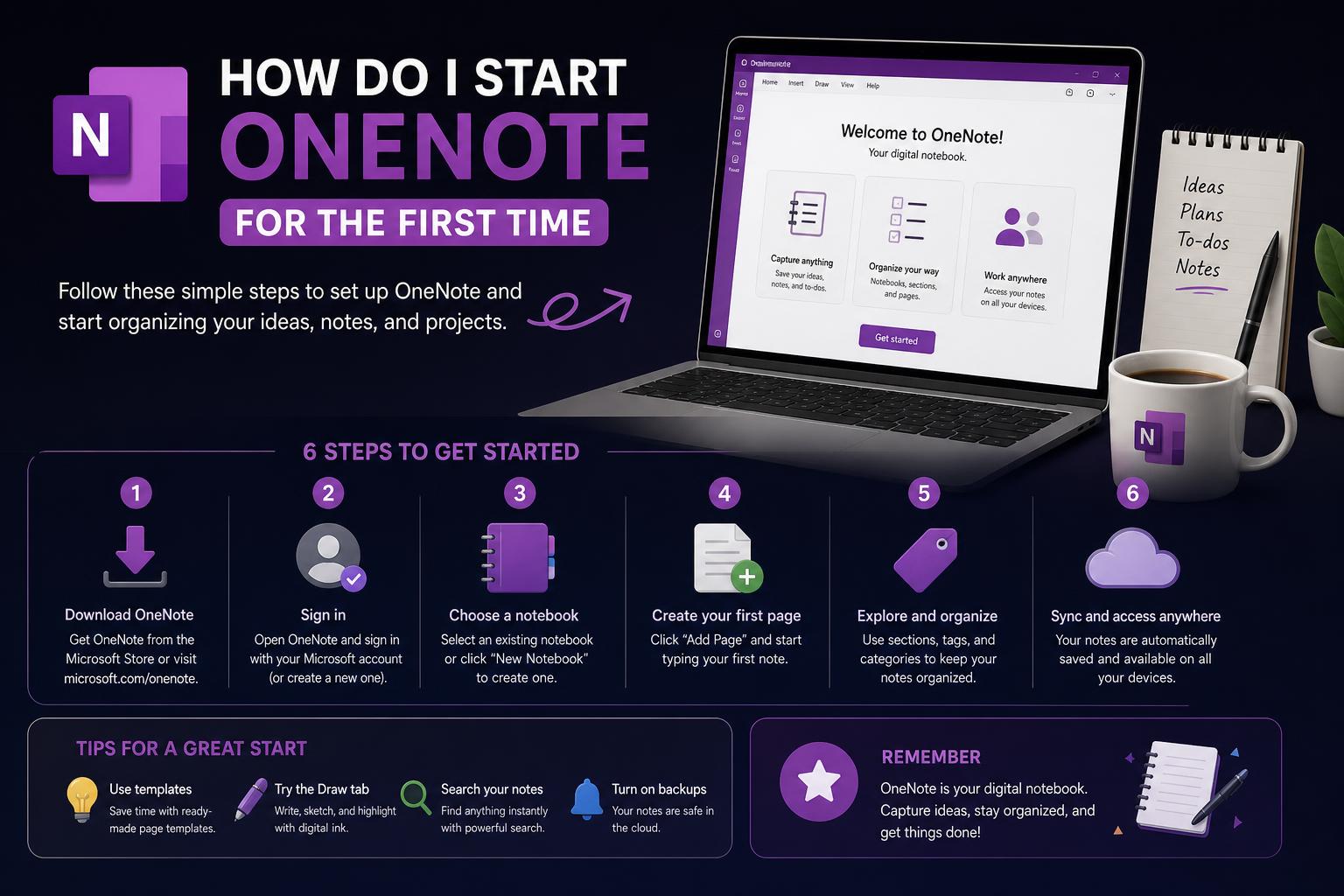
- OneNote विभिन्न उपकरणों पर एकरूपता, उन्नत नोट संगठन और Microsoft उपकरणों के साथ शक्तिशाली एकीकरण प्रदान करता है।
- सेटिंग्स को अनुकूलित करना, टेम्प्लेट का उपयोग करना और त्वरित नोट्स का लाभ उठाना शुरुआती लोगों के लिए उत्पादकता को नाटकीय रूप से बढ़ा सकता है।
- सामग्री को एम्बेड करना, नोटबुक साझा करना और अभिगम्यता उपकरणों का उपयोग करना, अकादमिक, व्यावसायिक और व्यक्तिगत उपयोग के लिए OneNote की उपयोगिता को बढ़ाता है।
अगर आप Microsoft OneNote का इस्तेमाल करना अभी-अभी शुरू कर रहे हैं और थोड़ा उलझन में हैं, तो चिंता न करें—आप अकेले नहीं हैं। OneNote नोट्स, विचारों, मीटिंग्स और अन्य चीजों को व्यवस्थित करने का एक बेहद उपयोगी टूल है , जो इसे छात्रों, पेशेवरों और अपने विचारों को सुव्यवस्थित करना चाहने वाले हर व्यक्ति के बीच बेहद लोकप्रिय बनाता है। लेकिन किसी भी मजबूत प्लेटफॉर्म की तरह, पहली बार में यह थोड़ा मुश्किल लग सकता है। यह लेख आपको पहले लॉन्च से लेकर एडवांस नोट लेने की तरकीबों तक, हर ज़रूरी कदम के बारे में बताएगा—ताकि आप OneNote की पूरी क्षमता का इस्तेमाल कर सकें और अपने काम करने के तरीके को पूरी तरह बदल सकें।
OneNote का उपयोग शुरू करने से पहले, यह जानना उपयोगी होगा कि अब इसमें Windows, Mac, iOS और Android पर एक आधुनिक और सुसंगत इंटरफ़ेस उपलब्ध है । इससे आप अपने पसंदीदा डिवाइस पर पूरी तरह नियंत्रण रख सकते हैं। हम इसके मुख्य अनुभागों, अनुकूलन विकल्पों, उत्पादकता बढ़ाने वाली प्रमुख सुविधाओं और बैठकों, परियोजनाओं और दैनिक जीवन में OneNote का उपयोग करने के लिए उपयोगी सुझावों पर चर्चा करेंगे।
शुरुआत करना: OneNote में पहला लॉन्च अनुभव
सबसे पहले, आपको अपने Microsoft खाते से साइन इन करना होगा । आमतौर पर, यह वही खाता होता है जिसका उपयोग आप Outlook, Office एप्लिकेशन या अपने कार्यस्थल या स्कूल के दस्तावेज़ों के लिए करते हैं। लॉग इन करने के बाद, आपके नोट्स सभी डिवाइसों पर सुरक्षित रूप से सिंक हो जाते हैं, जिससे वे कहीं भी उपलब्ध हो जाते हैं।
- OneNote खोलें और यदि पूछा जाए तो अपना Microsoft ईमेल पता दर्ज करें।
- आप अपनी आवश्यकताओं के अनुसार व्यक्तिगत खाता या कार्य/विद्यालय खाता चुन सकते हैं।
- लॉग इन करने के बाद, बाईं ओर एक साफ़-सुथरा नेविगेशन इंटरफ़ेस दिखाई देगा, जिसमें निम्नलिखित प्रदर्शित होगा: नोटबुक, पुस्तकालय अनुभाग, तथा पेज.
OneNote हर चीज़ को तीन मुख्य स्तरों में व्यवस्थित करता है ताकि इसे आसानी से एक्सेस किया जा सके। इस संगठनात्मक संरचना को शुरुआत में ही समझ लेना कुशल नोट लेने की नींव रखता है :
- स्मरण पुस्तक: इसे एक संपूर्ण बाइंडर समझें—कक्षाओं, परियोजनाओं या ग्राहकों के अनुसार व्यवस्थित करने के लिए बिल्कुल उपयुक्त। नोटबुक के बीच नेविगेट करने के लिए चयन करें। नोटबुक दिखाएँ ऊपर बाईं ओर। मौजूदा विकल्पों में से चुनें, या उपयोग करें। और अधिक नोटबुक अन्य लोगों को जोड़ने के लिए।
- अनुभाग: प्रत्येक नोटबुक के भीतर टैब, मुख्य विषयों या श्रेणियों के लिए उपयोगी। क्लिक करके एक नया टैब बनाएं। + अनुभागआप नेविगेशन फलक में किसी भी अनुभाग पर राइट-क्लिक करके उसका नाम बदल सकते हैं या उसे पुनर्व्यवस्थित कर सकते हैं।
- पृष्ठ: प्रत्येक व्यक्तिगत नोट या सामग्री का समूह यहाँ रहता है। पृष्ठ जोड़ें + पेज.
पेजों या सेक्शनों के बीच स्विच करने के लिए बाईं ओर के नेविगेशन में बस एक क्लिक की आवश्यकता होती है ।
अपने OneNote को अनुकूलित करना: सेटिंग्स और विकल्प
हर किसी का कार्यप्रवाह अनूठा होता है, इसीलिए OneNote व्यापक अनुकूलन विकल्प प्रदान करता है । अपने सेटअप को सही ढंग से सेट करने से बहुत बड़ा फर्क पड़ सकता है:
- दबाएं सेटिंग्स और अधिक आइकन (आपकी प्रोफ़ाइल तस्वीर के पास तीन बिंदु)।
- चुनते हैं सेटिंग्स > विकल्प पता लगाने के लिए:
- थीम (लाइट, डार्क, सिस्टम डिफ़ॉल्ट)
- मूलभूत अक्षर
- पृष्ठ का रंग और लेआउट
- सिंक विकल्प
- दृश्य > नेविगेशन फलक यह नियंत्रित करने के लिए कि कौन से पैनल दिखाए जाएं और अपने पसंदीदा अनुसार कार्यक्षेत्र को व्यवस्थित करने के लिए।
नोट्स बनाना और फॉर्मेट करना: अपनी सामग्री को आकर्षक बनाएं
OneNote आपके नोट्स को व्यवस्थित, सुव्यवस्थित और देखने में आकर्षक बनाए रखना आसान बनाता है। अन्य Office टूल्स के समान रिबन इंटरफ़ेस के साथ, फॉर्मेटिंग और कंटेंट मैनेजमेंट के लिए निम्नलिखित शक्तिशाली टूल्स आपके काम आएंगे:
- उपयोग होम टेक्स्ट फॉर्मेटिंग के लिए टैब: बोल्ड, इटैलिक, बुलेट पॉइंट, हाइलाइट और हेडिंग।
- नीचे वर्तनी और व्याकरण की जाँच करें समीक्षा.
- कार्यसूची और महत्वपूर्ण डेटा को कुशलतापूर्वक व्यवस्थित करने के लिए टेबल, चेकबॉक्स या टैग जोड़ें।
- इसमें चित्र, फाइलें, या यहां तक कि ऑडियो और वीडियो रिकॉर्डिंग भी डालें। सम्मिलित करें टैब.
- चुनते हैं खींचना डिजिटल स्याही का उपयोग करके नोट्स पर टिप्पणी करने, आरेख बनाने या सामग्री को हाइलाइट करने के लिए - यह विशेष रूप से टैबलेट पर उपयोगी है।
अंतर्निहित सामग्री के साथ नोट्स को समृद्ध बनाना
टेक्स्ट के अलावा, OneNote कई प्रकार की सामग्री को स्टोर कर सकता है :
- लाइव डेटा के लिए संपूर्ण एक्सेल स्प्रेडशीट को एम्बेड करें।
- फ़ाइलों को सीधे खींचकर या अटैचमेंट जोड़ने के लिए इसका उपयोग करें। सम्मिलित करें मेनू.
- अपने आउटलुक कैलेंडर से सीधे मीटिंग की जानकारी, प्रतिभागियों और समय सहित शामिल करें—ढूंढें बैठक का विवरण के अंतर्गत होम or सम्मिलित करें यह आपके OneNote संस्करण पर निर्भर करता है।
- उपयोग करें वननोट क्लिपर ब्राउज़र एक्सटेंशन वेब सामग्री को तुरंत कैप्चर करने के लिए। OneNote Clipper को यहाँ देखें.
सेक्शन और पेजों का प्रभावी ढंग से उपयोग करना
अपनी जानकारी को शीघ्रता से खोजने के लिए नोटबुक, अनुभाग और पृष्ठों को कुशलतापूर्वक व्यवस्थित करना महत्वपूर्ण है । यहाँ बताया गया है कि आप दक्षता को अधिकतम कैसे कर सकते हैं:
- नोटबुक, सेक्शन या पेज पर राइट-क्लिक करके उन्हें अपनी इच्छानुसार नाम दें (उदाहरण के लिए, 'Q1 प्रोजेक्ट नोट्स' या 'रिसर्च आइडियाज़')।
- सेक्शन और पेजों को पुनर्व्यवस्थित करने के लिए ड्रैग और ड्रॉप करें—एक ऐसी संरचना खोजें जो आपके सोचने के तरीके से मेल खाती हो।
- त्वरित दृश्य संदर्भ के लिए अनुभागों को रंग कोडित करें।
- नोट्स खोजते समय, सभी नोटबुक, अनुभागों और पृष्ठों को तुरंत स्कैन करने के लिए शीर्ष पर स्थित एकीकृत खोज बार का उपयोग करें।
टेम्पलेट्स: निरंतरता और उत्पादकता को तेजी से बढ़ाना
OneNote में नोट लेने की प्रक्रिया को सुव्यवस्थित करने के लिए मजबूत टेम्पलेट शामिल हैं । ये टेम्पलेट विशेष रूप से बार-बार किए जाने वाले कार्यों के लिए उपयोगी हैं:
- प्रोजेक्ट आउटलाइन, टू-डू लिस्ट और मीटिंग एजेंडा जैसे टेम्पलेट्स में से चुनें, जो एकरूपता और व्यावसायिकता सुनिश्चित करते हैं।
- नए पेजों पर टेम्पलेट लागू करने से सेटअप का समय बचता है और एक परिचित संरचना बनी रहती है—यह विशेष रूप से शैक्षणिक या व्यावसायिक दस्तावेज़ीकरण के लिए उपयोगी है।
- कस्टम टेम्प्लेट बनाए जा सकते हैं, जिससे उन्नत उपयोगकर्ता अपने स्वयं के दोहराए जाने वाले लेआउट विकसित कर सकते हैं।
त्वरित नोट्स: तात्कालिक विचारों को पकड़ें
कभी-कभी प्रेरणा अचानक ही मिल जाती है। OneNote के क्विक नोट्स आपके डिजिटल स्टिकी नोट्स की तरह हैं, जो आपके मन में आने वाले सहज विचारों के लिए तैयार हैं ।
- जब OneNote खुला हो, तो उस पर 'क्विक नोट' सुविधा का उपयोग करें। देखें किसी बात को तुरंत लिख लेने के लिए टैब दबाएं।
- अगर ऐप नहीं चल रहा है, तो हिट करें विंडोज + एन एक नई नोट विंडो खोलने के लिए। टाइप करना शुरू करें—वननोट इन्हें स्वचालित रूप से आपके क्विकनोट्स सेक्शन में सहेज लेगा।
- आवश्यकतानुसार त्वरित नोट्स को फॉर्मेट करें; पॉप-अप विंडो में सभी मानक फॉर्मेटिंग टूल उपलब्ध हैं।
उन्नत विशेषताएं: ड्राइंग, इतिहास, सहयोग
एक बार जब आप बुनियादी बातों को समझ लें, तो उन्नत उत्पादकता सुविधाओं के माध्यम से और भी बहुत कुछ जानने को मिलेगा :
- ड्रा टैब: स्केच और हस्तलिखित नोट्स के माध्यम से रचनात्मकता को उजागर करें, खासकर टच स्क्रीन पर।
- इतिहास टैब: बदलावों की समीक्षा करें, देखें कि किसने साझा नोट्स में संशोधन किया है, और पुराने संस्करणों को पुनर्स्थापित करें। समूह कार्य के लिए बिल्कुल उपयुक्त।
- समीक्षा टैब: वर्तनी की जाँच करें, पासवर्ड से अनुभागों को सुरक्षित करें और माइक्रोसॉफ्ट ट्रांसलेटर का उपयोग करके सामग्री का अनुवाद करें—यह सहयोगी या अंतर्राष्ट्रीय टीमों के लिए एक बेहतरीन उपकरण है।
- सहयोग: सहकर्मियों या सहपाठियों के साथ नोटबुक साझा करें और वास्तविक समय में सहयोग करें। पहुँच को नियंत्रित करने के लिए संपादन या केवल देखने की अनुमति दें।
माइक्रोसॉफ्ट लूप के साथ आप क्या-क्या कर सकते हैं: एक विस्तृत गाइड
कार्यकुशलता बढ़ाना: वेब क्लिपिंग और एकीकृत उपकरण
OneNote का आपके ब्राउज़र, अन्य Microsoft ऐप्स और तृतीय-पक्ष टूल के साथ एकीकरण इसे बेहद शक्तिशाली बनाता है। यहाँ कुछ ऐसी चीज़ें हैं जिन्हें आपको बिल्कुल भी नहीं छोड़ना चाहिए:
- स्थापित करें OneNote क्लिपर वेब पेज, लेख या बुकमार्क को सीधे अपनी नोटबुक में सेव करें—हर जगह से एक्सेस करें।
- मीटिंग के नोट्स को किसी सेक्शन में भेजने, फॉलो-अप पर नज़र रखने और एक्शन आइटम को आसानी से डॉक्यूमेंट करने के लिए आउटलुक के साथ इंटीग्रेट करें।
- गतिशील तालिकाओं और डेटा विज़ुअलाइज़ेशन के लिए एक्सेल दस्तावेज़ों को लिंक करें—एक क्लिक से सब कुछ अपडेट रहता है।
बड़ी नोटबुक और दीर्घकालिक परियोजनाओं को व्यवस्थित करने के लिए सुझाव
व्यवस्थित रहना बेहद ज़रूरी है, खासकर जब आपका संग्रह बढ़ता जा रहा हो। हर चीज़ को उसकी सही जगह पर रखने के लिए इन रणनीतियों का इस्तेमाल करें:
- जीवन के विभिन्न क्षेत्रों के लिए कई नोटबुक रखने पर विचार करें: काम, अध्ययन, व्यक्तिगत, परियोजनाएं।
- अव्यवस्था कम करने के लिए पूरे हो चुके अनुभागों या पुराने प्रोजेक्टों को आर्काइव करें। बस उन्हें ड्रैग करके "आर्काइव" नोटबुक में ड्रॉप करना ही काफी है।
- टैग का उपयोग करके अत्यावश्यक कार्यों, प्रश्नों या करने योग्य कार्यों को चिह्नित करें—टैग द्वारा खोज करके एक नज़र में सब कुछ देखें।
शक्तिशाली उपयोगकर्ताओं के लिए उपयोगी कीबोर्ड शॉर्टकट
कीबोर्ड शॉर्टकट का उपयोग करके अपने कार्यप्रवाह को गति दें :
- CTRL + 1: एक टू-डू चेकबॉक्स जोड़ें।
- Ctrl + Alt + डी: मल्टीटास्किंग के लिए OneNote को डेस्कटॉप से जोड़ता है।
- Ctrl+Shift+M: जल्दी से एक छोटी नोट विंडो खोलें।
- विंडोज + एन: OneNote बंद होने पर भी एक नया क्विक नोट लॉन्च करें।
अपने डिवाइस और प्लेटफॉर्म के अनुसार तैयार किए गए कीबोर्ड शॉर्टकट की पूरी सूची के लिए माइक्रोसॉफ्ट के आधिकारिक दस्तावेज़ देखें।
उपयोगी परिदृश्य: बैठकों से लेकर परियोजना प्रबंधन तक
आइए देखते हैं कि रोजमर्रा की स्थितियों में ये विशेषताएं एक साथ कैसे काम करती हैं :
- शैक्षणिक उपयोग: छात्र प्रत्येक कक्षा के लिए एक नोटबुक बना सकते हैं, उसे अनुभागों का उपयोग करके अध्यायों में विभाजित कर सकते हैं और अलग-अलग पृष्ठों पर व्याख्यान-आधारित नोट्स ले सकते हैं।
- परियोजना प्रबंधन: टीमें एक नोटबुक साझा कर सकती हैं। नियमित स्टेटस मीटिंग के लिए टेम्प्लेट का उपयोग करें, फॉलो-अप के लिए आइटम को टैग करें और संबंधित फ़ाइलें या टाइमलाइन सीधे नोट्स के अंदर एम्बेड करें।
- व्यक्तिगत उत्पादकता: डायरी लिखने, यात्रा की योजना बनाने, वर्कआउट ट्रैक करने या परिवार की कार्यसूची प्रबंधित करने के लिए OneNote का उपयोग करें। टेम्पलेट्स और त्वरित नोट्स निरंतरता और गति के लिए अत्यंत उपयोगी हैं।
OneNote में सुरक्षा और गोपनीयता उपाय
अपने डेटा की सुरक्षा करना महत्वपूर्ण है। OneNote आपको गोपनीयता प्रबंधित करने के लिए उपकरण प्रदान करता है :
- पासवर्ड से सुरक्षित अनुभाग: संवेदनशील नोट्स में पासवर्ड जोड़ें—गोपनीय कार्य या व्यक्तिगत सामग्री के लिए बहुत उपयोगी।
- इतिहास सहित लेखापरीक्षा: साझा नोटबुक के लिए, देखें कि किसने और कब बदलाव किए, और यदि आवश्यक हो तो पूर्ववत करें।
- अनुमतियाँ साफ़ करें: नियमित रूप से समीक्षा करें कि साझा नोटबुक तक किसकी पहुंच है और आवश्यकतानुसार समायोजन करें।
पहुँच और बहुभाषी समर्थन
माइक्रोसॉफ्ट ने वननोट के डिजाइन में समग्र रूप से सुलभता पर जोर दिया है :
- यह दिव्यांग व्यक्तियों के लिए स्क्रीन रीडर, उच्च कंट्रास्ट और कीबोर्ड नेविगेशन का समर्थन करता है।
- स्वचालित वर्तनी जाँच और अंतर्निहित इमर्सिव रीडर दृष्टि संबंधी या सीखने संबंधी चुनौतियों का सामना कर रहे लोगों की मदद करें। अधिक जानकारी प्राप्त करें। माइक्रोसॉफ्ट लर्निंग टूल्स.
- अंतर्निहित अनुवाद सुविधाओं के साथ दर्जनों भाषाओं में नोट्स का अनुवाद करें, जिससे बहुभाषी टीमों में सहयोग को बढ़ावा मिलता है।
सहायता कब लें: सामुदायिक और आधिकारिक सहायता
अगर आपको कोई समस्या आती है, तो घबराएं नहीं। Microsoft की आधिकारिक सहायता साइट ( OneNote का उपयोग शुरू करें – Microsoft सहायता ) आपकी सबसे भरोसेमंद जगह है, जहाँ आपको नवीनतम गाइड, अक्सर पूछे जाने वाले प्रश्न और समस्या निवारण संबंधी सहायता मिलेगी। अधिक जानकारी या सुझावों के लिए, CapTechU द्वारा प्रदान की गई OneNote की शुरुआती गाइड जैसे फ़ोरम और नॉलेज बेस पर जाएँ । Reddit पर चर्चाएँ उपलब्ध हैं, लेकिन ध्यान रखें कि उनमें अक्सर आधिकारिक या अकादमिक स्रोतों जैसी व्यवस्थितता और विश्वसनीयता की कमी होती है।
पहली बार OneNote का उपयोग शुरू करना एक रोमांचक अनुभव है—यह आपके सूचना संग्रह, संगठन और साझा करने के तरीके को बेहतर बना सकता है। शुरुआत से ही सर्वोत्तम पद्धतियों को अपनाकर, टेम्प्लेट्स का उपयोग करके, त्वरित नोट्स बनाकर और अपने कार्यक्षेत्र को अनुकूलित करके , आप न केवल कुशल नोट लेखन के लिए बल्कि दीर्घकालिक उत्पादकता के लिए भी खुद को तैयार कर लेते हैं। चाहे आप मीटिंग के मिनट्स लिख रहे हों, कक्षा के असाइनमेंट पूरे कर रहे हों या व्यक्तिगत प्रोजेक्ट्स का प्रबंधन कर रहे हों, OneNote साधारण नोटबुक को एक शक्तिशाली डिजिटल समाधान में बदल देता है, जो आपके काम करने और सोचने के तरीके के अनुरूप होता है। आप OneNote की सुविधाओं का जितना अधिक उपयोग करेंगे, यह आपको उतना ही सहज संगठन और लचीलापन प्रदान करेगा, जिससे यह हर उत्पादकता टूलकिट का एक अनिवार्य हिस्सा बन जाता है।