
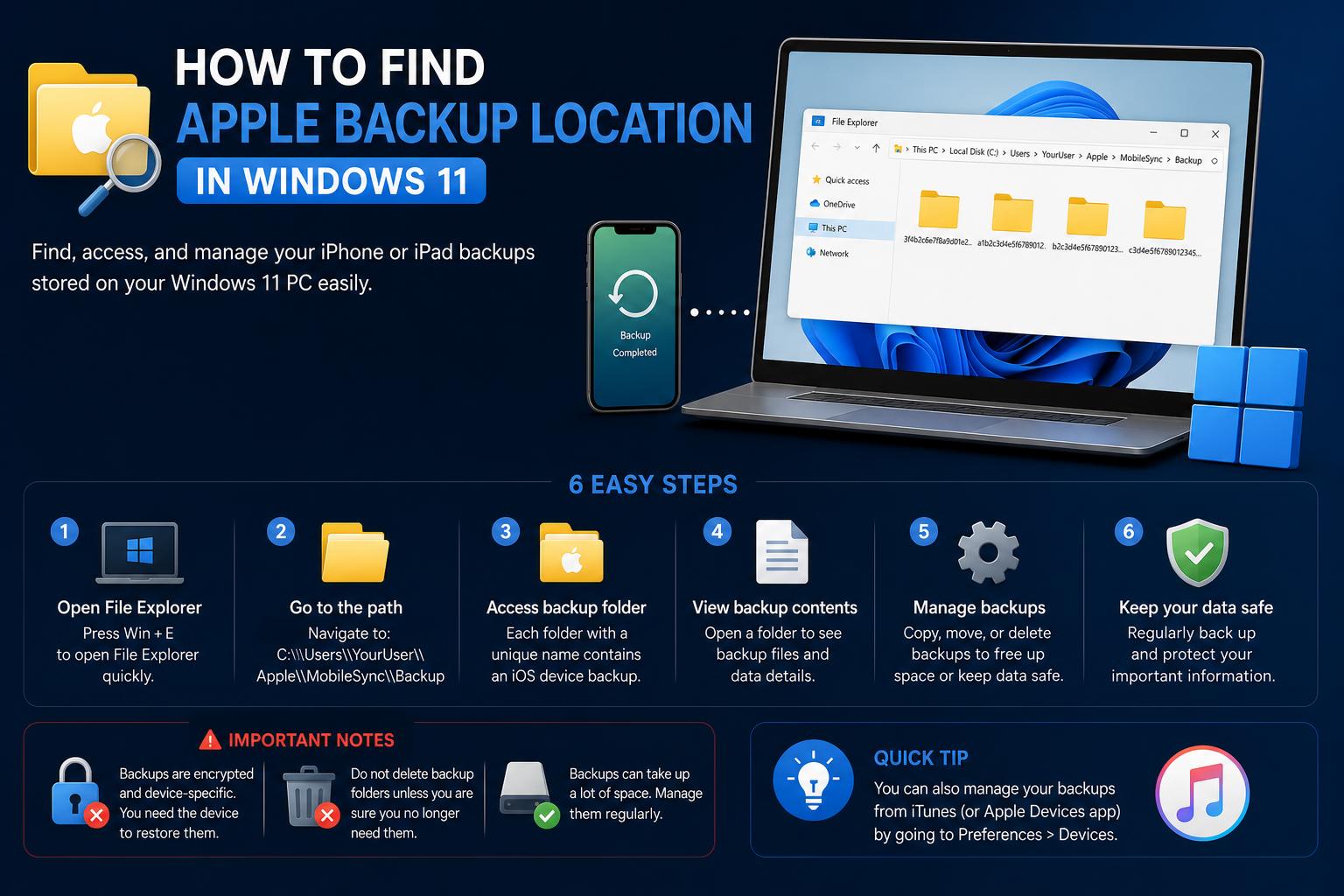
- विंडोज पर एप्पल डिवाइस के बैकअप छिपे हुए फोल्डरों में संग्रहीत होते हैं, जिनका पथ इस बात पर निर्भर करता है कि आईट्यून्स या एप्पल डिवाइसेस ऐप कैसे इंस्टॉल किया गया था।
- कुशल बैकअप प्रबंधन में इष्टतम पीसी स्थान के लिए पुराने बैकअप को खोजना, प्रतीकात्मक लिंक के साथ स्थानांतरित करना और समय-समय पर हटाना या संग्रहीत करना शामिल है।
- बैकअप फाइलों की सामग्री को देखने या निकालने के लिए विशेष सॉफ्टवेयर की आवश्यकता होती है, क्योंकि बैकअप फाइलें विंडोज एक्सप्लोरर में डिफ़ॉल्ट रूप से पठनीय नहीं होती हैं।
Windows 11 पर Apple डिवाइस बैकअप को मैनेज करना कई बार छिपे हुए फ़ोल्डरों, अजीबोगरीब फ़ाइल नामों और ऐप के बीच के अंतरों के जाल में उलझने जैसा हो सकता है। हो सकता है आप अपनी हार्ड ड्राइव पर जगह खाली करना चाहते हों, अपने बैकअप की सामग्री की जाँच करना चाहते हों या किसी बड़े अपडेट से पहले अपने iPhone डेटा को सुरक्षित करना चाहते हों। आप जिस भी कारण से यहाँ आए हों, आप सही जगह पर हैं। यह गाइड आपको Windows 11 में Apple (iTunes/Apple डिवाइस) बैकअप लोकेशन को खोजने, मैनेज करने या यहाँ तक कि स्थानांतरित करने के बारे में चरण-दर-चरण मार्गदर्शन करेगी — ताकि आप अपने डेटा पर पूरा नियंत्रण रख सकें, न कि डेटा आप पर।
मान लीजिए, Apple का इकोसिस्टम आमतौर पर बहुत सहज होता है... जब तक आप Windows के दायरे में नहीं आते। बैकअप लेना थोड़ा मुश्किल हो सकता है, खासकर जब बात आती है कि उन्हें कहाँ स्टोर किया जाए और उन्हें कुशलतापूर्वक कैसे मैनेज किया जाए। इस व्यापक गाइड में, हम Apple की आधिकारिक सलाह, समुदाय के आजमाए हुए ज्ञान और उन्नत तकनीकों को मिलाकर Apple Devices ऐप और iTunes दोनों के इंस्टॉलेशन को कवर कर रहे हैं । आपको इन बैकअप को सुरक्षित रूप से एक्सप्लोर करने, स्थानांतरित करने या बनाए रखने के टिप्स भी मिलेंगे, जो नौसिखिए और अनुभवी उपयोगकर्ताओं, दोनों के लिए उपयुक्त हैं।
विंडोज 11 पर एप्पल बैकअप को समझना: बुनियादी बातें
अपने सेटअप में बदलाव करने या जटिल डायरेक्टरी में जाने से पहले, यह जानना ज़रूरी है कि Apple डिवाइस बैकअप वास्तव में क्या होते हैं और आधुनिक Windows में वे कहाँ सेव होते हैं । जब आप अपने iPhone, iPad या iPod को अपने PC से कनेक्ट करते हैं और iTunes या नए Apple Devices ऐप का उपयोग करके बैकअप बनाते हैं , तो सॉफ़्टवेयर आपके डिवाइस के महत्वपूर्ण डेटा का एक बड़ा हिस्सा - फ़ोटो से लेकर मैसेज, ऐप स्टेटस, सेटिंग्स और बहुत कुछ - आपके Windows ड्राइव पर एक गुप्त फ़ोल्डर में कॉपी कर देता है। इसका मतलब क्या है? आपका डिजिटल डेटा कभी नष्ट नहीं होगा, भले ही आपका डिवाइस खो जाए, बदल दिया जाए या उसका डेटा मिटा दिया जाए।
लेकिन इस सुविधा के साथ एक समस्या भी है: बैकअप फ़ाइलें बड़ी हो सकती हैं और आपकी मुख्य ड्राइव को भर सकती हैं , खासकर यदि आपके पास कई iOS डिवाइस हैं या आप नियमित रूप से बैकअप लेते हैं। इसके अलावा, Apple इन्हें ऐसी छिपी हुई जगहों पर सेव करता है जो आम Windows उपयोगकर्ताओं के लिए सुविधाजनक नहीं होतीं, जिससे स्टोरेज को मैनेज करना, एक्सेस करना या इन फ़ाइलों को मूव करना मुश्किल हो जाता है, जब तक कि आपको पूरी जानकारी न हो।
विंडोज 11 में डिफ़ॉल्ट एप्पल बैकअप स्थान
विंडोज पर सभी एप्पल डिवाइस बैकअप के लिए कोई एक ही जगह नहीं है - यह इस बात पर निर्भर करता है कि आपने सॉफ्टवेयर कैसे इंस्टॉल किया है।
- यदि आप Apple.com से डाउनलोड किए गए iTunes का उपयोग कर रहे हैं: बैकअप फ़ोल्डर आमतौर पर यहाँ होता है:
C:\Users\\AppData\Roaming\Apple Computer\MobileSync\Backup\ - यदि आपने Microsoft Store से iTunes इंस्टॉल किया है, या आप Apple Devices ऐप का उपयोग कर रहे हैं: इसके बजाय निम्नलिखित की तलाश करें:
C:\Users\\Apple\MobileSync\Backup\
बस अपने वास्तविक विंडोज यूजरनेम से बदल दें। ये फ़ोल्डर सभी बैकअप को अपने-अपने सबफ़ोल्डरों में स्टोर करते हैं, जिन्हें प्रत्येक डिवाइस के लिए अक्षरों और संख्याओं की अद्वितीय स्ट्रिंग से नाम दिया गया है।
समस्या क्या है? ये फ़ोल्डर डिफ़ॉल्ट रूप से विंडोज़ एक्सप्लोरर में छिपे होते हैं, और बैकअप फ़ाइलों पर सहज रूप से लेबल नहीं लगे होते हैं, जिससे यह जानना मुश्किल हो जाता है कि किसका डिवाइस किसका है - खासकर पारिवारिक कंप्यूटरों या साझा वातावरण में।
विंडोज 11 में अपना एप्पल बैकअप फ़ोल्डर कैसे ढूंढें
एक बार शॉर्टकट पता चल जाने पर अपने Apple बैकअप स्थान तक पहुँचना मुश्किल नहीं है। यहाँ बताया गया है कि आप अपने Apple सॉफ़्टवेयर के अनुसार वहाँ कैसे पहुँच सकते हैं:
- रन डायलॉग बॉक्स खोलें: दबाएँ विंडोज कुंजी + आर अपने कीबोर्ड पर।
- आपके सिस्टम के अनुसार, निम्नलिखित में से कोई एक टाइप करें और एंटर दबाएं:
- यदि आप Apple Devices ऐप या Microsoft Store से iTunes का उपयोग कर रहे हैं: % USERPROFILE%
- यदि यह ऐप्पल की वेबसाइट से क्लासिक आईट्यून्स है: %एप्लिकेशन आंकड़ा%
- संबंधित डायरेक्टरी में जाएं:
- Microsoft Store/iTunes के लिए: खोलें एप्पल > मोबाइलसिंक > बैकअप फ़ोल्डर.
- क्लासिक आईट्यून्स के लिए: यहां जाएं एप्पल कंप्यूटर > मोबाइलसिंक > बैकअप.
प्रो टिप: आप ऊपर दिए गए संपूर्ण बैकअप पथ को रन डायलॉग बॉक्स में कॉपी-पेस्ट भी कर सकते हैं, बस “” की जगह अपना वास्तविक विंडोज यूजरनेम डाल दें।
कमांड प्रॉम्प्ट का उपयोग करके विंडोज 11 की मरम्मत कैसे करें: उन्नत तकनीकें और सर्वोत्तम अभ्यास
विंडोज पर अपने iPhone, iPad या iPod Touch का बैकअप कैसे लें
बैकअप प्रबंधन में उतरने से पहले मैन्युअल बैकअप बनाना एक समझदारी भरा कदम है, खासकर आपके सिस्टम या डिवाइस में कोई महत्वपूर्ण बदलाव करने से पहले। iTunes या Apple Devices ऐप का उपयोग करके बैकअप शुरू करने के लिए:
- प्रारंभिक iTunes या ऐप्पल डिवाइसेस ऐप अपने पीसी पर
- अपने डिवाइस को उसके यूएसबी केबल के माध्यम से कनेक्ट करें।
- यदि संकेत मिले, तो अपने डिवाइस का पासकोड दर्ज करें और कंप्यूटर को "ट्रस्ट" करें।
- iTunes के अंदर अपना डिवाइस चुनें (ऊपर बाईं ओर छोटे डिवाइस आइकन को देखें) या Apple Devices ऐप में Devices के अंतर्गत अपना डिवाइस चुनें।
- खोज सामान्य जानकारी टैब (Apple डिवाइस में) या सारांश (iTunes में)।
- स्वास्थ्य और गतिविधि डेटा को सहेजने के लिए, " पर टिक करें"स्थानीय बैकअप को एन्क्रिप्ट करें"" पर क्लिक करें और एक पासवर्ड सेट करें। पासवर्ड को किसी सुरक्षित स्थान पर स्टोर करें — इसके बिना, आपके एन्क्रिप्टेड बैकअप को पुनर्स्थापित नहीं किया जा सकता है।
- क्लिक "अब समर्थन देनाजब प्रक्रिया पूरी हो जाएगी, तो iTunes या Apple Devices ऐप में सबसे हालिया बैकअप की तारीख और समय दिखाई देगा।
एप्पल के आधिकारिक विस्तृत निर्देशों के लिए, उनके सहायता पृष्ठ पर जाएं ।
विंडोज 11 में एप्पल डिवाइस बैकअप का प्रबंधन
अपने बैकअप ढूंढना तो बस शुरुआत है। इन फाइलों को मैनेज करना भी उतना ही ज़रूरी है, चाहे पुरानी फाइलों को डिलीट करना हो, महत्वपूर्ण डेटा को आर्काइव करना हो या फिर स्टोर किए गए डेटा को देखना हो, खासकर जब स्टोरेज भर जाता है। यहाँ आपको जानने योग्य बातें बताई गई हैं:
- सभी बैकअप देखने के लिए: प्रारंभिक ऐप्पल डिवाइसेस ऐप or iTunesअपने डिवाइस को कनेक्ट करें, और इसके अंतर्गत सामान्य जानकारी टैब या सारांश (यह संस्करण के अनुसार भिन्न हो सकता है), “ पर क्लिक करेंबैकअप प्रबंधित करें".
- यहां आपको अपने बैकअप की सूची दिखाई देगी: किसी भी बैकअप पर राइट-क्लिक करें एक्सप्लोरर में शोआवश्यकतानुसार संग्रहित करें या हटा दें।
- यदि आपके बैकअप दिखाई नहीं देते हैं: यह सुनिश्चित करने के लिए दोबारा जांच लें कि आप सही खाते का उपयोग कर रहे हैं और आपने बैकअप स्थान को मैन्युअल रूप से उस स्थान से बाहर नहीं ले जाया है जो Apple को अपेक्षित है।
ध्यान दें: यह सॉफ़्टवेयर बैकअप की सामग्री की जाँच करने के लिए कोई उपकरण प्रदान नहीं करता है। वास्तविक बैकअप फ़ोल्डर बेतरतीब नामों और अस्पष्ट एक्सटेंशन वाली फ़ाइलों से भरे हुए हैं, जिससे अतिरिक्त सहायता के बिना मैन्युअल रूप से ब्राउज़ करना लगभग असंभव है।
iTunes या Apple डिवाइस के बैकअप को किसी अन्य स्थान पर कैसे स्थानांतरित करें
क्या आपके iPhone की C ड्राइव में जगह कम हो रही है? अपने iPhone बैकअप को स्थानांतरित करना गीगाबाइट्स में जगह खाली करने का एक कारगर तरीका है। इन चरणों का ध्यानपूर्वक पालन करें — एक गलती भविष्य के बैकअप को खराब कर सकती है या पुराने बैकअप को अनुपलब्ध बना सकती है।
चरण 1: बैकअप फ़ोल्डर का पता लगाएं
सबसे पहले, ऊपर दिए गए नेविगेशन का उपयोग करके सटीक बैकअप फ़ोल्डर ढूंढें। कृपया बताएं कि आप iTunes या Apple डिवाइस का कौन सा संस्करण उपयोग कर रहे हैं, क्योंकि फ़ोल्डर अलग-अलग हो सकता है। बैकअप फ़ोल्डर (पूरा "Backup" फ़ोल्डर) को अपनी इच्छित नई जगह पर कॉपी करें, जैसे कि सेकेंडरी हार्ड ड्राइव या बाहरी डिस्क (उदाहरण के लिए, E:\NewBackupFolder )।
चरण 2: पुरानी बैकअप निर्देशिका को हटाएँ या उसका नाम बदलें
बेहतर यही होगा कि आप अपने पुराने "बैकअप" फ़ोल्डर को तुरंत हटाने के बजाय उसका नाम बदलकर "बैकअप_ओल्ड" जैसा कुछ रख दें, ताकि जरूरत पड़ने पर आप उसे वापस पहले जैसा कर सकें।
चरण 3: एक सिंबॉलिक लिंक बनाएं
Apple के ऐप्स में "बैकअप स्थान अपडेट करें" बटन नहीं होता है, इसलिए iTunes या Apple डिवाइस को नए स्थान पर बैकअप पढ़ने/लिखने के लिए प्रेरित करने के लिए आपको एक सिंबॉलिक लिंक (Windows में mklink) की आवश्यकता होती है। तरीका यहाँ बताया गया है:
- प्रारंभिक कमान के तत्काल व्यवस्थापक के रूप में ( "cmd" खोजें, राइट-क्लिक करें और "व्यवस्थापक के रूप में चलाएँ" चुनें)।
- के लिए Apple.com से iTunes:
mklink /J “C:\Users\\AppData\Roaming\Apple Computer\MobileSync\Backup” “E:\NewBackupFolder”
- के लिए Microsoft Store से iTunes/Apple डिवाइस:
mklink /J “C:\Users\\Apple\MobileSync\Backup” “E:\NewBackupFolder”
- करना न भूलें बदलें और E:\NewBackupFolder अपने वास्तविक उपयोगकर्ता नाम और अपने नए फ़ोल्डर पथ के साथ।
अब, जब भी iTunes या Apple Devices ऐप बैकअप लेता है, तो यह सीधे आपके नए स्थान पर पढ़ता और लिखता है — अब C ड्राइव में जगह की कमी नहीं रहेगी!
सलाह: लिंक बनाने के तुरंत बाद एक नया बैकअप लेकर उसकी जांच जरूर करें। अगर कोई त्रुटि दिखाई दे, तो अपने सिंबॉलिक लिंक के सिंटैक्स और फ़ोल्डर की अनुमतियों को दोबारा जांच लें।
प्रभावी बैकअप प्रबंधन के लिए सुझाव
- पुराने बैकअप की नियमित रूप से समीक्षा करें और उन्हें हटा दें। जिनकी अब आवश्यकता नहीं है, खासकर यदि परिवार के कई उपकरण एक ही कंप्यूटर से जुड़े हों।
- फ़ोल्डर को स्थानांतरित करने से पहले हमेशा बैकअप लें। या फिर सिम्लिंक बनाने में गलती न करें, क्योंकि इसमें हुई गलतियों से डेटा का नुकसान हो सकता है।
- अपने बैकअप स्थान को स्थानांतरित करने पर विचार करें बाह्य ड्राइव या द्वितीयक विभाजन अपने प्राइमरी ड्राइव को भरने से बचाने के लिए, खासकर छोटे एसएसडी वाले लैपटॉप पर।
- यदि आप से निपट रहे हैं एन्क्रिप्टेड बैकअपअपना बैकअप पासवर्ड कभी न खोएं। इसके बिना, Apple भी आपका डेटा रिकवर करने में आपकी मदद नहीं कर सकता!
- यदि आपका बैकअप फ़ोल्डर गायब हो जाता है या असामान्य रूप से व्यवहार करता है, तो जाँच करें Apple Devices ऐप या iTunes में अपडेट करेंकभी-कभी वर्ज़नों के बीच फ़ोल्डर पाथ बदल जाते हैं। अधिकतम अनुकूलता के लिए हमेशा सुनिश्चित करें कि आपका सॉफ़्टवेयर अपडेट रहे। आधिकारिक अपडेट संबंधी दिशानिर्देश . पर उपलब्ध हैं।
आईफोन बैकअप की सामग्री को कैसे देखें या निकालें
एक आम समस्या यह है कि विंडोज़ पर Apple के बैकअप सीधे तौर पर पढ़े नहीं जा सकते — किसी भी बैकअप डायरेक्टरी को ब्राउज़ करें, तो आपको बेतरतीब स्ट्रिंग वाली कई रहस्यमयी फाइलें दिखाई देंगी, जिनसे यह स्पष्ट नहीं होता कि वास्तव में अंदर क्या है। यदि आपको बैकअप से विशिष्ट डेटा (जैसे पुराने टेक्स्ट मैसेज या फ़ोटो) रिकवर करने की आवश्यकता है, तो आमतौर पर आपको विशेष सॉफ़्टवेयर की आवश्यकता होती है।
बैकअप सामग्री को डिक्रिप्ट करने और पठनीय प्रारूपों में व्यवस्थित करने के लिए विश्वसनीय और भरोसेमंद उपकरण उपलब्ध हैं - निःशुल्क और सशुल्क दोनों प्रकार के। उदाहरणों में शामिल हैं:
हमेशा विश्वसनीय सॉफ़्टवेयर का ही उपयोग करें ; अनजान या अप्रचलित टूल से बचें क्योंकि वे मैलवेयर फैला सकते हैं या आपके डिवाइस को नुकसान पहुंचा सकते हैं। यदि गोपनीयता या व्यक्तिगत डेटा सुरक्षा आपकी प्राथमिकता है (जो कि होनी चाहिए), तो यह सुनिश्चित करें कि आप जिस भी टूल का उपयोग कर रहे हैं वह विश्वसनीय हो या प्रतिष्ठित तकनीकी वेबसाइटों पर उपलब्ध हो।
बैकअप प्रबंधन पर Apple की पूरी गाइड के लिए, और उनके दोनों को देखें।
बैकअप और पुनर्स्थापना संबंधी समस्याओं का निवारण
कभी-कभी, बैकअप से रीस्टोर करते समय आपको त्रुटियाँ आ सकती हैं, या ऐसी समस्याएँ आ सकती हैं जहाँ बैकअप फ़ाइलें ऐप में दिखाई न दें। यहाँ कुछ ऐसे तरीके दिए गए हैं जो अक्सर मदद करते हैं:
- सुनिश्चित करें कि आप सही विंडोज अकाउंट में लॉग इन हैं। बैकअप उपयोगकर्ता-विशिष्ट होते हैं और गलत प्रोफाइल में होने पर दिखाई नहीं देंगे।
- यदि बैकअप के लिए बाहरी या नेटवर्क ड्राइव का उपयोग कर रहे हैं (सिमलिंक का उपयोग करके), तो सुनिश्चित करें कि ड्राइव Apple डिवाइस या iTunes लॉन्च करने से पहले कनेक्टेड और एक्सेस करने योग्य होना चाहिए।.
- यदि आपका बैकअप गायब प्रतीत होता है, तो सत्यापित करें कि आपने बैकअप फ़ोल्डर का नाम नहीं बदला है या उसे इस तरह से स्थानांतरित नहीं किया है जो आपके सिम्लिंक कमांड में परिलक्षित नहीं होता है।
- कभी-कभार, सॉफ़्टवेयर अपडेट (iTunes, Apple डिवाइस ऐप, या Windows अपडेट) बैकअप स्थान के व्यवहार को प्रभावित कर सकते हैं। अपडेट के बाद, अपने सिम्लिंक और बैकअप पथ सेटअप की पुनः पुष्टि करें।
- यदि आपको डिवाइस रीस्टोर करने में त्रुटियाँ (जैसे "बैकअप से रीस्टोर नहीं किया जा सकता") मिलती हैं, तो दूषित बैकअप की जाँच करें (अक्सर अचानक कनेक्शन कटने या ड्राइव खराब होने के कारण ऐसा होता है)। Apple की सहायता साइट से मार्गदर्शन लेकर अपने बैकअप को डिलीट करके दोबारा बनाने पर विचार करें।
बोनस: बैकअप फ़ोल्डर की सफ़ाई को स्वचालित करना
बार-बार डिवाइस सिंक होने और कई उपयोगकर्ता खातों के कारण, बैकअप फ़ोल्डर जल्दी भर सकते हैं। अनुभवी उपयोगकर्ताओं के लिए, CCleaner जैसे टूल या कस्टम बैच स्क्रिप्ट पुराने बैकअप की जांच करने, उन्हें संग्रहित करने या स्वचालित रूप से साफ़ करने में मदद कर सकते हैं। बल्क डिलीट करने से पहले हमेशा समीक्षा करें — यदि कोई महत्वपूर्ण डिवाइस स्नैपशॉट बाकी फ़ाइलों के साथ डिलीट हो जाता है, तो डिलीट को वापस नहीं लिया जा सकता।
Windows 11 पर अपने Apple बैकअप वर्कफ़्लो को समझना और उसे अनुकूलित करना आपको जगह बचाने, सिस्टम के प्रदर्शन को बेहतर बनाने और अपने महत्वपूर्ण डेटा पर बेहतर नियंत्रण बनाए रखने में मदद करेगा। चाहे आप अपने फ़ोल्डर स्थानांतरित करना चाहते हों, अपने iPhone डेटा को खंगालना चाहते हों या भविष्य में डिवाइस बदलने से होने वाली परेशानियों से बचना चाहते हों, ये रणनीतियाँ और विस्तृत निर्देश आपकी फ़ाइलों को व्यवस्थित और आपकी जानकारी को सुरक्षित रखेंगे।