
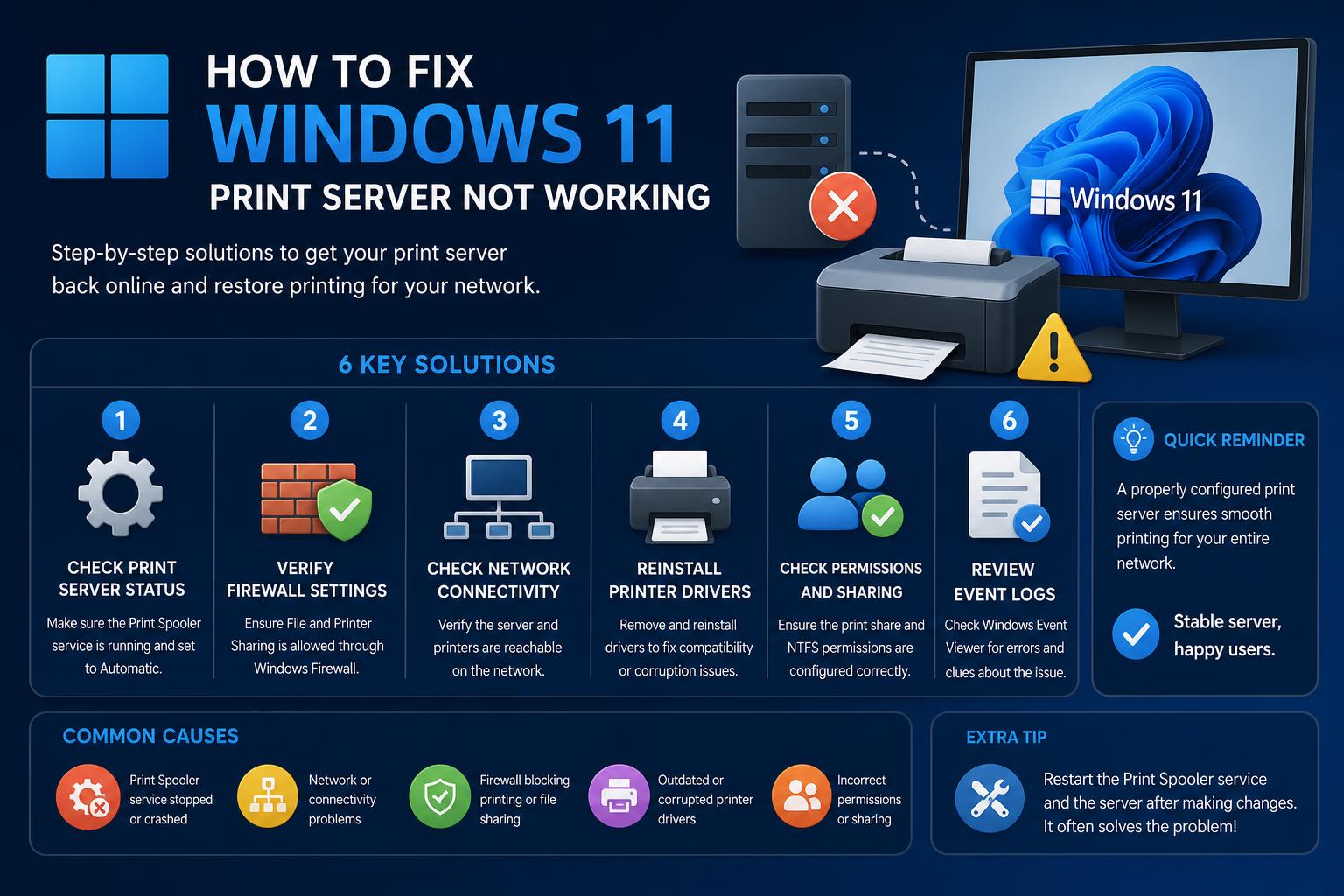
- Windows 11 uveo je nove sigurnosne i protokolne promjene koje utječu na poslužitelje ispisa
- Konzola za upravljanje ispisom ključna je za nadzor, ali možda će biti potrebna ručna instalacija
- Prilagođavanje registra i ažurirani upravljački programi mogu riješiti trajne probleme s mrežnim pisačem
- Dosljedna ažuriranja i upravljanje dozvolama smanjuju vrijeme neaktivnosti ispisnog poslužitelja
Suočavanje s poslužiteljem ispisa koji odbija surađivati u sustavu Windows 11 može biti frustrirajuće, posebno kada se čini da svako zaobilazno rješenje ne uspijeva. Bez obzira jeste li administrator sustava koji upravlja složenom mrežom ili kućni korisnik koji se muči s pokretanjem dijeljenih pisača, problemi s poslužiteljem ispisa mogu odgoditi važan posao i uzrokovati mnogo frustracija. S obzirom na to da Windows 11 uvodi nove arhitekture i sigurnosne postavke, neka prethodno jednostavna rješenja sada zahtijevaju malo više finoće, a ono što je funkcioniralo u sustavu Windows 10 može biti manje predvidljivo na najnovijoj platformi.
Ovaj vodič sažima sve najnovije i najopsežnije savjete iz uglednih izvora, uključujući službenu Microsoftovu dokumentaciju i praktične tehničke forume, u jedan jasan i detaljan priručnik. Obradit ćemo uobičajene simptome, uzroke, brze provjere, napredna tehnička rješenja, pa čak i one često zanemarene postavke koje mogu ometati mrežni ispis u sustavu Windows 11. Kombinirajući strukturirano rješavanje problema s praktičnim, razgovornim pristupom, naš je cilj ponovno učiniti vaše okruženje za ispis glatkim i pouzdanim, bez obzira jeste li iskusni IT stručnjak ili znatiželjni tehnološki entuzijast.
Razumijevanje arhitektura ispisnih poslužitelja u sustavu Windows 11
Prije nego što se upustimo u rješenja, isplati se razumjeti kako funkcioniraju poslužitelji ispisa i umrežavanje u sustavu Windows 11, kao i što se promijenilo u odnosu na prethodne verzije operativnog sustava. Poslužitelj ispisa djeluje kao središnje središte za upravljanje načinom dijeljenja i stavljanja u red čekanja poslova ispisa među klijentima. U sustavu Windows 11, Microsoft je naglasio povećanu sigurnost i strožu kontrolu nad upravljačkim programima, kao i promjene u udaljenom rukovanju protokolima. Ako nadograđujete sa sustava Windows 10 ili rješavate probleme u mreži s miješanim operativnim sustavima, očekujte razlike, posebno oko dozvola, zadanih postavki protokola i upravljanja upravljačkim programima.
Ključna arhitektonska područja koja treba uzeti u obzir:
- Usluga redoslijeda ispisa: Orkestrira sve zadatke ispisa na vašem sustavu i često je središnja točka za pogreške i sigurnosna ažuriranja.
- Upravljanje vozačem: Windows 11 pojačava nadzor nad nepotpisanim upravljačkim programima i ograničava što standardni korisnici mogu instalirati.
- Protokoli i sigurnost: Upravljanje protokolima, posebno za udaljene veze (RPC), je prilagođeno, dijelom zbog ranjivosti poput PrintNightmare.
- Pakiranje značajki: Mnogi alati za upravljanje ispisom sada su opcionalne značajke i na nekim izdanjima zahtijevaju ručnu instalaciju.
Uobičajeni simptomi kada poslužitelj ispisa u sustavu Windows 11 ne radi
Problemi se kreću od malih do katastrofalnih, ali većina ima slične simptome:
- Umreženi pisači se ne prikazuju ili nisu dostupni za klijente sustava Windows 11.
- Povezivanje s dijeljenim pisačem izbacuje pogreške poput 'navedeni naziv mreže više nije dostupan'.
- Objekti grupnih pravila (GPO) ne uspijevaju automatski implementirati pisače klijentima.
- Red čekanja za ispis se zaustavlja, poslovi se zaglavljuju ili pisači iznenada nestaju s mrežnog popisa.
Poznavanje simptoma s kojim se suočavate pomaže u pronalaženju relevantnih rješenja bez gubljenja vremena na nepovezane popravke.
Početne brze provjere
Započnite s ovim osnovnim koracima kako biste isključili osnovne - ili previđene - probleme:
- Provjerite stanje fizičkog pisača: Provjerite je li uređaj uključen, ima li papira, nema li LED lampica s pogreškama ili upozorenjima te je li spojen na mrežu ili glavno računalo.
- Testni lokalni ispis: Ispišite probnu stranicu izravno s poslužitelja ili glavnog sustava. Ako to ne uspije, problem je vjerojatno lokalni, a ne mrežni.
- Provjerite zadani pisač: Provjerite je li odabran ispravan zadani pisač u odjeljku Postavke → Uređaji → Pisači i skeneri.
- Provjerite mrežni pristup: Provjerite je li poslužitelj za ispis vidljiv na mreži. Pokušajte pristupiti dijeljenim mapama poslužitelja ili kopirati datoteku kao opći test povezivosti.
- Prostor na disku: I poslužitelj i klijent trebaju imati dovoljno prostora na disku za sloiranje ispisa, što je posebno važno za veće dokumente.
Rješavanje problema s pisačem u sustavu Windows 11 koji nisu povezani s mrežom
Ponekad je riječ o lokalnom problemu na poslužitelju ili klijentu koji se maskira kao mrežna ili GPO pogreška. Započnite sa sljedećim provjerama:
- Oštećenje upravljačkog programa: Pokušajte ispisivati iz Notepada. Ako ovdje uspijete, ali ne i u drugim aplikacijama, problem je vjerojatno u integraciji aplikacije, a ne u sustavu ispisa.
- Ažuriranja upravljačkih programa: Microsoft podržava preuzimanje i ažuriranja upravljačkih programa putem Windows Updatea ili od vašeg dobavljača hardvera.
- Uklanjanje i ponovno dodavanje pisača: Ponekad uklanjanje problematičnog pisača i njegovo ponovno postavljanje rješava probleme s fantomskim portom ili nepoznatim upravljačkim programom.
Problemi s mrežnim ispisom i povezivanjem poslužitelja za ispis
Kada mrežni pisači ne reagiraju ili ih nema, potrebne su naprednije provjere.
1. Osnove mreže
- Povezivanje: Dvaput provjerite jesu li i poslužitelj ispisa i klijenti na istoj podmreži ili mrežnom segmentu.
- Korisničke dozvole: Potvrdite da su korisnička prava i dozvole za dijeljenje ispravno postavljeni na poslužitelju za objekte dijeljenog pisača.
- SMB protokoli: Novija ažuriranja za Windows 11 mogu onemogućiti naslijeđeni SMB v1, na koji se stariji poslužitelji ispisa mogu oslanjati za otkrivanje - omogućite ga samo ako je apsolutno neophodno zbog sigurnosnih razloga.
2. Konzola za upravljanje ispisom: Vaš centralizirani alat
Upravljanje ispisom u sustavu Windows omogućuje administratorima nadzor nad upravljačkim programima, obrascima, portovima i dijeljenjem pisača na jednom mjestu. Ako koristite Windows 11 Pro ili Enterprise, trebali biste imati pristup ovoj značajki (nije dostupna u Home izdanjima).
- Otvaranje Upravljanja ispisom:
- Koristite trčanje prozor (Ctrl + R) i unesite Printmanagement.msc.
- Windows pretraga: Upišite cijeli Printmanagement.msc naziv datoteke.
- Naredbeni redak: Pokreni iz naredbenog retka ili PowerShella.
- MMC: Pokrenite putem opcije 'Dodaj ili ukloni dodatke' u konzoli Microsoft Management Console i dodajte Upravljanje ispisom kao dodatak za detaljnu kontrolu.
U Upravljanju ispisom možete pratiti redove čekanja za ispis, pauzirati/nastavljati zadatke, mijenjati dozvole, pregledavati status upravljačkog programa i uređivati postavke porta. Ovo je glavna nadzorna ploča za rješavanje problema na razini poslužitelja i specifičnih za pisač, uključujući implementacije pisača s grupnim pravilima.
Napredno rješavanje problema s poslužiteljem ispisa u sustavu Windows 11
Tvrdokorniji problemi često se odnose na ažuriranja sustava Windows, nedavno pojačavanje sigurnosti ili promjene na razini protokola:
1. Podešavanje registra RPC-a preko imenovanih cijevi
Rješenje iz stvarnog svijeta nedavno prikupljeno putem crowdsourcinga na forumima administratora sustava uključuje podešavanje registra kako bi se prisilila RPC komunikacija između klijenata sustava Windows 11 i poslužitelja ispisa na korištenje imenovanih cijevi umjesto zadanih alternativa. To je posebno učinkovito ako:
- Klijenti sustava Windows 11 mogu dodavati pisače samo putem IP adrese, a ne putem naziva dijeljene adrese.
- Grupne politike ne uspijevaju automatski popuniti pisače.
- Koristite Windows Server 2012R2 (ili sličan) kao poslužitelj za ispis, a klijenti sustava Windows 10 rade ispravno.
Kako primijeniti ispravak: Pokrenite sljedeće iz administratorskog naredbenog retka na klijentskom uređaju:
reg add "HKEY_LOCAL_MACHINE\SOFTWARE\Policies\Microsoft\Windows NT\Printers\RPC" /v RpcUseNamedPipeProtocol /t REG_DWORD /d 1 /f
To se može široko primijeniti pomoću GPO-a (objekta grupnih pravila) korištenjem konfiguracije računala ciljajući pogođene uređaje.
Obavezno ručno dodajte dijeljeni pisač u upravljačkoj ploči sustava Windows tako da pregledate \\nazivposlužitelja\nazivpisača i odabirom istog. U nekim slučajevima, nakon ponovnog pokretanja i osvježavanja pravila, pisači će se također automatski popuniti putem GPO-a.
Za službenu dokumentaciju o podešavanju RPC-a i portovima, pogledajte vodič Microsoft RPC for Print.
2. Dozvole i promjene sigurnosnog modela
Nakon kritičnih ranjivosti poput 'PrintNightmare', Microsoft je iz sigurnosnih razloga ograničio mogućnost korisnicima bez administratorskih ovlasti instaliranja upravljačkih programa pisača putem dijeljenih poslužitelja za ispis. Tipični simptomi uključuju nemogućnost instaliranja mrežnog pisača bez administratorskih ovlasti ili neuspjeh u instalaciji nepotpisanih upravljačkih programa. Rješenje:
- Ažurirajte i poslužitelj ispisa i klijentske uređaje na najnovija kumulativna sigurnosna ažuriranja.
- Provjerite jesu li upravljački programi pisača potpisani ili unaprijed pripremljeni od strane administratora na poslužitelju.
- Konzultirajte Obavijest KB5005010 za dublje tehničke reference.
3. Ponovno pokretanje osnovnih usluga i čišćenje zadataka ispisa
Usluga redoslijeda ispisa može se zaglaviti, posebno ako su zadaci ispisa oštećeni ili se usluga srušila nakon neuspjelog ažuriranja.
- Otvorite Usluge aplikacija (services.msc iz izbornika Pokreni), pomaknite se do Posrednik ispisa, kliknite desnom tipkom miša i ponovno pokrenite.
- Za brisanje zaglavljenih zadataka izbrišite sadržaj %windir%\System32\spool\PISAČI nakon zaustavljanja Print Spooler-a, ponovno pokrenite uslugu.
Time se mogu riješiti trajni problemi u redu čekanja za ispis ili u općem radu spulera.
Rješavanje problema s upravljačkim programima i dodavanje nedostajućih upravljačkih programa
Ako Windows ne navede vaš pisač ili imate paket upravljačkih programa koji se može preuzeti:
- Preuzmite najnoviji upravljački program s web-mjesta proizvođača ili iz kataloga Windows Update.
- Raspakirajte arhivu upravljačkih programa u praznu mapu.
- Ako je potrebno, upotrijebite prekidač naredbenog retka za izdvajanje datoteka (npr.
-dza neke izvršne datoteke). - Otvorite Postavke → Uređaji → Pisači i skeneri → Svojstva poslužitelja ispisa (s desne strane).
- Provjerite karticu Upravljački programi. Pomoću opcije Dodaj pokrenite čarobnjak za dodavanje upravljačkog programa pisača, odaberite svoju arhitekturu i pokažite na datoteke upravljačkog programa.
Ako naiđete na probleme, pogledajte službene Microsoftove upute za instaliranje i ažuriranje upravljačkih programa uređaja .
Posebni slučajevi: Ispis s USB-a i pametnih kartica te otkrivanje mreže
Pojavni problemi uključuju pisače računa ili naljepnica spojene putem USB-a, posebno nakon instaliranja nedavnih sigurnosnih zakrpa, te pisače s PIV (pametnom karticom) koji ne rade nakon određenih ažuriranja.
- Ove se situacije često rješavaju zakrpama za vraćanje poznatih problema (KIR) ili čekanjem budućih ažuriranja. Provjerite službene savjete za KB5005408 (pametne kartice) i KB5003690/KB5004760/KB5004945 (USB).
Ako se fizički pisači ne otkriju unatoč vidljivosti mreže, provjerite je li konfiguracija mrežne lokacije ispravna, a ako radite u većim organizacijama koje koriste Active Directory, provjerite jesu li lokacija i hijerarhija pisača ažurirani nakon premještanja, spajanja ili preraspodjele IP adresa.
Što učiniti kada se konzola za upravljanje ispisom ne otvori?
Konzola za upravljanje ispisom možda se neće pokrenuti ili pojaviti u sustavu Windows 11 Home ako nije instalirana kao dodatna značajka.
- U Postavkama idite na Sustav → Dodatne značajke. Ako nedostaju, kliknite na Prikaz značajki, potražite 'upravljanje ispisom' i instalirajte ga.
- Potvrdi to
printmanagement.mscpostoji u%windir%\Windows\System32Ako ne, pokušajte ručno ponovno instalirati ili kopirajte s računala s istom verzijom sustava Windows. - Ako se greške i dalje pojavljuju, upotrijebite alat DISM:
dism /Online /get-capabilityinfo /capabilityname:Print.Management.Console~~~~0.0.1.0(za provjeru statusa)dism /Online /add-Capability /CapabilityName:Print.Management.Console~~~~0.0.1.0(za instalaciju) - Još uvijek nema rješenja? Pokušajte deinstalirati, ponovno pokrenuti i ponovno instalirati. Alternativno, koristite
sfc /scannowiz naredbenog retka s administratorskim ovlastima za popravak sistemskih datoteka.
Važno je provjeriti koje je vaše izdanje sustava Windows i jesu li nedavna ažuriranja uspješno dovršena; neuspješna ažuriranja ili zlonamjerni softver mogu oštetiti sistemske datoteke i utjecati na upravljanje ispisom.
Najbolje prakse i dodatni savjeti za pouzdan ispis u sustavu Windows 11
- Standardizirajte upravljačke programe diljem mreže kako biste smanjili probleme s kompatibilnošću.
- Prethodno odobrite ili unaprijed instalirajte upravljačke programe na poslužiteljima ispisa kako biste izbjegli zahtjeve za dopuštenjima ili sigurnosne upite.
- Redovito ažurirajte sustav i pregledavajte ga Microsoftova dokumentacija o poznatim problemima.
- Konfigurirajte umjetne podmreže (Active Directory Web-mjesta i usluge) kako biste olakšali otkrivanje u velikim mrežama.
- U malim mrežama, dijeljenje pisača neka bude jednostavno, osiguravajući da korisnici mogu lako pronaći potrebne uređaje.
U upornim ili složenim slučajevima gdje dokumentacija i forumi ne nude rješenje, Microsoft preporučuje prikupljanje strukturiranih podataka i praćenje uputa za Support Scripts (TSS), što pojednostavljuje eskalaciju i tehničku podršku.
Postizanje glatkog rada vašeg poslužitelja za ispis na Windowsima 11 može se činiti zastrašujućim zadatkom, ali uz ažurirano znanje, prilagodbe registra, dobre prakse upravljanja upravljačkim programima i solidnu mrežnu strategiju možete riješiti probleme s povezivošću i kompatibilnošću. Ključno je razumjeti razvoj sigurnosnih mjera i iskoristiti dostupne alate kako biste osigurali pouzdan ispis putem mreže, bez obzira na to koliko uređaja ili kritičnih pisača radi u vašem okruženju.