
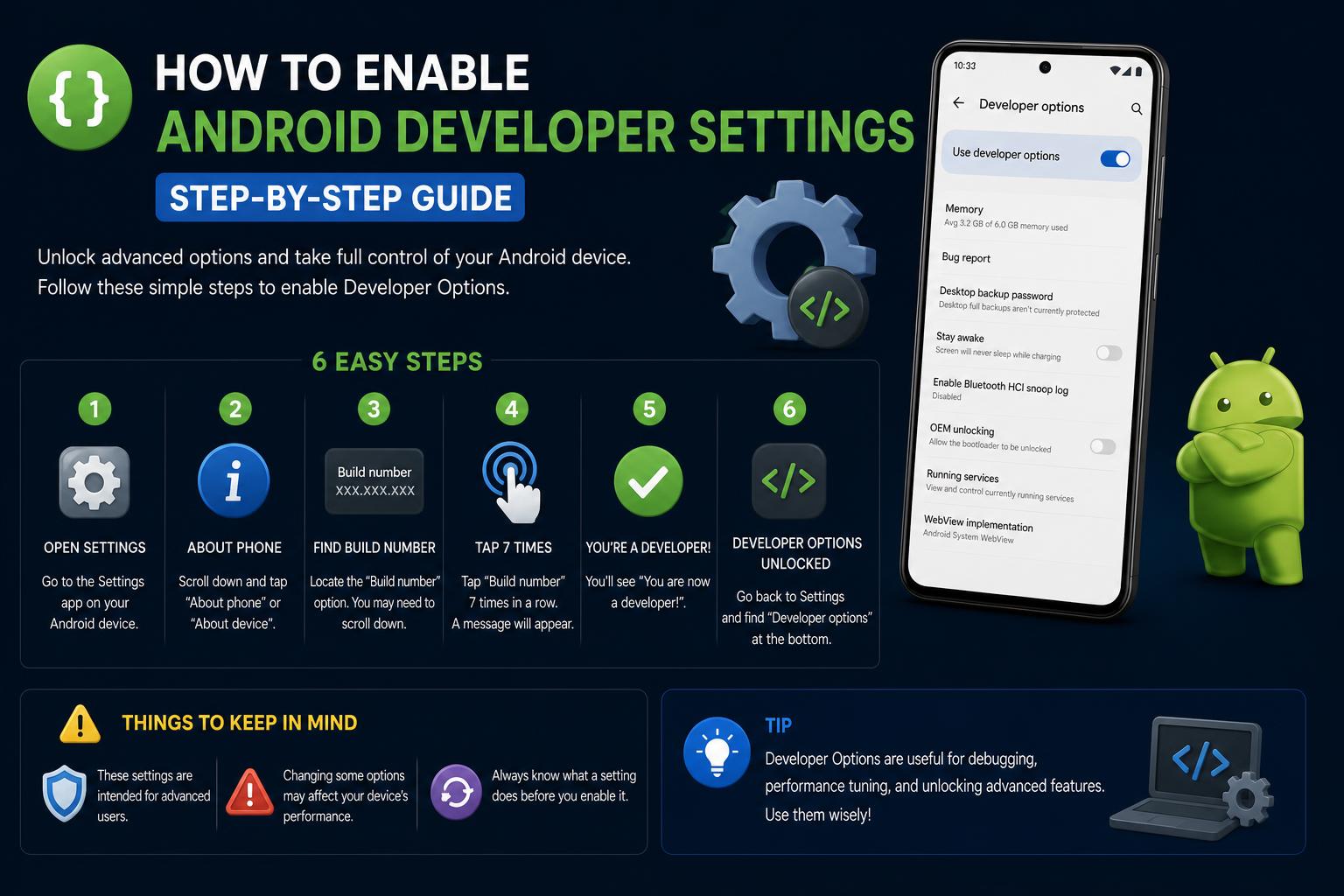
- Omogućavanje postavki za razvojne programere na Androidu otključava napredne prilagodbe, otklanjanje pogrešaka i sistemske kontrole.
- Opcije poput USB otklanjanja pogrešaka, skaliranja animacija i Bluetooth konfiguracija osnažuju korisnike i razvojne programere.
- Onemogućavanje opcija za razvojne programere vraća zadanu sigurnost i stabilnost vašeg uređaja nakon završetka eksperimentiranja.
Jeste li se ikada zapitali što se krije u vašem Android uređaju, odmah ispod površine vaših uobičajenih postavki? Ako ste znatiželjni, trebate otkloniti pogreške u aplikaciji ili želite otkriti neke skrivene opcije za napredne korisnike, Androidove postavke za razvojne programere su mjesto gdje se događa čarolija. Aktiviranje ovih postavki otvara potpuno novo područje kontrole, sofisticiranosti i prilagodbe - ali također dolazi s odgovornostima i potencijalnim rizicima.
U ovom sveobuhvatnom vodiču otkrit ćete kako omogućiti postavke za razvojne programere za Android na različitim modelima telefona, što ovi moćni alati rade i kako ih sigurno koristiti. Bez obzira jeste li razvojni programer, tehnološki entuzijast ili jednostavno želite personalizirati svoj telefon, dobit ćete jasan, detaljan put kroz ovaj često zanemaren dio Androida . Također ćemo se detaljno pozabaviti najvrjednijim značajkama i objasniti kako isključiti te postavke kada završite s eksperimentiranjem.
Razumijevanje postavki za razvojne programere na Androidu
Razvojni način rada je skriveni izbornik u svakom Android uređaju koji omogućuje pristup naprednim alatima dizajniranim za razvoj aplikacija, otklanjanje pogrešaka i dubinsku prilagodbu. Iako su uglavnom namijenjene razvojnim programerima i naprednim korisnicima, ove su značajke korisne i za sve koji žele manipulirati svojim uređajem izvan onoga što je moguće u standardnom sučelju. Pomoću postavki za razvojne programere možete otključati opcije kao što su otklanjanje pogrešaka putem USB-a, podešavanje animacije, praćenje performansi sustava i još mnogo toga.
Glavne prednosti i upotreba opcija za razvojne programere
- Omogućavanje USB debugginga: To omogućuje besprijekornu komunikaciju između vašeg Android uređaja i računala. Pomoću alata poput Most za uklanjanje pogrešaka Android (ADB), možete instalirati aplikacije, snimati sistemske zapisnike i slati napredne naredbe.
- Podešavanje animacija za brzinu: Prilagođavanjem postavki prozora, prijelaza i skale animatora možete postići da se vaš telefon osjeća brže ili usporiti stvari za testiranje.
- Otključavanje daljnje prilagodbe: Mnoge značajke - poput detaljnih opcija Bluetooth zvuka ili prisilnog GPU renderiranja - dostupne su samo putem razvojnog načina rada.
- Praćenje performansi i otklanjanje pogrešaka: Korištenje CPU-a, profili renderiranja GPU-a i zapisnici rušenja postaju vidljivi, što vam pomaže u dijagnosticiranju problema ili finom podešavanju performansi.
Važno: Način rada za razvojne programere otključava moćne postavke, ali njihovo nepravilno korištenje može ugroziti stabilnost i sigurnost vašeg uređaja. Uvijek postupajte oprezno i mijenjajte samo postavke koje razumijete.
Kako omogućiti postavke za razvojne programere na Androidu i otključati napredne značajke
Postupak omogućavanja opcija za razvojne programere vrlo je jednostavan, iako se nazivi izbornika i koraci mogu malo razlikovati ovisno o verziji Androida i proizvođaču. Evo univerzalnog postupka:
- Otvorite Postavke app.
- Pomaknite se prema dolje i dotaknite O telefonu (ponekad prikazano kao Informacije o softveru or Verzija za Android).
- naći Izgradi brojPonekad prvo morate odabrati Informacije o softveru or Verzija.
- Dodirnite polje Broj verzije sedam puta zaredomNa zaslonu ćete vidjeti brojač koji prikazuje koliko je još dodira preostalo.
- Nakon završetka, poruka poput "Sada si programer!" ili nešto slično će se pojaviti, potvrđujući aktivaciju.
Čestitamo! Upravo ste otključali izbornik za razvojne programere. Da biste mu pristupili, vratite se na glavni izbornik Postavke i potražite Opcije za razvojne programere , koje se obično nalaze pod Sustav ili pri dnu popisa. Ako se ne pojave odmah, provjerite priručnik za uređaj ili pretražite internet za određenu lokaciju za svoju marku.
Gdje pronaći broj verzije na popularnim uređajima
| Uređaj | Put do broja verzije |
|---|---|
| Google Pixel | Postavke> O telefonu> Broj izrade |
| Samsung Galaxy S8 i noviji | Postavke > O telefonu > Informacije o softveru > Broj verzije |
| LG G6 i noviji | Postavke > O telefonu > Informacije o softveru > Broj verzije |
| OnePlus 5T i noviji | Postavke> O telefonu> Broj izrade |
| HTC U11 i noviji | Postavke > O telefonu > Informacije o softveru > Više > Broj verzije or Postavke > Sustav > O telefonu > Informacije o softveru > Više > Broj verzije |
| Google Pixel sat | Postavke > Sustav > O satu > Verzije > Broj verzije |
Ako se vaš uređaj ne pojavljuje na ovom popisu, u Postavkama potražite odjeljak u kojem se spominje "O telefonu", "Informacije o softveru" ili "Verzija". Lokacija se može razlikovati ovisno o sučelju proizvođača.
Nakon otključavanja Razvojnog načina rada, pojavit će se novi izbornik pod nazivom "Opcije za razvojne programere". Na modernim Android sustavima obično se nalazi pod Postavke > Sustav > Napredno > Opcije za razvojne programere , iako se put može razlikovati ovisno o proizvođaču i verziji. Unutra ćete na vrhu vidjeti prekidač za omogućavanje ili onemogućavanje svih značajki za razvojne programere. Prije nego što počnete istraživati, provjerite je li uključen .
Glavne značajke i postavke u načinu rada za razvojne programere
Način rada za razvojne programere ne nudi samo jednu ili dvije zanimljive značajke - on otključava cijeli izbornik vrlo korisnih mogućnosti. U nastavku su navedene ključne kategorije i najrelevantnije značajke, s objašnjenjem što rade i kada mogu biti korisne:
Opcije za otklanjanje pogrešaka
- USB otklanjanje pogrešaka: Ključno za programere jer omogućuje komunikaciju između vašeg Android uređaja i računala pomoću ADB-a. Također je korisno za fleširanje ROM-ova, prijenos datoteka ili pokretanje naprednih naredbi.
- Bežično otklanjanje pogrešaka: Omogućuje vam bežično povezivanje s vašim razvojnim računalom na novijim verzijama Androida. Putanja može biti:
- Wear OS 6 i Android 16+: Postavke > Sustav > Opcije za razvojne programere > Bežično otklanjanje pogrešaka
- Starije verzije: Postavke > Opcije za razvojne programere > Bežično otklanjanje pogrešaka
- OEM otključavanje: Ako želite fleširati prilagođeni ROM ili napraviti napredne izmjene, morate ovo omogućiti. Upozorenje: Ova može poništiti vaše jamstvo i može utjecati na rad uređaja.
- Izvješće o grešci: Omogućuje vam prikupljanje sistemskih zapisnika za dijeljenje s tehničkom podrškom ili procjenu performansi aplikacije.
- Pričekajte program za ispravljanje pogrešaka: Korisno za programere. Aplikacija se neće pokrenuti dok se ne poveže program za ispravljanje pogrešaka, što olakšava dubinsko ispravljanje pogrešaka.
- Pločice za brze postavke za razvojne programere: Dodaje odabrane značajke kontrolama za brzi pristup radi veće praktičnosti.
Alati za praćenje performansi i nadzor
- Renderiranje profila GPU-om: Prikazuje u stvarnom vremenu kako GPU crta svaki okvir, pomažući u otkrivanju uskih grla i poboljšanju performansi.
- Korištenje memorije: Omogućuje vam pregled koje aplikacije troše najviše RAM-a, koliko ga u prosjeku koriste i koliko je dostupno.
Postavke mreže i sučelja
- Zadana USB konfiguracija: Odaberite način povezivanja uređaja s računalom (punjenje, prijenos datoteka, PTP, MIDI, mobilna internetska veza itd.).
- Agresivna primopredaja s Wi-Fi-ja na mobilni uređaj: Za nestabilne veze, ova opcija može omogućiti brže prebacivanje na mobilne podatke.
- Omogući detaljno zapisivanje Wi-Fi-ja: Generira detaljne zapisnike za analizu kvarova ili poboljšanje performansi.
Bluetooth audio kontrole
- Verzija AVRCP-a: Konfigurira koju verziju Bluetooth protokola koristiti, što utječe na kompatibilnost sa slušalicama ili automobilskim sustavima.
- Kodek, brzina uzorkovanja i način rada kanala: Omogućuje vam prilagodbu kvalitete i performansi bežičnog zvuka.
- Dodatni kodeci: Omogućite ili onemogućite dodatne kodeke koje podržavaju uređaj i slušalice.
- Bluetooth LDAC kodek: Prilagođava kvalitetu streaminga, balansirajući kvalitetu, pouzdanost i prilagodljivost.
Poboljšanja unosa i upotrebljivosti
- Prikaži dodire i lokaciju pokazivača: Prikazuje interakcije dodirom na zaslonu, korisno za demonstracije ili izradu tutorijala.
- Prikaži granice izgleda: Crta obrube i margine oko komponenti sučelja, što je vrlo korisno za UI developere.
- Simuliraj sekundarne zaslone: Stvara virtualni zaslon za testiranje aplikacija na više zaslona ili u višim rezolucijama.
- Prisilno smještanje rasporeda s desna na desno: Obrće orijentaciju sučelja kako bi se testirali jezici ili rasporedi koji se pišu zdesna nalijevo.
Prilagodba animacije i vizualnih efekata
- Mjerilo animacije prozora: Mijenja brzinu prikazivanja prozora na zaslonu radi brže navigacije.
- Skala animacije prijelaza: Kontrolira brzinu prijelaza između zaslona za brži ili sporiji efekt.
- Ljestvica trajanja animatora: Smanjuje ili povećava trajanje animacije sustava za brži vizualni odziv.
Napredne značajke renderiranja i hardvera
- Prisilno GPU renderiranje: Prisiljava aplikacije da koriste GPU za 2D grafiku, korisno u starijim ili slabo optimiziranim aplikacijama, iako može povećati potrošnju baterije.
- Prikaži ažuriranja GPU-a i ispravljanje pogrešaka GPU-a: Vizualizira kako i kada se sučelje preoblikuje, pomažući u otkrivanju problema s performansama.
- Onemogućite hardverske slojeve: Onemogućuje hardverske slojeve, što može riješiti vizualne probleme, ali povećava potrošnju baterije.
- 4x MSAA: Omogućuje anti-aliasing u OpenGL ES 2.0 grafici radi poboljšanja vizualnih efekata u igrama, ali na štetu većih grafičkih zahtjeva.
- Simuliraj prostor boja: Emulira različite vrste sljepoće za boje, korisno za razvoj pristupačnosti ili vizualizaciju efekata boja.
- Postavi GPU renderer: Odabire grafički mehanizam, koji se može razlikovati u performansama i kompatibilnosti.
Mogućnosti praćenja
- Renderiranje profila GPU-om: Prikazuje učinkovitost grafike u stvarnom vremenu pomoću traka performansi.
- Demo način rada korisničkog sučelja sustava: Skriva obavijesti i prikazuje fiksnu statusnu traku, idealno za snimke zaslona ili profesionalne demonstracije.
- Lozinka za sigurnosnu kopiju radne površine: Dodaje zaštitu lozinkom sigurnosnim kopijama stvorenim putem ADB-a.
Ostale korisne značajke
- Ostani budan: Održava zaslon uključenim dok se uređaj puni, idealno za praćenje ili prezentacije.
- Ograničenje pozadinskih procesa: Kontrolira koliko procesa može istovremeno raditi kako bi se optimizirao vijek trajanja baterije ili performanse.
- Poništi ograničavanje upravitelja prečaca: Omogućuje vam nastavak testiranja aplikacija s prečacima bez blokiranja ograničenjima brzine.
- Onemogućite zaštitu dijeljenja zaslona: Privremeno isključuje sigurnosne mjere na dijeljenim zaslonima za demonstracije ili testiranje.
- Omogući zapisnik njuškanja za Bluetooth HCI: Stvara datoteku koja sadrži informacije o Bluetooth paketima za naprednu analizu alatima kao što su Wireshark.
Što je Simulink? Potpuni vodič za MATLAB-ovu grafičku snagu
Potencijalni rizici i odgovorna upotreba
Iako Opcije za razvojne programere nude mnogo mogućnosti, one također dolaze s važnim rizicima. Postavke povezane s otklanjanjem pogrešaka, otključavanjem bootloadera ili umrežavanjem mogu ugroziti vaše podatke, utjecati na normalan rad ili čak uništiti vaš uređaj ako se koriste neoprezno. Otključavanje od strane proizvođača originalne opreme (OEM) može poništiti vaše jamstvo i učiniti uređaj neupotrebljivim. Istražite svaku značajku prije nego što je promijenite i izbjegavajte mijenjanje postavki koje ne razumijete.
Kako sigurno onemogućiti način rada za razvojne programere
Kada završite s testiranjem, dobra je ideja onemogućiti način rada za razvojne programere kako biste održali sigurnost i stabilnost sustava.
- Idi na Postavke.
- odabrati sistem (ako je primjenjivo).
- Slavina napredan.
- Otvoren Opcije razvojnog programera.
- Isključite glavni prekidač da biste onemogućili sve značajke za razvojne programere.
Kada onemogućite način rada za razvojne programere, postavke i promjene napravljene u ovom odjeljku vratit će se na tvorničke zadane vrijednosti, uklanjajući sve preostale učinke.
Resetiranje postavki aplikacije (nije obavezno, za dodatni mir)
Ako ste promijenili postavke specifične za aplikaciju dok ste koristili Opcije za razvojne programere, možete ih jednostavno vratiti:
- Otvoren Postavke.
- Idi na Apps or Aplikacije i obavijesti.
- Dodirnite izbornik s tri točke (obično u gornjem desnom kutu).
- odabrati Poništite postavke aplikacije.
- Potvrdite upozorenje i dodirnite Reset.
Ovim će se postavke za svaku aplikaciju vratiti u izvorno stanje bez brisanja podataka.
Posebne napomene za popularne marke i modele
Samsung Galaxy uređaji: Nakon što omogućite Opcije za razvojne programere, opcije za razvojne programere pronaći ćete pri dnu izbornika Postavke. Samsung ponekad prilagođava dostupne značajke i može premjestiti određene opcije, stoga provjerite njihov službeni vodič ako ne možete pronaći ono što tražite.
Ostali telefoni: Put je sličan kod većine marki, ali ako niste sigurni, provjerite službenu dokumentaciju ili specijalizirane forume. Marke poput OnePlusa, LG-a i Pixela uglavnom slijede metodu "O telefonu > Broj verzije".
Vaš ulaz u skrivenu moć Androida
Omogućavanje opcija za razvojne programere je kao otvaranje tajne radionice za rješavanje problema, podešavanje i prilagođavanje vašeg Android uređaja. Od naprednog otklanjanja pogrešaka s ADB-om do postavki zvuka, animacija i praćenja performansi - način rada za razvojne programere daje vam daleko veću kontrolu. Iako ove značajke nude mnoge prednosti, važno ih je koristiti pažljivo: mijenjajte samo ono što je potrebno, istražite postavke prije nego što ih promijenite i onemogućite izbornik kada završite. Uz pravilnu njegu možete otključati nove mogućnosti uz održavanje stabilnosti i sigurnosti vašeg uređaja.
Kako popraviti kod zaustavljanja HYPERVISOR_ERROR u sustavu Windows 11