
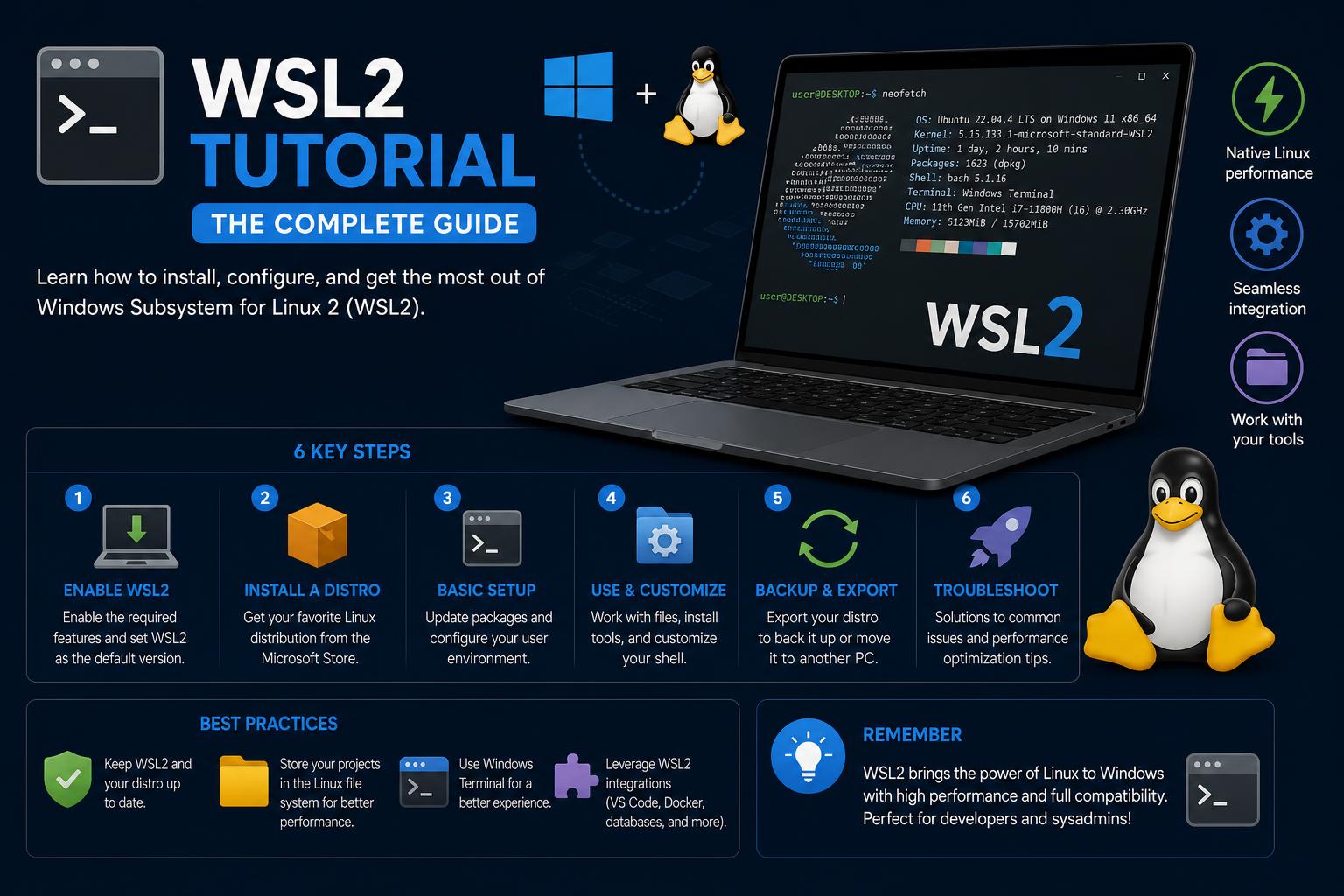
- WSL2 omogućuje besprijekorno pokretanje Linux distribucija na Windowsima.
- Instalacija i konfiguracija su pojednostavljene, ali prilagodba nudi napredne mogućnosti za korisnike.
- Najbolje prakse za razvojna okruženja i upravljanje datotečnim sustavom poboljšavaju učinkovitost tijeka rada.
Ako ste se ikada našli u situaciji da žonglirate između Windowsa i Linuxa, želeći manje glavobolja pri promjeni sustava ili razvoju višeplatformskih aplikacija, poželjet ćete se upoznati s WSL2. Windows podsustav za Linux 2 (WSL2) je Microsoftov revolucionarni izum koji vam omogućuje pokretanje potpunog Linux okruženja izravno unutar Windowsa - bez složene virtualizacije, bez problema s dvostrukim pokretanjem, samo najbolje od oba svijeta, nadohvat ruke. Bez obzira jeste li iskusni programer ili tek započinjete svoje putovanje u Linux, WSL2 otvara vrata alatima, tijekovima rada i softveru koji su prije bili dostupni samo putem namjenskog Linux računala.
Ovaj vodič je vaš sveobuhvatni vodič za početak rada s WSL2, od instalacije do svakodnevne upotrebe, rješavanja problema i prilagodbe na profesionalnoj razini. Koristeći najnovije i najmjerodavnije resurse, kao i najbolje prakse zajednice, pronaći ćete odgovore na svoja pitanja, detaljne upute i praktične savjete kako biste WSL2 učinili sastavnim dijelom svog tijeka rada programera. Pogledajmo koliko je jednostavno i moćno pokrenuti Linux na Windowsima - bez ikakvih problema.
Što je WSL2 i zašto biste ga trebali koristiti?
WSL2 je druga generacija Windows podsustava za Linux koja korisnicima omogućuje pokretanje prave Linux kernele unutar sustava Windows 10 (verzija 2004 i novije) i Windows 11. Za razliku od tradicionalne virtualizacije ili rješenja za dual-boot, WSL2 je lagan, brz i nudi besprijekornu integraciju između Windows i Linux sustava. Programeri mogu uživati u pristupu glavnim Linux distribucijama poput Ubuntua, Debiana, Kali-ja, Arch Linuxa i drugih - izravno iz svog poznatog Windows okruženja. To znači da možete instalirati izvorne Linux aplikacije, koristiti bitne alate poput Basha i komunicirati s oba datotečna sustava - bez ikakvog iscrpljivanja resursa koje imaju potpuni virtualni strojevi.
Zašto je ovo toliko revolucionarno? Za mnoge se sve svodi na pojednostavljeni tijek rada i pristup alatima specifičnim za platformu - bilo da pišete shell skripte, gradite softver za više platformi, upravljate poslužiteljima ili učite Linux od nule. S WSL2 zaista dobivate najbolje od oba svijeta i možete prilagoditi svoju postavku baš onako kako vam se sviđa. Osim toga, službeno ga podržava Microsoft i čvrsto je integriran s ažuriranjima sustava Windows, što ga čini stabilnim, dugoročnim rješenjem, a ne nekim nedovršenim sporednim projektom.
Sistemski zahtjevi i preduvjeti
Prije nego što započnemo, provjerimo je li vaš sustav spreman za WSL2. Službeno, trebat će vam:
- Windows 10 verzija 2004 (međuverzijska verzija 19041+) ili Windows 11.
- x64 sustav (većina modernih računala je u redu).
- Administratorski pristup (morat ćete pokrenuti neke naredbe u PowerShellu s povišenim ovlastima).
Ako koristite stariju verziju sustava Windows 10, tehnički je moguće instalirati WSL1, ali WSL2 donosi ogromna poboljšanja performansi i kompatibilnosti, stoga nadogradite svoj OS ako možete. Za više detalja posjetite Microsoftov vodič za instalaciju.
Kako instalirati WSL2: Korak po korak
1. Pokretanje PowerShella kao administrator
Započnite otvaranjem PowerShella u administratorskom načinu rada. Pronađite PowerShell u izborniku Start, kliknite desnom tipkom miša i odaberite "Pokreni kao administrator". Sve naredbe za instalaciju moraju se pokrenuti s administratorskim ovlastima za izmjenu komponenti sustava.
2. Instaliranje WSL-a i vaše prve Linux distribucije
Sada postoji jedna naredba za pokretanje svega:
wsl --instaliraj
Ova magična naredba:
- Omogućuje potrebne značajke sustava Windows, uključujući platformu virtualnog stroja
- Preuzima i instalira zadanu Linux distribuciju (obično Ubuntu)
Očekujte nekoliko minuta čekanja dok se datoteke preuzmu i postave. Kada se to od vas zatraži, ponovno pokrenite računalo.
3. Odabir drugačije distribucije
Ako vam Ubuntu ne odgovara, možete odabrati nešto drugo (poput Debiana, Kalija, openSUSE-a ili Archa) pomoću zastavice "-d":
wsl --install -d Naziv distribucije
Za pregled svih dostupnih distribucija:
wl --list --online
Zamijenite „NazivDistroa“ službenim nazivom s popisa.
4. Ručna instalacija (za napredne korisnike ili prilagođene postavke)
Ako želite detaljnu, granularnu kontrolu - poput instaliranja prilagođene ili eksperimentalne distribucije - možete se obratiti ili uvesti .tar arhiva. To vam omogućuje korištenje novijih ili specijaliziranijih Linux okruženja.
5. Prvo pokretanje: Postavljanje vašeg Linux korisnika
Nakon što instalirate odabranu distribuciju, pokrenite je iz izbornika Start (ili putem PowerShell/Windows Terminala). Bit ćete upitani da postavite korisničko ime i lozinku posebno za vašu Linux instalaciju.
Napomena: Linux obično ne prikazuje zvjezdice ili povratne informacije prilikom tipkanja lozinki. Samo upišite i pritisnite Enter; radilo je!
6. Postavljanje zadane distribucije i WSL verzije
Možete se prebacivati između instaliranih distribucija ili odrediti njihovu zadanu WSL verziju:
- Navedite sve instalirane distribucije i pogledajte njihove WSL verzije:
wsl --list --verbose
- Postavite zadanu WSL verziju za nove distribucije (WSL 2 se toplo preporučuje):
wsl - set-default-verzija 2
- Prebacivanje postojeće distribucije između WSL 1 i WSL 2:
wsl --set-version NazivDistribucije 2
- Promijenite primarnu distribuciju koja se koristi prilikom pokretanja
wslbez argumenata:wsl --set-default NazivDistribucije
Prilagođavanje radnog tijeka: Windows Terminal i dalje
Windows Terminal je moderan, prilagodljiv način upravljanja sučeljima naredbenog retka u sustavu Windows. Možete otvoriti onoliko kartica koliko želite, postaviti željeni profil (poput Ubuntua ili Debiana) i personalizirati tipkovničke veze, boje i fontove za svoj tijek rada.
Postavite WSL2 kao zadani terminal:
- Pokrenite Windows Terminal.
- Otvorite postavke iz padajućeg izbornika pored gumba nova kartica.
- Pronađite postavku "Zadani profil" i odaberite željenu Linux distribuciju (poput Ubuntua).
- Spremite promjene. Sada će se svaki novi prozor terminala otvarati s WSL2.
Također možete pokrenuti svoj Linux terminal izravno putem izbornika Start pretraživanjem naziva instalirane distribucije („Ubuntu“, „Debian“ itd.). Obje metode vas izravno vode u potpuno opremljeno Linux okruženje.
Pokretanje i upravljanje više Linux distribucija
WSL2 podržava instalaciju više Linux distribucija jednu pored druge. Upravljajte njima i pokrenite ih potpuno odvojeno - čak i imajte različite verzije ako je potrebno! Evo nekoliko korisnih naredbi:
- Popis dostupnih distribucija:
wsl --list --online - Pogledajte instalirane distribucije i njihove verzije:
wsl --list --verbose - Pokrenite određenu distribuciju:
wsl --distribution DistroName - Izađite iz svoje WSL sesije: Tip
exitunutar terminala.
Ova fleksibilnost je savršena za programere koji trebaju testirati kod na različitim distribucijama ili jednostavno istražiti nova Linux okruženja bez ikakvog rizika.
Nadogradnja i ažuriranje WSL2
WSL2 je sada zadana postavka za nove Linux instalacije na Windowsima, ali možete je provjeriti ili ažurirati po potrebi. Da biste provjerili koristi li vaša distribucija WSL1 ili WSL2, upotrijebite:
wsl -l -v
Za nadogradnju s WSL1 na WSL2:
wsl --set-version NazivDistribucije 2
„NazivDistro“ treba zamijeniti nazivom vaše instalirane Linux distribucije (na primjer, „Ubuntu“). Ako naiđete na pogreške, provjerite je li značajka „Platforma virtualnog stroja“ omogućena na vašem sustavu.
Pristup i upravljanje datotekama
WSL2 stvara datotečni sustav sličan Linuxu, ali datoteke možete jednostavno prenositi između Windowsa i Linuxa.
- Windows datotekama se može pristupiti iz WSL2 na
/mnt/c,/mnt/d, Itd - Izbjegavajte unošenje promjena u
/mnt/ciz WSL2 osim ako niste sigurni—to je vaš glavni Windows pogon! - Također možete pristupiti svom početnom direktoriju WSL2 iz sustava Windows tako da odete na
\\wsl$\DistroName\home\youruseru File Exploreru.
Ova integracija nevjerojatno olakšava premještanje datoteka, uređivanje koda (pomoću editora poput VS Codea ili Sublimea) i korištenje alata ili skripti s obje strane.
Uređivanje koda i korištenje vanjskih alata
U WSL-u niste ograničeni na uređivače naredbenog retka! Moderni uređivači poput Visual Studio Codea izravno se integriraju s WSL2.
- Instalirati VS kod i njegovo proširenje „Udaljeno – WSL“.
- Iz vašeg WSL2 terminala upišite
code .za otvaranje VS Codea u trenutnoj mapi pomoću Linux okruženja. - Datoteke se mogu uređivati kao da su lokalne - nije potreban prijenos datoteka.
Za dublje istraživanje korištenja WSL2, možete pogledati i ove resurse: kako koristiti OpenClaw na WSL2.
Kako koristiti OpenClaw: Potpuni vodič za početnike
Drugi editori (Sublime, Atom, Vim, Emacs itd.) mogu se instalirati na Linux ili Windows, što god više volite. Samo imajte na umu u kojem datotečnom sustavu radite.
Najbolje prakse za rad s WSL2
- Držite Linux datoteke unutar WSL2 datotečnog sustava (ne u
/mnt/c) za najbolje performanse. - Postavite kontrolu verzija (poput Gita) unutar svog Linux okruženja.
- Koristite Windows Terminal za moderno, prilagodljivo iskustvo.
- Instalirajte pakete koji su vam potrebni na Linuxu pomoću apt-a, pacman-a ili upravitelja paketa vaše distribucije.
- Izbjegavajte izravne promjene u sistemskim datotekama sustava Windows iz Linux sesije osim ako to nije strogo potrebno.
Rad izvan mreže i napredne instalacije
Trebate li postaviti WSL u ograničenom ili izvanmrežnom okruženju? Microsoft nudi pakete za izvanmrežnu instalaciju - preuzmite instalacijski program WSL MSI i potrebne Linux distribucije s WSL GitHub izdanja ili Microsoft Storea i ručno omogućite značajku "Platforma virtualnog stroja":
dism.exe / online / enable-obilježje / featurename: VirtualMachinePlatform / sve / norestart
Zatim možete instalirati svoju Linux distribuciju s .wsl datoteku ili uvoz prilagođenih datoteka. To je posebno korisno u korporativnim okruženjima ili okruženjima s tehnološkim ograničenjima.
Pristup najnovijim značajkama i ažuriranje WSL2
Ako želite pristupiti značajkama koje su još u razvoju, pridružite se programu Windows Insider i odaberite željeni kanal (Canary, Dev, Beta ili Release Preview). Ovi kanali nude rane preglede (s različitim razinama stabilnosti), stoga pažljivo provjerite prije prijave. Ako ne želite promijeniti cijelu instalaciju sustava Windows, i dalje možete dobiti najnovije WSL značajke pokretanjem:
wsl.exe --ažuriranje --predizdanje
Redovito ažuriranje WSL2 pomoći će vam da uživate u sigurnosnim zakrpama, poboljšanjima performansi i novim značajkama čim postanu dostupne.
Uobičajeni problemi i rješavanje problema
Čak i uz pojednostavljene procese, ponekad se pojave komplikacije. Evo nekoliko preporuka kako biste izbjegli uobičajene glavobolje:
- Ako se vaša nova instalacija Linuxa ne pokreće: Potvrdite da je virtualizacija omogućena u BIOS-u i da je "Platforma virtualnog stroja" aktivna.
- Instalacija ne uspijeva ili prikazuje greške: Pokušajte ažurirati Windows najnovijim ažuriranjima i ponovite korake.
- Pristup datotekama čini se sporim ili čudnim: Provjerite da li datoteke čuvate u svom početnom direktoriju Linuxa, a ne u
/mnt/cosim ako nije potrebno.
Za složene pogreške ili naprednu podršku, provjerite službenu Microsoftovu WSL dokumentaciju ili posjetite WSL GitHub repozitorij.
Istraživanje naprednih značajki: GPU, baze podataka i još mnogo toga
WSL2 se neprestano razvija, nudeći podršku za značajke poput GPU ubrzanja (za AI/ML developere), montiranja vanjskih diskova i izvornog pokretanja baza podataka na Linuxu. Ove napredne značajke čine WSL2 moćnim alatom za profesionalce kojima su potrebne pune mogućnosti Linuxa - bez kompromisa.
- Podrška za GPU: S kompatibilnim hardverom i upravljačkim programima možete iskoristiti CUDA i paralelna opterećenja u WSL2.
- Pokretanje baza podataka: Postavite MySQL, PostgreSQL, MongoDB, Redis i još mnogo toga na isti način kao što biste to učinili na izvornom Linux računalu. Vaš tijek rada ostaje prenosiv i dosljedan.
- Mrežni i periferni pristup: WSL2 podržava glatkiju integraciju s mrežama, vanjskom pohranom i portovima ili uređajima.
Savjeti za glatko iskustvo WSL2 programera
Spremni ste uključiti WSL2 u svoju svakodnevnu razvojnu rutinu? Slijedite ove savjete za produktivnost bez problema:
- Automatizirajte instalacijske skripte za reproducibilna okruženja na više računala.
- Koristite WSL2 terminal za zadatke usmjerene na Linux, a PowerShell za Windows zadatke. Kombinirajte ih za veću fleksibilnost.
- Istražite Windows Package Manager (winget) uz Linux package managere za hibridni rad.
- Ne ustručavajte se isprobati više Linux distribucija - učite, testirajte i prilagođavajte se bez rizika.
WSL2 čini pokretanje Linuxa na vašem Windows računalu izuzetno jednostavnim, kombinirajući produktivnost oba sustava bez potrebe za dvostrukim pokretanjem ili teškom virtualizacijom. Uz jednostavnu instalaciju, potpunu integraciju sustava, pristup više datotečnih sustava i širok raspon mogućnosti prilagodbe i razvoja, bit ćete iznenađeni koliko je lako započeti. Iskoristite gore navedene resurse za dublji uvid, rješavanje problema i prilagodbu WSL2 vašim specifičnim potrebama - sretan razvoj na obje platforme!