
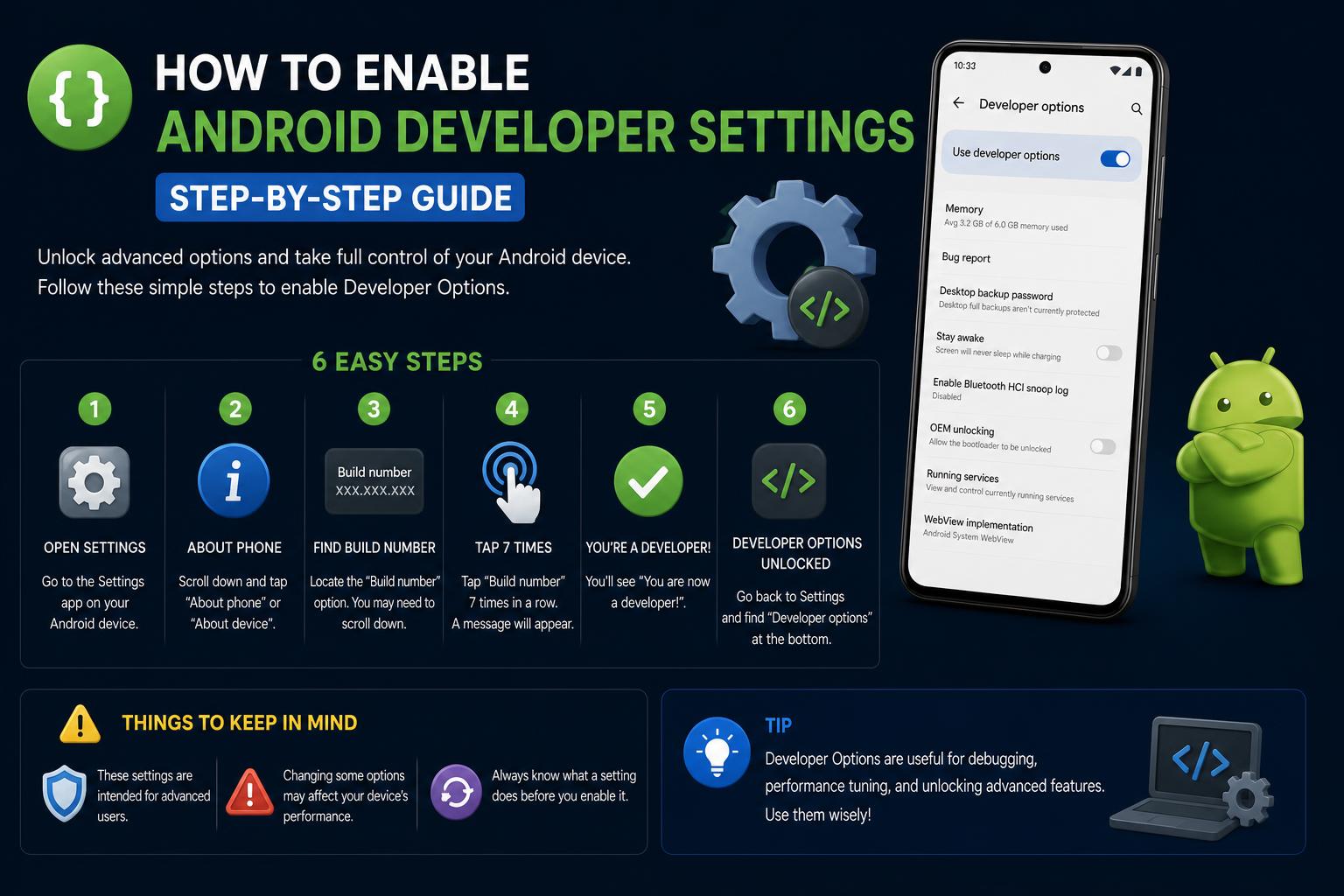
- A fejlesztői beállítások engedélyezése Androidon feloldja a speciális testreszabási, hibakeresési és rendszervezérlőket.
- Az olyan opciók, mint az USB-hibakeresés, az animációs skálázás és a Bluetooth-konfigurációk, mind a felhasználók, mind a fejlesztők számára hasznosak.
- A fejlesztői beállítások letiltása visszaállítja az eszköz alapértelmezett biztonságát és stabilitását a kísérletezés befejezése után.
Elgondolkodtál már azon, hogy mi rejtőzik az Android-eszközödben, a szokásos beállítások felszíne alatt? Ha kíváncsi vagy, hibakeresést szeretnél végezni egy alkalmazásban, vagy szeretnél néhány rejtett, haladó felhasználóknak szóló opciót felszabadítani, az Android fejlesztői beállításaiban történik a varázslat. Ezeknek a beállításoknak az aktiválása egy teljesen új birodalmat nyit meg a kontroll, a kifinomultság és a testreszabás terén – de felelősséggel és potenciális kockázatokkal is jár.
Ebben az átfogó útmutatóban felfedezheted, hogyan engedélyezheted az Android fejlesztői beállításait a különböző telefonmodelleken, mire jók ezek a hatékony eszközök, és hogyan használhatod őket biztonságosan. Akár fejlesztő vagy, akár a technológia szerelmese, akár egyszerűen csak a telefonodat szeretnéd személyre szabni, világos, lépésről lépésre bemutatjuk az Android ezen gyakran figyelmen kívül hagyott részét . Mélyen belemerülünk a legértékesebb funkciókba is, és elmagyarázzuk, hogyan kapcsolhatod ki ezeket a beállításokat, ha befejezted a kísérletezést.
Az Android fejlesztői beállításainak megértése
A fejlesztői mód egy rejtett menü minden Android-eszközön, amely hozzáférést biztosít az alkalmazásfejlesztéshez, hibakereséshez és mélyreható testreszabáshoz tervezett fejlett eszközökhöz. Bár elsősorban fejlesztőknek és haladó felhasználóknak szánták, ezek a funkciók mindazok számára is hasznosak, akik a szokásos felületen túlmutató módon szeretnék manipulálni eszközüket. A fejlesztői beállításokkal olyan opciókat oldhatsz fel, mint az USB-hibakeresés, az animáció finomhangolása, a rendszerteljesítmény figyelése és még sok más.
A fejlesztői beállítások fő előnyei és felhasználási módjai
- USB hibakeresés engedélyezése: Ez zökkenőmentes kommunikációt tesz lehetővé Android-eszközöd és számítógéped között. Olyan eszközökkel, mint Android Debug Bridge (ADB), alkalmazásokat telepíthet, rendszernaplókat rögzíthet és speciális parancsokat küldhet.
- Animációk hangolása a sebességhez: Az ablak, az átmenet és az animátor méretezési beállításainak módosításával a telefon lendületesebbnek tűnhet, vagy lelassíthatja a folyamatokat tesztelés céljából.
- További testreszabási lehetőségek feloldása: Számos funkció – például a részletes Bluetooth hangbeállítások vagy a kényszerített GPU-renderelés – csak fejlesztői módban érhető el.
- Teljesítményfigyelés és hibakeresés: Láthatóvá válnak a CPU-használat, a GPU-renderelési profilok és az összeomlási naplók, amelyek segítenek a problémák diagnosztizálásában vagy a teljesítmény finomhangolásában.
Fontos: A fejlesztői mód hatékony beállításokat old fel, de helytelen használatuk veszélyeztetheti az eszköz stabilitását és biztonságát. Mindig körültekintően járjon el, és csak azokat a beállításokat módosítsa, amelyeket megért.
Az Android fejlesztői beállításainak engedélyezése és a speciális funkciók feloldása
A fejlesztői beállítások engedélyezésének folyamata nagyon egyszerű, bár a menünevek és a lépések kissé eltérhetnek az Android verziójától és gyártójától függően. Íme az univerzális folyamat:
- Nyissa meg a beállítások app.
- Görgessen le, és érintse meg a gombot Telefonról (néha úgy jelenik meg, mint Szoftver információk or Android verzió).
- Találjon Build numberNéha először ki kell választania Szoftver információk or Változat.
- Koppintson a Build szám mezőre hétszer egymás utánLátni fog egy számlálót a képernyőn, amely mutatja, hogy hány koppintás van még hátra.
- Miután elkészült, egy üzenet, például „Mostantól fejlesztő vagy!” vagy valami hasonló jelenik meg, megerősítve az aktiválást.
Gratulálunk! Most feloldottad a fejlesztői menüt. A eléréséhez térj vissza a Beállítások főmenübe, és keresd meg a Fejlesztői beállításokat , amelyek általában a Rendszer alatt vagy a lista alján találhatók. Ha nem jelenik meg azonnal, ellenőrizd az eszköz kézikönyvét, vagy keress rá online a márkád pontos helyére.
Hol található a build szám a népszerű eszközökön?
| eszköz | Buildszámhoz vezető út |
|---|---|
| Google Pixel | Beállítások > A telefonról > Buildszám |
| Samsung Galaxy S8 és újabb | Beállítások > A telefonról > Szoftverinformációk > Buildszám |
| LG G6 és újabb | Beállítások > A telefonról > Szoftverinformációk > Buildszám |
| OnePlus 5T és újabbak | Beállítások > A telefonról > Buildszám |
| HTC U11 és újabb | Beállítások > A telefonról > Szoftverinformációk > Továbbiak > Buildszám or Beállítások > Rendszer > A telefonról > Szoftverinformációk > Továbbiak > Buildszám |
| Google PixelWatch | Beállítások > Rendszer > Az óra névjegye > Verziók > Buildszám |
Ha az eszközöd nem szerepel a listán, keresd meg a Beállításokban az „A telefonról”, „Szoftverinformációk” vagy „Verzió” részt. A hely a gyártó kezelőfelületétől függően változhat.
A Fejlesztői mód feloldása után megjelenik egy új menü, a „Fejlesztői beállítások”. A modern Android rendszereken ez általában a Beállítások > Rendszer > Speciális > Fejlesztői beállítások alatt található , bár az elérési út gyártónként és verziónként eltérő lehet. Belül felül egy kapcsolót találsz, amellyel engedélyezheted vagy letilthatod az összes fejlesztői funkciót. Mielőtt elkezdenéd a böngészést, győződj meg róla, hogy be van kapcsolva .
Főbb funkciók és beállítások fejlesztői módban
A Fejlesztői mód nem csupán egy-két érdekes funkciót kínál – egy egész menüt nyit meg nagyon hasznos képességekkel. Az alábbiakban a legfontosabb kategóriákat és a legfontosabb funkciókat ismertetjük, elmagyarázva, hogy mit csinálnak és mikor lehetnek hasznosak:
Hibakeresési beállítások
- USB hibakeresés: Elengedhetetlen a fejlesztők számára, mivel lehetővé teszi a kommunikációt az Android-eszköz és a számítógép között ADB használatával. Hasznos ROM-ok flasheléséhez, fájlok átviteléhez vagy speciális parancsok futtatásához is.
- Vezeték nélküli hibakeresés: Lehetővé teszi a vezeték nélküli csatlakozást a fejlesztői géphez újabb Android verziókon. Az elérési út a következő lehet:
- Wear OS 6 és Android 16+: Beállítások > Rendszer > Fejlesztői beállítások > Vezeték nélküli hibakeresés
- Korábbi verziók: Beállítások > Fejlesztői beállítások > Vezeték nélküli hibakeresés
- OEM feloldás: Ha egyéni ROM-ot szeretne flashelni vagy speciális módosításokat végezni, akkor ezt engedélyeznie kell. Figyelmeztetés: Ez a érvénytelenítheti a garanciát és befolyásolhatja a készülék működését.
- Hibajelentés: Lehetővé teszi rendszernaplók gyűjtését, amelyeket megoszthat a technikai támogatással, vagy kiértékelhet az alkalmazás teljesítményét.
- Várjon a hibakeresőre: Hasznos programozók számára. Az alkalmazás nem fut, amíg a hibakereső nincs csatlakoztatva, így a mélyreható hibakeresés könnyebb.
- Gyorsbeállítások fejlesztői csempék: Kiválasztott funkciókat ad hozzá a gyors hozzáférésű vezérlőkhöz a nagyobb kényelem érdekében.
Teljesítmény- és monitorozó eszközök
- Profil GPU renderelés: Valós időben mutatja, hogyan rajzolja ki a GPU az egyes képkockákat, segítve a szűk keresztmetszetek észlelését és a teljesítmény javítását.
- Memóriahasználat: Lehetővé teszi annak ellenőrzését, hogy mely alkalmazások fogyasztják a legtöbb RAM-ot, mennyit használnak átlagosan, és mennyi áll rendelkezésre.
Hálózati és interfészbeállítások
- Alapértelmezett USB-konfiguráció: Válassza ki, hogyan csatlakozik az eszköz a számítógéphez (töltés, fájlátvitel, PTP, MIDI, mobilinternet-kapcsolat stb.).
- Agresszív Wi-Fi-ről mobilra történő átadás: Instabil kapcsolatok esetén ez a beállítás lehetővé teszi a gyorsabb váltást mobil adatkapcsolatra.
- Részletes Wi-Fi naplózás engedélyezése: Részletes naplókat generál a hibák elemzéséhez vagy a teljesítmény javításához.
Bluetooth audiovezérlők
- AVRCP verzió: Beállítja, hogy melyik Bluetooth protokoll verziót használja, ami befolyásolja a fejhallgatókkal vagy autós rendszerekkel való kompatibilitást.
- Kodek, mintavételi frekvencia és csatornamód: Lehetővé teszi a vezeték nélküli hangminőség és teljesítmény testreszabását.
- Opcionális kodekek: Engedélyezze vagy tiltsa le az eszköz és a fejhallgató által támogatott további kodekeket.
- Bluetooth LDAC kodek: Módosítja a streamelés minőségét, egyensúlyba hozva a minőséget, a megbízhatóságot és az alkalmazkodóképességet.
Beviteli és használhatósági fejlesztések
- Érintések és a mutató helyének megjelenítése: Érintéses interakciókat jelenít meg a képernyőn, ami hasznos bemutatókhoz vagy oktatóanyagok készítéséhez.
- Elrendezési határok megjelenítése: Szegélyeket és margókat rajzol a felhasználói felület komponensei köré, ami nagyon hasznos a felhasználói felület fejlesztői számára.
- Másodlagos kijelzők szimulálása: Virtuális kijelzőt hoz létre az alkalmazások több képernyőn vagy nagyobb felbontásban történő teszteléséhez.
- Jobbról balra irányú elrendezés kényszerítése: Megfordítja a felület tájolását a jobbról balra író nyelvek vagy elrendezések teszteléséhez.
Animáció és vizuális effektek testreszabása
- Ablak animáció mérete: Módosítja az ablakok képernyőn való megjelenésének sebességét a gyorsabb navigáció érdekében.
- Átmeneti animáció léptéke: A képernyők közötti átmenetek sebességét szabályozza a gyorsabb vagy lassabb hatás érdekében.
- Animátor időtartamának skálája: Csökkenti vagy növeli a rendszeranimáció időtartamát a gyorsabb vizuális válaszidő érdekében.
Speciális renderelési és hardverfunkciók
- GPU-s renderelés kényszerítése: Kényszeríti az alkalmazásokat a GPU használatára 2D grafikához, ami hasznos régebbi vagy rosszul optimalizált alkalmazásokban, bár növelheti az akkumulátor fogyasztását.
- GPU-frissítések és GPU-hibakeresés megjelenítése: Megjeleníti, hogyan és mikor rajzolódik újra a felület, segítve a teljesítményproblémák észlelését.
- Hardverátfedések letiltása: Letiltja a hardveres átfedéseket, amelyek megoldhatják a vizuális problémákat, de növelik az akkumulátorhasználatot.
- 4x MSAA: Engedélyezi az élsimítást az OpenGL ES 2.0 grafikában a játékok vizuális megjelenítésének javítása érdekében, nagyobb grafikai igény árán.
- Színtér szimulációja: Különböző típusú színvakságokat emulál, ami hasznos az akadálymentesítés fejlesztéséhez vagy a színeffektusok vizualizálásához.
- GPU renderelő beállítása: Kiválasztja a grafikus motort, amelynek teljesítménye és kompatibilitása eltérő lehet.
Monitoring Options
- Profil GPU renderelés: Valós idejű grafikai hatékonyságot mutat teljesítménysávok segítségével.
- Rendszer felhasználói felület demó mód: Elrejti az értesítéseket és fix állapotsort jelenít meg, ami ideális képernyőképekhez vagy professzionális demókhoz.
- Asztali biztonsági mentés jelszava: Jelszóvédelmet ad az ADB-n keresztül létrehozott biztonsági mentésekhez.
Egyéb hasznos funkciók
- Maradj ébren: A képernyő bekapcsolva marad töltés közben, így ideális monitorozáshoz vagy prezentációkhoz.
- Háttérfolyamatok korlátja: Azt szabályozza, hogy hány folyamat futhat egyszerre az akkumulátor élettartamának vagy a teljesítmény optimalizálása érdekében.
- A parancsikon-kezelő szabályozásának visszaállítása: Lehetővé teszi az alkalmazások gyorsbillentyűkkel történő tesztelésének folytatását anélkül, hogy a sebességkorlátok blokkolnák.
- Képernyőmegosztási védelmek letiltása: Ideiglenesen kikapcsolja a biztonsági intézkedéseket a megosztott képernyőkön demók vagy tesztelés céljából.
- Bluetooth HCI megfigyelési napló engedélyezése: Létrehoz egy Bluetooth csomaginformációkat tartalmazó fájlt, amely speciális eszközökkel, például a következő eszközökkel elemezhető: Wireshark.
Mi a Simulink? A MATLAB grafikus erőművének teljes körű útmutatója
Lehetséges kockázatok és felelős használat
Bár a fejlesztői beállítások számos lehetőséget kínálnak, jelentős kockázatokkal is járnak. A hibakereséssel, a rendszerbetöltő feloldásával vagy a hálózatkezeléssel kapcsolatos beállítások veszélyeztethetik az adatait, befolyásolhatják a normál működést, vagy akár tönkre is tehetik az eszközt, ha gondatlanul használják. Különösen az OEM-feloldás érvénytelenítheti a garanciát, és használhatatlanná teheti az eszközt. A módosítás előtt tájékozódjon minden egyes funkcióról, és kerülje az olyan beállítások módosítását, amelyeket nem ért.
A fejlesztői mód biztonságos letiltása
A tesztelés befejezése után érdemes letiltani a fejlesztői módot a rendszer biztonságának és stabilitásának megőrzése érdekében.
- Tovább beállítások.
- választ rendszer (ha megfelelő).
- Érintse Részletes.
- Nyisd ki Fejlesztői beállítások.
- Kapcsolja ki a főkapcsolót az összes fejlesztői funkció letiltásához.
A Fejlesztői mód letiltásakor az ebben a részben elvégzett beállítások és módosítások visszaállnak a gyári alapértelmezett értékekre, eltávolítva a maradék hatásokat.
Alkalmazásbeállítások visszaállítása (opcionális, a nagyobb nyugalom érdekében)
Ha a Fejlesztői beállítások használata során módosította az alkalmazásspecifikus beállításokat, könnyen visszaállíthatja azokat:
- Nyisd ki beállítások.
- Tovább Apps or Alkalmazások és értesítések.
- Koppintson a hárompontos menüre (általában a jobb felső sarokban található).
- választ Alkalmazásbeállítások visszaállítása.
- Erősítse meg a figyelmeztetést, és koppintson a vissza.
Ez visszaállítja az alkalmazásonkénti beállításokat az eredeti állapotukba az adatok törlése nélkül.
Különleges megjegyzések a népszerű márkákhoz és modellekhez
Samsung Galaxy eszközök: A fejlesztői beállítások engedélyezése után a Beállítások menü alján találod a fejlesztői beállításokat . A Samsung időnként testreszabja az elérhető funkciókat, és bizonyos beállításokat áthelyezhet, ezért ha nem találod, amit keresel, nézd meg a hivatalos útmutatót .
Egyéb telefonok: Az útvonal a legtöbb márkánál hasonló, de ha bizonytalan vagy, ellenőrizd a hivatalos dokumentációt vagy a speciális fórumokat. Az olyan márkák, mint a OnePlus, az LG és a Pixel, általában az „A telefonról > Build szám” módszert követik.
Az Android rejtett erejének kapuja
A Fejlesztői beállítások engedélyezése olyan, mintha egy titkos műhelyt nyitnál az Android-eszközöd hibaelhárításához, hangolásához és testreszabásához. Az ADB-vel végzett haladó hibakereséstől a hangbeállításokon, animációkon és teljesítményfigyelésen át a Fejlesztői mód sokkal nagyobb kontrollt biztosít. Bár ezek a funkciók számos előnnyel járnak, fontos, hogy körültekintően használd őket: csak a legszükségesebbeket módosítsd, a módosítás előtt tájékozódj a beállításokról, és ha elkészültél, tiltsd le a menüt. Megfelelő gondossággal új funkciókat oldhatsz fel, miközben megőrzöd az eszközöd stabilitását és biztonságát.
A HYPERVISOR_ERROR leállási kód javítása Windows 11 rendszeren