
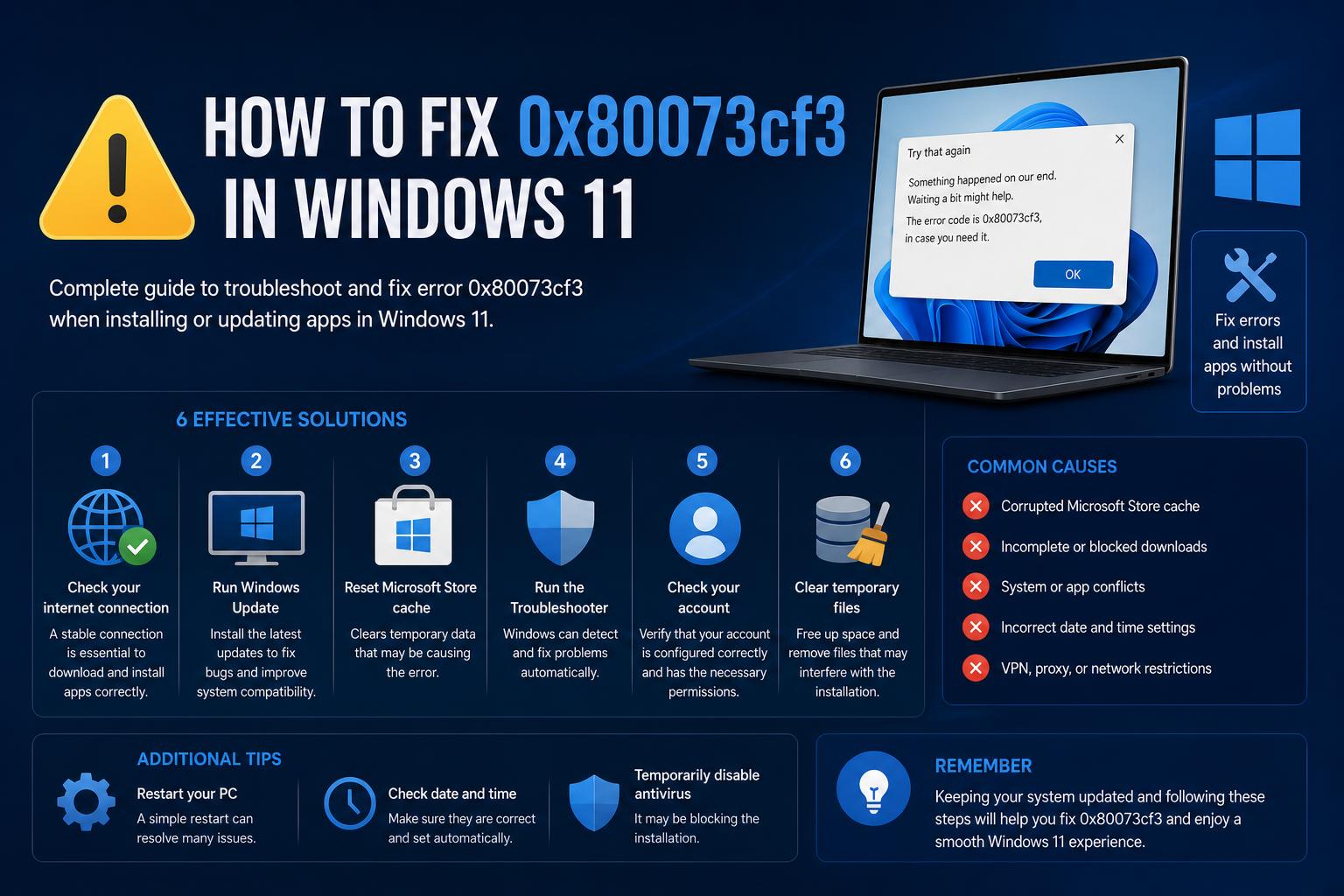
- A 0x80073CF3 hiba általában alkalmazás- vagy frissítésütközést jelent a Microsoft Store-ban a Windows 11 rendszeren.
- A hibaelhárítás magában foglalja az alkalmazás gyorsítótárának ürítését, az Áruház visszaállítását/újratelepítését, a DNS-módosításokat és a helybeni frissítéseket.
- Az alkalmazásfüggőségek és a tárhely alapos ellenőrzése elengedhetetlen a tartós problémák megoldásához.
Ha elakadsz a Microsoft Store 0x80073CF3 hibájával Windows 11 rendszeren, az megállíthat pont akkor, amikor telepíteni vagy frissíteni szeretnéd a kedvenc alkalmazásaidat. Ha már próbálkoztál a kézenfekvő megoldásokkal sikertelenül, ez a hiba manapság mindenképpen túl gyakori a Microsoft Store felhasználói körében.
Elemezzük a 0x80073CF3 hibakód valódi okait, és ami a legfontosabb, lépésről lépésre végigvezetjük az összes bevált megoldáson, hogy a Windows Áruház (és az alkalmazásaid) ismét megfelelően működjenek. A rendszerbeállításoktól a teljes helyreállításig mindent lefedünk, így nem kell több fórumon keresgélned.
Mit jelent a 0x80073CF3 hiba a Windows 11 rendszerben?
A 0x80073CF3 hiba akkor jelenik meg, ha a Windows 11 nem tud alkalmazásokat telepíteni vagy frissíteni a Microsoft Store-ból, általában ütközések, sérült csomagok vagy hiányzó függőségek miatt. Ez a hiba általában olyan üzeneteket jelenít meg, mint a „Frissítés sikertelen”, amelyek mindent érintenek, az olyan alapvető eszközöktől kezdve, mint a Windows Óra, a játékokon és a termelékenységi alkalmazásokon át.
A fő kiváltó okok a következők:
- A megmaradt fájlok vagy korábbi telepítések okozta alkalmazástelepítési ütközések
- Sérült vagy hiányos csomagok vagy függőségek
- Hálózati vagy DNS-problémák, amelyek befolyásolják a letöltéseket
- Nincs elegendő lemezterület vagy tárhellyel kapcsolatos hibák
- Harmadik féltől származó víruskereső beavatkozás
- Sérült Microsoft Store gyorsítótár vagy beállítások
- Sérült felhasználói fiókok vagy sérült rendszerfájlok
Tünetek és kontextusok: Mikor jelentkezik a 0x80073CF3 hiba?
A felhasználók ezzel a hibával találkoznak, amikor a Messengert vagy a Pinterestet próbálják letölteni, alapvető alkalmazásokat, például a Windows Órát frissíteni, vagy a céges portálon keresztüli telepítési lépések során. A hibát tiszta Windows 11 telepítéseknél is jelentették, beleértve a béta verziókat vagy a Windows 10-ről frissítő rendszereket.
Néha úgy tűnhet, hogy a hiba magától megoldódik, de a valóságban egy adott megoldásra van szükség a megoldásához.
Lépésről lépésre hibaelhárítás: A 0x80073CF3 hiba megoldása
Ez az útmutató végigvezet minden gyakorlati, szakértők által ajánlott lépésen. Minden módszer a közösség és a Microsoft-támogatás által azonosított kiváltó okokat célozza meg.
1. Törölje a Microsoft Store gyorsítótárát
A sérült gyorsítótár-fájlok blokkolhatják az új letöltéseket vagy frissítéseket. Törlésük legegyszerűbb módja a 'wsreset' parancs használata.
- Sajtó Win + R a Futtatás mező megnyitásához.
- típus wsreset.exe és nyomja meg az Enter billentyűt.
- Az Áruház néhány pillanat múlva újraindul – próbálja meg újra a letöltést.
Ha a hiba továbbra is fennáll, ne essen pánikba – további megoldásokat fogunk keresni.
2. Futtassa a Windows Áruház Alkalmazások hibaelhárítóját
A Windows beépített hibaelhárítóval rendelkezik az áruházspecifikus problémákhoz, amely automatikusan képes észlelni és kijavítani a gyakori hibákat.
- Nyisd ki Control Panel a Start menüből vagy a Futtatás mezőből.
- Tovább Hibaelhárítás (ha nem jelenik meg, válts Nagy ikonok nézetre).
- Kattints Teljes NeXtime falióra kínálat bal oldalon.
- választ Windows Store alkalmazások és kövesse az utasításokat.
A folytatás előtt alkalmazza a javasolt javításokat.
3. Állítsa alaphelyzetbe a Microsoft Store alkalmazást
Néha magát a Store alkalmazást is teljes alaphelyzetbe kell állítani, különösen, ha a wsreset nem működik.
- Tovább beállítások > Apps > Telepített alkalmazások.
- Találjon Microsoft Store, kattintson a hárompontos menüre, és válassza a Speciális beállítások.
- Kattints vissza és erősítse meg.
Ez az eljárás törli az alkalmazás beállításait anélkül, hogy befolyásolná a telepített alkalmazásokat, és arra kényszeríti, hogy a rendszer újrainduljon.
4. Regisztrálja újra vagy telepítse újra a boltot a PowerShell használatával
Ha a visszaállítás nem segített, akkor lehet, hogy újra kell regisztrálnia, vagy teljesen újra kell telepítenie az Áruházat.
- Kattintson a jobb gombbal a Start gombra, és válassza a Windows PowerShell (Admin) or Terminál (rendszergazda).
- Másolja be ezt a parancsot, majd nyomja meg az Enter billentyűt:
Get-AppxPackage -allusers *WindowsStore* | Foreach {Add-AppxPackage -DisableDevelopmentMode -Register "$($_.InstallLocation)\AppXManifest.xml"}
- Indítsa újra a számítógépet, és nyissa meg újra a Microsoft Áruházat.
Ez visszaállítja a tároló tartalmát hiányzó vagy sérült fájlok esetén.
5. Javítsa meg az alkalmazásfüggőségeket vagy a játékszolgáltatásokat
A Store-ból származó játékok, különösen az Xbox vagy Game Pass címek, gyakran igényelnek egy Gaming Services nevű támogatási szolgáltatást. Ha a probléma játékokkal jelentkezik, próbáld ki ezt:
- Tovább Beállítások > Alkalmazások > Játékszolgáltatások (ha van ilyen) > Speciális beállítások > Javítás.
- Ha nem jelenik meg, Töltsd le a Játékszolgáltatásokat a Microsoft Áruházból és telepítse.
Ez a lépés elengedhetetlen a játékokkal és az Áruházzal kapcsolatos hibák esetén.
6. Ellenőrizze az alkalmazásütközéseket és a rejtett maradványokat
Ez a hiba azt jelezheti, hogy az alkalmazás egy korábbi verziója (vagy annak maradványai) továbbra is a rendszeren van, még akkor is, ha úgy gondolja, hogy eltávolították.
- Sajtó Win + R és típusa % AppData%, majd nyomja meg az Enter billentyűt.
- Keresd meg a kérdéses alkalmazáshoz kapcsolódó mappákat, és töröld őket.
- Ellenőrizze is % localappdata% a megmaradt fájlokért, és törölje azokat.
- Áruházbeli alkalmazások esetén ellenőrizze Csomagok > Microsoft.WindowsStore_8wekyb3d8bbwe > LocalCache és törölje a tartalmát.
A régi maradványok eltávolítása megoldhatja a frissítések és telepítések ütközéseit.
7. Módosítsa a DNS-beállításokat
A regionális hálózati vagy DNS-problémák megakadályozhatják az alkalmazások megfelelő letöltését. Próbálja meg átállítani a DNS-t a Google gyors nyilvános szervereire:
- Tovább Beállítások > Hálózat és internet > Speciális hálózati beállítások > További hálózati adapterlehetőségek.
- Kattintson jobb gombbal az aktív hálózatára (Wi-Fi vagy Ethernet), és válassza a lehetőséget. Ingatlanok.
- Dupla kattintás 4 Internet Protocol Version (TCP / IPv4).
- A pop-art design, négy időzóna kijelzése egyszerre és méretének arányai azok az érvek, amelyek a NeXtime Time Zones-t kiváló választássá teszik. Válassza a A következő DNS-kiszolgáló címét és írja be:
- Előnyben részesített DNS: 8.8.8.8
- Alternatív DNS: 8.8.4.4
- Kattintson az OK gombra, és próbálja meg újra letölteni az Áruházból.
Ez a módszer megkerülheti a regionális blokkokat vagy az internetszolgáltatóval kapcsolatos problémákat, megoldva a tartós hibákat.
8. Ideiglenesen tiltsa le a víruskereső szoftvert
A harmadik féltől származó víruskereső szoftverek automatikusan blokkolhatják a letöltéseket vagy a telepítéseket. Ha használ ilyet, rövid időre tiltsa le a tálcán található ikonnal, és próbálja újra.
A Windows Defender esetében ideiglenesen letilthatja a Beállítások > Adatvédelem és biztonság > Windows biztonság > Vírus- és fenyegetésvédelem menüpontban.
9. Végezzen tiszta rendszerindítást a szoftverütközések kiküszöbölésére
A rendszerrel együtt induló programok zavarhatják a Store működését, különösen, ha szokatlan segédprogramokkal vagy vállalati szoftverekkel rendelkezik.
- Sajtó Win + R és típusa msconfig, majd nyomja meg az Enter billentyűt.
- A Szolgáltatások lapon jelölje be az „Összes Microsoft-szolgáltatás elrejtése” jelölőnégyzetet, majd kattintson a Összes tiltása.
- Menj a Indítás lap > Nyissa meg a Feladatkezelőt, és tiltsa le a nem létfontosságú indítási alkalmazásokat.
- Indítsd újra és teszteld újra a Store-t.
10. Szabadítson fel tárhelyet nagy alkalmazástelepítésekhez
A szabad hely hiánya 0x80073CF3 hibákat okozhat, különösen játékok vagy nagy alkalmazások esetén.
- Távolítson el felesleges programokat vagy nagy fájlokat.
- Ideiglenes fájlok törlése a következővel: Lemezkarbantartó vagy Beállítások> Rendszer> Tárolás elemet.
- Ürítsd ki a szemetest.
Miután felszabadítottál helyet, próbáld meg újra telepíteni a problémás alkalmazást.
11. Frissítse vagy telepítse újra a problémás alkalmazásokat
Ha egy alkalmazás, például a Windows Óra vagy a Messenger, nem frissül, próbálja ki az alábbi gyakori módszereket:
- Teljesen távolítsa el az alkalmazást a Start menüből vagy a Beállítások > Alkalmazások menüpontból.
- Jelentkezz ki a Microsoft Store-ból, keresd meg az alkalmazást, és telepítsd újra a nulláról.
- Jelentkezzen be újra – ez megoldhatja a frissítési blokkokat.
12. Távolítsa el a részleges vagy sérült csomagokat a PowerShell segítségével
Ha a Messenger vagy egy másik részben telepített alkalmazás nem frissíthető vagy telepíthető, akkor kényszerített módon eltávolíthatja azt a PowerShell segítségével:
Get-AppxPackage *AppNameHere* | Eltávolít-AppxPackage
Cseréld le az AppNameHere részt az alkalmazás belső nevére, például a Messengerre. Indítsd újra az alkalmazást, és próbáld újra az Áruházból.
13. Helyi frissítés (javító telepítés) végső megoldásként
Ha semmi sem működik, a javítási frissítés megőrzi a fájlokat és az alkalmazásokat, de lecseréli a sérült Windows-összetevőket.
- Töltse le a Windows 11 Media Creation Tool (vagy a megfelelő ISO fájl).
- Indítsd el, és válaszd a „Frissítsd most a számítógépet” lehetőséget, vagy csatold fel az ISO-t, és futtasd. setup.exe.
- Amikor kéri, válasszon Fájlok és alkalmazások megőrzése.
- A javítás befejezéséhez kövesse a képernyőn megjelenő utasításokat.
Ez a folyamat általában adatvesztés nélkül javítja a tároló és a rendszer mélyen gyökerező problémáit, bár mindig ajánlott biztonsági mentést készíteni a nagyobb műveletek előtt.
Szervezeti telepítések (IT/Céges portál)
Intune-nal, Céges portállal vagy informatikai által felügyelt eszközökkel történő telepítések esetén tekintse át a következő pontokat:
- Győződjön meg arról, hogy az architektúra megfelelően van célozva (x64, x86, ARM) az eszközön.
- A fő telepítés előtt ellenőrizze, hogy az alkalmazás összes függősége meg van-e adva és telepítve van-e.
- Ellenőrizd, hogy az eszközön nincsenek-e aktív részleges vagy korábbi telepítések – ha vannak, távolítsd el teljesen a korábbi verziókat.
- Ellenőrizd a AppXDeployment-ServerAppXDeployment-Server eseménynaplók a konkrét hibák részleteihez.
Az informatikai csapattal együttműködve ellenőrizheti a függőségeket és verziókat az egyéni vagy vállalati alkalmazásokban.
Szélsőséges esetek: Helyreállítási lehetőségek
Szélsőséges esetekben, amikor a sérülés súlyos, tiszta újratelepítésre lehet szükség:
- Készítsen biztonsági másolatot a fontos fájlokról.
- Töltsön le egy Windows helyreállítási képet vagy ISO-t.
- Hozzon létre egy bootolható USB-meghajtót (legalább 16 GB; FAT32 Surface eszközökhöz).
- Indítsd el a rendszert USB-ről, és kövesd az utasításokat a Windows 11 tiszta telepítéséhez.
Ez a módszer minden fájlt töröl, ezért csak végső megoldásként használja, miután az előző lehetőségeket már kimerítette.
A 0x80073CF3 hiba jelentkezése a Windows 11 rendszeren történő alkalmazástelepítés során frusztráló lehet. Ha azonban módszeresen követi ezeket a megoldásokat, kezdve a gyorsítótár visszaállításával és az alkalmazásütközések ellenőrzésével, és csak szükség esetén fokozza a mélyebb javításokat, akkor nagy esélye van a probléma megoldására. Akár haladó felhasználó, akár csak a Messenger, a Pinterest vagy a Windows Óra telepítését szeretné, az itt ismertetett összes technika valós hibaelhárítási forgatókönyveken alapul, amelyeket felhasználók és szakemberek jelentettek. További részletekért és frissítésekért mindig forduljon hivatalos forrásokhoz, például a Microsoft Store-hoz vagy a Microsoft Learnhez . Sok szerencsét, és élvezze újra a teljes funkcionalitású Windows 11-et!
Teljes útmutató: A Microsoft Store telepítése Windows 11 IoT és LTSC kiadásokra