
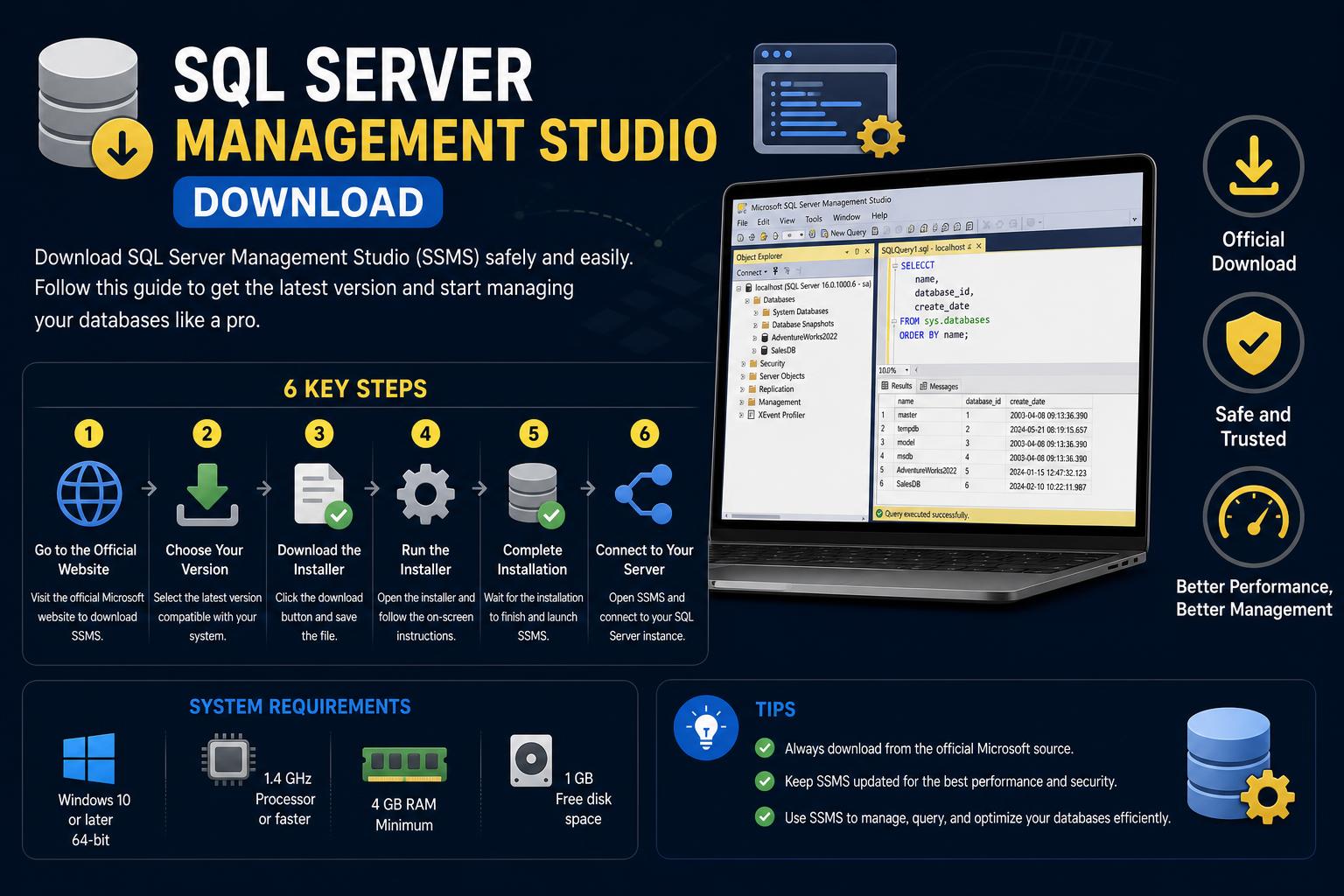
- Az SSMS egy mindent egyben megoldást kínál a helyi és felhőalapú SQL-adatbázisok kezelésére.
- A legújabb telepítési folyamat a Visual Studio Installer-alapú, amely testreszabást és egyszerű frissítéseket kínál.
- Az SSMS több verziója is együtt létezhet, támogatva a sokoldalú SQL Server környezeteket.
A legmegbízhatóbb módszert keresi az SQL Server Management Studio (SSMS) letöltésére és telepítésére a rendszerén? Nincs egyedül! Számos adatbázis-adminisztrátor, fejlesztő és informatikai szakember keresi az optimális folyamatot az SSMS, a Microsoft SQL Server-felügyeleti zászlóshajó eszközének telepítéséhez és használatához. Az eszköz funkcióinak, kompatibilitásának és telepítési lépéseinek megértése elengedhetetlen mindazok számára, akik ki szeretnék használni a modern SQL-adatbázisok teljes erejét.
Akár teljesen új vagy az SQL Server világában, akár tapasztalt felhasználó vagy, akinek szüksége van a legújabb frissítésekre, ez a cikk alapos, könnyen követhető útmutatót nyújt. Mindent lefedünk, az SSMS nélkülözhetetlenségétől kezdve a legújabb verziók rejtelmein át egészen a bonyolult telepítések hibaelhárításához szükséges tippekig. Célunk, hogy időt takarítsunk meg neked, miközben biztosítjuk, hogy ne maradj le egyetlen fontos lépésről vagy funkcióról sem.
Mi az SQL Server Management Studio (SSMS)?
Az SQL Server Management Studio (SSMS) egy, a Microsoft által fejlesztett, többfunkciós környezet, amelyet az SQL Server infrastruktúra kezelésére, konfigurálására és fejlesztésére terveztek. Egyszerű grafikus felületet kínál, amely lehetővé teszi a felhasználók számára, hogy az SQL Server szinte minden aspektusához hozzáférjenek.
A főbb funkciók közé tartozik az adatbázisok kezelése, szkriptek futtatása és hibakeresése, a teljesítmény monitorozása és az adatrétegű alkalmazások telepítése. Az SSMS támogatja a T-SQL, MDX, DMX és XML szerkesztőket is, így széleskörű rugalmasságot biztosít az adatbázis-szakemberek számára.
Érdemes megjegyezni, hogy az SSMS mostantól egy teljesen önálló termék . Ez azt jelenti, hogy nem kell egy adott SQL Server kiadáshoz kötődnie, és nem kell nehézkes licencelési eljárásokat végigvinnie. Ingyenesen letöltheti, telepítheti és frissítheti az SSMS-t a projektjeihez.
Az SSMS főbb felhasználási módjai és előnyei
Az SSMS sokkal több, mint egy felügyeleti konzol. Tartalmaz egy sor termelékenységi eszközt és szerkesztőt, amelyek jelentősen megkönnyítik az SQL Server rendszergazdáinak és fejlesztőinek mindennapjait, beleértve a következőket:
- Intuitív GUI: Kezelje és konfigurálja az SQL Server példányokat mindössze néhány kattintással.
- Szkript szerkesztése: T-SQL szkripteket hozhat létre, módosíthat és hibakereshet közvetlenül az SSMS-en belül egy fejlett szerkesztő segítségével.
- Monitoring és hibaelhárítás: Integrált eszközök a szerver állapotának, teljesítményének figyelésére és a lehetséges problémák elhárítására.
- Telepítés: Egyszerűsítse az adatszintű alkalmazások telepítését az alkalmazásfejlesztő csapatok számára.
Robusztus funkciókészletének köszönhetően az SSMS kiemelkedik azok számára, akiknek megbízható módszerre van szükségük az SQL-adatbázisokkal való interakcióhoz, mind helyben, mind a felhőben.
Milyen platformokat támogat az SSMS?
Az SSMS legújabb verziói zökkenőmentesen működnek a Microsoft SQL technológiák széles skálájával, beleértve a következőket:
- Az összes támogatott kiadás SQL Server 2014-től
- Azure SQL Database
- Azure SQL felügyelt példánya
- Azure Synapse Analytics
- Microsoft Fabric SQL végpontok és adatbázisok
- Analitikai platformrendszer (PDW)
Ha 2014 előtti SQL Server verziót futtat, a kompatibilis SSMS verziókkal kapcsolatban tekintse meg a hivatalos kiadási előzményeket .
SSMS verziók: Amit tudnia kell
Az SQL Server Management Studio rendszeresen frissül, hogy támogassa az új funkciókat és lépést tartson az SQL Server folyamatosan bővülő kiadásaival. Az eszköz nem egy adott SQL Server verzióhoz kötött, és telepíthető önállóan vagy a korábbi SSMS kiadásokkal együtt . Például, ha vegyes környezetben dolgozik, az SSMS 18 az SSMS 17 vagy 16 mellett is telepíthető. Ez a rugalmasság jelentős előnyt jelent azoknak a felhasználóknak, akik egyszerre több SQL Server környezetet futtatnak.
A teljes előzményekért és a korábbi verziók részleteiért tekintse meg az SQL Server Builds gondosan karbantartott verziólistáját . A blog folyamatosan frissül, és hasznos forrásként szolgál a legújabb változások nyomon követéséhez.
Az SQL Server Management Studio letöltése
Ha valaha is próbáltál már SSMS letöltéseket keresni, észrevehetted, hogy a legújabb verziókhoz már nincs hagyományos, önálló MSI telepítő . Az SSMS 22 óta a Microsoft leegyszerűsítette a folyamatot, hogy az összhangba kerüljön a modern telepítési szabályzataival.
- Látogass el a hivatalos Microsoft letöltési oldalra: A megfelelő kiindulópont mindig a hivatalos Microsoft dokumentáció: ahol megtalálod a legújabb SSMS telepítőhöz vezető linkeket.
- Töltse le az SSMS telepítőfájlját: A jelenlegi szabvány egy csonk, az úgynevezett
vs_SSMS.exeEz a fájl valójában nem tartalmazza a teljes telepítőt – ehelyett futtatáskor elindítja a Visual Studio telepítő amelyet mostantól az SSMS telepítésének és frissítéseinek kezelésére használnak.
Lépésről lépésre telepítési útmutató az SSMS 22-höz
Az SSMS beállítása egyszerű, de a siker és a zökkenőmentes teljesítmény biztosítása érdekében több lépést is meg kell tenni.
1. lépés: Készítse elő számítógépét
- Rendszerkövetelmények: Győződjön meg arról, hogy a rendszere megfelel az SSMS 22 minimális követelményeinek. A naprakész Windows operációs rendszer elengedhetetlen.
- Rendszergazdai jogosultságok: A telepítést végző felhasználónak rendszergazdai jogosultságokkal kell rendelkeznie.
- Windows frissítések alkalmazása: Győződjön meg arról, hogy a rendszere a legújabb biztonsági és kompatibilitási frissítésekkel van felszerelve.
- Indítsa újra a számítógépet: Egy gyors újraindítással megelőzhetők a függőben lévő frissítésekkel vagy telepítésekkel való ütközések.
- Lemezterület felszabadítása: Távolítson el felesleges fájlokat és régi alkalmazásokat a fő meghajtóról – ehhez használhatja a Windows Lemezkarbantartót.
2. lépés: Válassza ki a telepítendő verziót
A felhasználók általában a legújabb elérhető verziót telepítik, de ha kompatibilitási okokból egy korábbi kiadásra van szüksége, tekintse meg a hivatalos dokumentációban található kiadási előzményeket . Töltse le a szükséges verzióhoz tartozó megfelelő csonktelepítőt.
3. lépés: Futtassa a telepítőfájlt
- elhelyez vs_SSMS.exe a Letöltések mappádban.
- Kattintson a jobb gombbal, és válassza a „Futtatás rendszergazdaként” lehetőséget.
- Ha a Felhasználói fiókok felügyelete kéri, hagyja jóvá a módosításokat, és fogadja el a Microsoft adatvédelmi nyilatkozatát és licencfeltételeit.
Ez megnyitja a Visual Studio telepítőjét , amely végigvezeti Önt az SSMS telepítésén. A telepítőt igény szerint más Visual Studio termékek telepítésére is használhatja.
4. lépés: Munkaterhelések kiválasztása (opcionális)
A Visual Studio telepítőjében kiválaszthatja a telepítéshez szükséges konkrét munkaterheléseket:
- A legtöbb felhasználó számára elegendő az alapértelmezett beállítások kiválasztása. Ha azonban speciális funkciókra van szüksége, például hibrid és migrációs munkaterhelésekre az adatok frissítéséhez és migrálásához, itt válassza ki őket.
- Tekintse át az egyes munkaterhelés-összefoglalókat a telepítőben, hogy eldönthesd, melyek felelnek meg leginkább az igényeidnek.
5. lépés: Válassza ki az egyes összetevőket (opcionális)
A munkaterheléseken túl az Egyéni összetevők lapon részletesebb szabályozási lehetőségeket talál . Kiválaszthatja az esetlegesen szükséges további eszközöket és szolgáltatásokat – a hozzáadásuk egyetlen jelölőnégyzet bejelölésével megtörténik.
6. lépés: Nyelvi csomagok telepítése (opcionális)
- Alapértelmezés szerint az SSMS megpróbálja egyeztetni a rendszer nyelvét. Más nyelven szeretné az SSMS-t? Egyszerűen használja a Nyelvi csomagok fület a telepítés során, és kövesse az utasításokat.
- Alternatív megoldásként a telepítő nyelvét a parancssorból is beállíthatja a következő paranccsal:
vs_SSMS.exe --locale en-US - Számos nyelvi területi beállítás támogatott, beleértve a következőket:
en-us,es-es,fr-fr,de-de, És így tovább.
7. lépés: Telepítési hely beállítása (opcionális)
Van némi kontrollod az SSMS telepítési helye felett:
- Az első telepítéskor adjon meg egy másik meghajtót az SSMS-nek vagy a letöltési gyorsítótárnak.
- A telepítés után a meghajtó helyének módosítása eltávolítást/újratelepítést igényel.
- Ha az SSMS vagy a Visual Studio már telepítve van a rendszeren, a megosztott összetevők elérési útjai zárolva lesznek a termékek közötti konzisztencia biztosítása érdekében.
8. lépés: Fiókbejelentkezés (opcionális)
Nem kötelező, de a Microsoft-fiókjába való bejelentkezés értékes – szinkronizálhatja a beállításait, hozzáférhet további felhőalapú erőforrásokhoz, és könnyebben kezelheti más termékek licenceit.
SSMS frissítése és karbantartása
Az SSMS naprakészen tartása most minden eddiginél egyszerűbb a Visual Studio Installerrel való integrációnak köszönhetően. Frissítések kereséséhez vagy funkciók hozzáadásához/eltávolításához csak indítsa újra a telepítőt, és kövesse az utasításokat. Ez a megközelítés elkerüli a több különálló frissítő zsonglőrködésével járó rendetlenséget, vagy a javítófájlok különböző Microsoft-oldalakon való keresését.
Az SSMS offline és vállalati telepítése
Ha hálózaton keresztül telepíti az SSMS-t, vagy olyan számítógépekkel dolgozik, amelyek ritkán vagy soha nem kapcsolódnak az internethez, a Visual Studio telepítője lehetővé teszi offline elrendezés létrehozását . Ez a beállítás különösen hasznos vállalati környezetekben – a folyamat részleteit a hivatalos telepítési dokumentációban találja.
Hibaelhárítás és további támogatás
A telepítések időnként problémákba ütköznek. Ha hibákba vagy meghibásodásokba ütközik , a Microsoft egy . Támogatást kaphat az SSMS fejlesztői közösségtől is, amely a gyakori problémák naprakész listáját tartja fenn, és platformot biztosít a visszajelzésekhez és tippekhez. Szűrje a problémákat az Eszközök kategóriában a Csoportok kategóriában a megoldások hatékony megtalálásához.
Hasznos tippek a zökkenőmentes SSMS élményhez
- Egymás melletti futtatás: Több SSMS-verzió telepítése előnyös lehet a régi rendszerek karbantartása szempontjából.
- Felügyelet nélküli és parancssori telepítés: Automatizálja és szabja testre a telepítéseket nagyobb környezetekhez.
- Kiadási megjegyzések áttekintése: Mindig ellenőrizd a legújabb frissítéseket az új funkciók és a kompatibilitási fejlesztések tekintetében.