
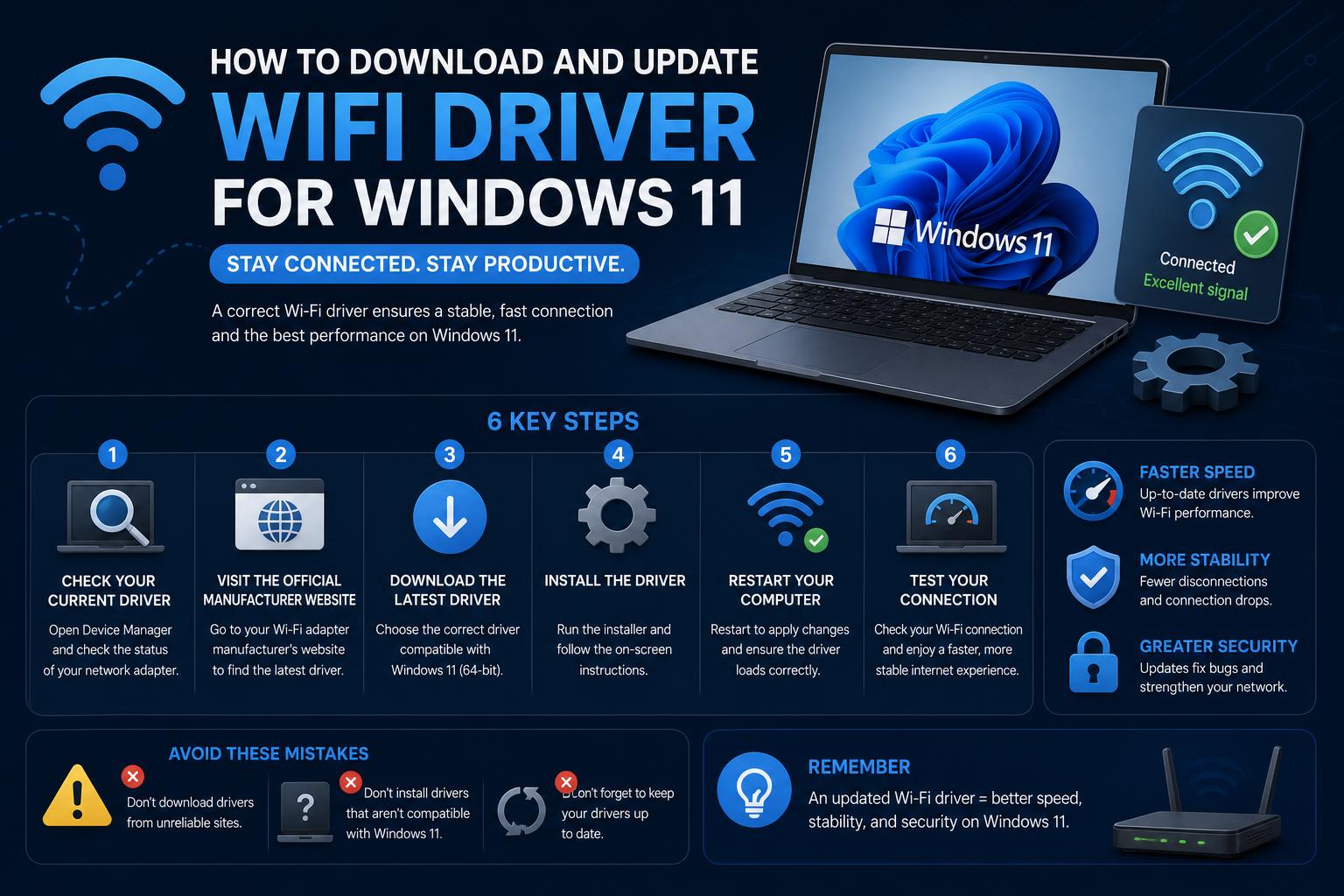
- Mindig azonosítsd a Wi-Fi hardveredet, és használd a legújabb hivatalos illesztőprogramot.
- Offline telepítés USB-meghajtóval és a megfelelő előkészítéssel lehetséges.
- OOBE/hálózati beállítási blokkok esetén nyissa meg a Parancssort, és a Fájlkezelőben telepítse manuálisan az illesztőprogramokat.
Nehezen csatlakozhat az internethez a számítógépe, mert a Wi-Fi nem működik Windows 11-ben? Nem vagy egyedül! Sok felhasználó, aki Windows 11-re frissít, vagy vadonatúj számítógépet állít be, problémákat tapasztal a hiányzó Wi-Fi-illesztőprogramokkal vagy a hálózati kapcsolattal a telepítés során. Ha a Windows telepítőképernyőjén elakadva nem találja a Wi-Fi hálózatokat, vagy ha a Wi-Fi illesztőprogramot próbálja frissíteni/telepíteni a nulláról, akkor megtalálta az Önnek megfelelő útmutatót.
Ez a cikk végigvezeti Önt a megfelelő Wi-Fi-illesztőprogramok Windows 11 rendszerre történő megtalálásának, letöltésének, átvitelének és telepítésének minden lépésén – beleértve a telepítés során fellépő bosszantó csatlakozási problémák megoldására vonatkozó tippeket, a gyártóra vonatkozó tanácsokat, valamint azt, hogy mit tegyen, ha a számítógépének még nincs internet-hozzáférése.
Akár Intel, Realtek vagy más vezeték nélküli adapterrel rendelkezik, akár ASUS, Lenovo, HP vagy más márkájú rendszerrel dolgozik, itt szakértői tanácsokat talál. Áttekintjük az Out Of Box Experience (OOBE) hibaelhárítását, az offline illesztőprogram-telepítés megoldását, valamint a PC használatra kész állapotának ellenőrzését célzó ajánlott eljárásokat.
A Wi-Fi illesztőprogramok fontossága Windows 11 rendszerben
A Windows 11 telepítésekor vagy frissítésekor az operációs rendszernek a megfelelő Wi-Fi-illesztőprogramokra van szüksége a vezeték nélküli hálózati hardver felismeréséhez és használatához . Ha ezek az illesztőprogramok elavultak, hiányoznak vagy nem kompatibilisek, előfordulhat, hogy nem tud csatlakozni a Wi-Fi-hez – még akkor sem, ha korábban működő kapcsolattal rendelkezett a Windows egy korábbi verzióján.
A Wi-Fi illesztőprogramok hardvergyártók (például az Intel, a Realtek és a Qualcomm) által biztosított speciális programok, amelyek fordítóként működnek a Windows és a vezeték nélküli lapkakészlet között. A Microsoft általános illesztőprogramok gyűjteményét szállítja, de a legjobb kompatibilitás érdekében (és különösen az új lapkakészletek esetén) általában gyártóspecifikus csomagra van szükség.
Gyakori forgatókönyvek: Mikor és miért hibásodnak meg a Wi-Fi-illesztőprogramok
- Friss telepítés vagy frissítés: Lehetséges, hogy a Windows 11 nem tartalmazza az adott vezeték nélküli illesztőprogramot, így offline állapotban maradsz, amíg telepítve nem van egy.
- Vadonatúj PC-k összeállításai: Az egyedi gyártású asztali számítógépek gyakran megkövetelik az illesztőprogramok manuális telepítését, különösen, ha az alaplap új vagy szokatlan Wi-Fi chipet használ.
- OOBE csatlakozási blokk: A kezdeti beállítás során a Windows 11 gyakran nem hajlandó továbblépni internetkapcsolat nélkül, ami lehetetlen, ha hiányzik a Wi-Fi illesztőprogram.
- Illesztőprogram sérülése vagy kompatibilitási problémák: Előfordulhat, hogy egy Windows Update, egy BIOS flashelés vagy egy rendszerösszeomlás sérti az illesztőprogram-kompatibilitást, és a manuális újratelepítés az egyetlen megoldás.
Lépésről lépésre útmutató: A megfelelő Wi-Fi illesztőprogram letöltése
A megfelelő Wi-Fi-illesztőprogram beszerzésének legmegbízhatóbb módja az eszközhöz , ha közvetlenül az eredeti gyártó támogatási webhelyét keresi fel. Íme, mit kell tennie:
- Azonosítsa a Wi-Fi lapkakészletét/márkáját és modelljét (pl. Intel, Realtek, Mediatek, Qualcomm stb.) vagy a számítógépe/alaplapja modelljét (pl. Lenovo V50t, ASUS ROG Z690 stb.).
- Meglátogatni a a gyártó támogatási vagy letöltési oldala (például, Az Intel hivatalos Wi-Fi illesztőprogram-oldala or Lenovo Realtek Wi-Fi illesztőprogramok Windows 11 rendszerhez).
- Mindenképpen válassza ki a 11 Windows verzió és az illesztőprogramot, amely pontosan illeszkedik az eszközödhöz vagy lapkakészletedhez.
- Töltsd le a telepítőcsomagot egy internet-hozzáféréssel rendelkező eszközre. Ez lehet egy másik számítógép, laptop vagy akár egy okostelefon.
Mi van, ha a Windows 11 PC nem tud csatlakozni az internethez?
Ez egy gyakori forgatókönyv vadonatúj rendszereknél, vagy olyan számítógépeknél, amelyek tiszta telepítés után elvesztették az illesztőprogramjaikat. Ha nincs Ethernet (vezetékes) kapcsolatod tartalékként, akkor USB flash meghajtót vagy külső merevlemezt kell használnod az illesztőprogramok átviteléhez. Íme egy megbízható folyamat:
- Használjon egy másik eszközt (internetkapcsolattal) a következőhöz: töltse le az illesztőprogram telepítőjét a hardvergyártó weboldaláról.
- Másold át a telepítőt egy USB-meghajtóra vagy külső meghajtóra.
- Csatlakoztassa az USB-meghajtót a Windows 11 rendszerű számítógépéhez.
- Nyissa meg a Fájlkezelőt, kattintson duplán a telepítőre, és kövesse a képernyőn megjelenő utasításokat az illesztőprogram telepítéséhez.
- Indítsa újra a rendszert a befejezés után, hogy megbizonyosodjon a meghajtóprogram megfelelő telepítéséről.
Ha továbbra sincs kapcsolat, folytassa a következő szakasszal a Windows 11 telepítése során felmerülő telepítési problémák megoldásához.
Hibaelhárítás: Nincs elérhető Wi-Fi a Windows 11 telepítése során (OOBE)
Néhány felhasználó blokkolva lesz a Windows 11 Out Of Box Experience (OOBE) során, ahol az operációs rendszer internetkapcsolatot kér, de nem hajlandó továbblépni, mert nem jelennek meg Wi-Fi hálózatok. Kövesse az alábbi folyamatot az OEM útmutatók alapján, különösen, ha ASUS, Gigabyte vagy hasonló rendszert használ:
- Egy másik eszközön, töltse le a legújabb vezeték nélküli LAN (WLAN) illesztőprogramot az alaplap vagy a laptop gyártójának weboldalárólGyőződjön meg róla, hogy megegyezik a rendszermodelljével és a szállítójával – keressen olyan kifejezéseket, mint az Intel WLAN vagy a Realtek WLAN.
- Másold át a telepítőcsomagot egy USB flash meghajtóra.
- Amikor a Windows 11 telepítője csatlakozást kér, de nem jelenít meg Wi-Fi lehetőségeket, A parancssor megnyitásához nyomja meg a Shift + F10 billentyűkombinációt.
- belép C:\Windows\explorer.exe és kilépés a Fájlkezelő elindításához, amellyel a beállítás során böngészhet a fájlok között.
- Keresse meg a WLAN illesztőprogramot az USB-meghajtón, és dupla kattintással indíthatja el a telepítéstHa megnyílik egy telepítővarázsló, kövesse az utasításokat (licenc elfogadása, elérési út megerősítése és telepítés).
- A telepítés után zárja be a Fájlkezelőt, és most már látnia kell az elérhető Wi-Fi hálózatokat, vagy újra kell próbálnia a hálózati kapcsolatot a beállításokban.
- Ha a rendszer kéri, indítsa újra a számítógépet az új illesztőprogramok aktiválásának befejezéséhez.
Ha a problémák továbbra is fennállnak, és ASUS eszközt használ, tekintse meg a hivatalos ASUS útmutatót , vagy vegye fel a kapcsolatot az ügyfélszolgálattal.
Wi-Fi illesztőprogramok frissítése vagy újratelepítése az asztalról
Ha már a Windows 11 asztali gépen vagy, de a Wi-Fi továbbra sem működik, kövesd az alábbi lépéseket, amelyeket a Microsoft közösségi válaszai ihlettek:
- Töltse le a megfelelő illesztőprogramot a hardvergyártó weboldaláról (egy internetre csatlakoztatott eszköz használatával).
- Vigye át a fájlt a Windows 11-es PC-re USB-meghajtó vagy más adathordozó használatával.
- Nyomja meg a Windows billentyű + X billentyűkombinációt, és válassza a Eszközkezelő.
- Bontsa ki a hálózati adapterek szakasz.
- Kattintson jobb gombbal a Wi-Fi adapterre, és válassza a Illesztőprogram frissítése.
- választ Böngésszen a számítógépemben az illesztőprogramok után és navigálj a letöltött fájlhoz.
- A frissítés befejezéséhez kövesse a képernyőn megjelenő utasításokat.
- Miután elkészült, indítsa újra a számítógépet alkalmazni a változtatásokat.
Ha nem látod a Wi-Fi adaptert az Eszközkezelőben, ellenőrizd, hogy engedélyezve van-e a BIOS-ban/UEFI-ben. Egyes alaplapok beépített Wi-Fi kapcsolóval rendelkeznek.
Sofőrök beszerzése nehéz helyzetekben
- Ha van okostelefonod és USB-kábeled, használd az okostelefonod internetkapcsolatát az illesztőprogramok letöltéséhez, vagy oszd meg a kapcsolatot USB-megosztással.
- Egyedi PC-k esetén alaplap-specifikus támogatási oldalak és fórumok (mint például a Gigabyte subreddit) segíthet megtalálni a modelledhez tartozó pontos fájlokat.
- Makacs OOBE problémák esetén az előre telepített illesztőprogramokkal rendelkező USB-meghajtóról történő indítás lehet a legjobb végső megoldás.
Gyártóspecifikus Wi-Fi illesztőprogram-források
- Intel: Töltse le a legújabb Wi-Fi illesztőprogramokat Windows 10 és 11 rendszerhez az Intel hivatalos letöltési oldaláról.
- Lenovo: Ha az eszközöd Realtek chipeket használ, akkor a Windows 11 illesztőprogramokat közvetlenül a Lenovo támogatási oldaláról szerezd be.
- ASUS: Az OOBE illesztőprogrammal kapcsolatos problémák elhárításának teljes útmutatója elérhető az ASUS hivatalos támogatási oldalán.
- Egyéb márkák: A HP, a Dell, az MSI és hasonló gyártók dedikált támogatási központokkal rendelkeznek; keressen rá a rendszermodellre + a „Windows 11 Wi-Fi illesztőprogram” kifejezésre.
Profi tippek a zökkenőmentes Wi-Fi illesztőprogram telepítéséhez
- Mindig közvetlenül az OEM vagy a hardvergyártó webhelyéről töltse le az illesztőprogramokat—A harmadik féltől származó illesztőprogram-eszközök elavult vagy nem biztonságos szoftvereket kínálhatnak.
- Ellenőrizze a BIOS vagy az UEFI beállításait annak megerősítésére, hogy a Wi-Fi adapter nincs hardveresen letiltva, különösen firmware- vagy BIOS-frissítések után.
- Ha újraindítás után megszakad a Wi-Fi-kapcsolat, távolítsd el az aktuális illesztőprogramot az Eszközkezelőből, és telepítsd újra a legújabb verziót.
- Teljesen új hardverekhezA béta vagy előnézeti illesztőprogramok elérhetők lehetnek a hivatalos fórumokon vagy a gyártók béta csatornáin.
A Wi-Fi-kapcsolat visszaállítása Windows 11 rendszerben türelmet és szervezettséget igényel, különösen tiszta telepítés után vagy új hardver beállításakor. A megfelelő lépésekkel felvértezve a Wi-Fi-illesztőprogramokkal kapcsolatos problémák megoldása egyszerű. Ragaszkodjon a hivatalos dokumentációhoz, töltse le közvetlenül a fájlokat, és tartsa kéznél a telepítőcsomagokat egy USB-meghajtón, minden esetre. Ha további nehézségekbe ütközik, vegye fel a kapcsolatot a hardvergyártó ügyfélszolgálatával a gyors segítségért.
Teljes Windows 11 nyomtatóbeállítási útmutató: Telepítés, illesztőprogramok és hibaelhárítás