
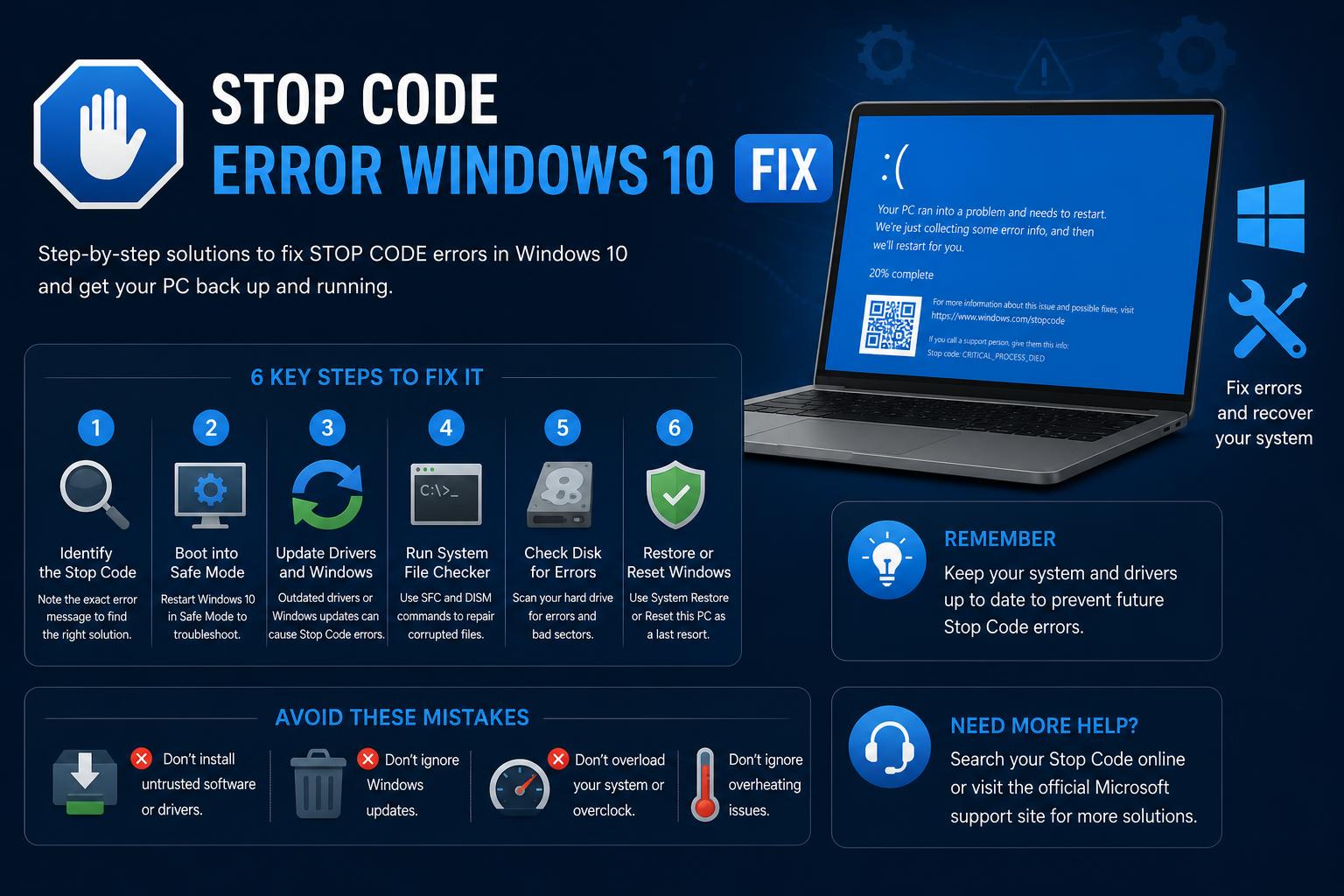
- A Windows 10 leállási kód hibái gyakran hardverrel, illesztőprogramokkal vagy rendszerfájlokkal kapcsolatos konkrét problémákat jeleznek.
- Az alapos hibaelhárítás – beleértve a csökkentett módot, az eszközellenőrzéseket és a Windows helyreállítási eszközöket – elengedhetetlen a visszatérő kék képernyő problémák megoldásához.
- Az illesztőprogramok frissítése, a diagnosztikai segédprogramok futtatása és a fejlett javítóeszközök használata segít megelőzni a jövőbeni BSOD eseményeket.
Bárki, aki már töltött időt Windowsos számítógéppel, valószínűleg találkozott már a rettegett kék képernyővel – egy hirtelen összeomlással, rejtélyes leállási kódokkal és automatikus rendszer-újraindítással. Ez egy megrázó élmény, különösen, ha valami fontos dolog közepén voltunk, és az „A készülék hibát észlelt, és újra kell indítani” üzenet nem sokat enyhít a pánikrohamon.
Ha azért jutottál ide, mert a Windows 10-es géped folyamatosan stop kód hibát jelenít meg, nem vagy egyedül. Nem kell elveszned a szakzsargonban, vagy vadidegenkedésbe bocsátkoznod a javítási fórumokon. Ebben az átfogó útmutatóban mindent megtalálsz, amire szükséged van a kék képernyő hibák (BSOD) megértéséhez, hibaelhárításához és javításához a Windows 10-ben, valamint megtudhatod, hogyan csökkentheted a hasonló hibák újbóli megjelenésének esélyét. Az alapvető megoldásoktól a haladó megoldásokig, mi segítünk.
A stop kód hibák és a BSOD megértése Windows 10 rendszerben
A Windows 10 kék képernyője (BSOD) vagy leállási kód hibái azt jelzik, hogy a rendszer kritikus problémába ütközött, amelyből nem tudott helyreállni, ami hirtelen újraindítást eredményez a károsodás megelőzése érdekében. Ahelyett, hogy egyszerűen lefagyna vagy összeomlana egyetlen alkalmazás, a Windows mindent leállít, gyakran egy kék képernyőt hagyva maga után egy rejtélyes kóddal, például a MEMORY_MANAGEMENT vagy az INACCESSIBLE_BOOT_DEVICE jelzéssel.
A leállítókódok hexadecimális értékek (például 0x00000050), és a rendszerösszeomlás során talált konkrét problémáknak felelnek meg. Ezek azonosítása felbecsülhetetlen értékű támpontokat adhat arról, hogy mi okozza valójában a problémákat – legyen az hardver, illesztőprogramok vagy akár a legújabb Windows-frissítés.
Melyek a BSOD-ok és a stop code hibák fő okai? Az okok lehetnek hibás RAM, hibás illesztőprogramok, elavult firmware, ütköző szoftverek, sérült rendszerfájlok vagy túlmelegedő komponensek, de olyan problémák is, mint a legutóbbi frissítések vagy a kártevőfertőzések. Néha a probléma olyan egyszerű is lehet, mint a kevés lemezterület vagy egy nem megfelelően telepített Windows-frissítés.
Gyakori kék képernyő és leállási kódok a Windows 10-ben
Desszertetjük a hírhedt kék képernyő mellett megjelenő néhány gyakori leállási kódot:
- PAGE_FAULT_IN_NONPAGED_AREA (0x00000050) – Általában hibás RAM-ra, NTFS-korrupcióra vagy problémás illesztőprogramokra utal.
- IRQL_NOT_LESS_OR_EQUAL (0x0000000A) – Általában egy kernel szintű illesztőprogram tiltott memóriához való hozzáférése okozza.
- RENDSZER_SZOLGÁLTATÁS_KIVÉTEL (0x0000003B) – Problémás illesztőprogramokat vagy szoftvereket jelez, amelyek nem működnek megfelelően a Windows rendszerrel.
- KMODE_EXCEPTION_NOT_HANDLED (0x0000001E) – Általában hibás illesztőprogramok vagy rosszul működő szoftverek okozzák.
- KRITIKUS_FOLYAMAT_MEGHALT (0x000000EF) – Alapvető Windows-folyamatok hibáztak, ami gyakran kritikus fájlok vagy memória sérülésére utal.
- DRIVER_IRQL_NOT_LESS_OR_EQUAL (0x000000D1) – Egy illesztőprogram érvénytelen memóriához fér hozzá, gyakran hardvermódosítások vagy sikertelen frissítések után.
- INACCESSIBLE_BOOT_DEVICE (0x0000007B) – A Windows nem fér hozzá a lemezhez; ezt hibás meghajtók, BIOS-problémák vagy sérült rendszerindító fájlok okozhatják.
- MEMORY_MANAGEMENT (0x0000001A) – Általában a RAM-mal vagy a lapozófájllal kapcsolatos problémákat jelez.
- VIDEÓ_TDR_HIBA (0x00000116) – A grafikus kártyával vagy a videoillesztőprogramokkal kapcsolatos problémákra utal.
- WHEA_UNCORRECTABLE_ERROR (0x00000124) – Hardverhibára utal – gyakran túlmelegedésre vagy a CPU, a RAM vagy az alaplap hibájára.
- ROSSZ_MEGYE_FEJLÉK (0x00000019) – Sérült memóriakészletek, amelyeket általában illesztőprogram- vagy hardverproblémák okoznak.
- SYSTEM_THREAD_CEPTION_NOT_HANDLED (0x0000007E) – Azt jelenti, hogy a Windows nem tud megfelelően feldolgozni egy hardver- vagy szoftverösszetevőt.
- BAD_SYSTEM_CONFIG_INFO (0x00000074) – Sérült beállításjegyzék vagy rendszerindítási konfigurációs adatok.
- UNMOUNTABLE_BOOT_VOLUME (0x000000ED) – A rendszerindító meghajtó nem tölthető be; lehetséges, hogy a lemez vagy a fájlrendszer sérült.
- GÉP_ELLENŐRZÉS_KIVÉTEL (0x0000009C) – Alacsony szintű hardverhibák.
- DPC_WATCHDOG_VIOLATION (0x00000133) – Az illesztőprogramok vagy a firmware csendben lefagyott, ami jelentős feldolgozási késéseket okozott.
Azonnali lépések kék képernyő esetén
Ha a számítógép egy összeomlás után magától újraindul, ne essen pánikba – néha egyetlen váratlan hiba is megoldódik az újraindítással. Az ismétlődő leállási kódok azonban több figyelmet igényelnek. Íme egy gyors terv:
- Figyelj a stop kódra: Írd le a hibakódot, vagy készíts fotót a kék képernyőről. Ez az információ kulcsfontosságú a probléma elhárításához.
- Az újonnan hozzáadott hardver eltávolítása: Ha RAM-ot, grafikus kártyát, külső adattárolót vagy akár USB-eszközt is hozzáadott, húzza ki. Indítsa újra a számítógépet, és ellenőrizze, hogy a probléma megszűnt-e.
- Indítás csökkentett módban: A csökkentett mód csak az alapvető összetevőket használva tölti be a Windowst. Ha hozzáférhet, ez általában segít kizárni a súlyos hardverhibákat.
- Eszközkezelő ellenőrzése: A Start menüben keresse meg és nyissa meg az Eszközkezelőt. Frissítse, tiltsa le vagy távolítsa el a problémás illesztőprogramokat.
- Windows frissítése: Lépjen a Start > Gépház > Frissítés és biztonság > Windows Update menüpontra, és telepítse az összes elérhető frissítést.
- Lemezterület ellenőrzése: A Windowsnak és a fontos alkalmazásoknak szabad helyre van szükségük. A jobb stabilitás érdekében a lemezterület legalább 10–15%-át tartsa kihasználatlanul.
- Használja a Rendszer-visszaállítást vagy a helyreállítási lehetőségeket: Ha semmi sem működik, állítsa vissza a számítógépet egy korábbi állapotba, vagy próbáljon ki más lehetőségeket a Beállítások > Helyreállítás alatt.
A Windows 11 javítása parancssor használatával: Speciális technikák és bevált gyakorlatok
Részletes, lépésről lépésre hibaelhárítás az állandó leállási kód hibákhoz
Ha a számítógéped folyamatosan kék képernyőt jelenít meg, vagy még az asztal sem töltődik be, itt az ideje konkrétabb lépések megtételének. Az alábbiakban áttekintünk egy sor haladó szintű intézkedést, amelyeket a Microsoft, a gyártók és a speciális fórumok ajánlásai is alátámasztanak.
1. Válasszon le minden külső eszközt
Az olyan perifériák, mint az USB-eszközök, nyomtatók vagy webkamerák, BSOD-okat okozhatnak, ha hibásak vagy inkompatibilis illesztőprogramokkal rendelkeznek. Válasszon le mindent, kivéve a billentyűzetet és az egeret. Állítsa le teljesen a számítógépet, kapcsolja be újra, és ellenőrizze, hogy a probléma továbbra is fennáll-e. Csatlakoztassa újra az eszközöket egyenként a hiba okának azonosításához.
2. Végezzen el egy hardveres alaphelyzetbe állítást
Néhány indítási probléma megoldására egy egyszerű, de hatékony trükk a hard reset. Kapcsold ki a számítógépet, húzd ki a konnektorból, és ha lehetséges, vedd ki az akkumulátort a laptopokból. Tartsd lenyomva a bekapcsológombot 15-20 másodpercig a maradék energia kisütése érdekében. Csatlakoztasd újra mindent, és próbáld meg bekapcsolni.
3. Állítsa vissza a BIOS/UEFI beállításokat az alapértelmezett értékekre
A BIOS vagy az UEFI beállítások befolyásolják a hardver és a Windows interakcióját. A helytelen beállítások kék képernyőket okozhatnak. Lépjen be a BIOS-ba a megfelelő billentyű (általában F2) ismételt megnyomásával, és keresse meg az „Alapértelmezett beállítások betöltése” vagy hasonló opciót. Mentse el, lépjen ki, és indítsa újra a rendszert.
4. Futtassa a rendszer- és hardverdiagnosztikát
Az olyan segédprogramok, mint a Dell SupportAssist vagy a HP diagnosztika, képesek észlelni a BSOD-okat okozó hardverproblémákat. Hozzáférhet hozzájuk a Start menüből vagy helyreállítási módban. Jegyezze fel a hibákat vagy kódokat a további vizsgálat érdekében.
5. Használja az automatikus javítást és az indítási javításokat
Amikor az indítás sikertelen, a beépített automatikus javítóeszközök kijavíthatják a sérült fájlokat és a rendszerindítási folyamat során felmerülő problémákat.
- Kényszerítse a számítógép leállítását a bekapcsológomb 10 másodpercig tartó lenyomva tartásával.
- Kapcsold be, majd amikor meglátod a Windows logót, kapcsold ki újra. Ismételd meg ezt a folyamatot háromszor. A Windowsnak a negyedik próbálkozásra automatikusan észlelnie kell a javítás szükségességét.
- A helyreállítási képernyőn válassza a Speciális beállítások, Akkor Indítási javítás, és kövesse az utasításokat.
6. Indítás biztonságos módban és javítások elvégzése
A csökkentett mód csak a szükséges illesztőprogramokat tölti be, így ideális a szoftver- vagy hardverütközések elkülönítésére. A belépéshez:
- A hibaképernyőn válassza a Speciális beállítások. Ezután válasszon Elhárítása > Indítási beállítások, és akkor Újraindítás.
- Újraindítás után válassza a Safe Mode (általában a 4-es gomb megnyomásával).
- Csökkentett módban frissítse vagy távolítsa el a legújabb illesztőprogramokat, keressen kártevőket, és készítsen biztonsági másolatot a fontos fájljairól.
7. Állítsa vissza a rendszert
Ha a probléma egy módosítás, például egy Windows frissítés vagy illesztőprogram telepítése után jelentkezett, a rendszer korábbi állapotba való visszaállítása megoldhatja a problémát.
- A helyreállítási lehetőségeknél válassza a rendszer-visszaállítás és válasszon egy korábbi visszaállítási pontot (ha a rendszervédelem engedélyezve van).
- Ha nincsenek friss visszaállítási pontok, érdemes lehet visszaállítani a Windows egy korábbi verziójára, vagy olyan helyreállítást végrehajtani, amely megőrzi a fájlokat.
Speciális és speciális javítások bizonyos leállási kódokhoz
Memória- és lemezhibák
Ha sérült RAM-ra vagy hibás szektorokra gyanakszik a lemezen, használjon beépített diagnosztikai eszközöket, például a Windows memóriadiagnosztikát, vagy futtasson egy chkdsk vizsgálatot a parancssorból. Cserélje ki vagy helyezze be újra az érintett modulokat. Állandó hibák, például az INACCESSIBLE_BOOT_DEVICE esetén lépjen be a BIOS-ba, és próbáljon meg váltani az AHCI és a RAID között a SATA konfigurációban.
Sérült rendszerfájlok javítása
Áramkimaradás, rosszindulatú programok vagy problémás frissítések által megsérült fájlok kék képernyőket okozhatnak. A parancssorból csökkentett módban vagy helyreállítási módban futtassa a következőt:
- DISM / Online / Cleanup-Image / RestoreHealth (javítja a Windows rendszerképet)
- sfc / scannow (ellenőrzi és javítja a rendszerfájlokat)
Fontos a stabil internetkapcsolat, hogy a DISM letölthesse a helyettesítő fájlokat a Microsoft hivatalos szervereiről.
Illesztőprogramok és firmware
Az elavult vagy inkompatibilis illesztőprogramok, különösen a grafikus kártyához, hálózati adapterekhez vagy az alaplaphoz kapcsolódóak, gyakori okai az ismétlődő BSOD-oknak. Csökkentett módban nyissa meg az Eszközkezelőt. Frissítse, telepítse újra vagy távolítsa el a problémás illesztőprogramokat. A BIOS vagy firmware frissítések alkalmazása előtt ellenőrizze a gyártó webhelyén a BIOS vagy a firmware frissítéseit is.
Kártevő és szoftverütközések
A nem kívánt programok és vírusok instabillá tehetik az operációs rendszert. Csökkentett módban futtasson teljes víruskeresést. Tekintse át a nemrég telepített programokat is, és távolítsa el azokat, amelyekre nincs szüksége. A háttérben fellépő ütközések észleléséhez hajtson végre „tiszta rendszerindítást” a rendszerkonfiguráció msconfig paranccsal történő módosításával és a nem Microsoft-szolgáltatások letiltásával.
Karbantartás és a jövőbeli BSOD-ok megelőzésére vonatkozó legjobb gyakorlatok
Bár nem minden összeomlás előzhető meg, a következő ajánlások betartása segít csökkenteni a kék képernyők gyakoriságát:
- Tartsa naprakészen a Windows rendszert és az illesztőprogramokat: Rendszeresen ellenőrizze a Windows Update-et és a gyártók webhelyeit a legújabb illesztőprogramok és frissítésekért.
- A rendszer állapotának figyelése: Ellenőrizze az Eseménynaplóban a fontos hibákat vagy figyelmeztetéseket (írja be az „Eseménynapló” kifejezést a keresőbe).
- Szabadítson fel lemezterületet: Győződjön meg arról, hogy a fő partíción legalább 15% szabad hely van, hogy az operációs rendszer hatékonyan tudjon futni.
- Megfelelő hűtés: A túlzott hőmérséklet károsítja az alkatrészeket. Tisztítsa le a port, és jól szellőző helyen használja a számítógépet.
- Rendszeres biztonsági mentések: Használjon olyan eszközöket, mint a Fájlelőzmények vagy harmadik féltől származó biztonsági mentési megoldások az adatai védelme érdekében.
Gyakran Ismételt Kérdések (GYIK) a Stop Code hibákról és a BSOD-okról
Hogyan tudom megtudni, mi okozta a BSOD-t a Windows 10-ben?
Az Eseménynapló kulcsfontosságú. Írd be az „Eseménynapló” kifejezést, nyisd meg, és navigálj a Windows naplók > Rendszer menüpontra. Keresd a hibákat a hiba idején. Illesztőprogram- vagy kernelszintű problémák esetén elemezd a minidump fájlokat olyan eszközökkel, mint a WinDbg.
Mik azok a minidump fájlok?
Minden alkalommal, amikor BSOD történik, a Windows létrehoz egy kis fájlt, amely a rendszerösszeomlás fontos adatait tartalmazza. Ezeket a fájlokat a Windows\Minidump mappában találhatja, és hibakereső eszközökkel megnyithatja őket a problémás illesztőprogramok vagy hardverek azonosításához.
Hogyan akadályozhatom meg, hogy a számítógépem automatikusan újrainduljon egy BSOD után?
- Nyisd ki Vezérlőpult> Rendszer és biztonság> Rendszer.
- Kattints Advanced System Settings.
- Az „Indítás és helyreállítás” lapon kattintson a beállítások és törölje a jelölést Automatikus újraindítás.
- A módosítások alkalmazásához kattintson az OK gombra.