
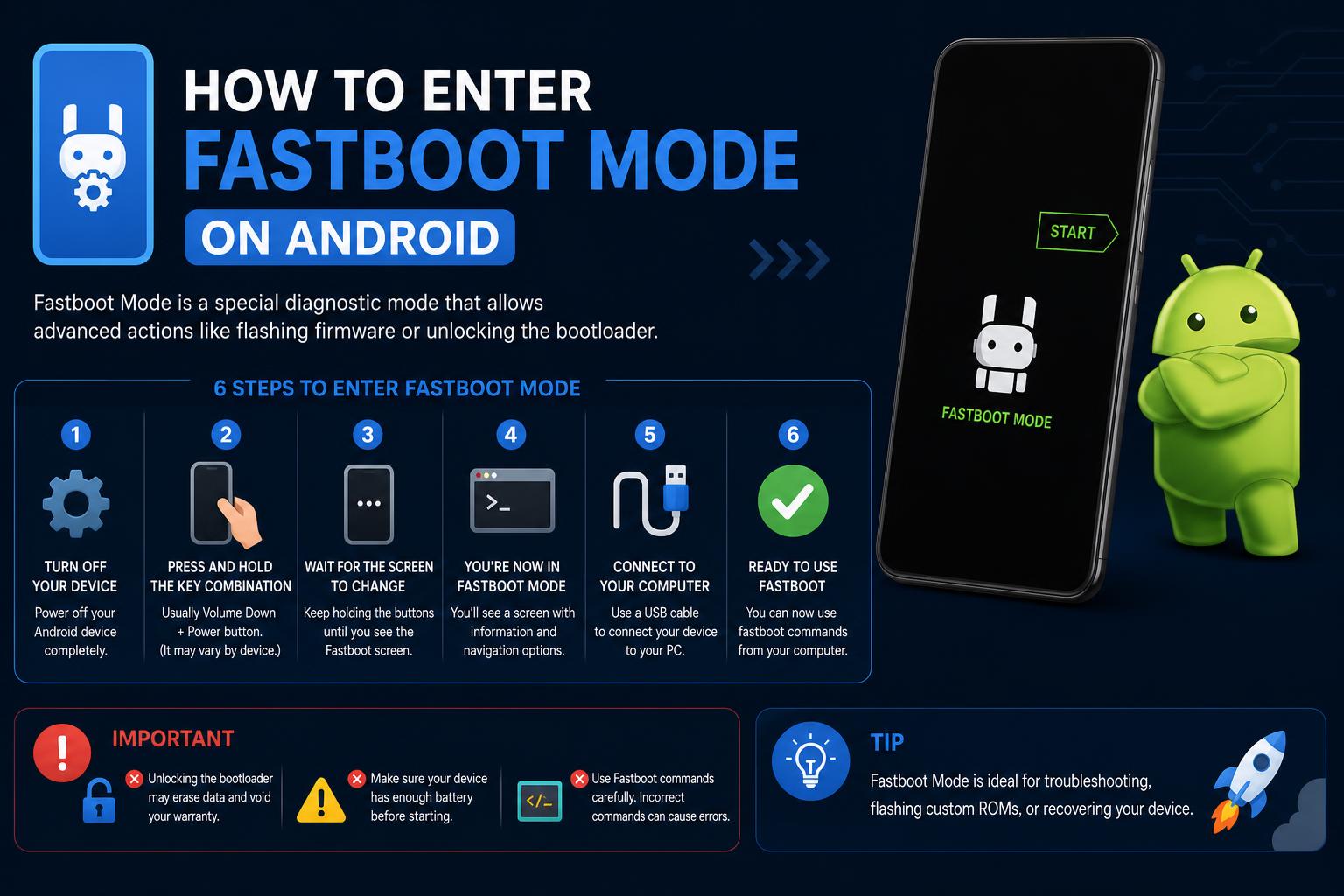
- A Fastboot mód a szokásos Android-beállításokon túlmutató, eszközszintű hozzáférést biztosít a javításokhoz, frissítésekhez és helyreállításhoz.
- A Fastboot módba való belépéshez két fő módszer a hardvergomb-kombinációk és az ADB-parancsok, de a lépések gyártónként eltérőek lehetnek.
- A Fastboot biztonságos használata lehetővé teszi a flashelés, a rendszerbetöltők feloldása és a rendszerdiagnosztika vezérlését, de óvatosan kell eljárni, mivel a parancsok adatvesztéshez vezethetnek.
Az Android-felhasználóknak időnként speciális javításokra, új firmware-re vagy egy látszólag „összetört” telefon újraélesztésére van szükségük. Ilyen helyzetekben elengedhetetlen megérteni, hogyan lehet belépni a Fastboot módba. A Google és a Xiaomihoz hasonló gyártóktól kezdve az IT-vállalati vezetőkön át az egyedi ROM-ok rajongóiig a Fastboot mód egyedülálló lehetőséget kínál alacsony szintű beavatkozásokra, amelyeket a tipikus Android-menük egyszerűen nem biztosítanak.
Ha a „Fastboot” kifejezés megjelent az eszközödön – vagy ha szeretnéd tudni, hogyan érheted el szándékosan –, a jó hír az, hogy jó helyen jársz. Ez a részletes oktatóanyag elmagyarázza, mi a Fastboot, felvázolja a biztonságos bevitel minden módszerét, és ismerteti a legjobb gyakorlatokat, hogy soha ne akadj el, és ne veszítsd el véletlenül az adataidat. Akár haladó felhasználó, akár informatikai rendszergazda vagy, bontsuk le mindent világos és közérthető módon.
Mi a gyorsindítási mód? Miért fontos?
A Fastboot mód egy speciális diagnosztikai környezet, amely a telefon normál Android operációs rendszerén kívül található. Nagyon alacsony szinten érhető el, még az Android indulása előtt, és lehetővé teszi a közvetlen kommunikációt az eszköz rendszerbetöltőjével. Fastboot módban a következőket teheted:
- A rendszerbetöltő feloldása vagy újbóli zárolása rootoláshoz vagy speciális testreszabáshoz
- Flash rendszer-, helyreállítási vagy rendszerindító lemezképek—tökéletes sérült szoftverek javításához vagy egyéni ROM-ok telepítéséhez
- Törlés, formázás vagy frissítés eszközpartíciók teljes rendszerhozzáférés nélkül
- Visszaad egy eszköz, ami nem indul el („unbricking”)
- futás diagnosztikai parancsok hardver- és szoftverproblémák elhárításához
A Fastboot a legtöbb Android-eszközön elérhető – beleértve a telefonokat, táblagépeket, strapabíró munkaállomás-szkennereket és egyebeket –, de nem minden gyártó valósítja meg ugyanúgy. Egyesek, mint például a Samsung, egy saját fejlesztésű alternatívát , az Odin módot használják , de a Pixel, a Xiaomi, a Motorola, a OnePlus és sok más készülék esetében a Fastboot a standard eszköz.
Miért érdemes törődni a Fastboottal?
Mind a vállalkozások, mind a hobbi felhasználók számára a Fastboot mód messze túlmutat a hagyományos felhasználói felületen. A vállalkozások testreszabott Android-telepítések telepítésére használják, az informatikai csapatok a hibásan működő vagy összeomló eszközök javítására, a rajongók pedig egyéni ROM-okat flashelhetnek, feloldhatják a rendszerbetöltőket, optimalizálhatják a teljesítményt, vagy egyszerűen eltávolíthatják a nem kívánt előre telepített alkalmazásokat.
A Fastboot lényegében a „végső megoldás” a mély rendszerproblémák megoldására, vagy az eszközök maximális kihasználására. Kulcsfontosságú eszköz mindazok számára, akik értékelik az irányítást, a rugalmasságot és azt, hogy gyakorlatilag bármilyen állapotból helyreállíthassák eszközeiket.
Fastboot vs. Recovery Mode: Mi a különbség?
Gyakori, hogy a Fastboot módot összekeverik a Recovery Mode-dal – mindkettő speciális rendszerindítási környezet, de különböző funkciókat látnak el. A Recovery Mode egy korlátozott rendszermenü az alapvető karbantartáshoz (gyári beállítások visszaállítása, gyorsítótár törlése, aláírt frissítések flashelése), de a Fastboot mélyebb változtatásokat tesz lehetővé, mint például a rendszerbetöltők feloldása, az aláíratlan vagy egyéni lemezképek flashelése és a manuális partíciókezelés.
Míg a Recovery az alapvető helyreállítási műveletekhez készült, a Fastboot a haladó felhasználók számára készült környezet a haladó rendszermódosításokhoz.
Mit lehet valójában csinálni gyorsindítás módban?
Miután belépett a Fastboot módba, a számítógépe és az Android-eszköze USB-n keresztül kommunikálhat a Fastboot protokoll használatával. A tapasztalt felhasználók, fejlesztők és informatikai csapatok a következőkre használják:
- Adatok vagy partíciók törlése: Alaphelyzetbe állítás vagy hibaelhárítás anélkül, hogy mindent törölne, csak a „felhasználói adatok”, a „gyorsítótár” vagy a „rendszer” elemeket célozva meg.
- Tégla nélküli eszközök: Állítsa vissza azokat az eszközöket, amelyek nem indulnak el, vagy „soft-brickelt” állapotban vannak.
- Flash rendszer képei: Az operációs rendszer és az alapvető rendszerfájlok (system.img, boot.img, vendor.img) telepítése vagy javítása.
- Firmware manuális frissítése: Alapvető fontosságú a sikertelen OTA (over-the-air) frissítések megkerüléséhez.
- A rendszerbetöltők feloldása vagy újrazárása: Teljes vezérlést biztosít a ROM-csere felett; szükség szerint visszaállítja a biztonságot.
- Egyéni helyreállítások telepítése: Adjon hozzá hatékony eszközöket, például a TWRP-t a fejlett biztonsági mentéshez vagy karbantartáshoz.
- Javítsa ki a rendszerindítási ciklusokat vagy a végtelen újraindításokat: Mentőöv a makacs, indításkor elakadt eszközök számára.
- Futtassa le a gyártói diagnosztikát: A hardverhibák közvetlen elhárítása speciális parancsokkal (márkánként eltérő).
- Tömeges vaku konfigurációk: Testreszabott Android-buildek nagy léptékű bevezetése üzleti flották számára.
De használd óvatosan – egyetlen helytelen parancs is törölheti az adataidat, vagy akár teljesen le is rombolhatja az eszközödet!
Hogyan léphet be a gyorsindítási módba: Az összes módszer ismertetése
Két fő módja van a Fastboot módba való belépésnek. A választás attól függ, hogy az eszköz továbbra is elindul-e Androidon, és hogy előzetesen engedélyezte-e az USB-hibakeresést.
1. módszer: Hardvergomb-kombinációk használata
Ez a leguniverzálisabb (és gyakran a legszükségesebb) megközelítés, különösen akkor, ha egy eszköz nem indul el normálisan. Így indíthatod el manuálisan a Fastboot módot:
- Teljesen kapcsold ki a készüléked. Tartsa lenyomva a bekapcsológombot, és válassza a „Kikapcsolás” lehetőséget, vagy csak tartsa lenyomva, amíg a képernyő elsötétül.
- Nyomja meg és tartsa lenyomva a megfelelő gombkombinációt.
A legtöbb márka esetében használja Teljesítmény + Hangerő csökkentéseMásokon ez lehet Power + hangerő növelése vagy akár mindhárom (Bekapcsolás + Hangerő csökkentése + Hangerő növelése). - Tartsa lenyomva a gombokat néhány másodpercig. Ne engedd el, amíg meg nem jelenik a Fastboot képernyő – látni fogod az Android robotot, egy nyuszi kabalafigurát (Xiaomi eszközökön) vagy a „FASTBOOT” szót. Ez a megerősítésed.
Gyártóspecifikus billentyűkombinációk:
- Google Pixel, HTC, Motorola, Xiaomi: Teljesítmény + Hangerő csökkentése
- Sony: Power + hangerő növelése
- Google Nexus: Bekapcsolás + Hangerő csökkentése + Hangerő növelése
Ha a készüléked nem reagál, keresd fel a márkád hivatalos támogatási oldalát, vagy nézd meg, hogy szükség van-e egy kicsit eltérő gombkombinációra. Egyes modellek (mint például a Samsung) egy teljesen más folyamatot, az úgynevezett Odin módot igényelnek.
2. módszer: Gyorsindítási módba lépés ADB használatával számítógépről
Ha a telefon továbbra is bekapcsol, és már engedélyezte az USB-hibakeresést a fejlesztői beállításokban, egyetlen paranccsal beléphet a Fastbootba.
- Csatlakoztassa a készüléket a számítógéphez USB kábellel.
- Nyissa meg a Parancssort (Windows) vagy a Terminált (macOS/Linux) a számítógépén.
- Gépelje be a következő parancsot, és nyomja meg az Enter billentyűt:
adb reboot bootloader
A telefon azonnal újraindul, és közvetlenül Fastboot módban indul el.
Tipp: Ha az eszköz nem jelenik meg az ADB-ben, ellenőrizze, hogy az USB-hibakeresés engedélyezve van-e, az illesztőprogramok telepítve vannak-e, és a kábel/port működik-e.
Hogyan lehet biztonságosan kilépni a Fastboot módból
Ha véletlenül belépett a Fastboot módba, a legtöbb eszközön egyszerűen kiléphet belőle:
- Nyomja meg és tartsa lenyomva a bekapcsológombot 10–20 másodpercig. A legtöbb telefon automatikusan újraindul Androidra.
- Egyes modelleken használja Power + hangerő növelése együtt, ha egyetlen gomb sem működik.
Ha PC-hez csatlakozol, és készen állnak a Fastboot eszközök, akkor a következőt is futtathatod:
fastboot reboot
Ha az eszköz nem reagál és nem indul újra, ellenőrizze a hardverhibákat – vagy következő lépésként használja a gyártó erre a célra létrehozott helyreállítási eszközeit.
Mi van, ha a készülékem elakad a gyorsindítás módban?
Ez nem ritka, különösen rendszerösszeomlások, sikertelen flashelések vagy véletlen gombnyomások után. Íme néhány bevált menekülési lépés:
- Próbáld meg 10–20 másodpercig lenyomva tartani a bekapcsológombot (és ha szükséges, a hangerőnövelőt). Sok telefon kényszerített be- és kikapcsol.
- Használja a PC Fastboot eszközt:
fastboot reboot - Ha ez nem működik:
- Forduljon OEM helyreállító szoftverhez (például a Xiaomi Mi Flash Toolhoz vagy a hivatalos gyártói szolgáltatásokhoz).
- Legyen óvatos a nem hivatalos, harmadik féltől származó helyreállítási eszközök használatával: Hacsak nem vagy haladó felhasználó, ezek végleges adatvesztést vagy biztonsági kockázatokat okozhatnak. A hivatalos módszereket mindig előnyben kell részesíteni.
A rendszerbetöltő feloldása és újrazárása gyorsindítás módban
A rendszerbetöltő feloldása előfeltétele az egyéni ROM-ok flashelésének vagy a mélyreható rendszermódosítások végrehajtásának. Így teheti meg:
- Készítsen biztonsági másolatot minden fontos személyes fájlról. A rendszerbetöltő feloldása minden felhasználói adatot töröl az eszközről, beleértve az alkalmazásokat, beállításokat, fényképeket és tartalmakat.
- Indítás Fastboot módban a fenti lépések segítségével.
- Csatlakoztassa telefonját a számítógépéhez USB-kábellel.
- Használja a megfelelő Fastboot parancsot:
- Google Pixel és újabb eszközök (2015+) esetén:
fastboot flashing unlock - Régebbi modellekhez (2015 előtt):
fastboot oem unlock - Néhány Pixel 2 XL készülék:
fastboot flashing unlock_criticalSzükség lehet rá a kritikus partíciók feloldásához.
- Google Pixel és újabb eszközök (2015+) esetén:
- Amikor a rendszer kéri, erősítse meg a feloldási műveletet az eszköz képernyőjén. Ez a lépés elengedhetetlen a véletlen feloldás vagy az adatvesztés elkerülése érdekében.
A rendszerbetöltő újbóli zárolásához ( fontos az eszköz viszonteladásához vagy a biztonság visszaállításához):
- Újabb eszközök esetén:
fastboot flashing lock - Régebbi eszközök esetén:
fastboot oem lock
Figyelem: A rendszerbetöltő újbóli zárolása általában az adatokat is törli!
Android-eszközök flashelése gyorsindítási móddal
Egy eszköz flashelése egy teljes vagy részleges rendszerkép telepítését jelenti, amely megoldhatja a mélyen gyökerező problémákat, vagy frissítheti/lecserélheti a teljes operációs rendszert.
-
- Helyezze eszközét Fastboot módba.
- Futtassa a Flash parancsot a számítógépéről:
fastboot flashall -w
- A -w opció törli a felhasználói adatokat—friss build flashelésekor ajánlott.
A Pixel és Nexus gyári képfájljai közvetlenül letölthetők a Google Factory Images erőforrásából . A Motorola és a Xiaomi saját, dedikált flashelő eszközöket és firmware-tárhelyeket biztosít.
Figyelem: Mindig győződj meg róla, hogy a villogó kép megegyezik az eszközöd modelljével. Az eltérés véglegesen tönkreteheti az eszközt!
Gyakran ismételt kérdések a gyorsindítási móddal kapcsolatban
Engedélyezni kell az USB hibakeresést a Fastboothoz?
Nem – A Fastboot mód nem igényli az USB-hibakeresés aktiválását. Ez egy gyakori tévhit. Amíg a rendszer el tud indulni Fastboot módban (akár hardvergombokkal, akár ADB-n keresztül, ha engedélyezve van), addig minden rendben van. Az USB-hibakeresés azonban továbbra is szükséges a Fastboot ADB-alapú eléréséhez és a legtöbb szokásos Android-karbantartási feladathoz.
Minden Androidos telefon támogatja a Fastbootot?
A legtöbb, de nem minden Android-eszköz tartalmazza a Fastboot funkciót. Egyes gyártók, mint például a Samsung, alternatívákat is kínálnak (Odin mód), és nem minden márka implementálja a szabványos Fastboot protokollt. Mindig ellenőrizd a modelled támogatási dokumentációját a megerősítéshez.
Biztonságos a Fastboot mód használata?
Maga a Fastboot biztonságos; a helytelen parancsok kockázatosak. Amíg gondosan követed az utasításokat, és tudod, mit flashelsz vagy törölsz, a Fastboot műveleteket mind a haladó felhasználók, mind a szakemberek számára tervezték. Csak ellenőrizd a parancsokat, hogy elkerüld a véletlen adatvesztést!
Extra üzleti és haladó felhasználóknak szóló tippek
Miért szeretik az IT-csapatok és a vállalkozások a Fastbootot?
- Frissítések és javítások manuális telepítése, még nem támogatott, régebbi eszközök esetén is
- Nyomj funkciókban gazdag, egyedi ROM-okat a teljesítmény, a jobb akkumulátor-üzemidő és a fokozott biztonság érdekében
- Teljesen távolítsa el a feltorlódott szoftvereket, és optimalizálja a felhasználói élményt a nulláról.
- Több száz eszköz tömeges konfigurálása szabványos operációsrendszer-lemezképekkel töredék idő alatt
Mindennapi felhasználóknak: Még ha soha nem flashelsz egyéni ROM-ot, a Fastboot módba való be- és kilépés ismerete fantasztikus biztosítás arra az esetre, ha a dolgok a szokásos Android-használat vagy frissítések során rosszul mennének.
Gyártói helyreállítási eszközök és figyelmeztetések
Minden gyártónak megvannak a saját OEM helyreállítási megoldásai , amelyekkel kiléphetsz a Fastboot módból, vagy súlyos szoftverproblémákat oldhatsz meg:
- Xiaomi: Mi Flash eszköz
- OnePlus, Motorola, Google: Saját útmutatókat és hivatalos rendszerképeket biztosítanak
- Samsung: Felhasználás Odin, nem Fastboot
Kerüld a nem hivatalos, harmadik féltől származó helyreállítási eszközöket, kivéve, ha feltétlenül szükségesek. Ezek adatvesztés, adatszivárgás, sőt akár az eszközöd „téglázásának” kockázatát hordozzák magukban. Mindig óvatosan járj el!
A Fastboot mód elsajátítása új lehetőségeket nyit a mentések, a helyreállítás és a teljes eszközvezérlés előtt. Ha tudod, mikor és hogyan kell belépni, kilépni vagy hibaelhárítást végezni a Fastboot segítségével, akkor soha nem leszel tehetetlen szoftverhibákkal szemben, vagy amikor az átlagos felhasználónál mélyebben szeretnéd testre szabni az Androidot. Ezzel a tudással bármire készen állsz, az egyszerű újraindítástól a teljes rendszerfrissítésig – nincs több rejtélyes képernyő vagy pánik, amikor legközelebb megjelenik a Fastboot!